Waarom neemt ‘Recent verwijderd’ ruimte in op je iPhone?
Verwijderde foto's en video's kunnen nog steeds ruimte in beslag nemen op uw iPhone, terwijl Foto's ze beschikbaar houdt voor herstel.


Verwijderde foto's en video's kunnen nog steeds ruimte in beslag nemen op uw iPhone, terwijl Foto's ze beschikbaar houdt voor herstel. Apple bewaart ze normaal gesproken 30 dagen in ‘Recent verwijderd’. Herstel alles wat je wilt behouden vóór de deadline, of verwijder items die je al hebt beoordeeld definitief.
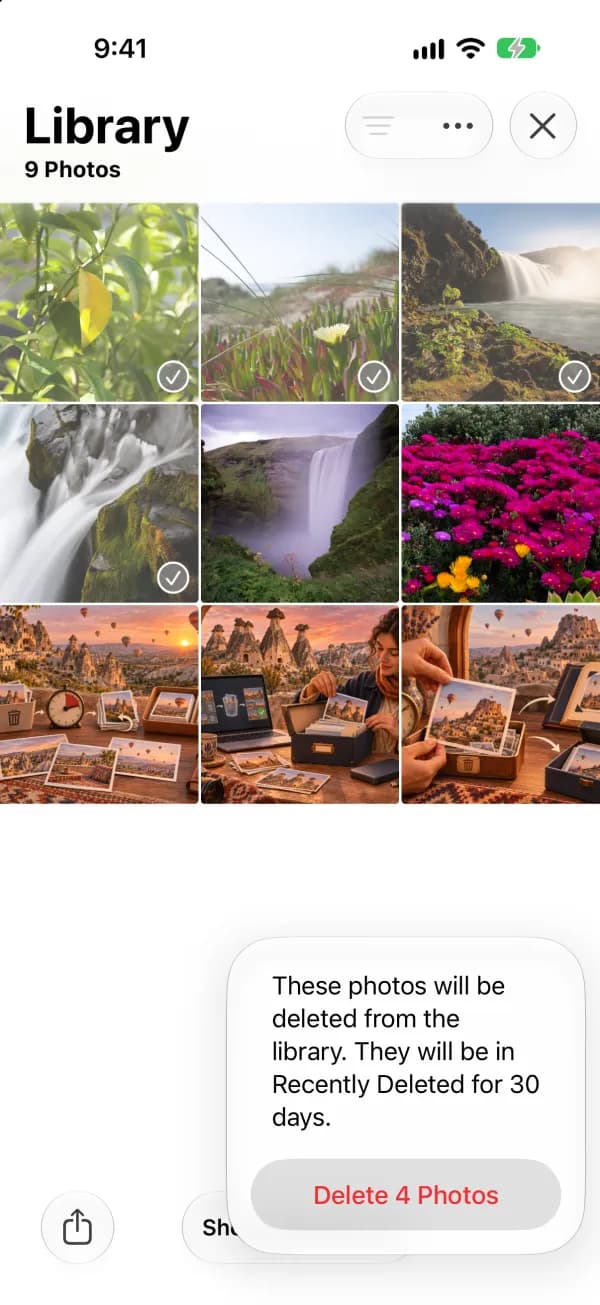
‘Recent verwijderd’ bekijken en leegmaken
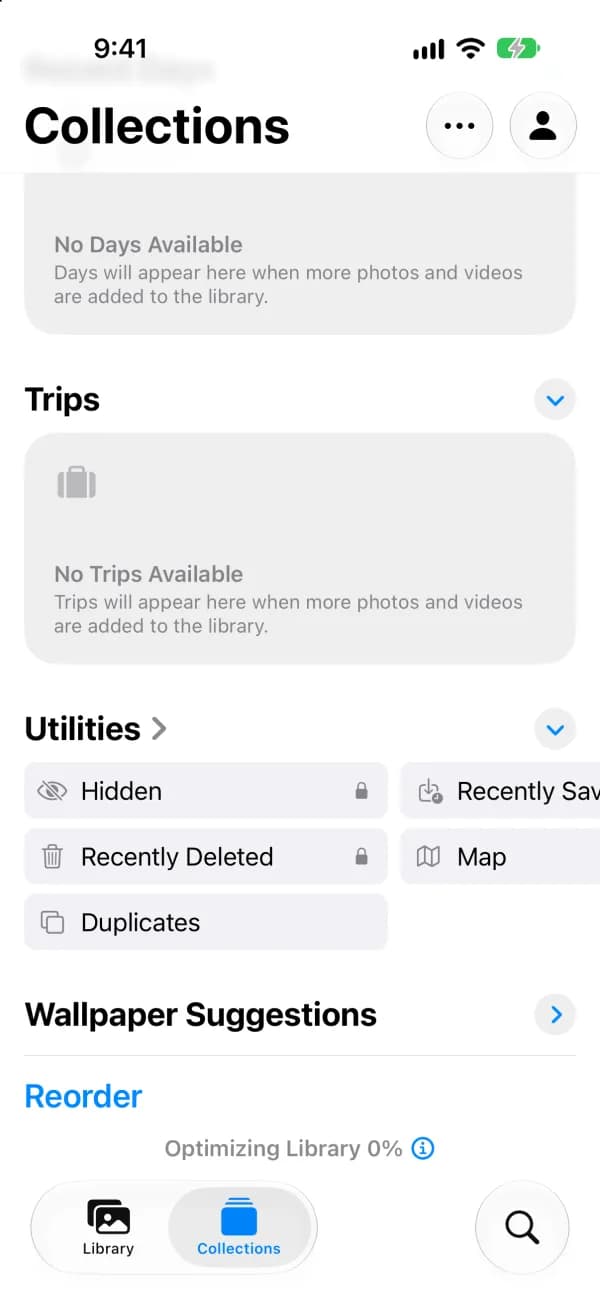
- Open de Foto’s-app en tik op Verzamelingen.
- Scrol naar Andere en tik op Recent verwijderd.
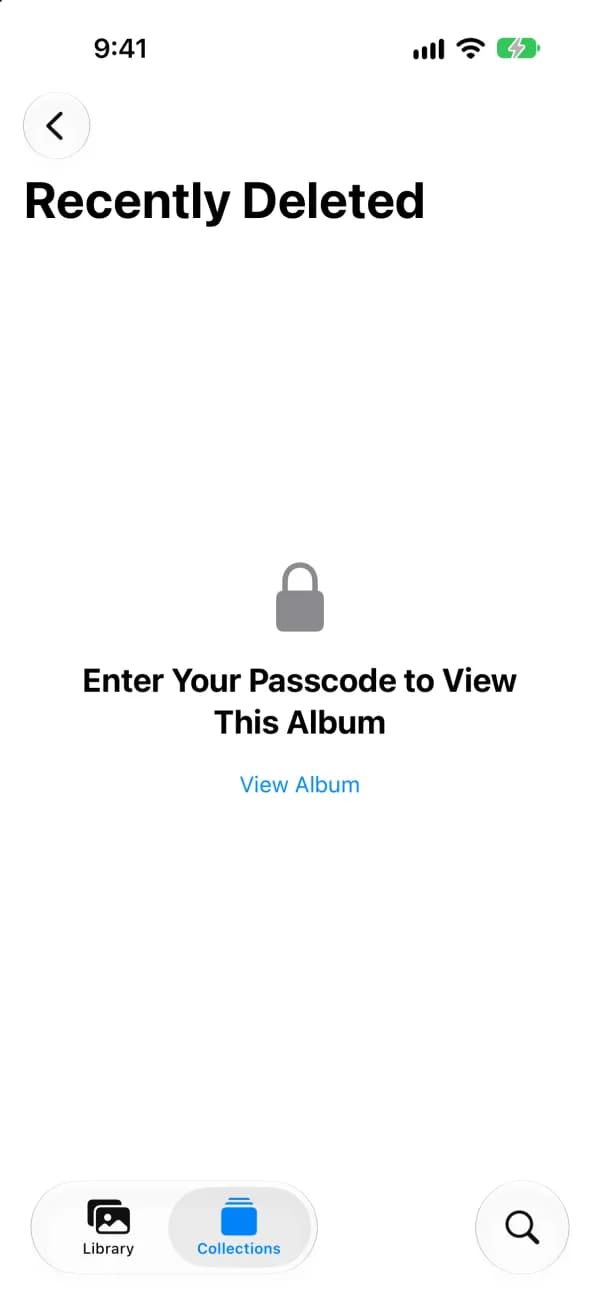
- Tik op Album bekijken en ontgrendel met Face ID, Touch ID of je toegangscode.
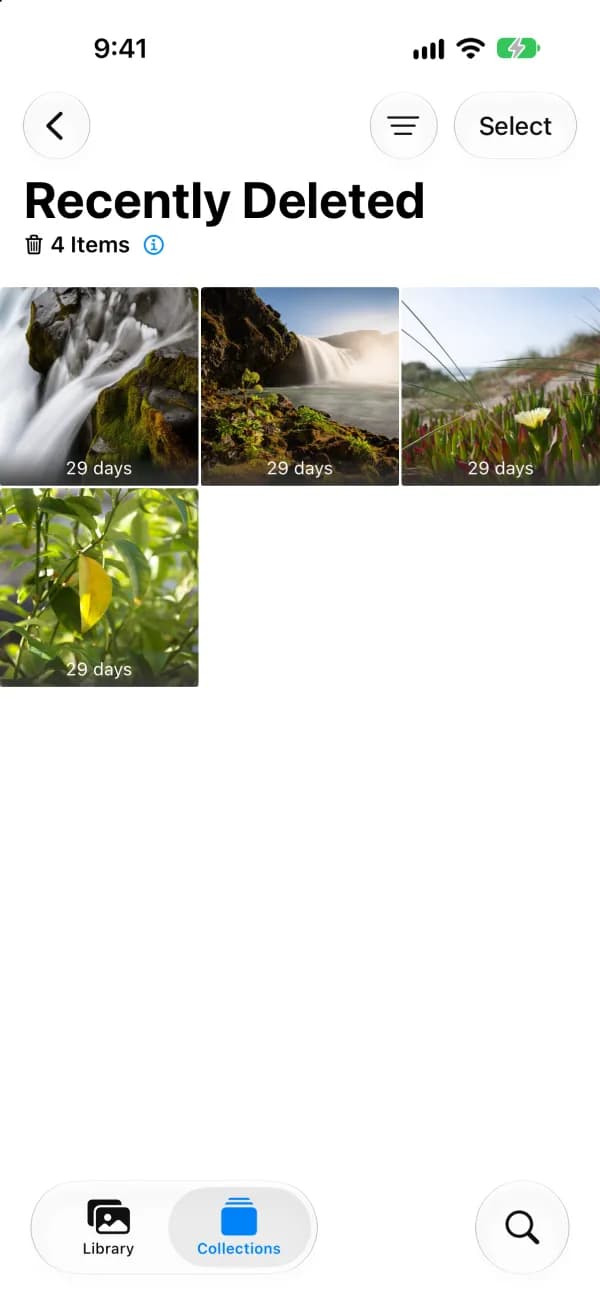
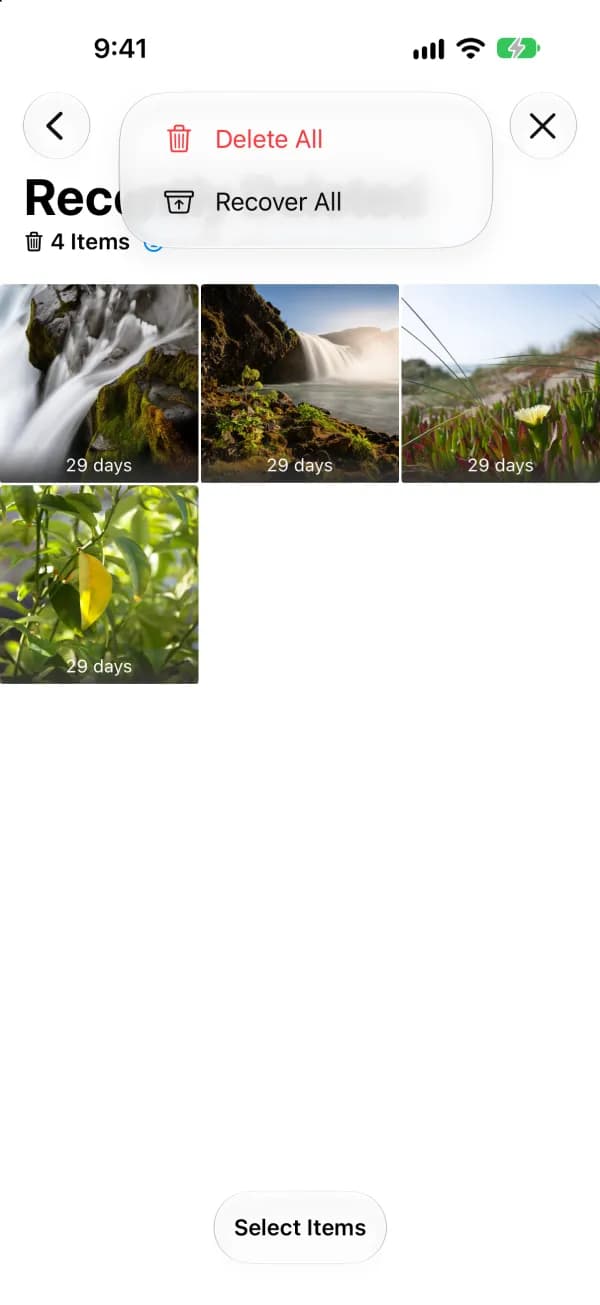
- Tik op Selecteer. Kies items of tik op de knop Meer (•••) om Verwijder alle en Herstel alles te zien.
- Kies Verwijder alle (of Verwijderen voor geselecteerde items) om ze definitief te wissen, of Herstellen om ze terug te zetten. Bevestig.
Begin met video’s
Video’s nemen meestal veel meer ruimte in beslag dan foto’s. Bekijk in Recent verwijderd eerst de video’s: een paar lange clips verwijderen die je al hebt bekeken levert vaak meer opslagruimte op dan honderden foto’s wissen.
Wat verandert er met iCloud-foto's?
Als iCloud-foto's is ingeschakeld, wordt het verwijderen of herstellen van een item gesynchroniseerd tussen apparaten die hetzelfde Apple-account en dezelfde iCloud-foto's gebruiken. Je kunt ‘Recent verwijderd’ ook bekijken in Foto's op iCloud.com. Terwijl de synchronisatie is uitgeschakeld, controleert u de bibliotheek op het apparaat waarop u het item hebt verwijderd. Apple zegt dat items in ‘Recent verwijderd’ niet meetellen voor iCloud-opslag, en dat verwijderingen het herstel kunnen omzeilen als je je iCloud-opslaglimiet overschrijdt.
| iCloud-foto’s aan | iCloud-foto’s uit | |
|---|---|---|
| Waar je Recent verwijderd bekijkt | Op elk gesynchroniseerd apparaat, of in Foto’s op iCloud.com | Op het apparaat waarop je het item hebt verwijderd |
| Waarop verwijderen en herstellen van invloed zijn | Op alle apparaten met dezelfde Apple Account | Alleen op dat apparaat |
| Kan een iCloud-apparaatback-up het terugbrengen? | Nee, iCloud Back-up dupliceert iCloud-foto’s niet | Mogelijk, als er vóór het verwijderen een back-up is gemaakt |
Kan een back-up permanent verwijderde foto's herstellen?
iCloud-reservekopie dupliceert geen items die zijn gesynchroniseerd door iCloud-foto's. Als iCloud-foto's was uitgeschakeld, kan een apparaatback-up die vóór verwijdering is gemaakt, het item bevatten, afhankelijk van waarvan een back-up is gemaakt. Het herstellen van een back-up is een proces op apparaatniveau. Zoek na permanente verwijdering naar een afzonderlijke export of kopie die u hebt opgeslagen voordat u deze verwijdert.
Waarom is iPhone-opslag niet veranderd?
Controleer Instellingen → Algemeen → iPhone-opslag. Het bedrag dat u terugkrijgt, is afhankelijk van wat er lokaal is opgeslagen. Met iPhone-opslag optimaliseren bevat uw telefoon mogelijk al kleinere versies van de items. Apple geeft geen vaste tijd voor het bijwerken van het opslagcijfer. Als ‘Recent verwijderd’ leeg is, bekijk dan de bredere opslaggids hieronder.
Als het opslagcijfer na een tijdje nog steeds niet is veranderd, start je iPhone dan opnieuw op. Het opslagoverzicht wordt op de achtergrond berekend en een herstart ververst het vaak. Blijft er een grote categorie Systeemgegevens over, bekijk dan de opslaggids hieronder.

Andere apps met een eigen Recent verwijderd
Als je Foto’s leegmaakt, blijven verwijderde items in andere apps ongemoeid. Elke app bewaart verwijderde items beperkte tijd, en ze gebruiken opslagruimte totdat ze worden gewist.
- Bestanden: Bladeren → Recent verwijderd. Tik op Selecteer en daarna op Verwijderen of Verwijder alle.
- Notities: Mappen → Recent verwijderd. Tik op Wijzig en daarna op Verwijder alle, of selecteer notities.
- Berichten: Open in de gesprekkenlijst het menu Wijzig of Filters en tik op Toon recent verwijderd.
- Mail: Postvakken → Prullenmand voor elk account. Tik op Wijzig, Selecteer alles en daarna op Verwijderen.
- Dictafoon: De map Recent verwijderd. Tik op Wijzig en daarna op Verwijder alle.
Meer iPhone-opslaggidsen
- iPhone-opslag gaat niet uit na het verwijderen van foto's
- Waarom iCloud-foto's nog steeds iPhone-opslag gebruikt
Controleer vergelijkbare foto's voordat u ze verwijdert
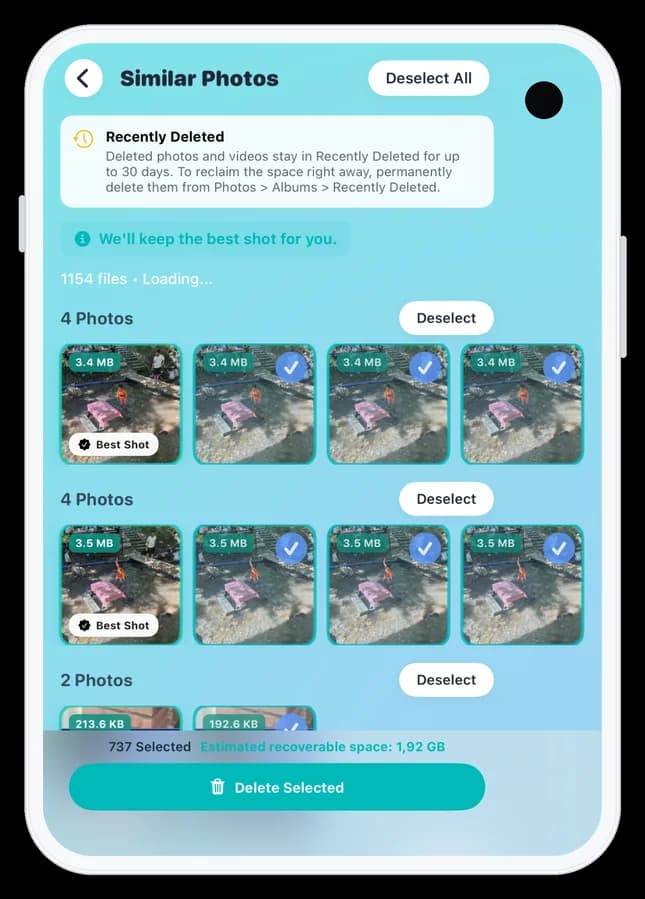
Photos Cleaner – Cleanup Phone is onze app. Gebruik Soortgelijke foto's om groepen te vergelijken en te beslissen welke foto's u wilt behouden. In versie 3.6.4 is de app gratis om groepen te downloaden en te beoordelen, en voor het verwijderen van geselecteerde vergelijkbare foto's is Premium vereist. Beheer ‘Recent verwijderd’ in Apple Photos.
Photos Cleaner - Cleanup Phone · App Store
Veelgestelde vragen
Kan ik Recent verwijderd op de iPhone uitschakelen?
Nee. Foto’s heeft geen instelling om Recent verwijderd over te slaan. Je kunt de map wel op elk moment handmatig leegmaken, en items erin worden na maximaal 30 dagen automatisch gewist.
Kan ik Recent verwijderd sneller leegmaken dan na 30 dagen?
Er is geen instelling om de periode te verkorten. Om de ruimte eerder vrij te maken, open je het album, tik je op Selecteer, daarna op de knop Meer (•••) en kies je Verwijder alle.
Waarom zie ik Verwijder alle niet?
Tik in recente iOS-versies eerst op Selecteer en daarna op de knop Meer (•••) in de bovenste balk. Verwijder alle en Herstel alles staan in dat menu. Als je items selecteert, gebruik je Verwijderen of Herstellen alleen voor die items.
Tellen foto’s in Recent verwijderd mee voor de opslag van de iPhone?
Ja, als ze op het apparaat zijn opgeslagen. Volgens Apple tellen ze niet mee voor iCloud-opslag, maar lokale exemplaren blijven opslagruimte op de iPhone gebruiken totdat ze definitief zijn verwijderd.
Kan ik foto’s herstellen nadat ik Recent verwijderd heb leeggemaakt?
Niet vanuit de Foto’s-app. Je hebt een elders opgeslagen kopie nodig, of een apparaatback-up die vóór het verwijderen is gemaakt toen iCloud-foto’s uit stond.
Apple-ondersteuningsbronnen
Gerelateerde gidsen

· 5 min leestijd
Foto’s verwijderd maar je iPhone zit nog vol? 8 oplossingen
Foto’s gewist en nog steeds weinig ruimte op je iPhone? Controleer ‘Recent verwijderd’, iCloud en overgebleven video’s in 8 stappen.

· 5 min leestijd
Waarom nemen foto’s op je iPhone nog ruimte in met iCloud?
Lees waarom Foto’s nog steeds iPhone-opslag gebruikt met iCloud, wat Optimaliseer iPhone-opslag verandert en hoe je je lokale opslag en iCloud-quotum bekijkt.

· 9 min leestijd
Zijn opschoonapps voor de iPhone veilig?
Controleer bij een iPhone-opschoonapp de fototoegang, het privacylabel en de prijs na de proefperiode. Lees hoe je de toegang weer intrekt.

Klaar wanneer jij dat bent
Download Photos Cleaner - Cleanup Phone voor iPhone
Verwijder dubbele foto's, comprimeer video's en organiseer contacten met een opschoonproces waarbij de privacy voorop staat.

Door Photos Cleaner - Cleanup Phone te gebruiken, ga je akkoord met onze Gebruiksvoorwaarden en Privacybeleid.