Perché “Eliminati di recente” occupa spazio su iPhone?
Le foto e i video eliminati possono comunque occupare spazio sul tuo iPhone mentre Foto li mantiene disponibili per il ripristino.


Le foto e i video eliminati possono comunque occupare spazio sul tuo iPhone mentre Foto li mantiene disponibili per il ripristino. Normalmente Apple li conserva in “Eliminati di recente” per 30 giorni. Recupera tutto ciò che desideri conservare prima della scadenza o elimina definitivamente gli elementi che hai già rivisto.
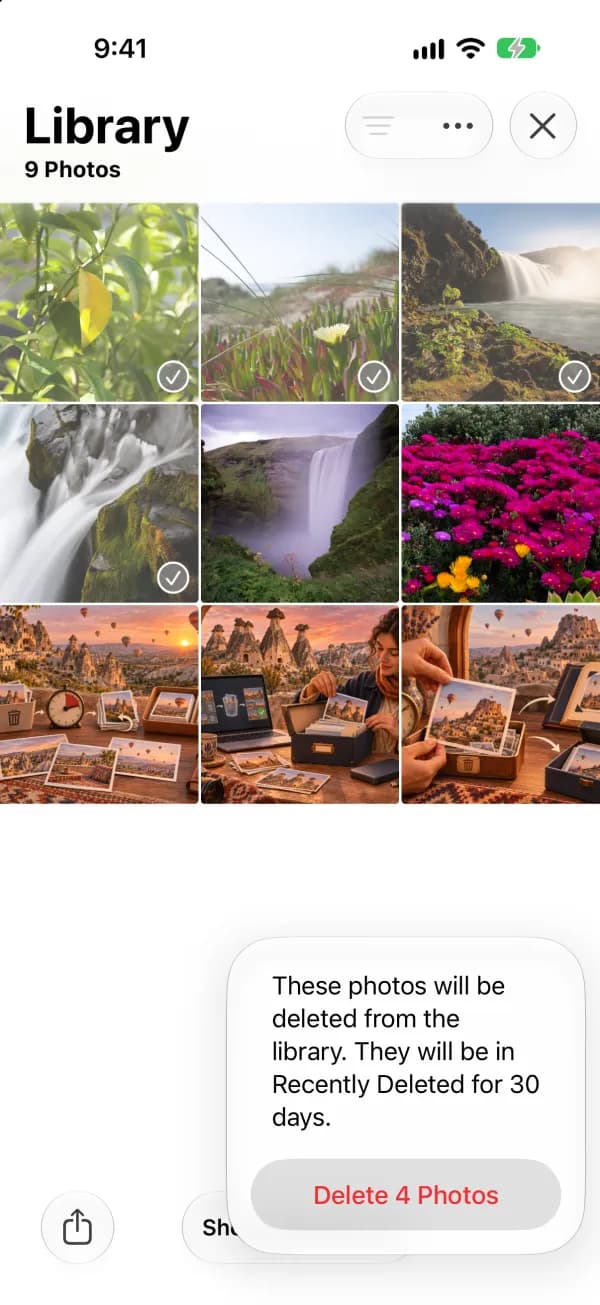
Come rivedere e svuotare “Eliminati di recente”
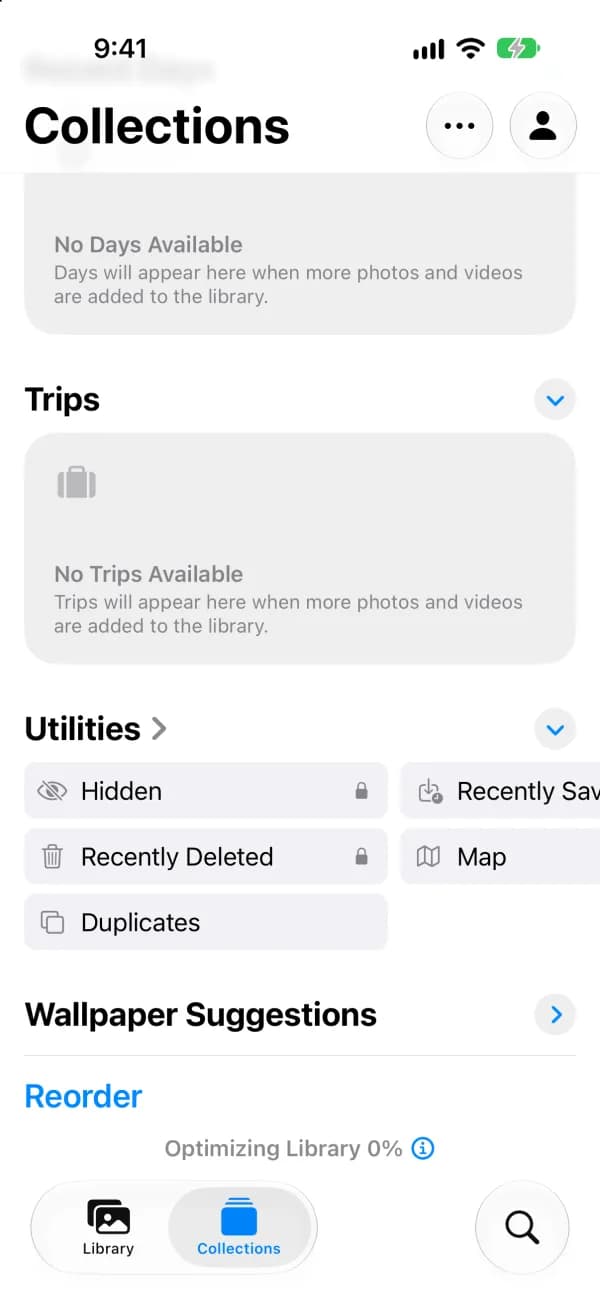
- Apri l’app Foto e tocca Raccolte.
- Scorri fino a Altro e tocca “Eliminati di recente”.
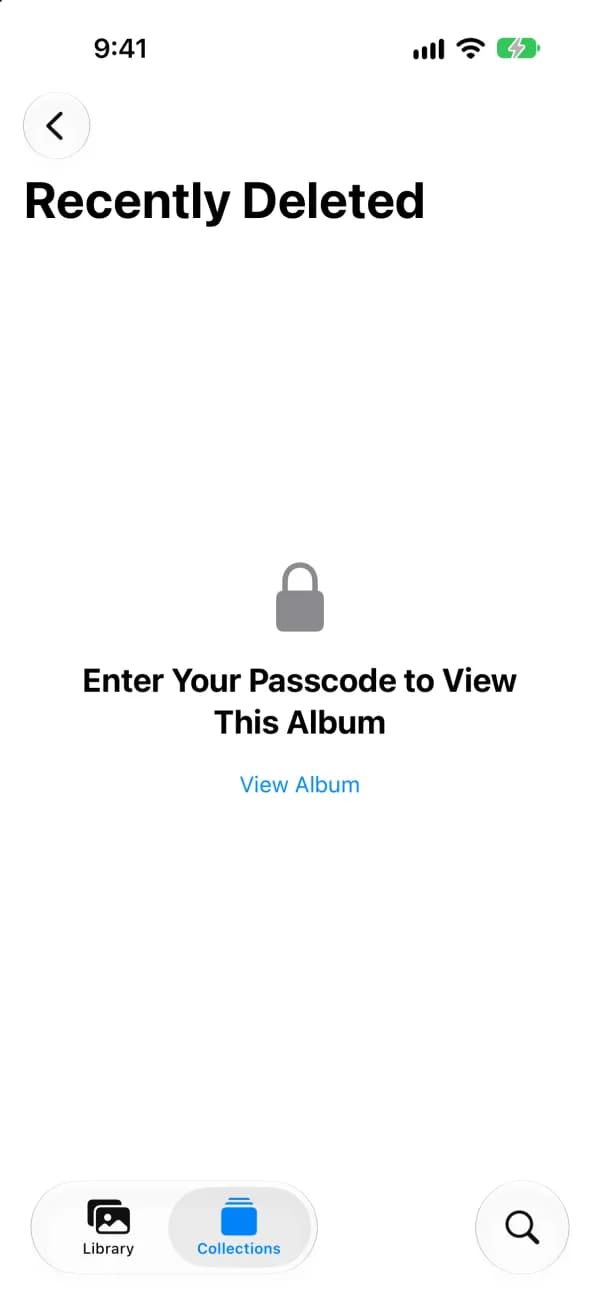
- Tocca Visualizza album e sbloccalo con Face ID, Touch ID o il codice.
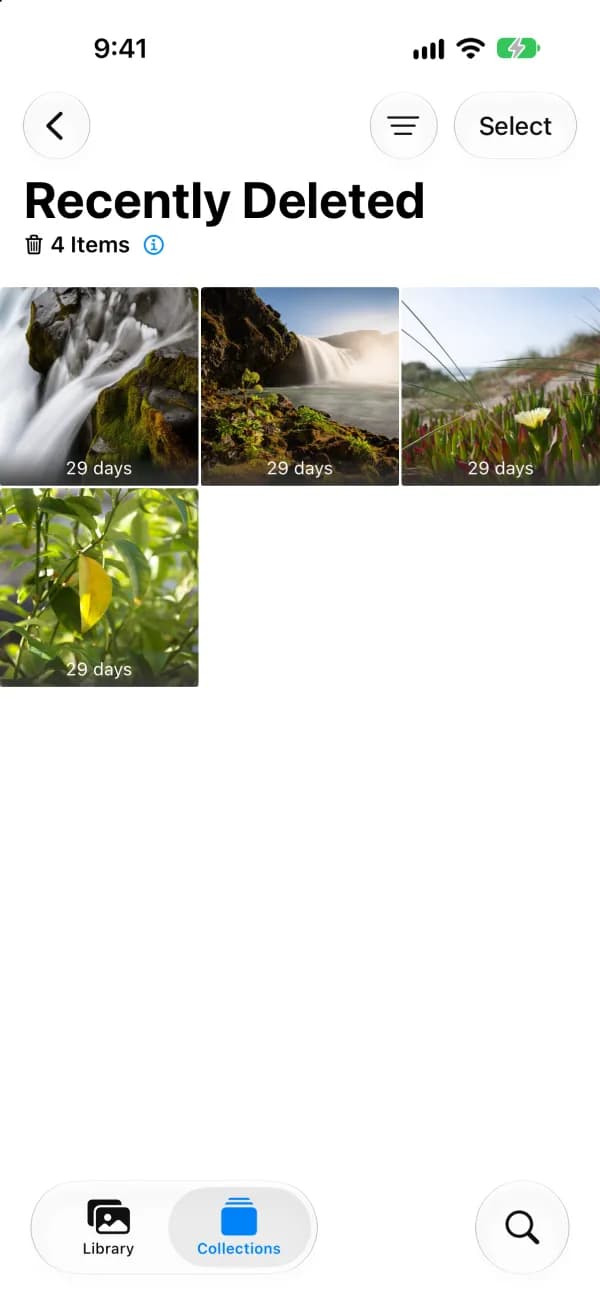
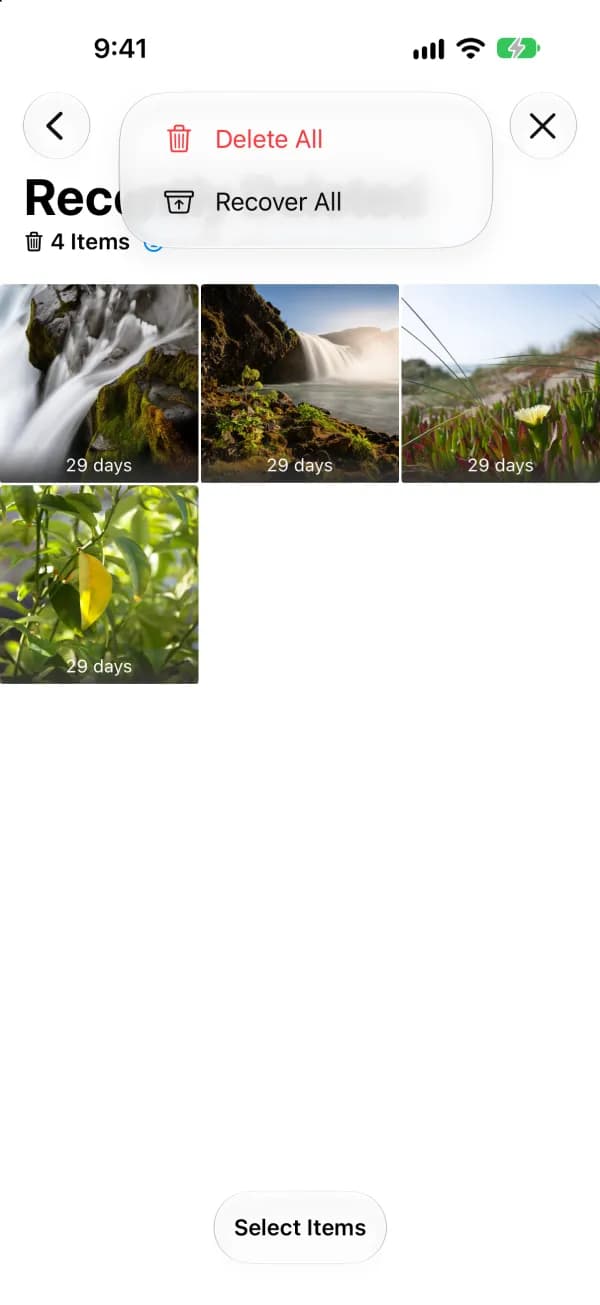
- Tocca Seleziona. Scegli gli elementi oppure tocca il pulsante Altro (•••) per vedere Elimina tutto e Ripristina tutto.
- Scegli Elimina tutto (o Elimina per gli elementi selezionati) per rimuoverli definitivamente, oppure Ripristina per riportarli indietro. Conferma.
Parti dai video
I video di solito occupano molto più spazio delle foto. In “Eliminati di recente” guarda prima i video: rimuovere alcune clip lunghe che hai già controllato libera spesso più spazio che cancellare centinaia di foto.
Cosa cambia con le foto di iCloud?
Con Foto di iCloud attiva, l'eliminazione o il ripristino di un elemento viene sincronizzato su tutti i dispositivi utilizzando lo stesso account Apple e Foto di iCloud. Puoi anche controllare “Eliminati di recente” in Foto su iCloud.com. Con la sincronizzazione disattivata, controlla la libreria sul dispositivo su cui hai eliminato l'elemento. Apple afferma che gli elementi in “Eliminati di recente” non contano ai fini dello spazio di archiviazione su iCloud e le eliminazioni possono ignorare il ripristino se superi il limite di spazio di archiviazione di iCloud.
| Foto di iCloud attiva | Foto di iCloud disattivata | |
|---|---|---|
| Dove controllare “Eliminati di recente” | Su qualsiasi dispositivo sincronizzato, o in Foto su iCloud.com | Sul dispositivo in cui hai eliminato l’elemento |
| Cosa riguardano eliminazione e ripristino | Tutti i dispositivi con lo stesso account Apple | Solo quel dispositivo |
| Un backup iCloud del dispositivo può riportarlo indietro? | No, il backup iCloud non duplica Foto di iCloud | Forse, se il backup è stato fatto prima dell’eliminazione |
Un backup può ripristinare le foto cancellate in modo permanente?
Il backup di iCloud non duplica gli elementi sincronizzati da Foto di iCloud. Se Foto di iCloud era disattivato, un backup del dispositivo effettuato prima dell'eliminazione potrebbe includere l'elemento, a seconda di cosa è stato eseguito il backup. Il ripristino di un backup è un processo a livello di dispositivo. Dopo l'eliminazione permanente, cerca un'esportazione separata o una copia salvata prima dell'eliminazione.

Perché lo spazio di archiviazione dell'iPhone non è cambiato?
Controlla Impostazioni → Generali → Archiviazione iPhone. L'importo recuperato dipende da cosa è stato archiviato localmente. Con Ottimizza archiviazione iPhone, il tuo telefono potrebbe già contenere versioni più piccole degli articoli. Apple non fornisce un tempo fisso per l'aggiornamento della cifra di archiviazione. Se “Eliminati di recente” è vuoto, controlla la guida allo stoccaggio più ampia di seguito.
Se dopo un po’ il dato sull’archiviazione non è ancora cambiato, riavvia l’iPhone. Il riepilogo dell’archiviazione viene calcolato in background e un riavvio spesso lo aggiorna. Se resta una grande categoria Dati di sistema, consulta la guida sull’archiviazione qui sotto.

Altre app con il proprio “Eliminati di recente”
Svuotare Foto non tocca gli elementi eliminati nelle altre app. Ognuna conserva gli elementi eliminati per un tempo limitato, e questi occupano spazio finché non vengono rimossi.
- File: Sfoglia → Eliminati di recente. Tocca Seleziona, poi Elimina o Elimina tutto.
- Note: Cartelle → Eliminati di recente. Tocca Modifica, poi Elimina tutto, oppure seleziona le note.
- Messaggi: Nell’elenco delle conversazioni, apri il menu Modifica o Filtri e tocca Mostra eliminati di recente.
- Mail: Caselle → Cestino per ogni account. Tocca Modifica, Seleziona tutto, poi Elimina.
- Memo Vocali: Cartella “Eliminati di recente”. Tocca Modifica, poi Elimina tutto.
Altre guide sull'archiviazione di iPhone
- Lo spazio di archiviazione dell'iPhone non si riduce dopo aver eliminato le foto
- Perché Foto di iCloud utilizza ancora lo spazio di archiviazione dell'iPhone
Rivedi le foto simili prima di eliminarle
Photos Cleaner – Cleanup Phone è la nostra app. Utilizza Foto simili per confrontare gruppi e decidere quali scatti conservare. Nella versione 3.6.4 il download e la revisione dei gruppi dell'app possono essere scaricati gratuitamente e la rimozione di foto simili selezionate richiede Premium. Gestisci “Eliminati di recente” in Apple Foto.
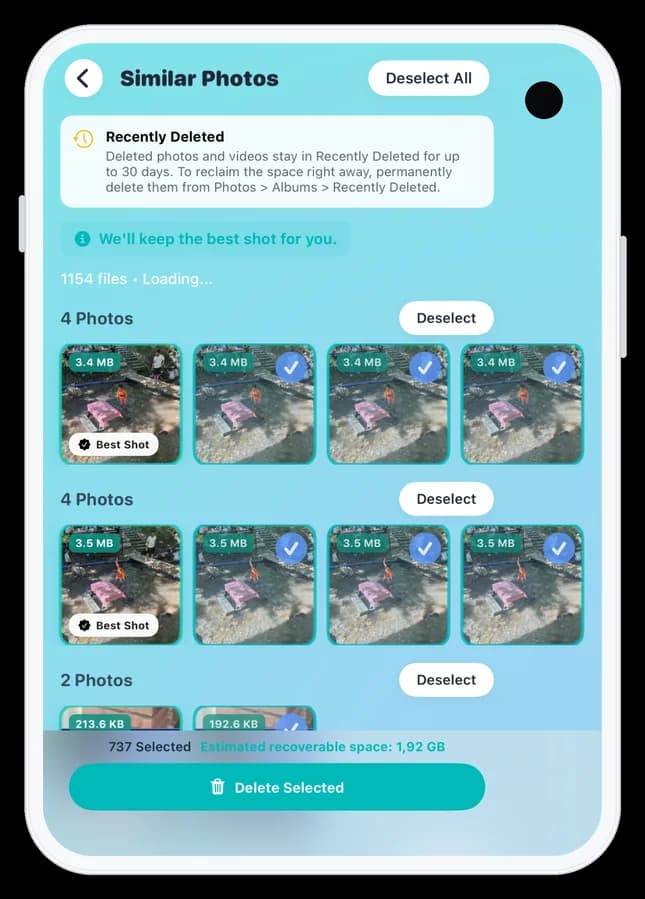
Photos Cleaner - Cleanup Phone · App Store
FAQ
Posso disattivare “Eliminati di recente” su iPhone?
No. Foto non ha un’impostazione per saltare “Eliminati di recente”. Puoi svuotarlo manualmente quando vuoi, e gli elementi al suo interno vengono rimossi automaticamente dopo un massimo di 30 giorni.
Posso svuotare “Eliminati di recente” prima dei 30 giorni?
Non esiste un’impostazione per accorciare il periodo. Per liberare lo spazio prima, apri l’album, tocca Seleziona, poi il pulsante Altro (•••) e scegli Elimina tutto.
Perché non vedo Elimina tutto?
Nelle versioni recenti di iOS, tocca prima Seleziona, poi il pulsante Altro (•••) nella barra in alto. Elimina tutto e Ripristina tutto si trovano in quel menu. Se scegli degli elementi, usa Elimina o Ripristina solo per quelli.
Le foto in “Eliminati di recente” contano nell’archiviazione di iPhone?
Sì, se sono memorizzate sul dispositivo. Apple afferma che non contano nell’archiviazione iCloud, ma le copie locali continuano a occupare l’archiviazione di iPhone finché non vengono eliminate definitivamente.
Posso recuperare le foto dopo aver svuotato “Eliminati di recente”?
Non dall’app Foto. Ti serve una copia salvata altrove, oppure un backup del dispositivo fatto prima dell’eliminazione, quando Foto di iCloud era disattivata.
Fonti del supporto Apple
Guide correlate

· 5 min di lettura
Hai eliminato le foto ma l’iPhone è ancora pieno? 8 soluzioni
Hai eliminato foto senza liberare spazio? Controlla Eliminati di recente, la sincronizzazione di iCloud e i video rimasti con queste 8 soluzioni.

· 5 min di lettura
Perché le foto occupano spazio su iPhone anche con iCloud?
Scopri perché Foto utilizza ancora lo spazio di iPhone con iCloud, cosa cambia con Ottimizza spazio iPhone e come controllare lo spazio locale e la quota iCloud.

· 9 min di lettura
Le app di pulizia per iPhone sono sicure?
Prima di usare un’app di pulizia per iPhone, controlla permessi per le foto, privacy e costo della prova. Scopri come revocare l’accesso.

Pronto quando lo sei tu
Scarica Photos Cleaner - Cleanup Phone per iPhone
Rimuovi foto duplicate, comprimi video e organizza i contatti con un flusso di pulizia che mette al primo posto la privacy.

Utilizzando Photos Cleaner - Cleanup Phone, accetti i nostri Condizioni d'uso e Informativa sulla privacy.