iCloud açıkken fotoğraflar iPhone’da neden hâlâ yer kaplıyor?
iCloud Fotoğrafları açıkken Fotoğraflar’ın neden hâlâ iPhone saklama alanını kullandığını, iPhone’da En İyi Saklama’nın neyi değiştirdiğini ve yerel alan ile iCloud kotanızı nasıl kontrol edeceğinizi öğrenin.


iCloud Fotoğrafları’nı açtıktan sonra Fotoğraflar hâlâ birkaç gigabayt yer kaplıyorsa arşiviniz tam olarak tasarlandığı gibi çalışıyor olabilir. iCloud Fotoğrafları arşivinizi eşzamanlar. iPhone’da En İyi Saklama açık olsa bile iPhone’unuz fotoğraf ve videoların yer tasarrufu sağlayan sürümlerini tutar, ancak bir öğeyi açtığınızda veya düzenlediğinizde özgününü indirebilir. Önce sorunun hangi saklama alanı sayısından kaynaklandığını kontrol ederek başlayın.
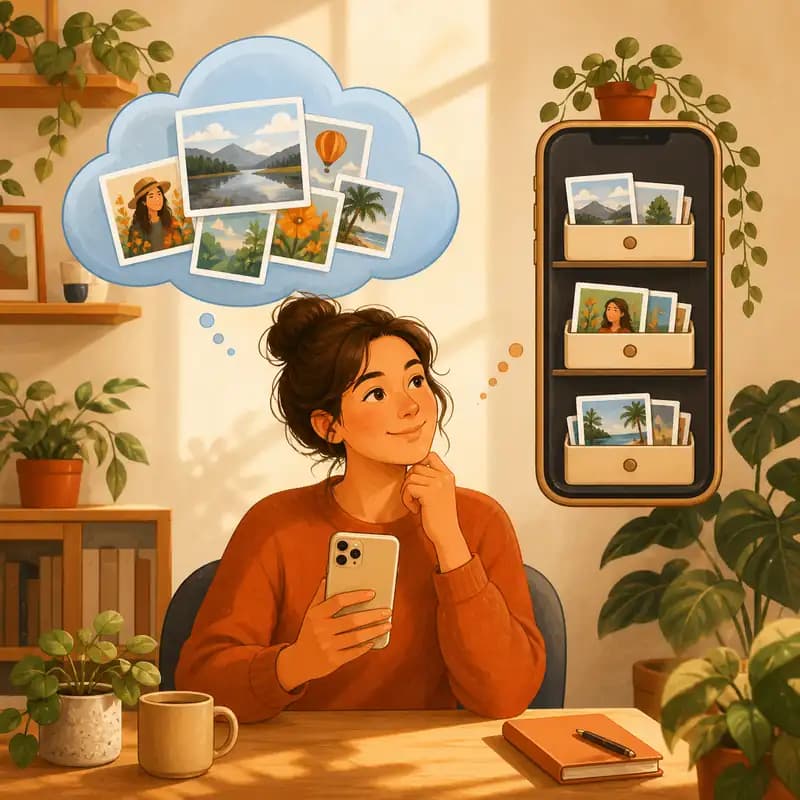
iCloud Fotoğrafları'nı bir arkadaşınızın evindeki büyük bir fotoğraf albümü, iPhone'unuzu da cebinizdeki küçük bir albüm gibi düşünün. Büyük albüm her orijinali saklar. Cep albümünüz hafif kalsın diye daha küçük kopyalar tutar ve bir fotoğrafı açtığınızda tam halini getirebilir.
iPhone’da En İyi Saklama ve Özgünleri İndir ve Tut
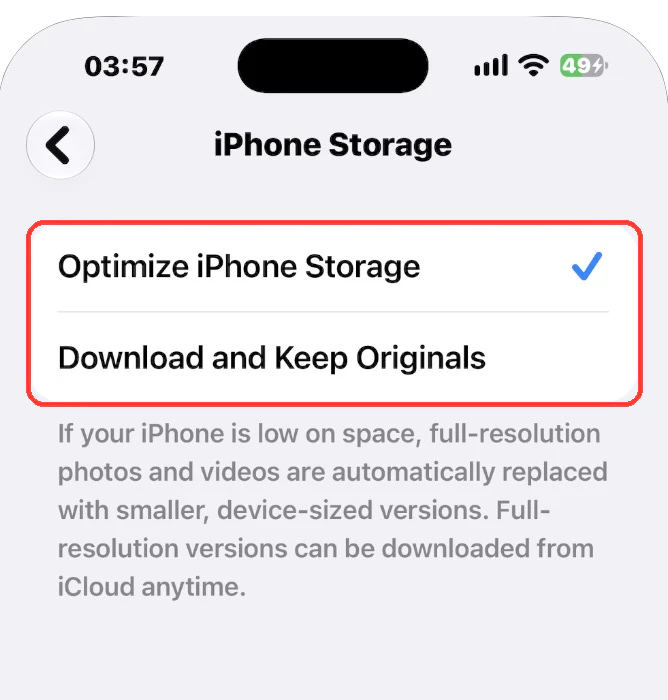
iPhone’da En İyi Saklama, tam çözünürlüklü özgünleri eşzamanlandıktan sonra iCloud’da saklar. iPhone’unuz ise aygıtta daha küçük sürümleri ve bazı özgünleri tutabilir. Apple’a göre optimizasyon, telefonun yere ihtiyacı olduğunda en az eriştiğiniz öğelerden başlar. Mod değiştirmek sabit bir hedef boyut belirlemez veya indirilen tüm özgünleri hemen kaldırmaz.
Özgünleri İndir ve Tut, tam çözünürlüklü fotoğraf ve videoları iCloud’da saklar ve yer elverdiği sürece tam çözünürlüklü kopyaları iPhone’unuza indirir. Özgünlerinize çevrimdışı erişmeniz gerekiyorsa ve arşiv için yeterli alanınız varsa bu seçeneği kullanın. Daha fazla iCloud saklama alanı satın almak iPhone’unuzun kapasitesini artırmaz.
Fotoğraflar neden hemen küçülmüyor?
Apple, optimize edilmiş bir arşiv için sabit bir boyut açıklamaz. Optimizasyon kademeli ilerler: iOS tam çözünürlüklü dosyaları, ayarı açtığınız anda değil, esas olarak iPhone’un yere ihtiyacı olduğunda daha küçük sürümlerle değiştirir. Büyük bir arşiv aygıtta hâlâ birçok gigabayt kaplayabilir ve bu sayı ancak saklama alanı daraldığında düşebilir. Sildiğiniz fotoğraf ve videolar da 30 güne kadar Son Silinenler’de kalır; sonucu değerlendirmeden önce bu albüme bakın. Son Silinenler neden hâlâ yer kaplıyor?
iPhone Saklama Alanı’ndaki Fotoğraflar değeri ne anlatır?
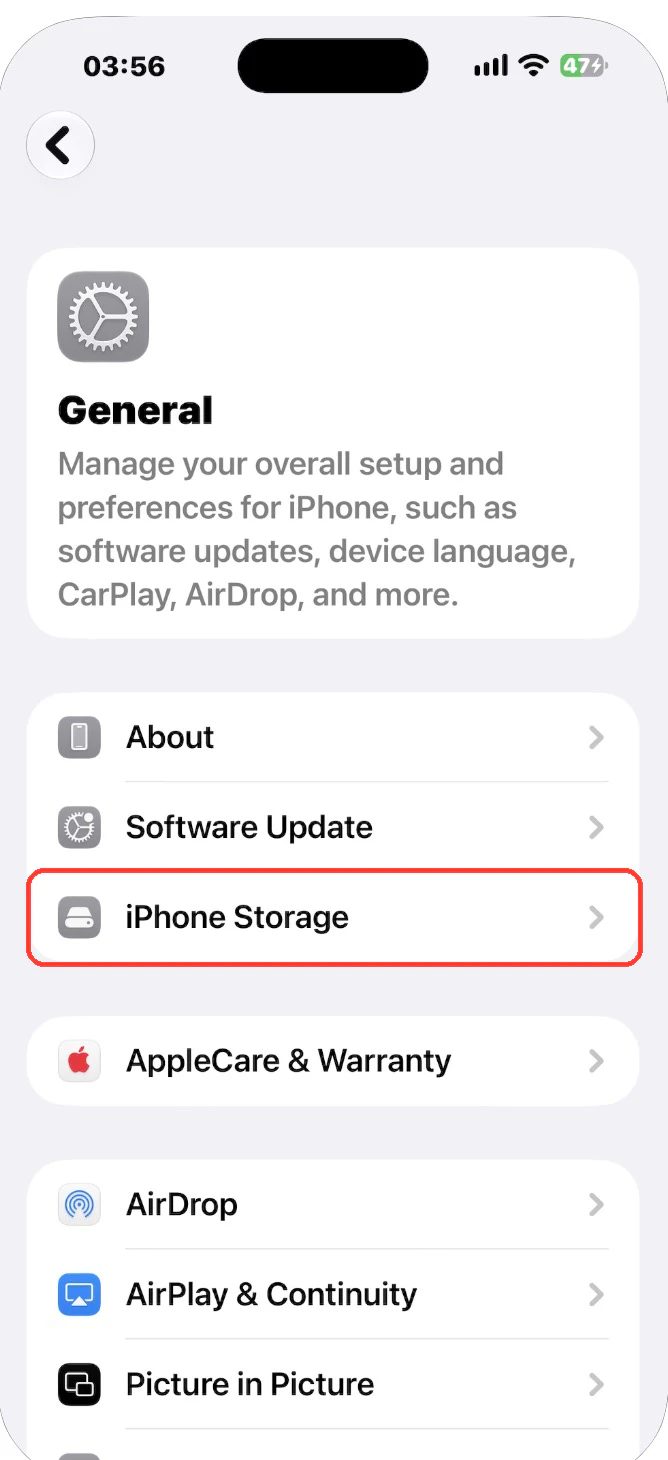
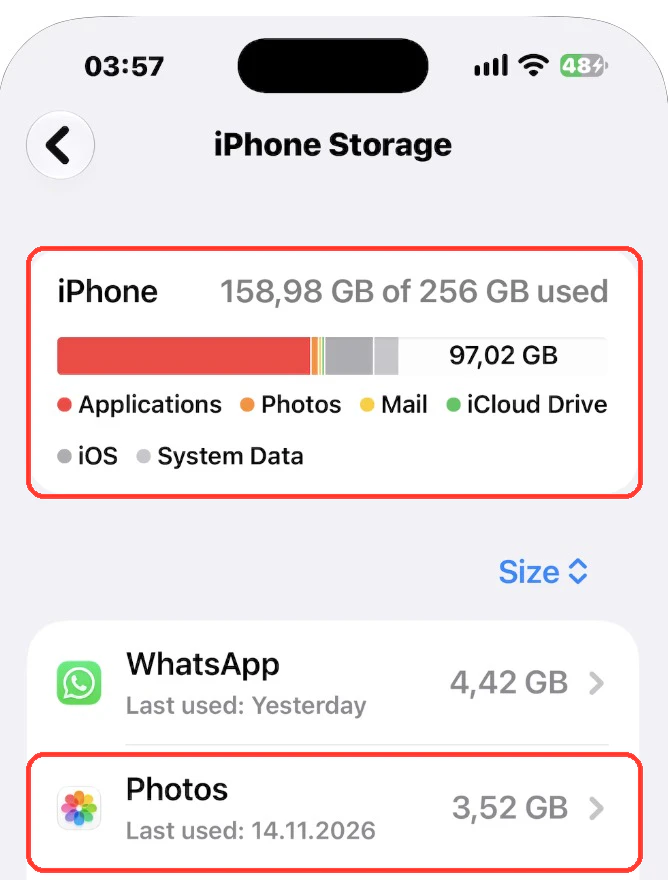
Ayarlar → Genel → iPhone Saklama Alanı’na gidin. Buradaki Fotoğraflar satırı aygıt üzerindeki kullanımı, Apple Hesabınızın altındaki iCloud ekranı ise bulut planınızdaki kullanımı gösterir. Fotoğraflar toplamı küçük resimlerin, önizlemelerin, indirilen özgünlerin veya önbelleğin dosya bazlı dökümünü vermez. Küçük yerel kopyalar ve küçük resimler arşive hızlıca göz atmanızı sağlar. Öğelere baktıkça geçici veriler değişebilir ve bu verileri iOS yönetir. Tek bir toplam sayıya bakarak önbelleğin ne kadar yer açacağını bilemezsiniz.
Paylaşılan Albümler saklama alanını nasıl etkiler?
Paylaşılan Albümler’in kendi kuralları vardır. Eski paylaşılan albümler iCloud kotanızı kullanmaz. Apple’ın iOS 27 ve sonrası için güncellediği Paylaşılan Albümler kurallarına göre yeni öğeler genellikle albüm sahibinin kotasından düşerken, yükseltilmiş bir albümdeki mevcut öğeler muaf kalır. Apple, süresi dolacak albümleri de muaf tutar. Paylaşılan bir fotoğraf veya videoyu kişisel arşivinize kaydettiğinizde, o kopya arşivinizde kalır ve kendi iCloud Fotoğrafları ve aygıt saklama alanı ayarlarınıza uyar. Paylaşılan Albümler ve iCloud Paylaşılan Fotoğraf Arşivi birbirinden ayrı özelliklerdir.
Neyin yer kapladığını nasıl kontrol edersiniz?
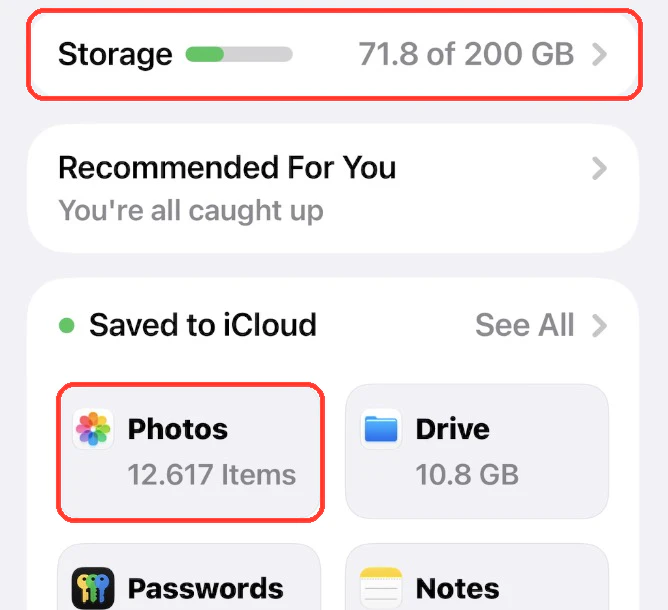
- İki göstergeyi karşılaştırın. Fotoğraflar’ın yerel alandaki ana kategori olup olmadığını görmek için Ayarlar → Genel → iPhone Saklama Alanı’nı açın. Kullanılabilir bulut alanını görmek için Ayarlar’ı açıp adınıza ve ardından iCloud’a dokunun.
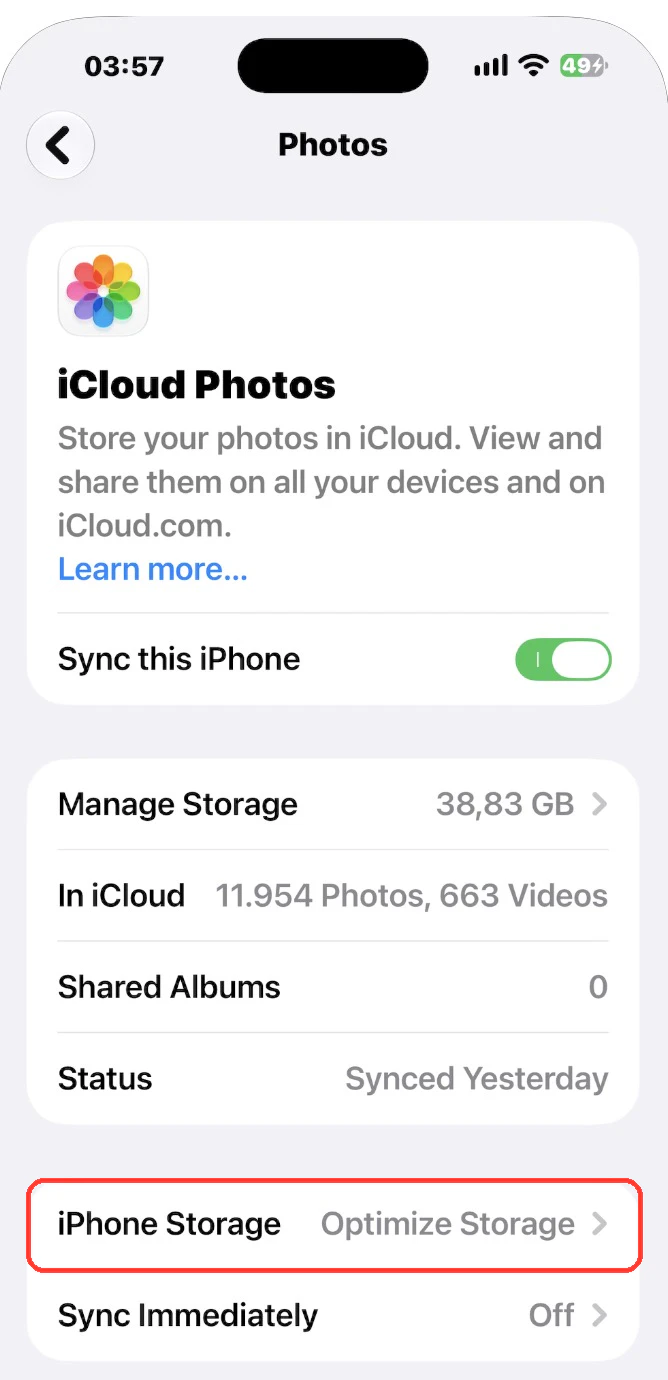
- Saklama modunu kontrol edin. Ayarlar'da adınıza, ardından iCloud'a, sonra Fotoğraflar'a dokunun. Bu iPhone'u Eşzamanla'nın açık olduğundan emin olun. Amacınız cihazdaki kullanımı azaltmaksa iPhone Saklama Alanı'na dokunup iPhone Saklama Alanını Optimize Et'i seçin. Eski iOS sürümlerinde bu iki seçenek doğrudan Fotoğraflar ekranında görünür.
- Fotoğraflar’ın eşzamanlamayı bitirip bitirmediğini kontrol edin. Fotoğraflar’ı açın ve profilinizin altında veya eski iOS sürümlerinde arşivin en altında arşiv durumuna bakın. Ekranda bir durum iletisi varsa onu izleyin. iCloud doluysa bulutta yer açana veya plan değiştirene kadar eşzamanlama duraklayabilir. Arşiv hâlâ yükleniyorsa Wi-Fi ve güç bağlantısıyla biraz zaman tanıyın.
- Eşzamanlama ilerledikten sonra iPhone Saklama Alanı’nı yeniden kontrol edin. Daha erken yere ihtiyacınız varsa artık istemediğiniz büyük videoları ve medyaları inceleyin. iCloud Fotoğrafları açıkken arşivinizden bir öğeyi sildiğinizde, o öğe aynı eşzamanlanan arşivi kullanan diğer aygıtlardan da silinir. Kaldırmadan önce saklamak istediğiniz her şeyi dışa aktarın.
- iCloud doluysa ancak iPhone’unuzda yer varsa ne yapmalısınız?
- iPhone saklama alanı nasıl yönetilir?
- Fotoğrafları sildikten sonra iPhone saklama alanı neden hâlâ yüksek görünebilir?
| Gördüğünüz durum | Olası neden | Ne yapmalı |
|---|---|---|
| iCloud Fotoğrafları’nı açtıktan sonra Fotoğraflar hâlâ birçok GB kaplıyor | Optimizasyon yalnızca iPhone’un yere ihtiyacı olduğunda alan boşaltır | iPhone’da En İyi Saklama’yı açık tutun ve birkaç gün sonra tekrar bakın |
| Fotoğrafları sildikten sonra boş alan değişmedi | Öğeler hâlâ Son Silinenler’de | Fotoğraflar → Albümler bölümünden Son Silinenler’i boşaltın |
| iCloud dolu ve arşiv eşzamanlanmıyor | Bulut kotası dolunca yüklemeler duraklar | iCloud’da yer açın veya planınızı değiştirin, sonra eşzamanlamanın bitmesini bekleyin |
| Fotoğraflar az yer kaplıyor ama iPhone saklama alanı hâlâ dolu | Alanı başka bir kategori kullanıyor | iPhone Saklama Alanı’nda en büyük uygulamaları kontrol edin |
| Paylaşılan albüm iCloud alanınızı kullanıyor | Yükseltilmiş paylaşılan albüme eklenen yeni öğeler sahibinin kotasından düşer | Sahibi olduğunuz albümleri Ayarlar → adınız → iCloud bölümünden gözden geçirin |
Photos Cleaner ile temizlenecek öğeleri inceleyin
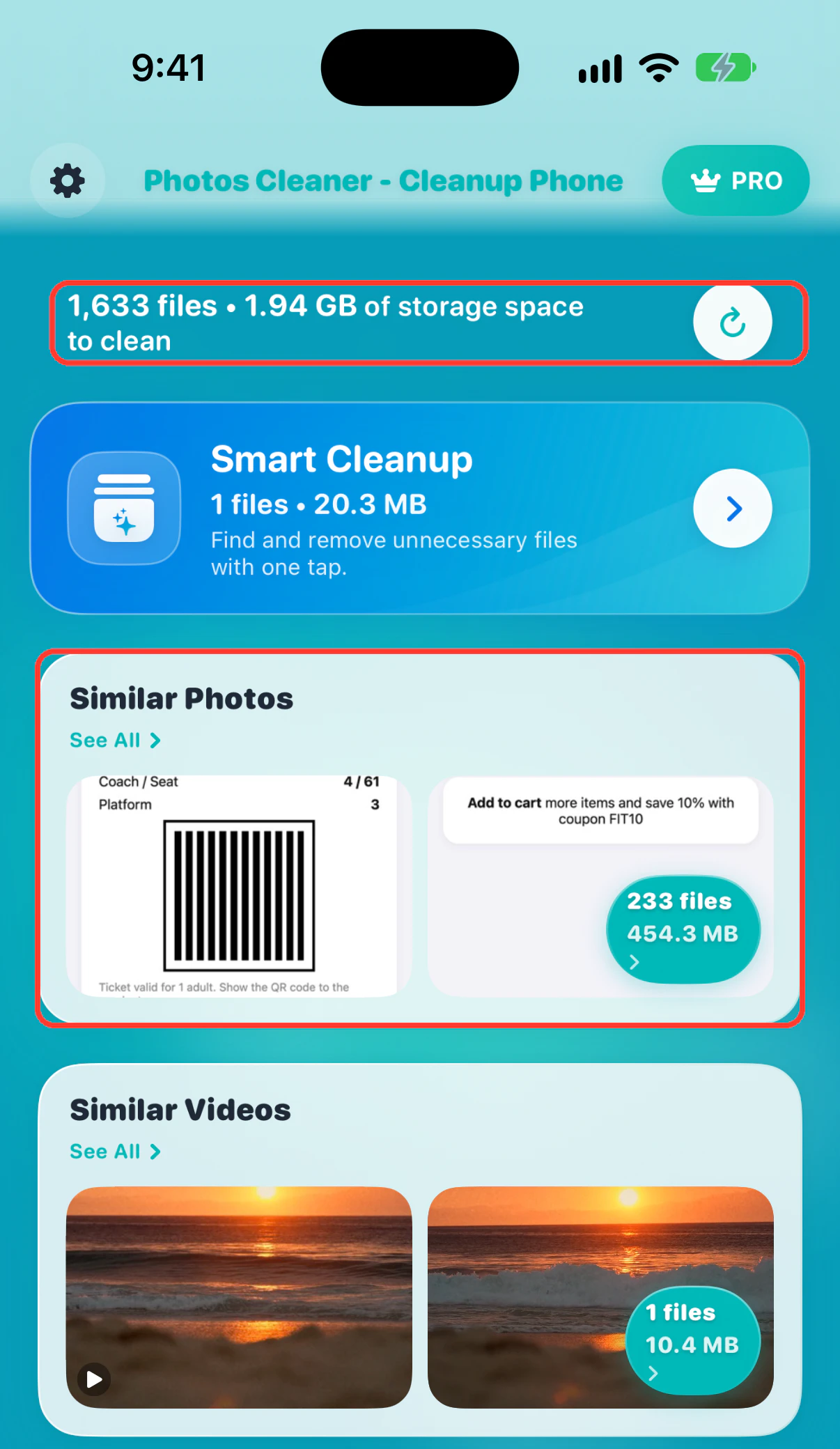
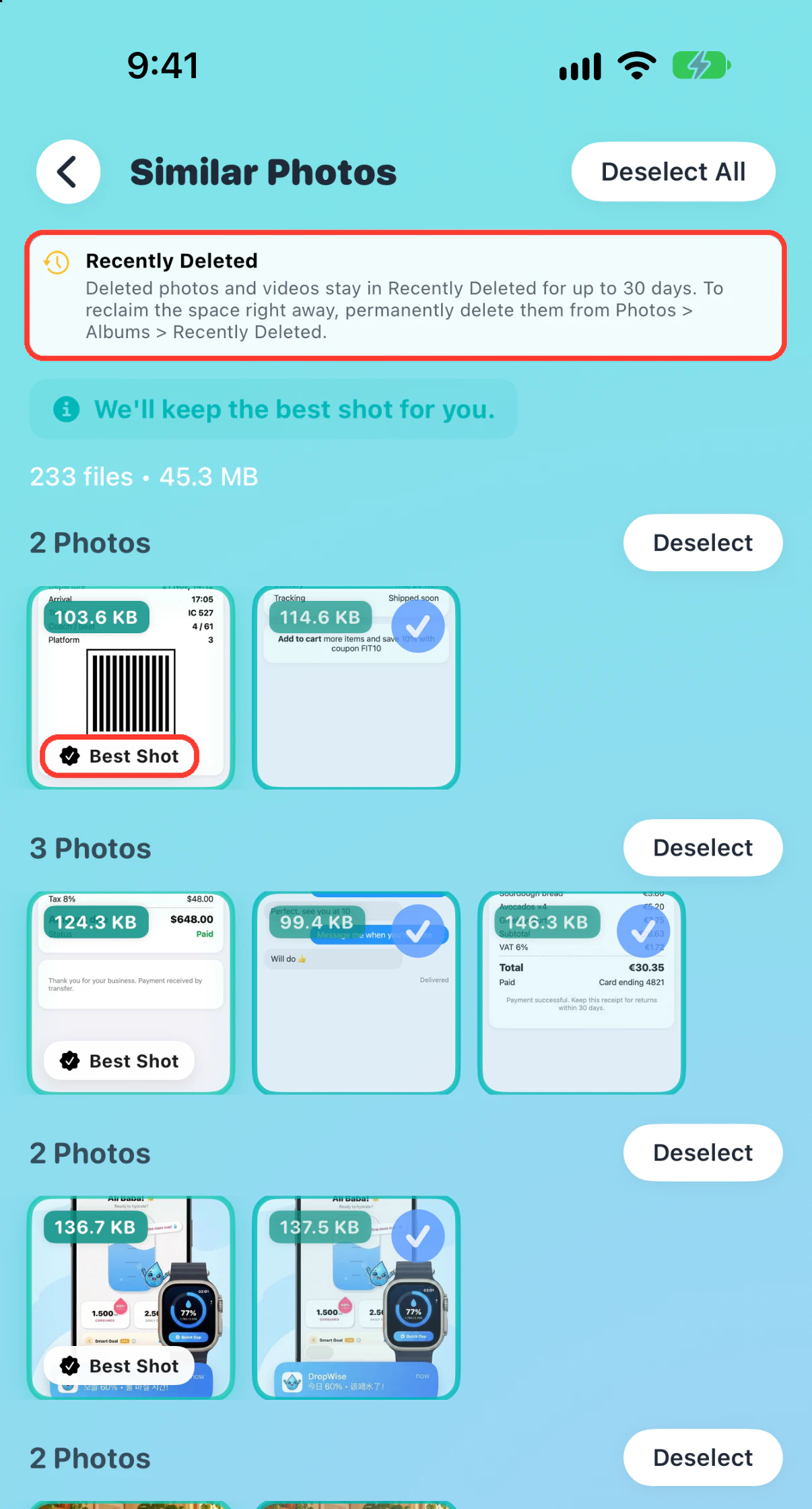
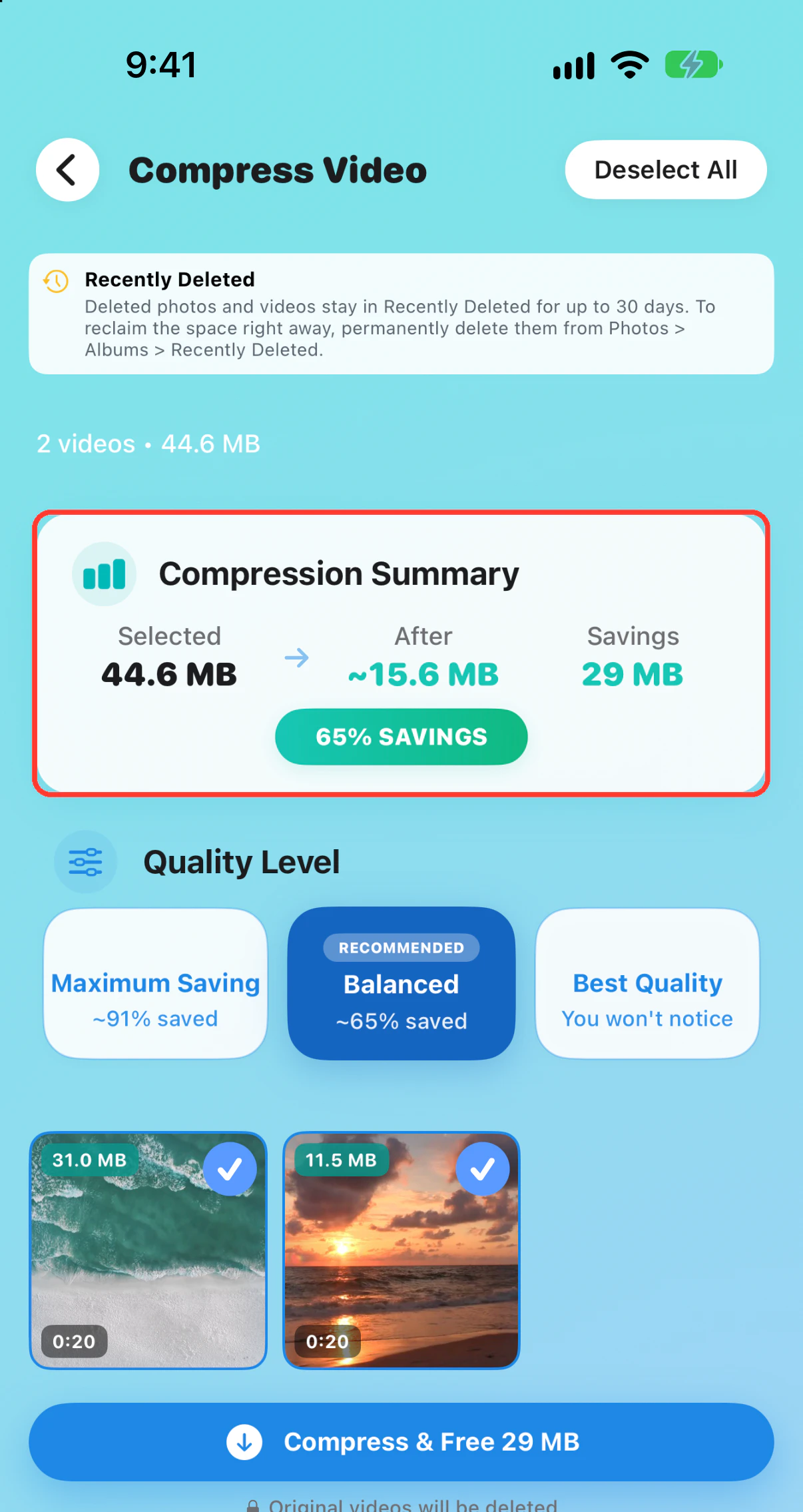
Photos Cleaner - Cleanup Phone uygulamasını açın ve depolama özetinde hangi medya kategorilerini önce kontrol etmeniz gerektiğine bakın. Büyük videolarla veya benzer fotoğraflarla başlayın, adayları inceleyin ve yalnızca silmek istediğiniz öğeleri onaylayın. Uygulama yalnızca erişim izni verdiğiniz medyalar üzerinde çalışır. iCloud eşzamanlama ve optimizasyon seçeneklerini iPhone’un Ayarlar uygulamasından değiştirin. Bir uygulamanın medya tahmini ile aygıtın geri kazandığı alan farklı olabileceğinden, sonrasında aygıt toplamını iPhone Saklama Alanı ekranından kontrol edin.
Uygulamayı ücretsiz indirebilirsiniz. Benzer Fotoğraflar veya Tüm Videolar ekranından seçtiğiniz öğeleri silmek için Premium gerekir.
Photos Cleaner - Cleanup Phone · App Store’da görüntüle
Sık sorulan sorular
Optimizasyonu açtıktan sonra neden hâlâ tüm fotoğraflarımı görüyorum?
Optimizasyon, eşzamanlanan arşivinizin Fotoğraflar’da görünür kalmasını sağlar. iPhone’unuz daha küçük sürümleri gösterir ve gerektiğinde tam çözünürlüklü dosyaları getirir.
Yalnızca Fotoğraflar’ın küçük resimlerini veya önbelleğini temizleyebilir miyim?
Apple, Fotoğraflar için ayrı bir önbellek temizleme düğmesi sunmaz. Önce saklama modunu ve eşzamanlama durumunu kontrol edin. Fotoğraflar arşivinden bir öğeyi silmek eşzamanlanan bir silme işlemidir.
iCloud planını yükseltmek Fotoğraflar’ın iPhone’da daha az yer kaplamasını sağlar mı?
Bulut kotanız doluysa plan yükseltmek durmuş eşzamanlamanın devam etmesine yardımcı olabilir. Yerel kullanım yine Fotoğraflar ayarlarınıza, arşivinize ve iOS’un aygıtı nasıl optimize ettiğine bağlıdır.
iPhone’da En İyi Saklama’nın yer açması ne kadar sürer?
Sabit bir süre yoktur. iOS kademeli olarak ve esas olarak iPhone’da yer azaldığında optimize eder, bu yüzden ayarı açtıktan sonra Fotoğraflar toplamı bir süre yüksek kalabilir.
Fotoğrafları iCloud’dan silmek iPhone’da yer açar mı?
iCloud Fotoğrafları açıkken silmek öğeyi eşzamanlanan tüm aygıtlardan kaldırır, ancak alan yalnızca öğe Son Silinenler’den çıktığında, yani en fazla 30 gün sonra veya bu albümü boşalttığınızda geri gelir.
Apple belgeleri
İlgili rehberler
· 9 dk okuma
iCloud Dolu ama iPhone'da Yer Var mı? Çözüm Yolları
iCloud ve iPhone saklama alanı ayrıdır. Hangisinin dolduğunu, neden dolduğunu ve her ikisinde güvenle nasıl yer açacağınızı öğrenin.

· 9 dk okuma
iPhone Saklama Alanını Kontrol Etme ve Yönetme (2026)
iPhone saklama alanını nasıl kontrol edip güvenle yer açacağınızı öğrenin: Fotoğraflar, büyük videolar, Mesajlar, uygulama verileri ve Sistem Verileri.

· 5 dk okuma
Fotoğrafları Sildiniz Ama iPhone’da Yer Açılmadı mı? 8 Çözüm
Fotoğraf sildiğiniz hâlde iPhone’da yer açılmadıysa Son Silinenler’i, iCloud eşzamanlamasını ve kalan videoları bu 8 adımla kontrol edin.

Hazır olduğunuzda
iPhone için Photos Cleaner - Cleanup Phone'i indirin
Gizliliğe öncelik veren bir temizleme akışıyla yinelenen fotoğrafları kaldırın, videoları sıkıştırın ve kişileri düzenleyin.
Photos Cleaner - Cleanup Phone'i kullanarak şunları kabul etmiş olursunuz: Kullanım Koşulları ve Gizlilik Politikası.