Почему фото занимают место на iPhone даже при включённом iCloud?
Узнайте, почему «Фото» по-прежнему занимает хранилище iPhone при работе iCloud, что меняет «Оптимизация хранилища iPhone» и как проверить локальную память и квоту iCloud.


Если приложение «Фото» по-прежнему занимает несколько гигабайт после включения «Фото iCloud», ваша медиатека может работать именно так, как задумано. «Фото iCloud» синхронизирует медиатеку. Даже когда включена «Оптимизация хранилища iPhone», устройство хранит компактные версии снимков и видео, а оригиналы может догружать, когда вы их открываете или редактируете. Начните с проверки того, какой именно показатель хранилища вызывает проблему.
Представьте Фото iCloud как большой фотоальбом у друга дома, а iPhone как маленький карманный альбом. Большой альбом хранит каждый оригинал. Карманный альбом хранит уменьшенные копии, чтобы оставаться легким, и может загрузить полное фото, когда вы его открываете.
«Оптимизация хранилища iPhone» и «Сохранение оригиналов»
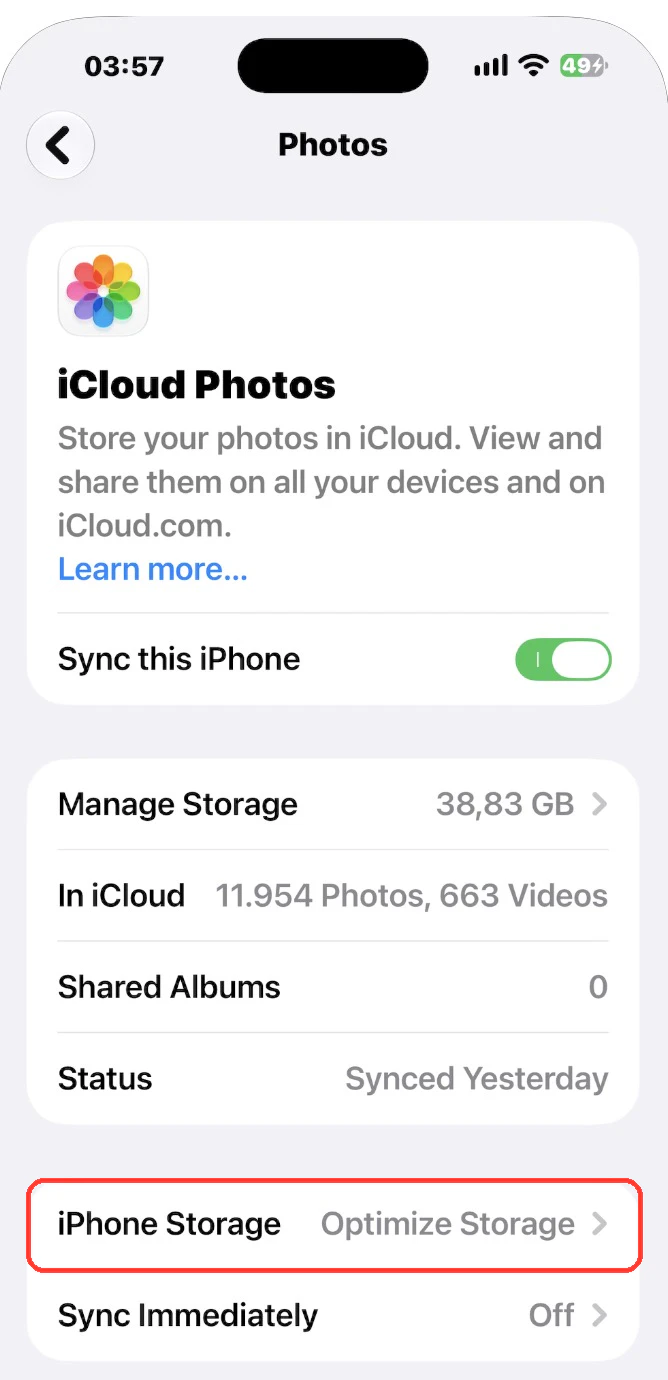
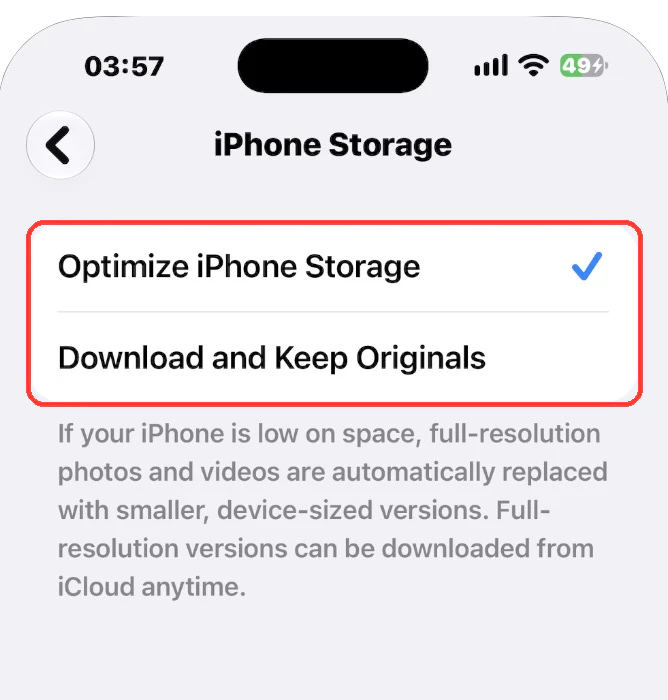
«Оптимизация хранилища iPhone» хранит оригиналы в полном разрешении в iCloud после синхронизации. На самом iPhone могут оставаться уменьшенные копии и часть оригиналов. Как отмечает Apple, когда телефону требуется место, оптимизация начинается с тех объектов, которые вы открываете реже всего. Переключение режима не задаёт фиксированный размер и не удаляет мгновенно все загруженные оригиналы.
Параметр «Сохранение оригиналов» держит фото и видео в полном разрешении в iCloud и, пока хватает места, загружает полноразмерные копии на iPhone. Выбирайте его, если вам нужен офлайн-доступ к оригиналам и на устройстве достаточно места под медиатеку. Покупка дополнительного объёма iCloud не увеличивает память самого iPhone.
Почему «Фото» не уменьшаются сразу
Apple не называет фиксированный размер оптимизированной медиатеки. Оптимизация идёт постепенно: iOS заменяет файлы в полном разрешении уменьшенными версиями в основном тогда, когда iPhone нужно место, а не в момент включения настройки. Большая медиатека может по-прежнему занимать на устройстве много гигабайт, и число уменьшится только когда памяти станет мало. Удалённые фото и видео также остаются в альбоме «Недавно удаленные» до 30 дней, поэтому проверьте его, прежде чем оценивать результат. Почему «Недавно удаленные» продолжают занимать место
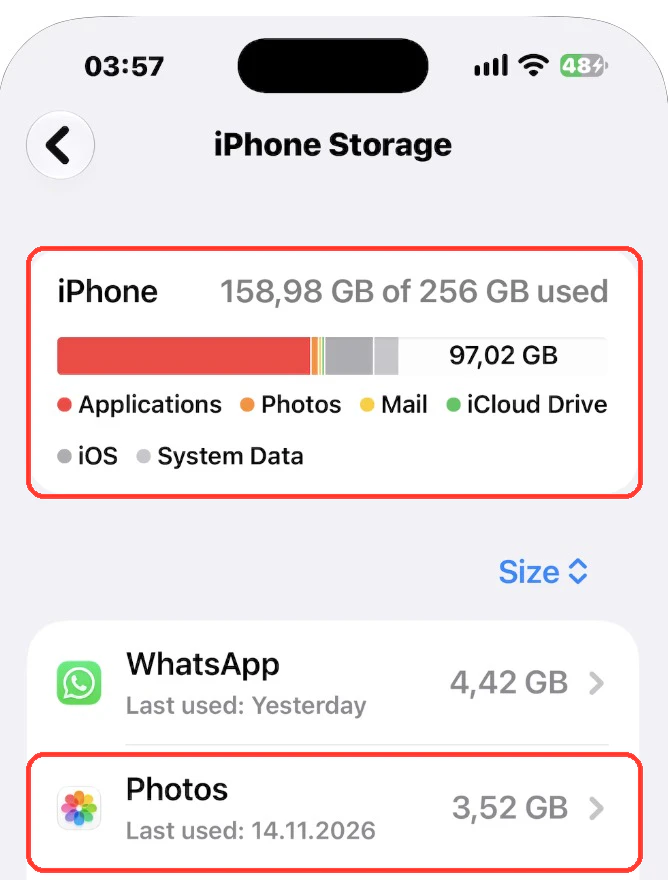
О чём говорит показатель «Фото» в «Хранилище iPhone»
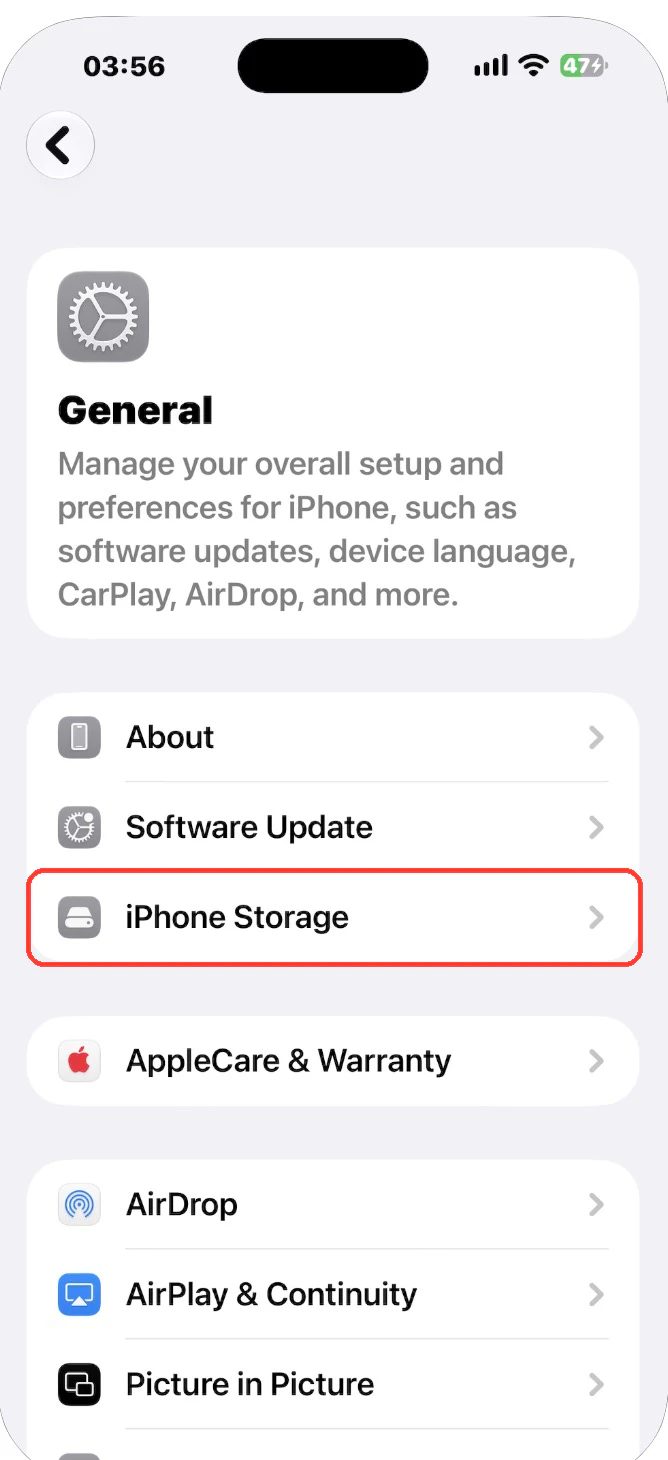
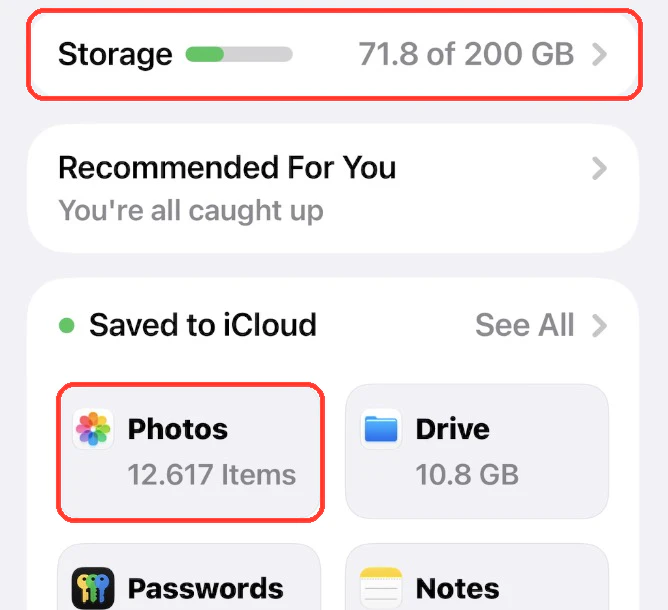
Откройте «Настройки» → «Основные» → «Хранилище iPhone». Строка «Фото» отражает память устройства, а экран iCloud под вашим Аккаунтом Apple показывает расход облачного тарифа. Общая цифра для «Фото» не даёт пофайловой разбивки на миниатюры, превью, загруженные оригиналы и кэш. Небольшие локальные копии и миниатюры ускоряют просмотр медиатеки. Временные данные меняются по мере просмотра снимков, и ими управляет iOS. По одному общему числу нельзя определить, сколько места освободил бы кэш.
Как общие альбомы влияют на хранилище
Для общих альбомов действуют особые правила. Прежние общие альбомы не расходуют вашу квоту iCloud. По новым правилам Apple для общих альбомов в iOS 27 и новее новые объекты обычно учитываются в квоте владельца альбома, тогда как уже добавленные объекты в обновлённом альбоме остаются исключением. Также исключаются альбомы с истекающим сроком действия. Если вы сохраните общее фото или видео в свою личную медиатеку, эта копия останется у вас и будет подчиняться вашим настройкам «Фото iCloud» и памяти устройства. Общие альбомы и Общая медиатека iCloud являются отдельными функциями.
Как проверить, что именно занимает место
- Сравните оба показателя. Откройте «Настройки» → «Основные» → «Хранилище iPhone», чтобы увидеть, является ли «Фото» главной категорией на устройстве. Затем откройте «Настройки» → ваше имя → «iCloud», чтобы проверить свободное место в облаке.
- Проверьте режим хранения. В Настройках коснитесь своего имени, затем iCloud и затем «Фото». Убедитесь, что «Синхронизировать этот iPhone» включено. Коснитесь «Хранилище iPhone» и выберите «Оптимизация хранилища iPhone», если хотите занимать меньше места на устройстве. В старых версиях iOS обе настройки находятся прямо на экране «Фото».
- Проверьте, завершилась ли синхронизация «Фото». Откройте «Фото» и посмотрите статус медиатеки под профилем или в самом низу медиатеки в более старых версиях iOS. Выполните рекомендации из статусного сообщения, если оно появилось. Когда iCloud переполнен, синхронизация ставится на паузу, пока вы не освободите облако или не смените тариф. Если загрузка ещё идёт, подключите iPhone к Wi-Fi и питанию и дайте ему время.
- Повторно откройте «Хранилище iPhone», когда синхронизация продвинется. Если память нужна быстрее, разберите тяжёлые видео и ненужные медиафайлы. Пока включены «Фото iCloud», удаление объекта из медиатеки стирает его и на других синхронизированных устройствах. Перед удалением экспортируйте всё, что хотите сохранить.
- Что делать, если iCloud переполнен, а на iPhone есть свободное место
- Как управлять хранилищем iPhone
- Почему память iPhone может оставаться заполненной после удаления фото
| Что вы видите | Вероятная причина | Что делать |
|---|---|---|
| «Фото» занимают много ГБ после включения Фото iCloud | Оптимизация освобождает место, только когда оно нужно iPhone | Оставьте «Оптимизацию хранилища iPhone» включённой и проверьте снова через несколько дней |
| После удаления фото места не прибавилось | Объекты всё ещё в альбоме «Недавно удаленные» | Очистите «Недавно удаленные» в «Фото» → «Альбомы» |
| iCloud заполнен, и медиатека перестала синхронизироваться | Загрузка приостанавливается, когда облако заполнено | Освободите место в iCloud или смените тариф, затем дождитесь окончания синхронизации |
| «Фото» занимают мало, но хранилище iPhone всё равно заполнено | Место занимает другая категория | Проверьте самые крупные приложения в разделе «Хранилище iPhone» |
| Общий альбом занимает ваше место в iCloud | Новые объекты в обновлённом общем альбоме учитываются в хранилище владельца | Проверьте свои альбомы в «Настройки» → ваше имя → iCloud |
Проверьте кандидатов на удаление в Photos Cleaner
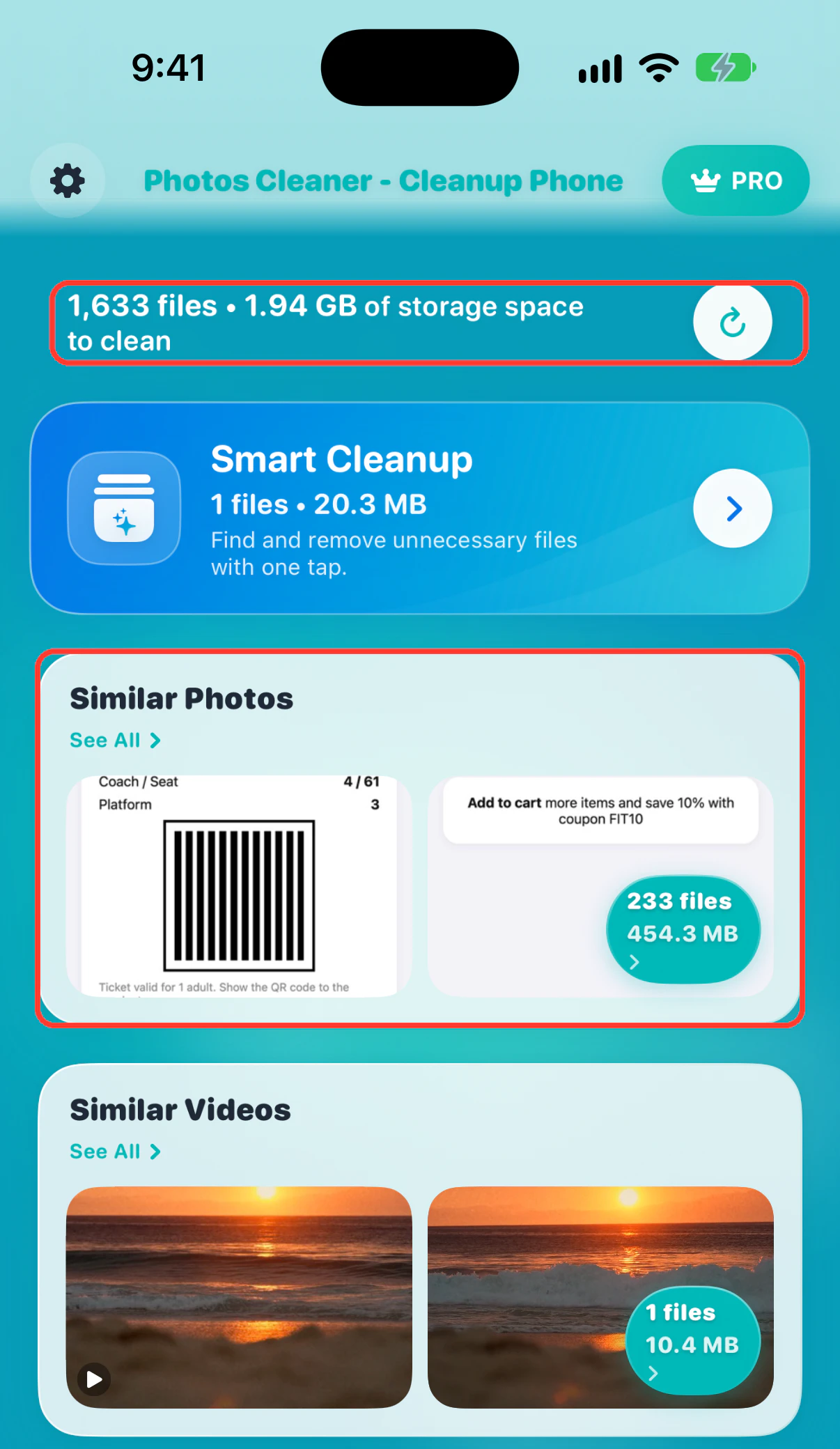
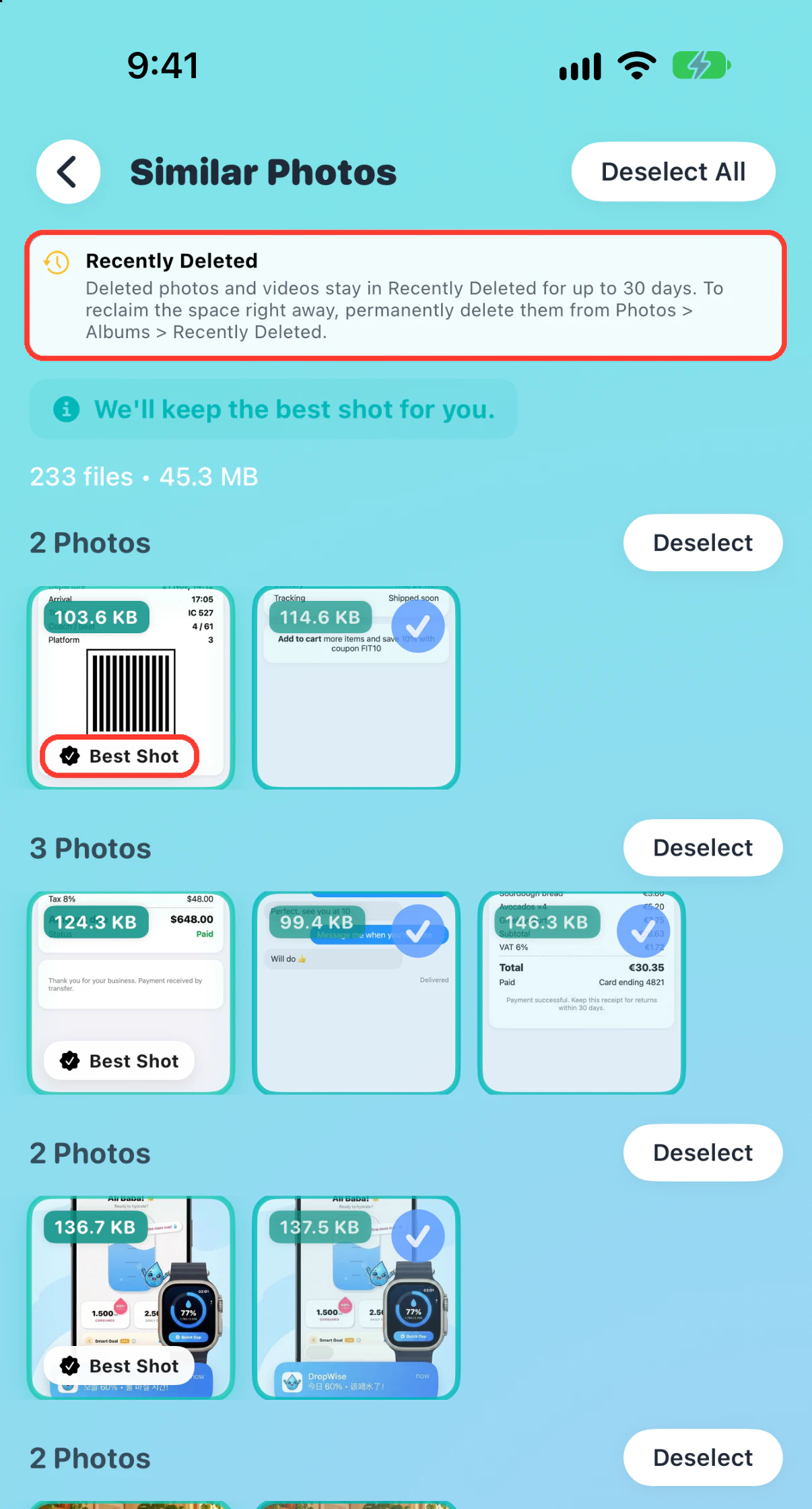
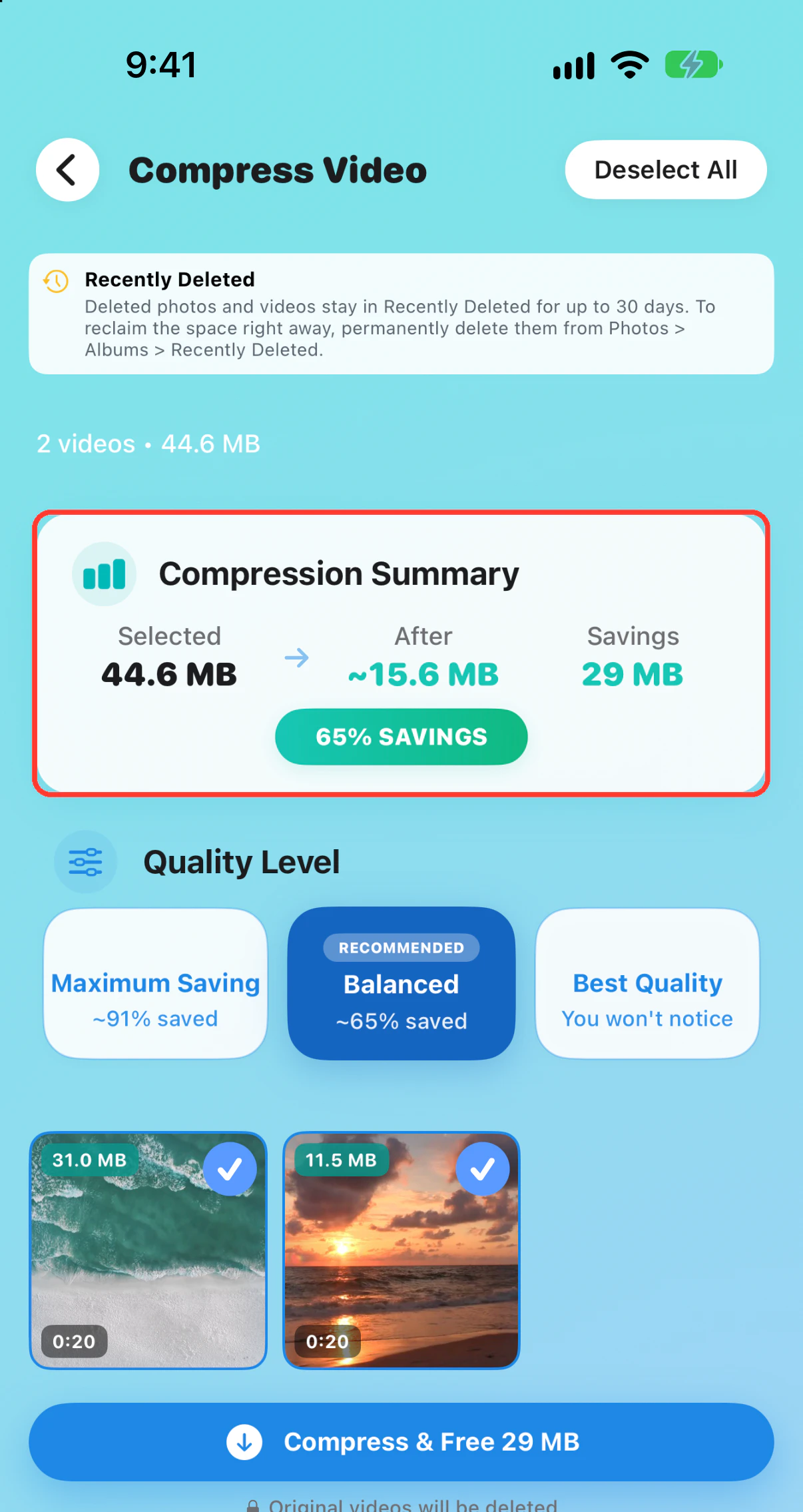
Откройте Photos Cleaner - Cleanup Phone и посмотрите обзор памяти, чтобы понять, с каких категорий лучше начать. Начните с крупных видео или похожих снимков, просмотрите подборки и подтвердите удаление только тех файлов, которые точно не нужны. Приложение работает лишь с теми медиафайлами, к которым вы дали доступ. Настройки синхронизации и оптимизации iCloud меняются в «Настройках» iPhone. После очистки загляните в «Хранилище iPhone» для проверки точного итога, так как оценка приложения и объём, фактически возвращённый iOS, могут отличаться.
Приложение можно скачать бесплатно. Для удаления выбранных файлов в разделах «Похожие фото» или «Все видео» требуется Premium.
Photos Cleaner - Cleanup Phone · Открыть в App Store
Часто задаваемые вопросы
Почему после включения оптимизации я по-прежнему вижу все свои фотографии?
Оптимизация оставляет всю синхронизированную медиатеку видимой в приложении «Фото». На iPhone отображаются облегчённые версии, а полноразмерные файлы подгружаются при необходимости.
Можно ли очистить только миниатюры или кэш приложения «Фото»?
Apple не предусматривает отдельной кнопки очистки кэша для «Фото». Сначала проверьте режим хранения и статус синхронизации. Удаление объекта из медиатеки синхронизируется со всеми устройствами.
Поможет ли расширение тарифа iCloud уменьшить место, которое «Фото» занимает на iPhone?
Переход на больший тариф поможет возобновить синхронизацию, если облачная квота была заполнена. Но локальный объём по-прежнему зависит от ваших настроек «Фото», размера медиатеки и алгоритмов оптимизации iOS.
Сколько времени нужно «Оптимизации хранилища iPhone», чтобы освободить место?
Фиксированного срока нет. iOS оптимизирует постепенно и в основном когда на iPhone мало места, поэтому объём «Фото» может ещё какое-то время оставаться большим после включения.
Освобождает ли удаление фото из iCloud место на iPhone?
При включённых Фото iCloud удаление убирает объект со всех синхронизированных устройств, но место вернётся только после того, как он покинет «Недавно удаленные»: через 30 дней или когда вы очистите этот альбом.
Документация Apple
Похожие руководства

· 9 мин чтения
iCloud заполнен, а на iPhone есть место? Решение
Хранилище iCloud и память iPhone не связаны. Узнайте, что именно заполнено, почему так бывает и как безопасно освободить место в каждом.

· 9 мин чтения
Как проверить и управлять памятью iPhone (2026)
Подробное руководство по памяти iPhone: анализ категорий, сжатие крупных видео, удаление дубликатов фото, сокращение документов и данных и очистка кэша.

· 5 мин чтения
Удалили фото, а места на iPhone больше не стало? 8 решений
Удалили фото, а места на iPhone не прибавилось? Проверьте «Недавно удалённые», синхронизацию iCloud и оставшиеся видео за 8 шагов.

Готов, когда вы будете
Скачать Photos Cleaner - Cleanup Phone на iPhone
Удаляйте дубликаты фотографий, сжимайте видео и упорядочивайте контакты с помощью процесса очистки, обеспечивающего конфиденциальность.

Используя Photos Cleaner - Cleanup Phone, вы соглашаетесь с нашими Условия использования и Политика конфиденциальности.