Varför tar bilder plats på din iPhone trots iCloud?
Lär dig varför Bilder fortfarande använder iPhone-lagring med iCloud, vad Optimera iPhone-lagring förändrar och hur du kontrollerar ditt lokala utrymme och din iCloud-kvot.


Om Bilder fortfarande tar upp flera gigabyte efter att du slagit på iCloud-bilder kan ditt bibliotek fungera precis som det är tänkt. iCloud-bilder synkroniserar ditt bibliotek. Även när Optimera iPhone-lagring är på behåller din iPhone utrymmessnåla versioner av bilder och videor och hämtar originalen när du öppnar eller redigerar dem. Börja med att se vilken lagringssiffra som faktiskt orsakar problemet.
Tänk på iCloud-bilder som ett stort fotoalbum hemma hos en kompis och din iPhone som ett litet fickalbum. Det stora albumet sparar alla originalbilder. Ditt fickalbum sparar mindre kopior så att det förblir lätt, och kan hämta hela bilden när du öppnar den.
Optimera iPhone-lagring jämfört med Hämta och behåll original
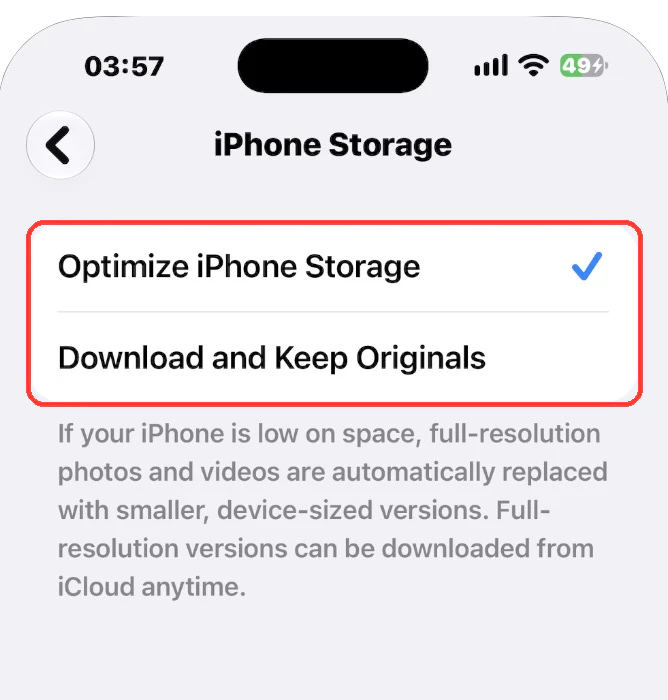
Optimera iPhone-lagring sparar originalen i full upplösning på iCloud så snart de har synkroniserats. Din iPhone kan behålla mindre versioner och en del original lokalt på enheten. Enligt Apple börjar optimeringen med de objekt som du öppnar minst när telefonen behöver utrymme. Att byta läge sätter ingen fast målgräns och tar inte bort alla hämtade original direkt.
Hämta och behåll original sparar bilder och videor i full upplösning på iCloud och hämtar kopior i full upplösning till din iPhone om utrymmet räcker till. Välj det här alternativet om du behöver komma åt dina original offline och har plats för biblioteket. Att köpa mer iCloud-lagring utökar inte kapaciteten på din iPhone.
Varför Bilder inte krymper direkt
Apple anger ingen fast storlek för ett optimerat bibliotek. Optimeringen sker gradvis: iOS byter ut filer i full upplösning mot mindre versioner främst när din iPhone behöver utrymme, inte i samma stund som du slår på inställningen. Ett stort bibliotek kan fortfarande ta många gigabyte på enheten, och siffran kan sjunka först när lagringen blir knapp. Bilder och videor som du raderar ligger dessutom kvar i Nyligen raderade i upp till 30 dagar, så kontrollera det albumet innan du bedömer resultatet. Varför Nyligen raderade fortfarande tar plats
Vad siffran för Bilder i iPhone-lagring visar
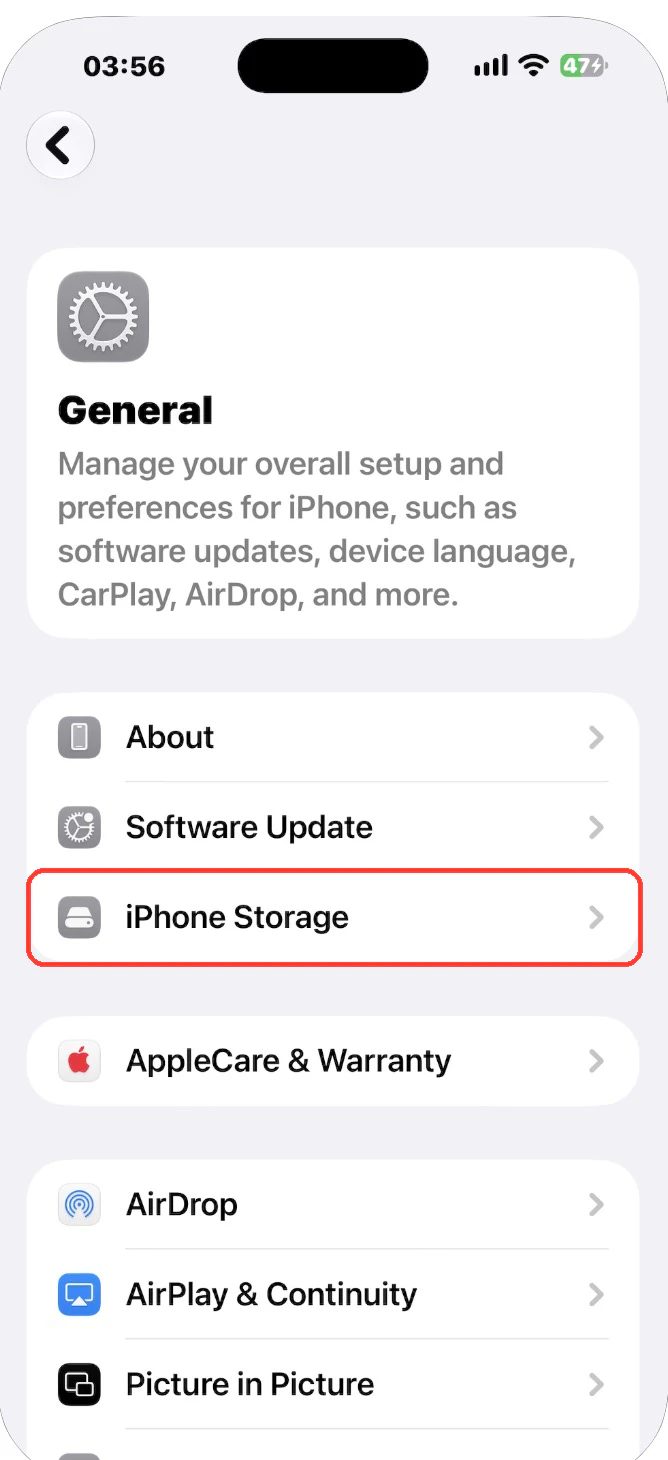
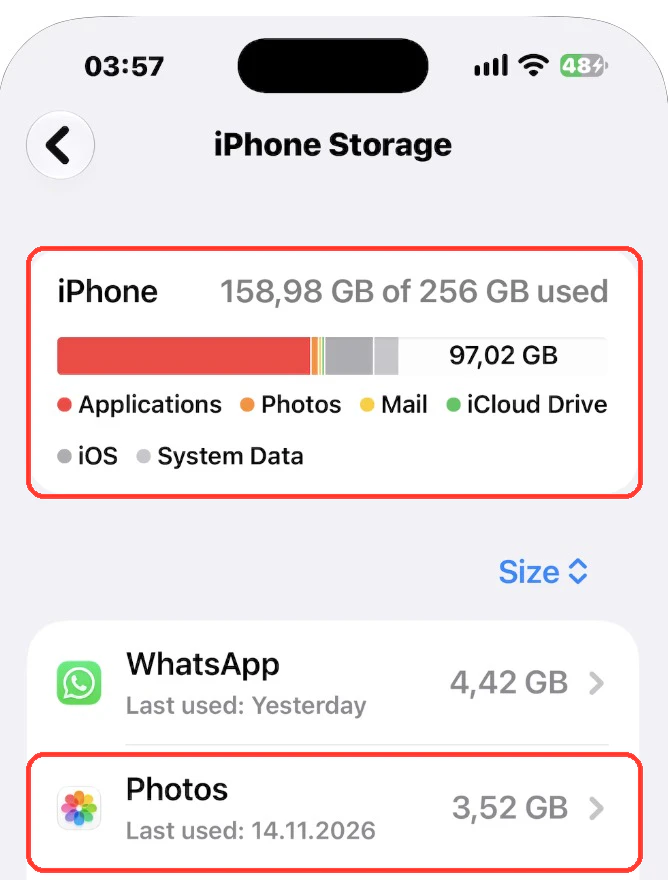
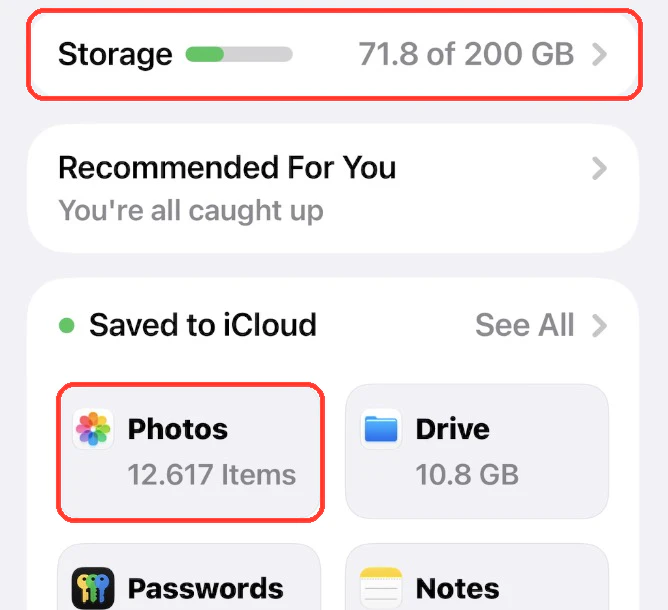
Gå till Inställningar → Allmänt → iPhone-lagring. Posten Bilder visar hur mycket plats som används på enheten, medan iCloud-vyn under ditt Apple-konto visar användningen i förhållande till din molnplan. Totalsiffran för Bilder visar ingen fil-för-fil-uppdelning mellan miniatyrer, förhandsvisningar, hämtade original eller cache. Små lokala kopior och miniatyrer hjälper dig att bläddra smidigt i biblioteket. Tillfälliga data kan ändras medan du tittar på objekt och hanteras av iOS. En ensam totalsumma kan inte visa hur mycket utrymme en cache skulle frigöra.
Hur delade album påverkar lagringen
Delade album har sina egna regler. Äldre delade album använder inte din iCloud-kvot. Enligt Apples nyare regler för delade album i iOS 27 och senare räknas nya objekt normalt mot albumägarens kvot, medan befintliga objekt i ett uppgraderat album fortsätter att vara undantagna. Apple undantar även album som är inställda på att upphöra. När du sparar en delad bild eller video i ditt personliga bibliotek stannar den kopian kvar där och följer dina egna inställningar för iCloud-bilder och enhetslagring. Delade album och Delat iCloud-bildbibliotek är separata funktioner.
Så kontrollerar du vad som tar plats
- Jämför de två mätarna. Öppna Inställningar → Allmänt → iPhone-lagring för att se om Bilder är den största lokala kategorin. Öppna sedan Inställningar, tryck på ditt namn och välj iCloud för att se tillgänglig molnlagring.
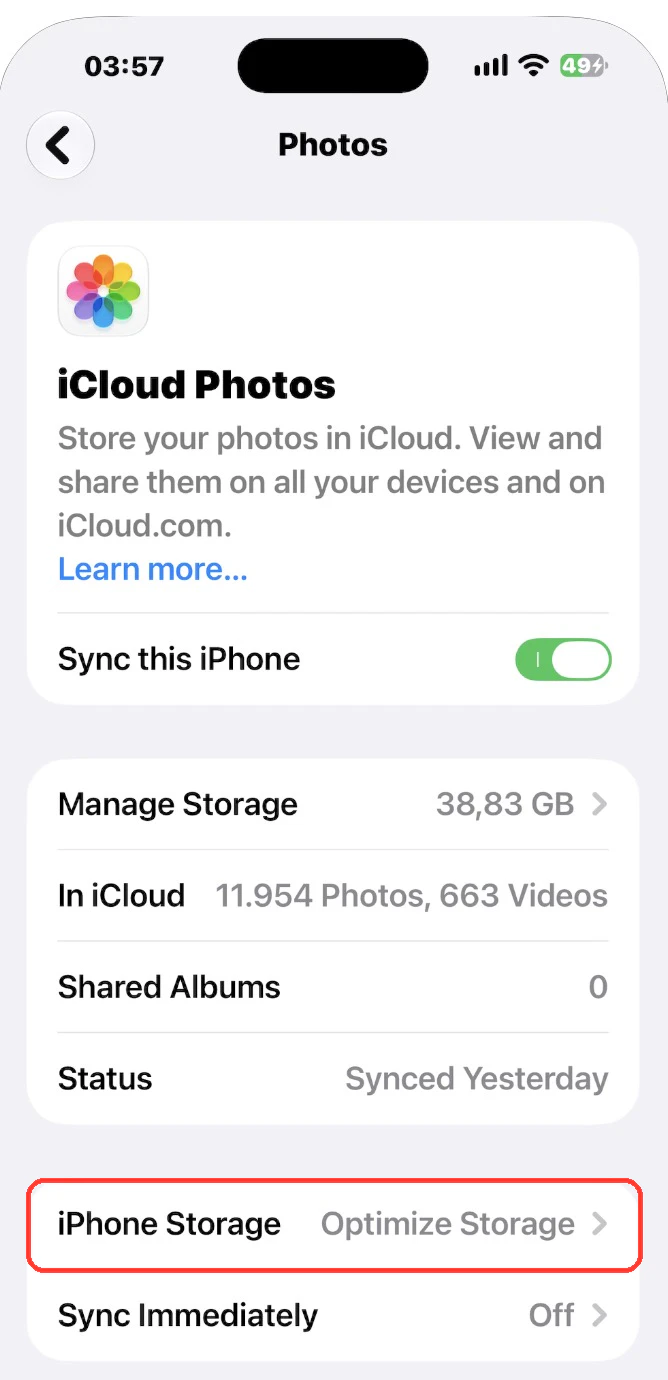
- Kontrollera lagringsläget. Öppna Inställningar, tryck på ditt namn, sedan på iCloud och därefter på Bilder. Se till att Synkronisera denna iPhone är på. Tryck på iPhone-lagring och välj Optimera iPhone-lagring om ditt mål är att minska utrymmet som används lokalt. På äldre iOS-versioner visas de två alternativen direkt på skärmen Bilder.
- Kontrollera om Bilder har synkroniserat klart. Öppna Bilder och titta efter biblioteksstatus under din profil eller längst ned i biblioteket på äldre iOS-versioner. Följ eventuella statusmeddelanden. Är iCloud fullt kan synkroniseringen pausas tills du frigör molnutrymme eller byter plan. Om biblioteket fortfarande laddar upp, ge det lite tid med Wi-Fi och ström.
- Kontrollera iPhone-lagring igen när synkroniseringen har kommit längre. Behöver du plats snabbare, gå igenom stora videor och media som du inte längre vill behålla. Med iCloud-bilder påslaget tas ett objekt som du raderar från biblioteket även bort från andra enheter som använder samma synkroniserade bibliotek. Exportera allt du vill spara innan du tar bort det.
- Vad du gör om iCloud är fullt men din iPhone har utrymme kvar
- Så hanterar du iPhone-lagring
- Varför iPhone-lagringen kan ligga kvar högt efter att du raderat bilder
| Vad du ser | Trolig orsak | Vad du kan göra |
|---|---|---|
| Bilder tar fortfarande många GB efter att du slagit på iCloud-bilder | Optimeringen frigör bara utrymme när din iPhone behöver det | Låt Optimera iPhone-lagring vara på och kontrollera igen om några dagar |
| Utrymmet ändrades inte efter att du raderat bilder | Objekten ligger kvar i Nyligen raderade | Töm Nyligen raderade under Bilder → Album |
| iCloud är fullt och biblioteket slutar synkronisera | Uppladdningar pausas när iCloud-utrymmet är fullt | Frigör iCloud-utrymme eller byt plan och låt synkroniseringen bli klar |
| Bilder är litet men iPhone-lagringen är ändå full | En annan kategori använder utrymmet | Kontrollera de största apparna i iPhone-lagring |
| Ett delat album använder ditt iCloud-utrymme | Nya objekt i ett uppgraderat delat album räknas mot ägaren | Gå igenom album du äger under Inställningar → ditt namn → iCloud |
Granska rensningsförslag i Photos Cleaner
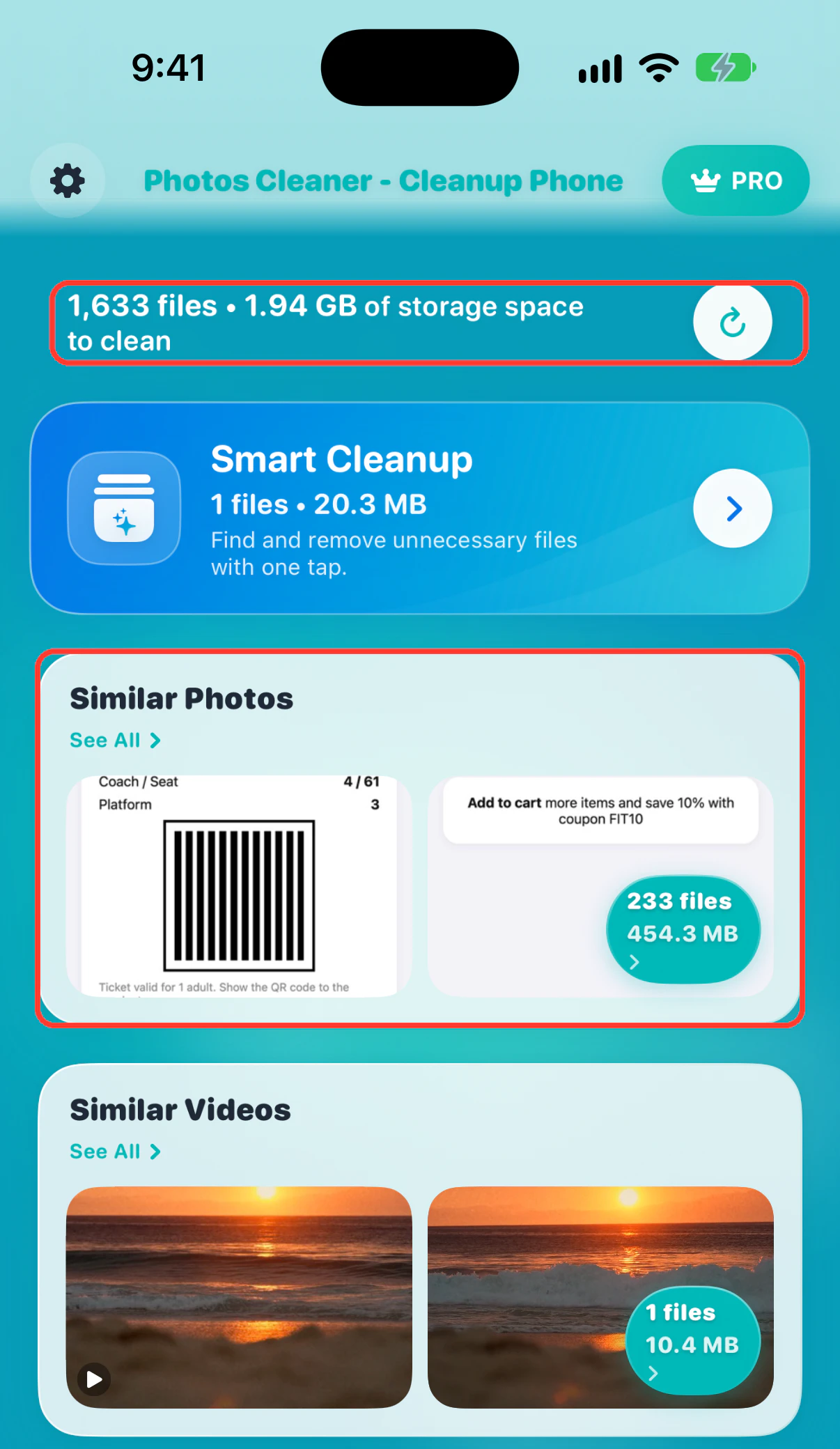
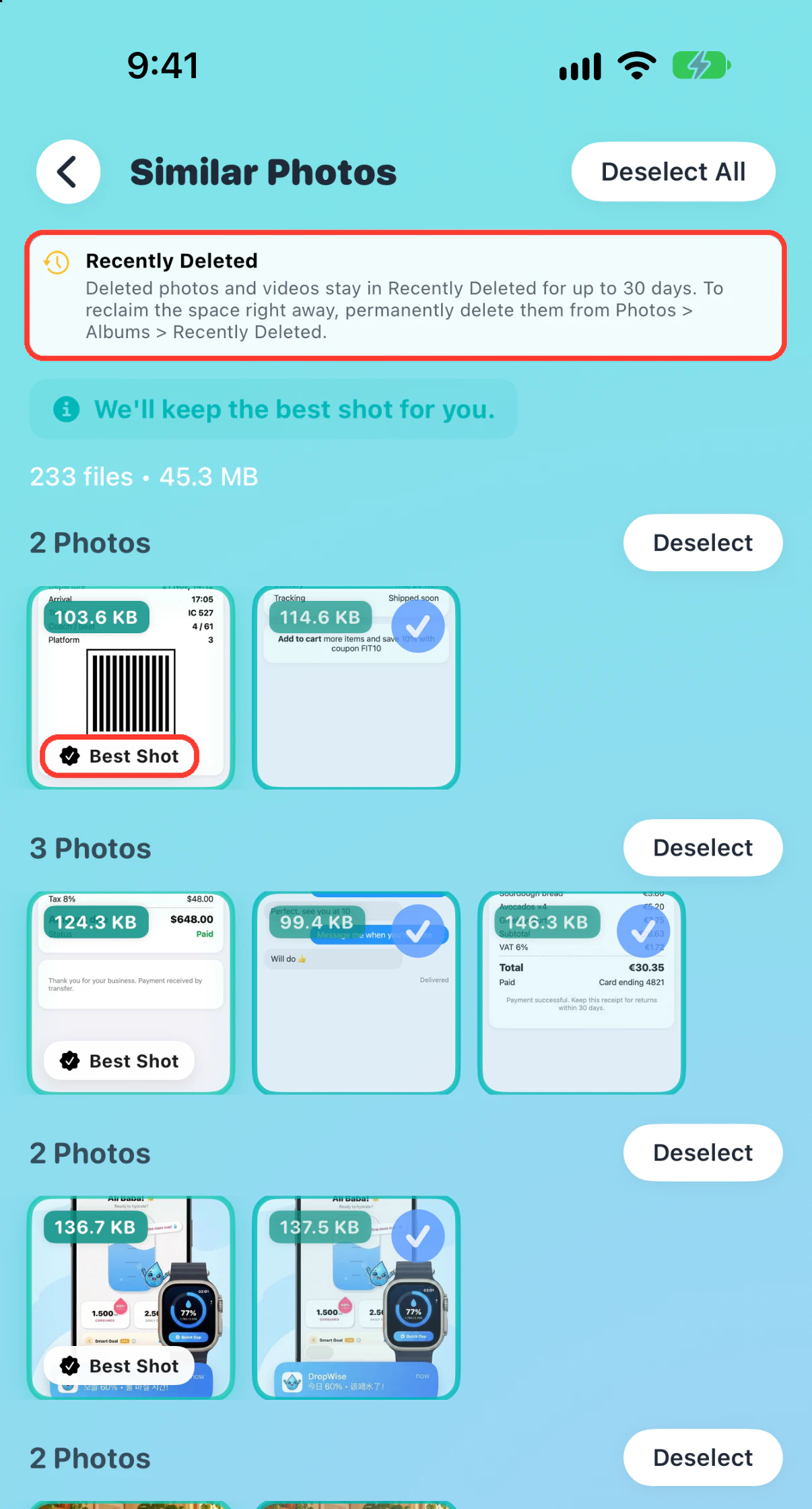
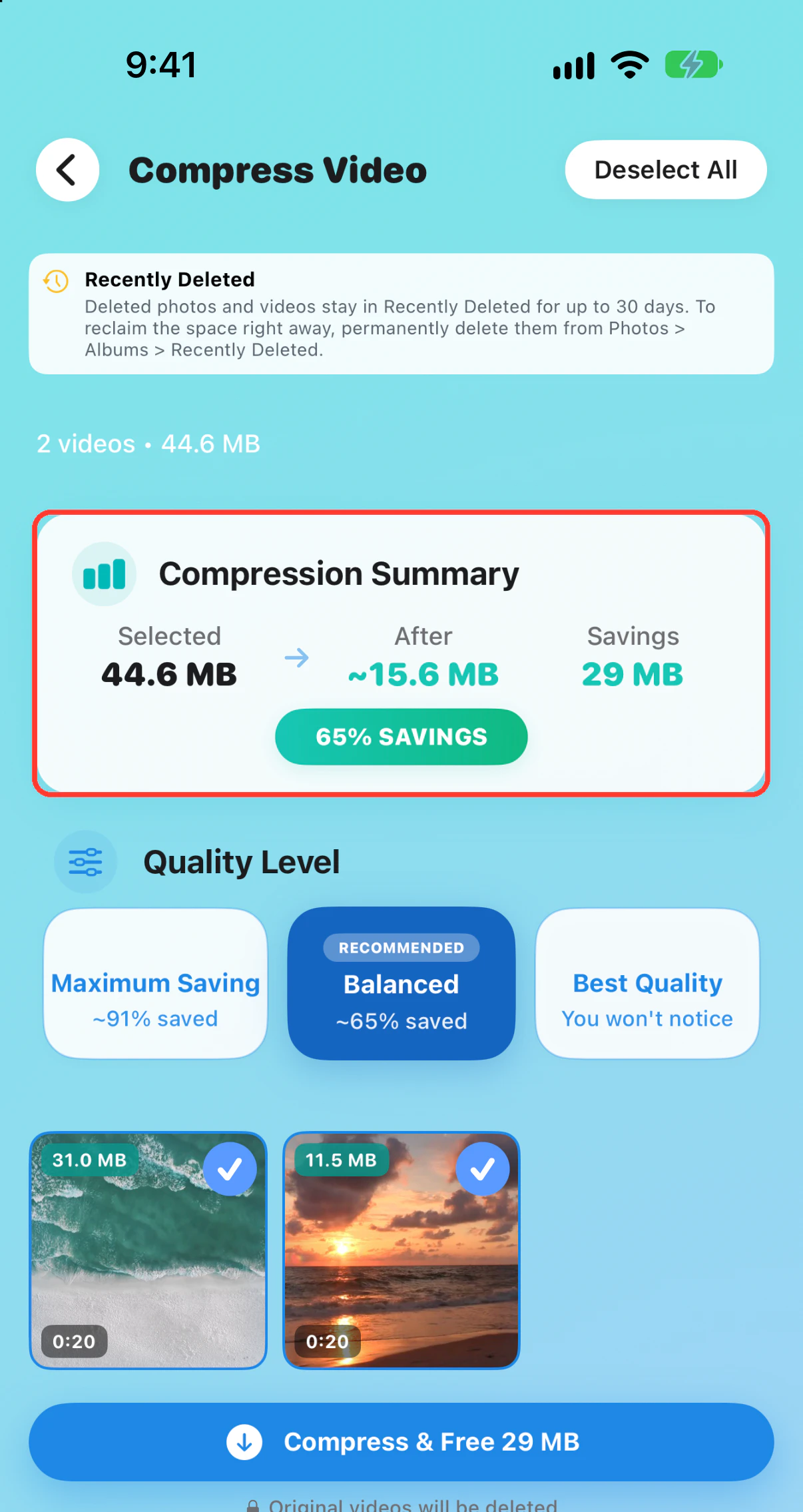
Öppna Photos Cleaner - Cleanup Phone och titta på lagringsöversikten för att se vilka mediekategorier som är värda att kontrollera först. Börja med stora videor eller liknande bilder, granska förslagen och bekräfta bara de objekt som du vill radera. Appen arbetar endast med den media som du ger den åtkomst till. Ändra inställningar för iCloud-synkronisering och optimering i iPhone-inställningarna. Kontrollera sedan enhetens totalsiffra i iPhone-lagring, eftersom en apps uppskattning och det utrymme som enheten faktiskt frigör kan skilja sig åt.
Appen är gratis att ladda ner. Det krävs Premium för att radera markerade objekt i Liknande bilder eller Alla videor.
Photos Cleaner - Cleanup Phone · Visa på App Store
Vanliga frågor
Varför ser jag fortfarande alla mina bilder efter att jag slagit på optimering?
Optimering låter hela ditt synkroniserade bibliotek fortsätta att synas i Bilder. Din iPhone kan visa mindre versioner och hämta filerna i full upplösning när de behövs.
Kan jag rensa enbart miniatyrerna eller cacheminnet för Bilder?
Apple har ingen separat knapp för att rensa cachen i Bilder. Kontrollera lagringsläget och synkroniseringsstatusen först. Att ta bort ett objekt från fotobiblioteket är en synkroniserad radering.
Gör en uppgradering av iCloud att Bilder tar upp mindre iPhone-lagring?
En uppgradering kan hjälpa synkroniseringen att fortsätta om molnkvoten har varit full. Den lokala användningen beror fortfarande på dina inställningar i Bilder, ditt bibliotek och hur iOS optimerar enheten.
Hur lång tid tar det innan Optimera iPhone-lagring frigör utrymme?
Det finns ingen fast tid. iOS optimerar gradvis och främst när din iPhone får ont om utrymme, så totalen för Bilder kan ligga kvar högt ett tag efter att du slagit på funktionen.
Frigör det utrymme på min iPhone att radera bilder från iCloud?
Med iCloud-bilder påslaget tas objektet bort från alla synkroniserade enheter, men utrymmet frigörs först när det lämnar Nyligen raderade, efter upp till 30 dagar eller när du tömmer albumet.
Apple-dokumentation
Relaterade guider

· 9 min läsning
iCloud full men iPhone har plats? Så fixar du det
iCloud-lagring och iPhone-lagring är skilda saker. Se vilken som är full, varför iCloud fylls, varför iPhone fylls trots iCloud och hur du frigör plats.

· 9 min läsning
Så kontrollerar och hanterar du iPhone-lagring (2026)
Lär dig kontrollera iPhone-lagring och frigöra gigabyte säkert: minska Bilder, stora videor, Meddelanden, appdata och Systemdata steg för steg.

· 5 min läsning
Raderat bilder men fortfarande ont om plats på iPhone? 8 lösningar
Ont om plats på iPhone trots att du raderat bilder? Kontrollera Nyligen raderade, iCloud och videorna som finns kvar i 8 steg.

Klar när du är
Ladda ner Photos Cleaner - Cleanup Phone för iPhone
Ta bort dubbletter av foton, komprimera videor och organisera kontakter med en rensning där integriteten kommer först.

Genom att använda Photos Cleaner - Cleanup Phone godkänner du vår Användarvillkor och Integritetspolicy.