iCloudを使っていてもiPhoneの写真が容量を使うのはなぜ?
iCloudを使っていても「写真」がiPhoneストレージを消費する理由、「iPhoneのストレージを最適化」で何が変わるか、本体容量とiCloud容量の確認方法を解説します。


iCloud写真をオンにしたあとも「写真」が何GBも使っている場合、ライブラリ自体は正常に動いている可能性があります。iCloud写真はライブラリを同期する仕組みです。「iPhoneのストレージを最適化」を有効にしていても、iPhoneには容量を抑えた写真やビデオが残り、開いたり編集したりする際にオリジナルをダウンロードできます。まずは、どちらの容量表示が問題になっているのかを確認しましょう。
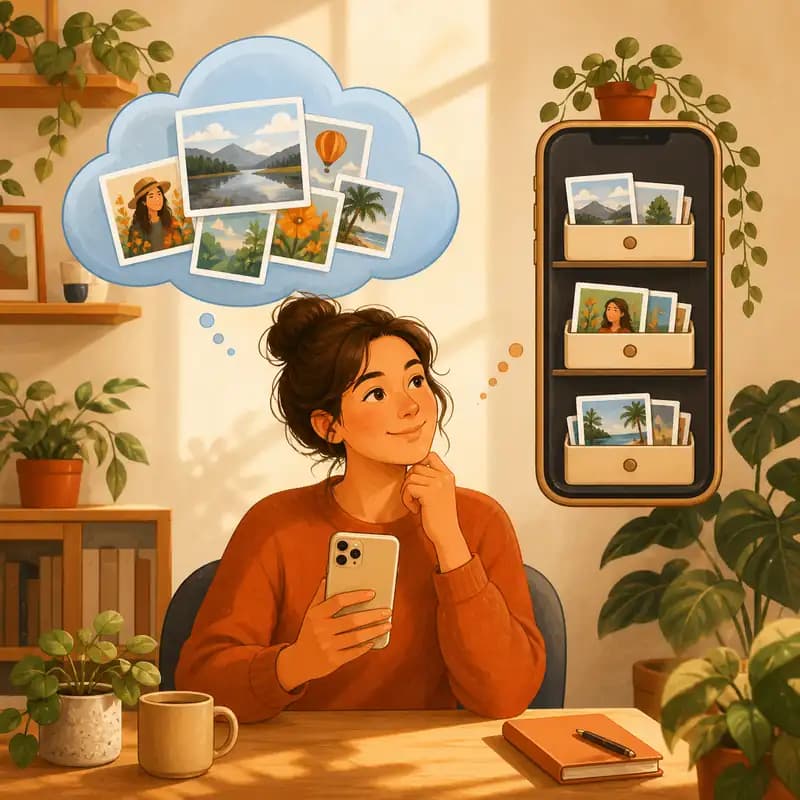
iCloud写真を友達の家にある大きなアルバム、iPhoneを小さなポケットアルバムだと思ってください。大きなアルバムにはすべての元の写真が入っています。ポケットアルバムには小さめのコピーだけを入れて軽くしておき、写真を開いたときに元の写真を取り出せます。
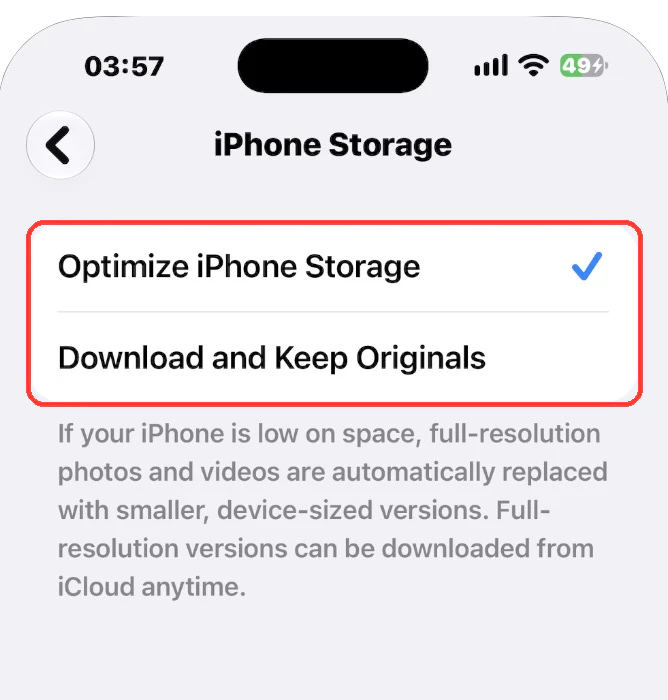
「iPhoneのストレージを最適化」と「オリジナルをダウンロードして残す」の違い
「iPhoneのストレージを最適化」では、同期が完了したフル解像度のオリジナルはiCloudに保存されます。iPhone側にはサイズの小さいバージョンと一部のオリジナルが残る場合があります。Appleによると、iPhoneの空き容量が必要になると、アクセス頻度の低い項目から順に最適化が始まります。設定を切り替えても目標サイズが固定されるわけではなく、ダウンロード済みのオリジナルがすぐ一括削除されるわけでもありません。
「オリジナルをダウンロードして残す」は、フル解像度の写真とビデオをiCloudに保存しつつ、本体の空き容量が許す限りiPhone側にもフル解像度のコピーをダウンロードします。オフラインでもオリジナルにアクセスしたい場合や、ライブラリを収める十分な空き容量がある場合に選びます。iCloudストレージを追加購入しても、iPhone本体の容量は増えません。
写真の容量がすぐに減らない理由
Appleは最適化後のライブラリのサイズを公表していません。最適化は少しずつ進みます。iOSがフル解像度のファイルを小さいサイズに置き換えるのは主にiPhoneの空き容量が必要になったときで、設定をオンにした瞬間ではありません。大きなライブラリでは端末上で何GBも使い続けることがあり、ストレージが逼迫して初めて数字が下がる場合もあります。また削除した写真やビデオは「最近削除した項目」に最長30日間残るため、結果を判断する前にこのアルバムを確認してください。 「最近削除した項目」が容量を使い続ける理由
「iPhoneストレージ」の「写真」の数値が示す意味
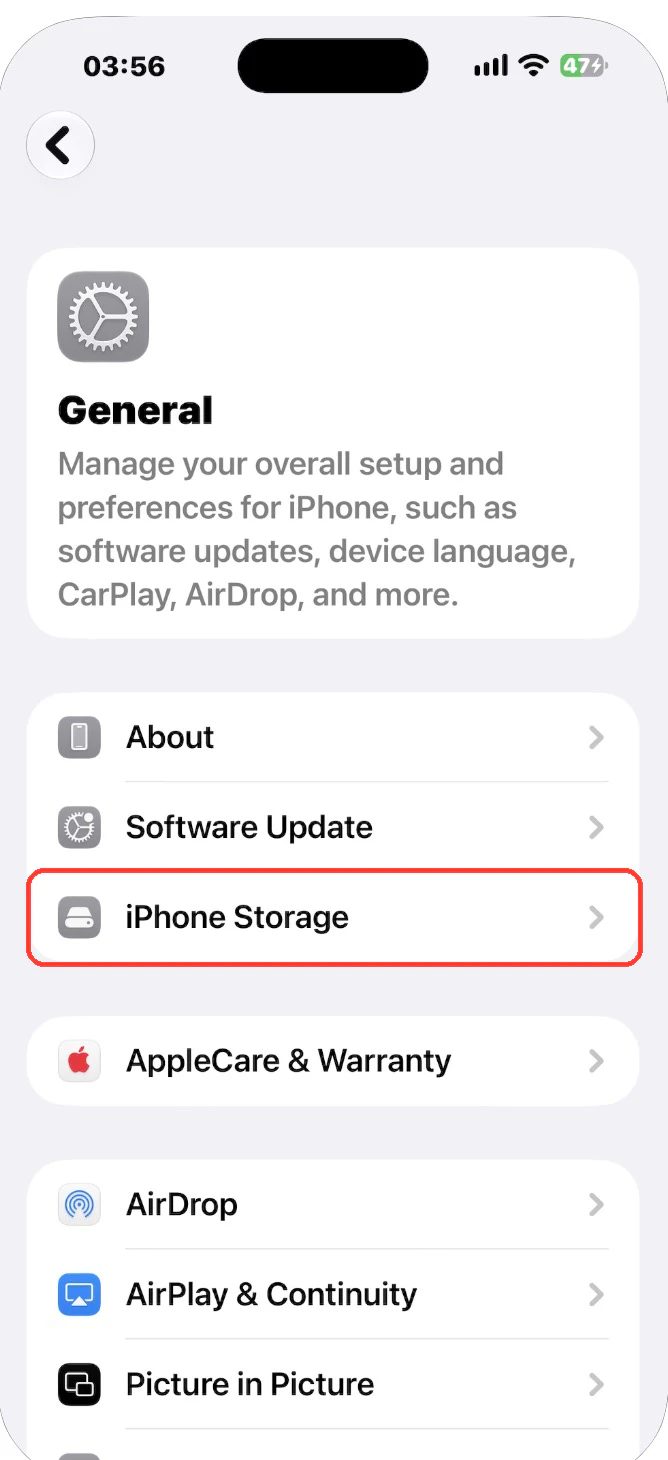
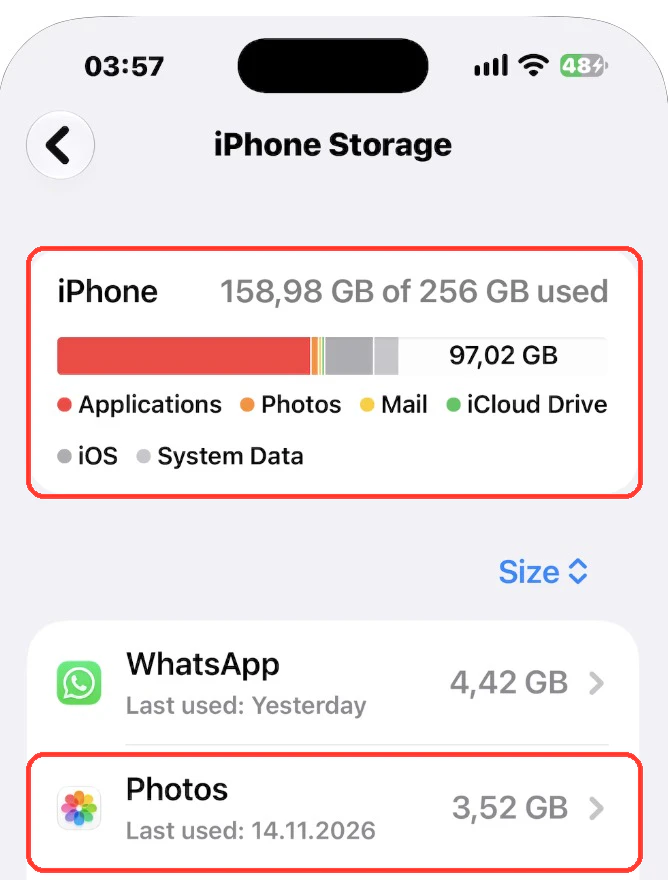
「設定」→「一般」→「iPhoneストレージ」の順に開きます。「写真」の項目にはiPhone本体の使用量が表示され、Apple Accountの「iCloud」画面にはクラウドプランに対する使用量が表示されます。「写真」の合計サイズには、サムネイル、プレビュー、ダウンロード済みのオリジナル、キャッシュといったファイル別の内訳は出ません。小さなローカルコピーやサムネイルはライブラリを滑らかに閲覧するために使われ、表示中に変わる一時データはiOSが管理します。この合計値だけではキャッシュでどれだけ空くかは判断できません。
共有アルバムがストレージに与える影響
共有アルバムには独自のルールがあります。従来の共有アルバムはiCloudの空き容量を消費しません。iOS 27以降のAppleの新しい共有アルバムのルールでは、新しい項目は原則としてアルバム所有者の容量にカウントされますが、アップグレード済みアルバム内の既存項目は引き続き対象外です。有効期限が設定されたアルバムも対象外になります。共有された写真やビデオを個人ライブラリに保存すると、そのコピーは個人ライブラリに残り、ご自身のiCloud写真と本体ストレージの設定に従います。共有アルバムとiCloud共有写真ライブラリは別の機能です。
何が容量を使っているかを確認する方法
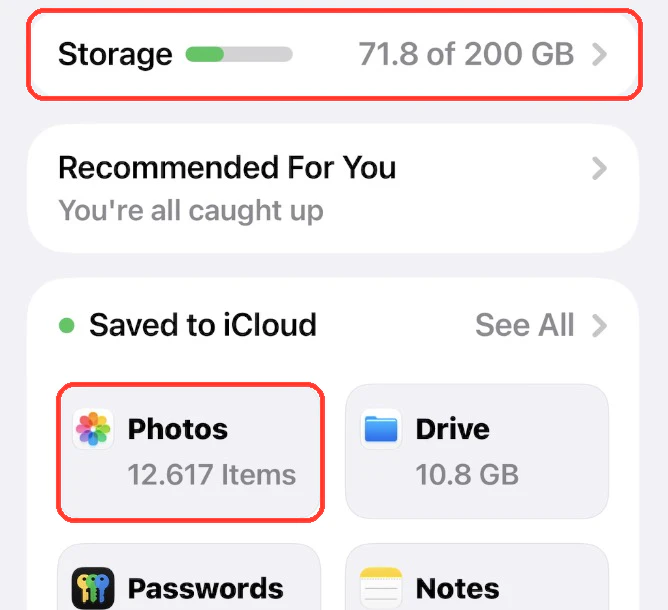
- 2つの使用量表示を見比べます。「設定」→「一般」→「iPhoneストレージ」を開いて、「写真」が本体容量の大きな割合を占めているか確認します。次に「設定」→ 自分の名前 →「iCloud」を開き、クラウド側の空き容量を確認します。
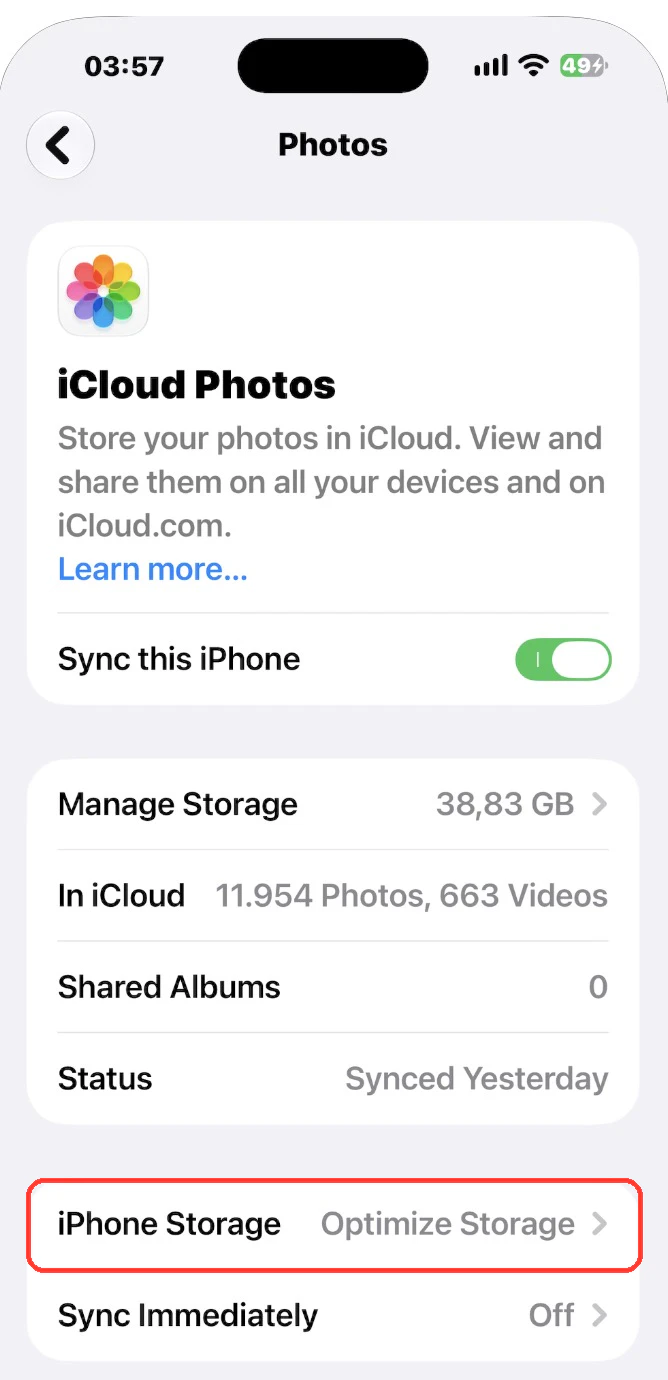
- ストレージの設定を確認します。「設定」を開き、自分の名前をタップして、「iCloud」、「写真」の順にタップします。「このiPhoneを同期」がオンになっていることを確認してください。本体に保存するデータ量を減らしたい場合は、「iPhoneストレージ」をタップして「iPhoneのストレージを最適化」を選びます。古いバージョンのiOSでは、「写真」の画面に2つの選択肢がそのまま表示されます。
- 「写真」の同期が完了しているか確認します。「写真」アプリを開き、プロフィールの下(古いiOSではライブラリの一番下)にあるライブラリの状況を確認し、案内メッセージがあれば対応します。iCloudがいっぱいの場合は、クラウドの空きを増やすかプランを変更するまで同期が一時停止することがあります。まだアップロード中なら、Wi-Fiと電源につないでしばらく待ちます。
- 同期が進んだら「iPhoneストレージ」をもう一度確認します。すぐに空き容量を増やしたい場合は、不要な大容量ビデオやメディアを整理してください。iCloud写真がオンの状態では、ライブラリから削除した項目は同じ同期ライブラリを使うほかのデバイスからも削除されます。残したいものがある場合は削除前に書き出しておきましょう。
| 症状 | 考えられる原因 | 対処法 |
|---|---|---|
| iCloud写真をオンにしても写真が何GBも使っている | 最適化はiPhoneに空き容量が必要なときだけ容量を空ける | 「iPhoneのストレージを最適化」をオンのままにし、数日後に再確認する |
| 写真を削除しても空き容量が変わらない | 項目がまだ「最近削除した項目」に残っている | 写真 → アルバムで「最近削除した項目」を空にする |
| iCloudがいっぱいでライブラリの同期が止まる | iCloudの容量が上限に達するとアップロードが一時停止する | iCloudの空き容量を増やすかプランを変更し、同期の完了を待つ |
| 写真は小さいのにiPhoneのストレージがいっぱい | 別のカテゴリが容量を使っている | 「iPhoneストレージ」で容量の大きいAppを確認する |
| 共有アルバムが自分のiCloud容量を使っている | アップグレードされた共有アルバムの新しい項目は所有者の容量に含まれる | 「設定」→ 自分の名前 → iCloudで自分が所有するアルバムを確認する |
Photos Cleanerで整理候補を確認する
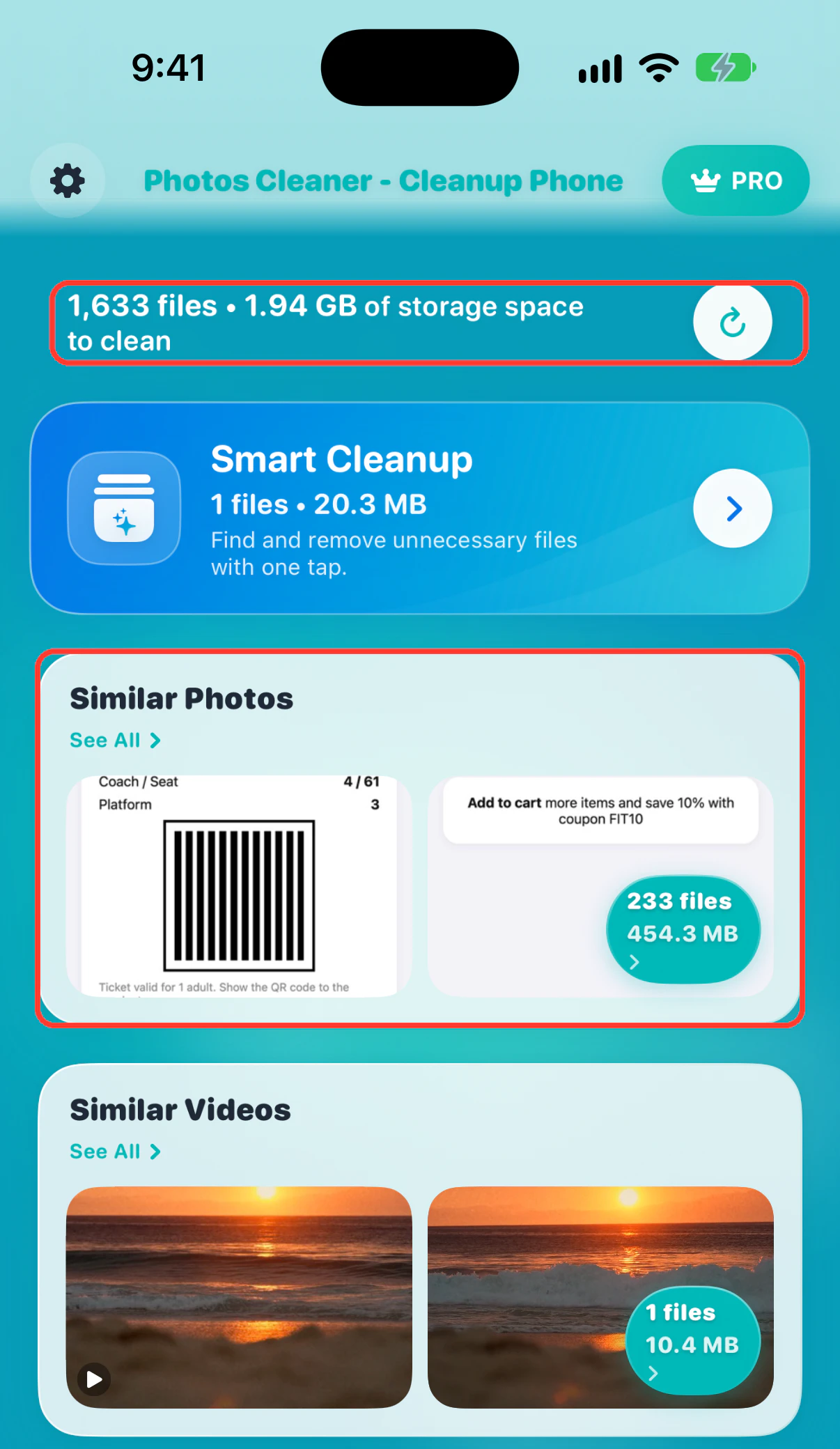
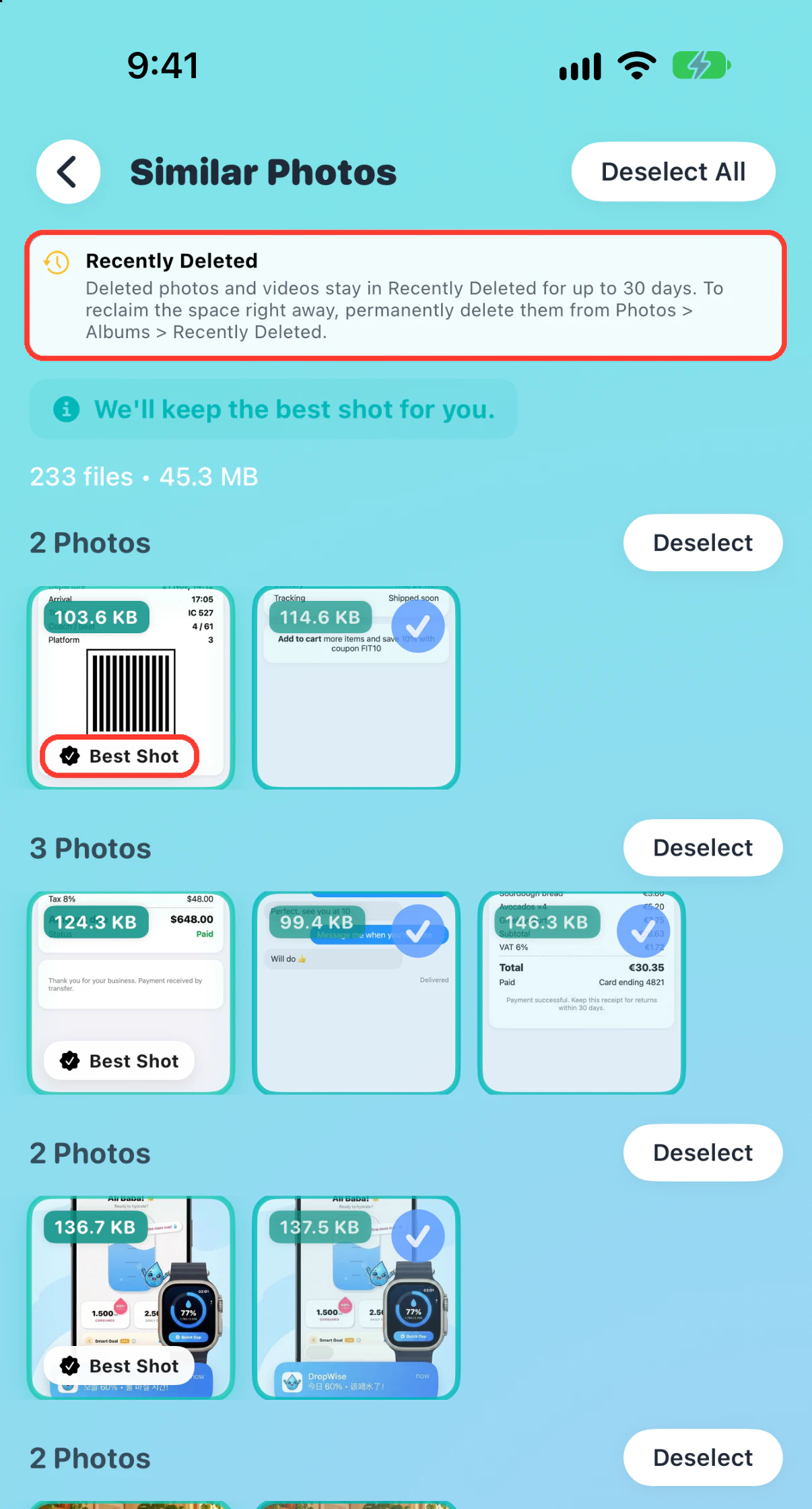
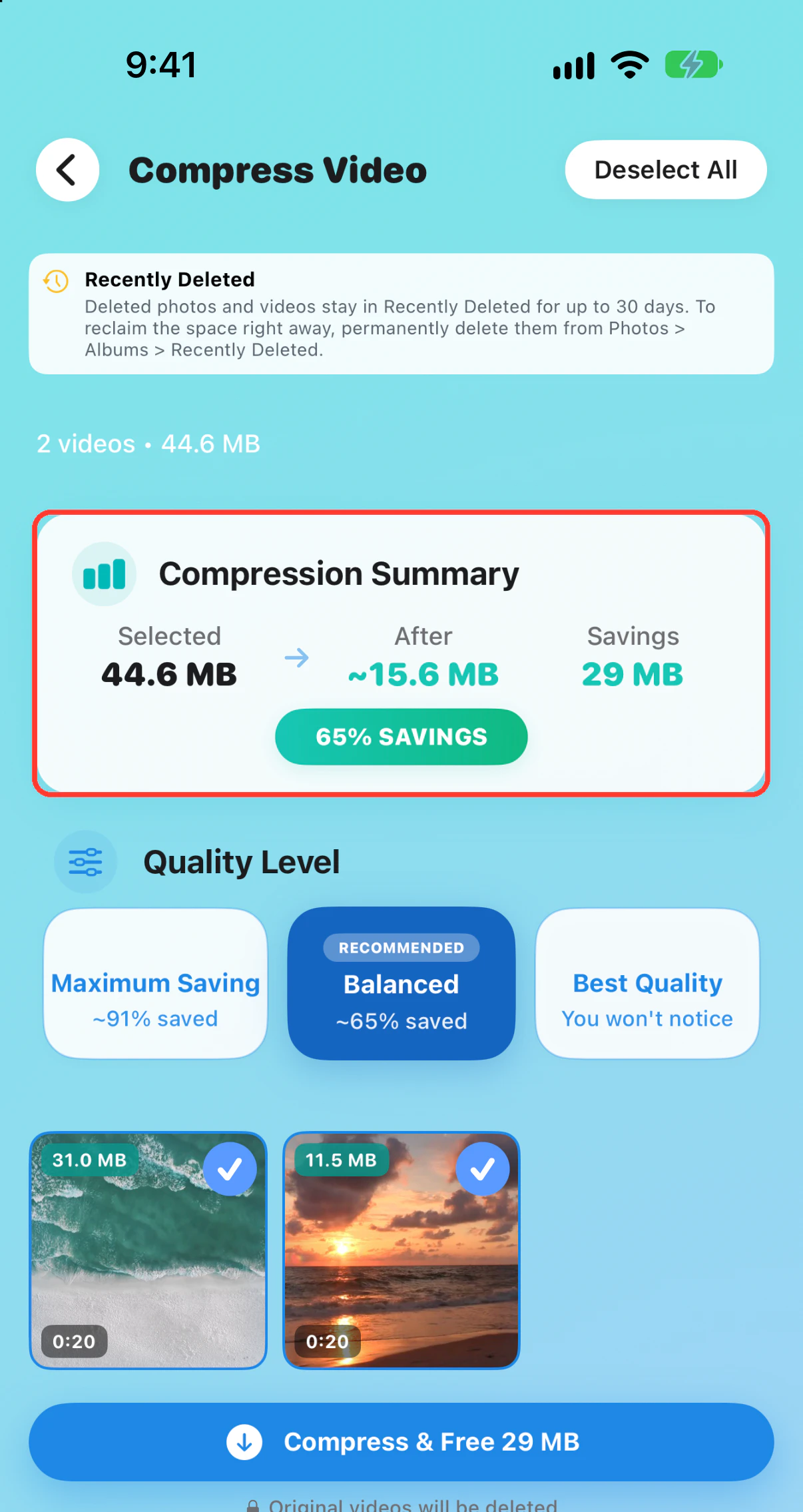
Photos Cleaner - Cleanup Phoneを開いてストレージ概要を確認し、どのメディアカテゴリから見直すべきかを把握します。容量の大きいビデオや類似写真から確認を始め、候補を見比べて削除したい項目だけを選んでください。Appが扱えるのはアクセスを許可したメディアだけです。iCloudの同期と最適化の設定変更はiPhoneの「設定」から行います。App上の削減見込みと実際にiOS側で空く容量は異なる場合があるため、整理後は「iPhoneストレージ」で本体の合計容量を確認してください。
アプリは無料でダウンロードできます。「類似写真」や「すべてのビデオ」で選んだ項目を削除するにはPremiumが必要です。
Photos Cleaner - Cleanup Phone · App Storeで見る
よくある質問
最適化をオンにしても写真がすべて表示されるのはなぜですか?
最適化をオンにしても、同期されたライブラリ自体は「写真」に表示されたままになります。iPhone側ではサイズの小さいバージョンを表示し、必要なときにフル解像度のファイルを読み込みます。
「写真」のサムネイルやキャッシュだけを削除できますか?
Appleは「写真」アプリ向けの独立したキャッシュ削除ボタンを用意していません。まずストレージモードと同期状態を確認してください。ライブラリから項目を削除すると、同期しているすべてのデバイスからも削除されます。
iCloudの容量を増やすと、iPhone側の「写真」の容量は減りますか?
iCloud容量がいっぱいで同期が止まっていた場合、プランをアップグレードすると同期の再開に役立ちます。ただし本体でどれだけ容量を使うかは、「写真」の設定、ライブラリの規模、iOSの最適化状況によって決まります。
「iPhoneのストレージを最適化」で容量が空くまでどのくらいかかりますか?
決まった時間はありません。iOSは主にiPhoneの空き容量が少なくなったときに少しずつ最適化するため、オンにしてからしばらくは写真の合計が大きいままのことがあります。
iCloudから写真を削除するとiPhoneの空き容量は増えますか?
iCloud写真がオンの場合、削除した項目は同期しているすべてのデバイスから消えます。ただし容量が戻るのは「最近削除した項目」から消えた後で、最長30日後か、このアルバムを空にしたときです。
Appleのドキュメント
関連ガイド
· 読了9分
iCloudがいっぱいでiPhoneは空き?原因と解決法
iCloudとiPhoneのストレージは別物です。どちらがいっぱいか、なぜ容量が足りなくなるのか、それぞれを安全に空ける方法をわかりやすく解説します。

· 9分で読めます
iPhoneストレージを正しく管理して空き容量を増やす方法
iPhoneストレージの見方から重複写真や大容量動画の整理、iPhoneのストレージを最適化、書類とデータの削減、Safariや最近削除した項目の片付けまで6つの手順で安全に解説します。

· 読了5分
写真を削除してもiPhoneの空き容量が増えないときの8つの対処法
写真を削除してもiPhoneの空き容量が増えないときは、「最近削除した項目」、iCloudの同期、残っている動画などを8つの手順で確認しましょう。

いつでも準備完了
iPhone 用 Photos Cleaner - Cleanup Phoneをダウンロード
プライバシーを最優先したクリーンアップ フローで、重複した写真を削除し、ビデオを圧縮し、連絡先を整理します。
Photos Cleaner - Cleanup Phone を使用すると、次のことに同意したことになります。 利用規約 そして プライバシーポリシー.