ทำไมรูปภาพยังใช้พื้นที่บน iPhone แม้เปิดใช้ iCloud?
เรียนรู้ว่าทำไมแอปรูปภาพยังใช้พื้นที่จัดเก็บข้อมูล iPhone เมื่อเปิด iCloud ตัวเลือกปรับพื้นที่จัดเก็บข้อมูลของ iPhone เปลี่ยนแปลงอะไรบ้าง และวิธีตรวจพื้นที่ในเครื่องกับโควตา iCloud ของคุณ


หากแอปรูปภาพยังใช้พื้นที่หลายกิกะไบต์หลังจากที่คุณเปิดรูปภาพ iCloud คลังรูปภาพของคุณอาจกำลังทำงานตามปกติทุกประการ รูปภาพ iCloud ทำหน้าที่ซิงค์คลังรูปภาพของคุณ แม้จะเปิดใช้ปรับพื้นที่จัดเก็บข้อมูลของ iPhone อยู่ iPhone ก็ยังเก็บไฟล์รุ่นประหยัดพื้นที่ของรูปภาพและวิดีโอไว้ และสามารถดาวน์โหลดไฟล์ต้นฉบับได้เมื่อคุณเปิดดูหรือแก้ไข เริ่มจากการตรวจสอบก่อนว่าตัวเลขพื้นที่จัดเก็บข้อมูลส่วนใดกันแน่ที่เป็นปัญหา
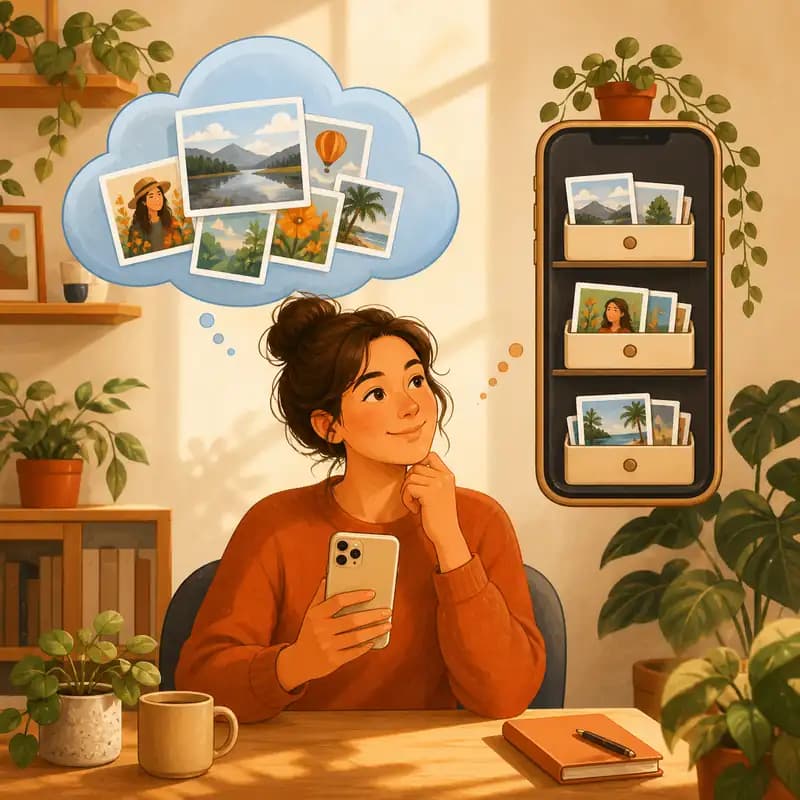
ลองนึกภาพว่า รูปภาพ iCloud คืออัลบั้มรูปเล่มใหญ่ที่บ้านเพื่อน ส่วน iPhone ของคุณคืออัลบั้มเล่มเล็กที่พกใส่กระเป๋า อัลบั้มใหญ่จะเก็บรูปต้นฉบับไว้ทั้งหมด ส่วนอัลบั้มพกพาจะเก็บแค่ไฟล์ขนาดย่อเพื่อให้เครื่องเบา และสามารถดึงรูปฉบับเต็มมาดูได้ทุกเมื่อที่คุณกดเปิดรูป
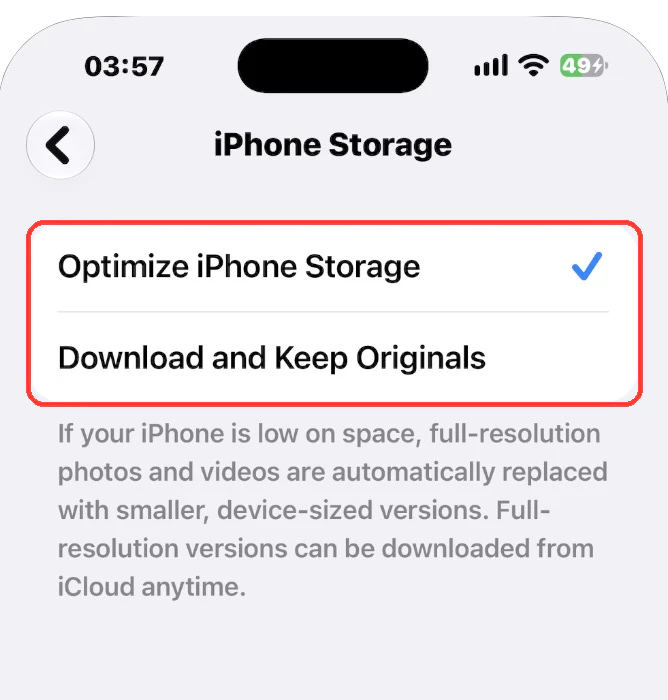
ปรับพื้นที่จัดเก็บข้อมูลของ iPhone เทียบกับ ดาวน์โหลดและเก็บต้นฉบับ
ปรับพื้นที่จัดเก็บข้อมูลของ iPhone จะเก็บไฟล์ต้นฉบับความละเอียดเต็มไว้บน iCloud เมื่อซิงค์เสร็จแล้ว ส่วน iPhone ของคุณอาจเก็บไฟล์ขนาดเล็กลงและต้นฉบับบางส่วนไว้ในเครื่อง Apple ระบุว่าเมื่อโทรศัพท์ต้องการพื้นที่ ระบบจะเริ่มปรับให้เหมาะสมจากรายการที่คุณเปิดดูน้อยที่สุด การสลับโหมดไม่ได้กำหนดขนาดเป้าหมายตายตัวหรือลบต้นฉบับที่ดาวน์โหลดไว้ทั้งหมดออกทันที
ดาวน์โหลดและเก็บต้นฉบับ จะเก็บรูปภาพและวิดีโอความละเอียดเต็มไว้ทั้งบน iCloud และดาวน์โหลดสำเนาความละเอียดเต็มมาเก็บใน iPhone หากมีพื้นที่เพียงพอ ให้เลือกตัวเลือกนี้เมื่อคุณต้องการเข้าถึงต้นฉบับแบบออฟไลน์และมีพื้นที่เหลือสำหรับทั้งคลังรูปภาพ การซื้อพื้นที่จัดเก็บข้อมูล iCloud เพิ่มไม่ได้ช่วยเพิ่มความจุในตัวเครื่อง iPhone
ทำไมรูปภาพจึงไม่เล็กลงทันที
Apple ไม่ได้ระบุขนาดตายตัวของคลังรูปภาพที่ปรับให้เหมาะสมแล้ว การปรับให้เหมาะสมเกิดขึ้นทีละน้อย iOS จะแทนที่ไฟล์ความละเอียดเต็มด้วยเวอร์ชันที่เล็กลงเป็นหลักเมื่อ iPhone ต้องการพื้นที่ ไม่ใช่ทันทีที่คุณเปิดการตั้งค่า คลังรูปภาพขนาดใหญ่อาจยังใช้พื้นที่หลายกิกะไบต์บนอุปกรณ์ และตัวเลขอาจลดลงหลังจากพื้นที่จัดเก็บเริ่มตึงเท่านั้น รูปภาพและวิดีโอที่คุณลบยังอยู่ในอัลบั้มที่เพิ่งลบล่าสุดนานสูงสุด 30 วัน จึงควรตรวจสอบอัลบั้มนี้ก่อนตัดสินผลลัพธ์ ทำไมอัลบั้มที่เพิ่งลบล่าสุดยังใช้พื้นที่
ตัวเลขของรูปภาพในพื้นที่จัดเก็บข้อมูล iPhone บอกอะไรคุณ
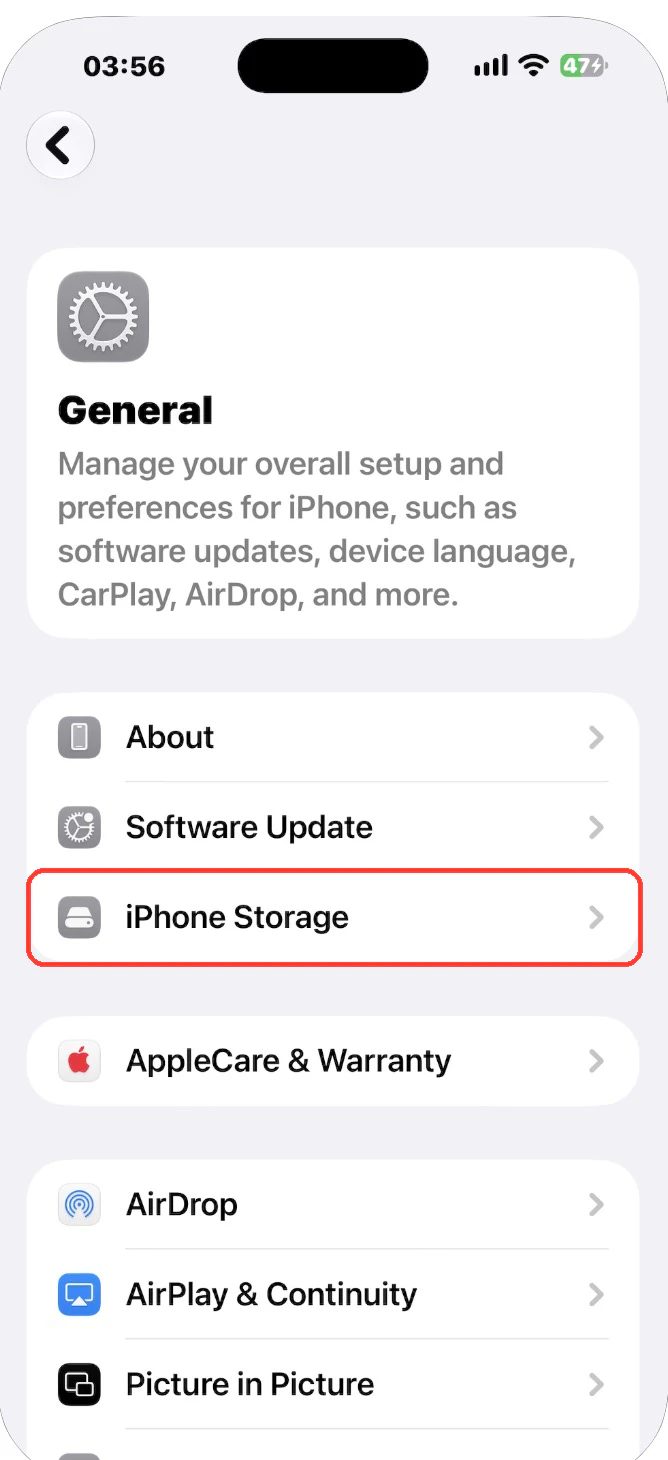
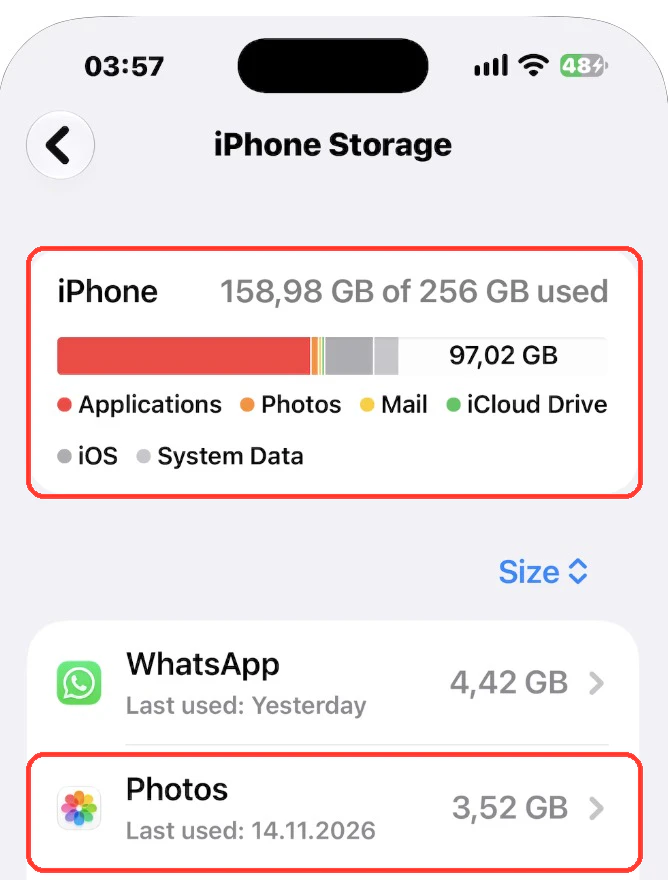
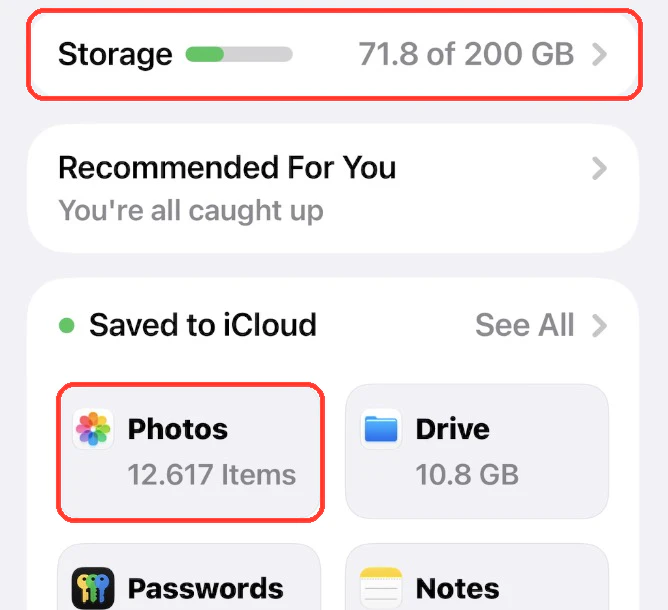
ไปที่ การตั้งค่า → ทั่วไป → พื้นที่จัดเก็บข้อมูล iPhone รายการรูปภาพตรงนี้แสดงพื้นที่ที่ใช้จริงบนเครื่อง ส่วนหน้าจอ iCloud ใต้บัญชี Apple ของคุณจะแสดงการใช้งานเทียบกับแผนพื้นที่บนคลาวด์ ยอดรวมของรูปภาพไม่ได้แยกรายละเอียดเป็นไฟล์ต่อไฟล์ว่าภาพย่อ ภาพตัวอย่าง ต้นฉบับที่ดาวน์โหลด หรือแคชใช้ไปเท่าไร สำเนาขนาดเล็กในเครื่องและภาพย่อช่วยให้เปิดดูคลังรูปภาพได้ลื่นไหล ข้อมูลชั่วคราวจะเปลี่ยนไปขณะที่คุณเปิดดูรายการต่างๆ โดยมี iOS เป็นผู้จัดการ ตัวเลขรวมเพียงค่าเดียวจึงบอกไม่ได้ว่าแคชจะคืนพื้นที่ได้เท่าใด
อัลบั้มที่แชร์ส่งผลต่อพื้นที่จัดเก็บข้อมูลอย่างไร
อัลบั้มที่แชร์มีกฎเฉพาะตัว อัลบั้มที่แชร์แบบเดิมไม่ได้ใช้โควตา iCloud ของคุณ แต่ตามกฎใหม่ของ Apple สำหรับอัลบั้มที่แชร์บน iOS 27 ขึ้นไป รายการใหม่มักถูกนับรวมในโควตาของเจ้าของอัลบั้ม ส่วนรายการที่มีอยู่เดิมในอัลบั้มที่อัปเกรดแล้วยังคงได้รับการยกเว้น นอกจากนี้ Apple ยังยกเว้นอัลบั้มที่ตั้งเวลาหมดอายุไว้ด้วย เมื่อคุณบันทึกรูปภาพหรือวิดีโอที่แชร์ลงในคลังส่วนตัว สำเนานั้นจะอยู่ในคลังของคุณและทำตามการตั้งค่ารูปภาพ iCloud กับพื้นที่อุปกรณ์ของคุณเอง ทั้งนี้อัลบั้มที่แชร์และคลังรูปภาพที่แชร์ใน iCloud เป็นฟีเจอร์คนละส่วนกัน
วิธีตรวจสอบว่าอะไรกำลังใช้พื้นที่อยู่
- เปรียบเทียบตัววัดทั้งสอง เปิด การตั้งค่า → ทั่วไป → พื้นที่จัดเก็บข้อมูล iPhone เพื่อดูว่ารูปภาพเป็นหมวดหมู่หลักบนเครื่องหรือไม่ จากนั้นเปิด การตั้งค่า → ชื่อของคุณ → iCloud เพื่อดูพื้นที่คลาวด์ที่เหลืออยู่
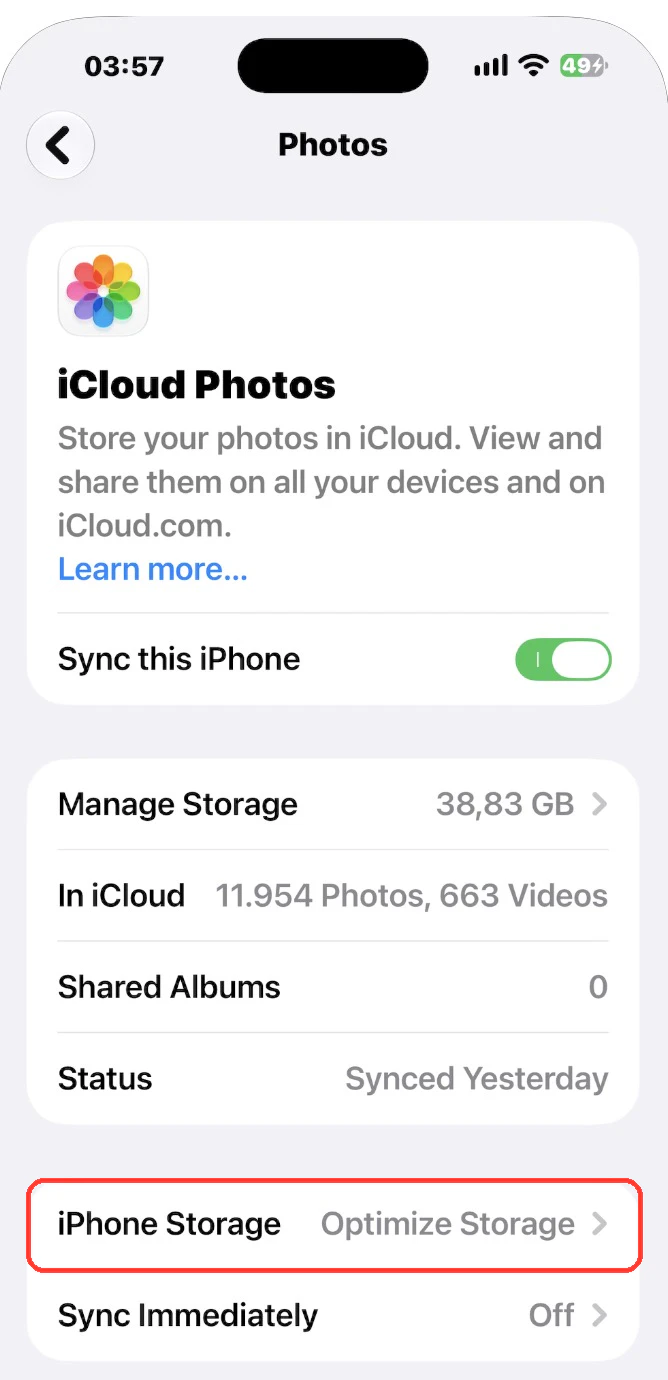
- ตรวจสอบโหมดพื้นที่จัดเก็บข้อมูล ในการตั้งค่า ให้แตะชื่อของคุณ จากนั้นแตะ iCloud แล้วแตะ รูปภาพ ตรวจสอบให้แน่ใจว่าเปิดใช้งาน ซิงค์ iPhone เครื่องนี้ แล้ว หากต้องการลดการใช้พื้นที่ในเครื่อง ให้แตะ พื้นที่จัดเก็บข้อมูลของ iPhone แล้วเลือก ปรับให้เหมาะสมกับพื้นที่จัดเก็บข้อมูล iPhone ส่วนใน iOS เวอร์ชันเก่า ตัวเลือกทั้งสองนี้จะแสดงอยู่ในหน้ารูปภาพโดยตรง
- ตรวจดูว่ารูปภาพซิงค์เสร็จหรือยัง เปิดแอปรูปภาพ แล้วดูสถานะคลังรูปภาพใต้โปรไฟล์ของคุณหรือที่ด้านล่างของคลังใน iOS เวอร์ชันเก่า หากมีข้อความสถานะแสดงอยู่ ให้ทำตามคำแนะนำนั้น ถ้า iCloud เต็ม การซิงค์อาจหยุดชั่วคราวจนกว่าคุณจะเพิ่มพื้นที่ว่างบนคลาวด์หรือเปลี่ยนแผน หากคลังรูปภาพยังกำลังอัปโหลดอยู่ ให้ต่อ Wi-Fi และเสียบปลั๊กทิ้งไว้สักพัก
- ตรวจสอบพื้นที่จัดเก็บข้อมูล iPhone อีกครั้งหลังการซิงค์คืบหน้า หากต้องการพื้นที่เร็วขึ้น ให้ตรวจดูวิดีโอขนาดใหญ่และสื่อที่คุณไม่ต้องการเก็บไว้แล้ว เมื่อเปิดรูปภาพ iCloud การลบรายการออกจากคลังรูปภาพจะเป็นการลบออกจากอุปกรณ์อื่นที่ใช้คลังที่ซิงค์เดียวกันด้วย ควรส่งออกสิ่งที่อยากเก็บไว้ก่อนลบทุกครั้ง
- จะทำอย่างไรถ้า iCloud เต็ม แต่ iPhone ของคุณยังมีพื้นที่ว่าง
- วิธีจัดการพื้นที่จัดเก็บข้อมูล iPhone
- ทำไมพื้นที่จัดเก็บข้อมูล iPhone อาจยังสูงอยู่หลังลบรูปภาพ
| สิ่งที่คุณเห็น | สาเหตุที่เป็นไปได้ | สิ่งที่ควรทำ |
|---|---|---|
| รูปภาพยังใช้หลาย GB หลังเปิดรูปภาพ iCloud | การปรับให้เหมาะสมจะคืนพื้นที่เฉพาะเมื่อ iPhone ต้องการ | เปิดปรับพื้นที่จัดเก็บข้อมูลของ iPhone ไว้ แล้วตรวจสอบอีกครั้งในอีกไม่กี่วัน |
| พื้นที่ไม่เปลี่ยนหลังลบรูปภาพ | รายการยังอยู่ในอัลบั้มที่เพิ่งลบล่าสุด | ล้างที่เพิ่งลบล่าสุดใน รูปภาพ → อัลบั้ม |
| iCloud เต็มและคลังรูปภาพหยุดซิงค์ | การอัปโหลดจะหยุดชั่วคราวเมื่อพื้นที่ iCloud เต็ม | เพิ่มพื้นที่ว่างใน iCloud หรือเปลี่ยนแผน แล้วรอให้การซิงค์เสร็จ |
| รูปภาพใช้พื้นที่น้อยแต่พื้นที่จัดเก็บข้อมูล iPhone ยังเต็ม | หมวดอื่นใช้พื้นที่อยู่ | ตรวจสอบแอปที่ใช้พื้นที่มากที่สุดในพื้นที่จัดเก็บข้อมูล iPhone |
| อัลบั้มที่แชร์ใช้พื้นที่ iCloud ของคุณ | รายการใหม่ในอัลบั้มที่แชร์ที่อัปเกรดแล้วจะนับรวมในพื้นที่ของเจ้าของ | ตรวจสอบอัลบั้มที่คุณเป็นเจ้าของใน การตั้งค่า → ชื่อของคุณ → iCloud |
ตรวจดูรายการที่อาจลบทิ้งได้ใน Photos Cleaner
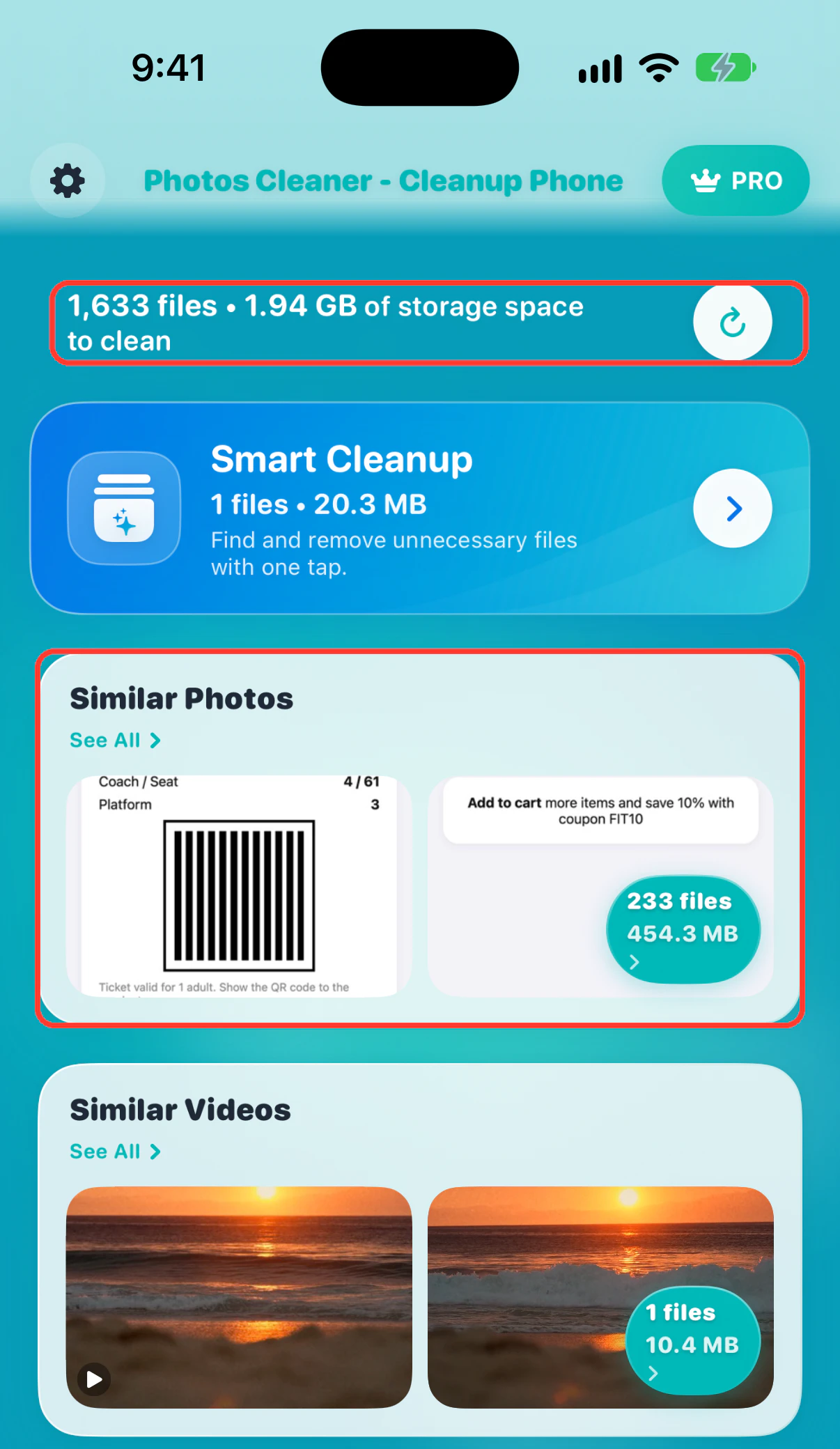
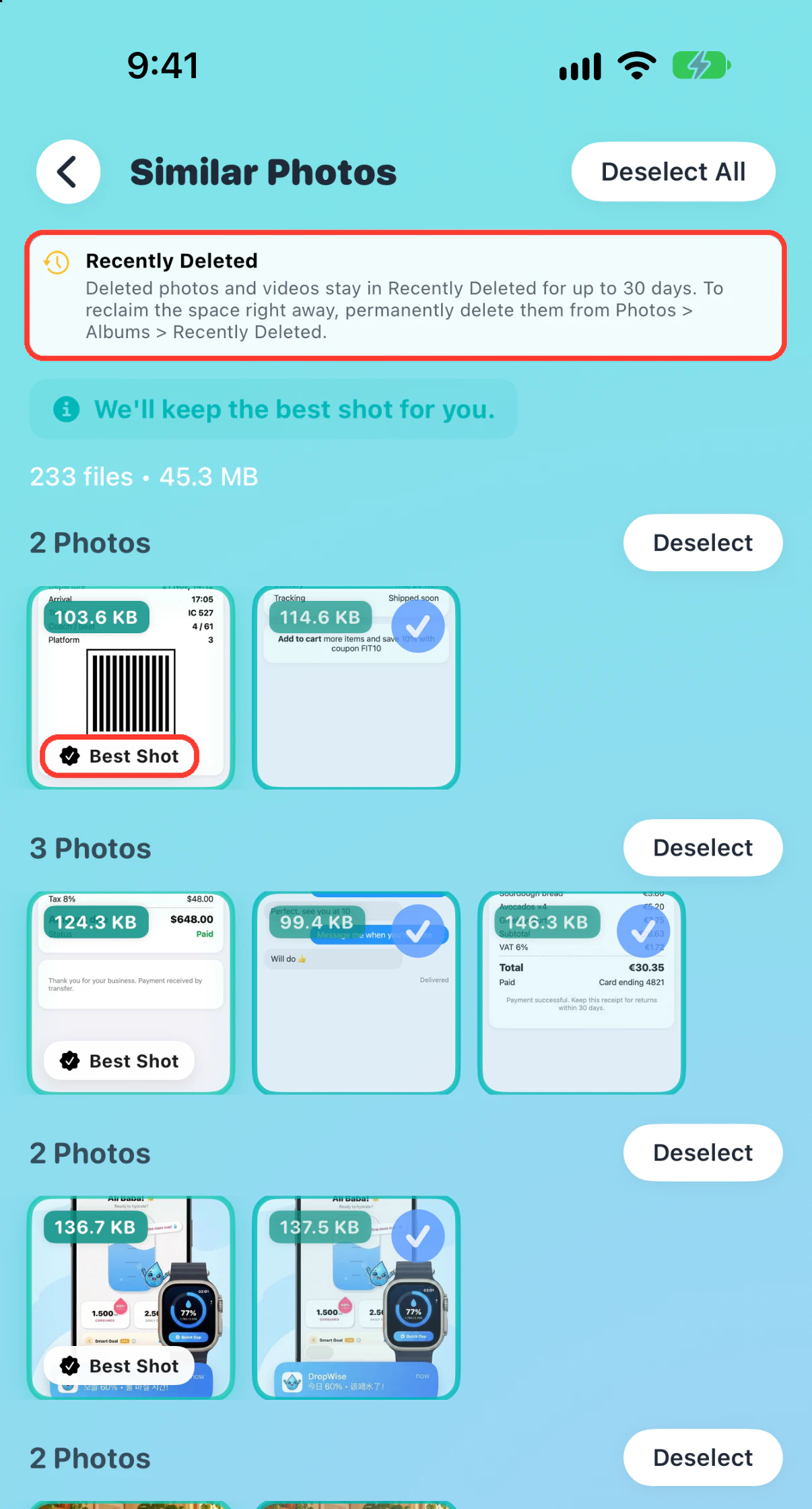
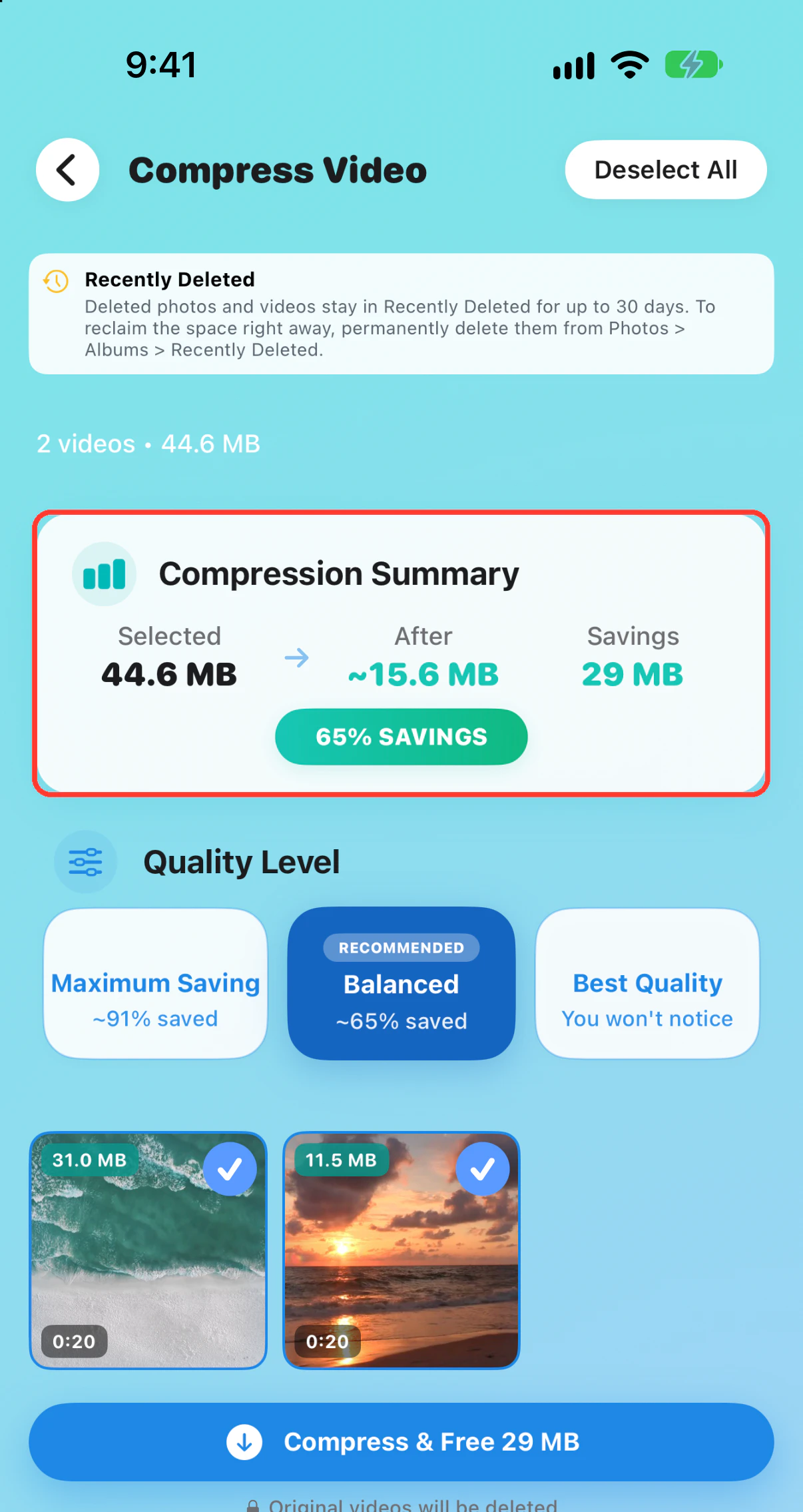
เปิด Photos Cleaner - Cleanup Phone แล้วดูภาพรวมพื้นที่จัดเก็บข้อมูลเพื่อเช็กว่าหมวดหมู่สื่อใดควรตรวจสอบก่อน เริ่มจากวิดีโอขนาดใหญ่หรือรูปภาพที่คล้ายกัน ตรวจดูรายการที่ระบบแนะนำ และยืนยันเฉพาะรายการที่คุณต้องการลบจริง แอปจะเข้าถึงได้เฉพาะสื่อที่คุณอนุญาตเท่านั้น หากต้องการปรับการซิงค์และปรับพื้นที่จัดเก็บข้อมูลของ iCloud ให้เข้าไปเปลี่ยนในการตั้งค่าของ iPhone หลังจากนั้นให้ตรวจสอบยอดรวมจริงในหน้าพื้นที่จัดเก็บข้อมูล iPhone เพราะตัวเลขประเมินของแอปกับพื้นที่ที่ระบบคืนให้จริงอาจต่างกัน
ดาวน์โหลดแอปได้ฟรี การลบรายการที่เลือกในรูปภาพที่คล้ายกันหรือวิดีโอทั้งหมดต้องใช้ Premium
Photos Cleaner - Cleanup Phone · ดูบน App Store
คำถามที่พบบ่อย
ทำไมฉันยังเห็นรูปภาพทั้งหมดอยู่หลังจากเปิดการปรับพื้นที่จัดเก็บข้อมูลแล้ว
การปรับพื้นที่จัดเก็บข้อมูลยังทำให้คลังรูปภาพที่ซิงค์ไว้แสดงอยู่ในแอปรูปภาพตามปกติ โดย iPhone จะแสดงไฟล์รุ่นที่เล็กลงและดึงไฟล์ความละเอียดเต็มมาให้เมื่อต้องการใช้งาน
ฉันลบเฉพาะภาพย่อหรือแคชของแอปรูปภาพได้ไหม
Apple ไม่มีปุ่มล้างแคชแยกต่างหากสำหรับแอปรูปภาพ ให้ตรวจสอบโหมดจัดเก็บข้อมูลและสถานะการซิงค์ก่อน และการลบรายการออกจากคลังรูปภาพถือเป็นการลบแบบซิงค์ข้ามอุปกรณ์ทั้งหมด
การอัปเกรด iCloud จะช่วยให้แอปรูปภาพใช้พื้นที่บน iPhone น้อยลงไหม
การอัปเกรดแผนช่วยให้การซิงค์กลับมาทำงานต่อได้หากโควตาคลาวด์ของคุณเคยเต็ม แต่พื้นที่ที่ใช้จริงบนเครื่องยังคงขึ้นอยู่กับการตั้งค่ารูปภาพ ขนาดคลัง และวิธีที่ iOS ปรับแต่งพื้นที่บนอุปกรณ์
ปรับพื้นที่จัดเก็บข้อมูลของ iPhone ใช้เวลานานแค่ไหนจึงจะคืนพื้นที่?
ไม่มีเวลาตายตัว iOS ปรับให้เหมาะสมทีละน้อยและส่วนใหญ่เมื่อพื้นที่ใน iPhone เหลือน้อย ยอดรวมของรูปภาพจึงอาจยังสูงอยู่สักระยะหลังจากเปิดใช้งาน
การลบรูปภาพจาก iCloud ช่วยคืนพื้นที่บน iPhone หรือไม่?
เมื่อเปิดรูปภาพ iCloud การลบจะเอารายการออกจากทุกอุปกรณ์ที่ซิงค์ แต่พื้นที่จะกลับมาหลังจากรายการออกจากอัลบั้มที่เพิ่งลบล่าสุดแล้วเท่านั้น คือภายใน 30 วันหรือเมื่อคุณล้างอัลบั้มนี้
เอกสารของ Apple
คู่มือที่เกี่ยวข้อง
· อ่าน 9 นาที
iCloud เต็ม แต่ iPhone ยังว่าง?
ที่เก็บข้อมูล iCloud กับ iPhone แยกจากกัน ดูว่าอันไหนเต็ม ทำไมจึงเต็ม และวิธีเคลียร์พื้นที่แต่ละอย่างอย่างปลอดภัย

· อ่าน 9 นาที
วิธีจัดการพื้นที่ iPhone (2026)
6 ขั้นตอนจัดการพื้นที่จัดเก็บข้อมูล iPhone ลบรูปซ้ำ บีบอัดวิดีโอ ลดเอกสารและข้อมูล ล้างแคช Safari และที่ลบล่าสุด

· อ่าน 5 นาที
ลบรูปแล้วพื้นที่ iPhone ยังไม่เพิ่มใช่ไหม? ลอง 8 วิธีนี้
ลบรูปแล้วพื้นที่ iPhone ยังเต็มอยู่หรือไม่ ลอง 8 วิธีเพื่อตรวจอัลบั้มที่เพิ่งลบ การซิงค์ iCloud และวิดีโอที่ยังอยู่

พร้อมเมื่อคุณพร้อม
ดาวน์โหลด Photos Cleaner - Cleanup Phone สำหรับ iPhone
ลบรูปภาพที่ซ้ำกัน บีบอัดวิดีโอ และจัดระเบียบผู้ติดต่อด้วยขั้นตอนการล้างข้อมูลที่เน้นความเป็นส่วนตัวเป็นอันดับแรก

การใช้ Photos Cleaner - Cleanup Phone แสดงว่าคุณยอมรับของเรา เงื่อนไขการใช้งาน และ นโยบายความเป็นส่วนตัว.