Waarom nemen foto’s op je iPhone nog ruimte in met iCloud?
Lees waarom Foto’s nog steeds iPhone-opslag gebruikt met iCloud, wat Optimaliseer iPhone-opslag verandert en hoe je je lokale opslag en iCloud-quotum bekijkt.


Als Foto’s nog steeds meerdere gigabytes inneemt nadat je iCloud-foto’s hebt aangezet, werkt je bibliotheek mogelijk precies zoals bedoeld. iCloud-foto’s synchroniseert je bibliotheek. Zelfs als Optimaliseer iPhone-opslag aan staat, bewaart je iPhone kleinere versies van foto’s en video’s en kan hij de originelen downloaden zodra je ze opent of bewerkt. Kijk eerst welk opslagoverzicht het echte probleem laat zien.
Zie iCloud-foto's als een groot fotoalbum bij een vriend thuis en je iPhone als een klein zakalbum. Het grote album bewaart elk origineel. Je zakalbum houdt kleinere kopieën zodat het licht blijft, en kan de volledige foto ophalen als je hem opent.
Optimaliseer iPhone-opslag vs. Download en bewaar originelen
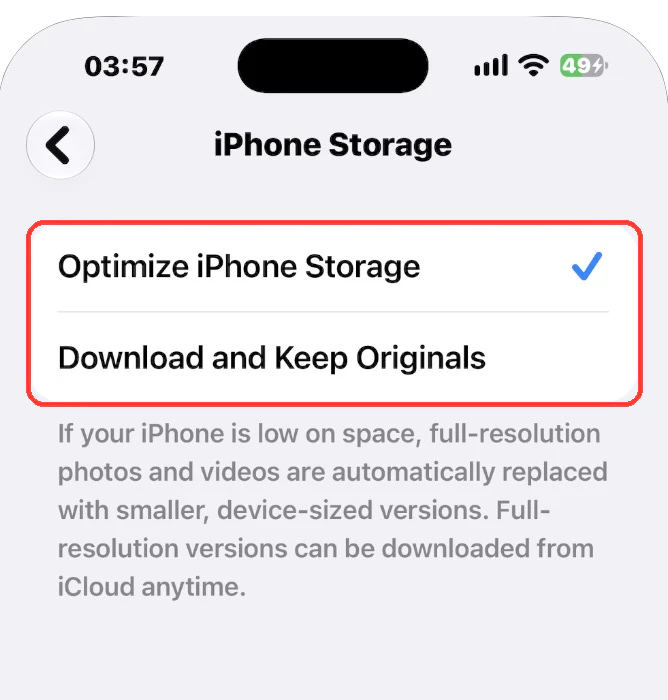
Optimaliseer iPhone-opslag bewaart de originelen in volledige resolutie in iCloud zodra ze zijn gesynchroniseerd. Je iPhone kan kleinere versies en een deel van de originelen op het apparaat bewaren. Volgens Apple begint optimalisatie met de onderdelen die je het minst opent zodra de telefoon ruimte nodig heeft. Wisselen van stand stelt geen doelgrootte in en verwijdert ook niet meteen elk gedownload origineel.
Download en bewaar originelen bewaart foto’s en video’s in volledige resolutie in iCloud en downloadt kopieën in volledige resolutie naar je iPhone, zolang er ruimte is. Kies deze optie als je offline toegang tot je originelen nodig hebt en genoeg plek hebt voor je bibliotheek. Extra iCloud-opslag kopen vergroot de capaciteit van je iPhone niet.
Waarom Foto’s niet meteen kleiner wordt
Apple noemt geen vaste grootte voor een geoptimaliseerde bibliotheek. Optimaliseren gaat geleidelijk: iOS vervangt bestanden met volledige resolutie vooral door kleinere versies als je iPhone ruimte nodig heeft, niet op het moment dat je de instelling aanzet. Een grote bibliotheek kan nog steeds vele gigabytes op het apparaat innemen, en het getal kan pas dalen als de opslag krap wordt. Foto’s en video’s die je verwijdert blijven ook tot 30 dagen in ‘Recent verwijderd’, dus controleer dat album voordat je het resultaat beoordeelt. Waarom ‘Recent verwijderd’ nog ruimte inneemt
Wat het getal van Foto’s in iPhone-opslag betekent
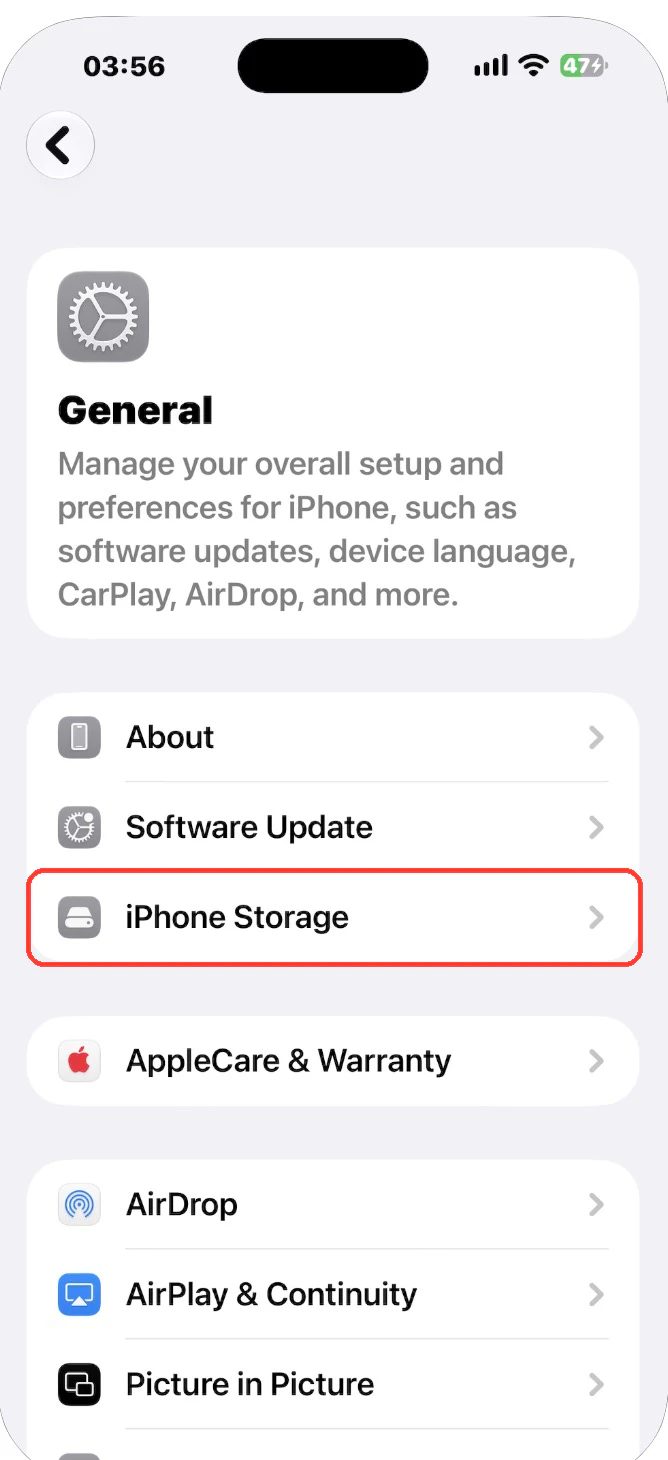
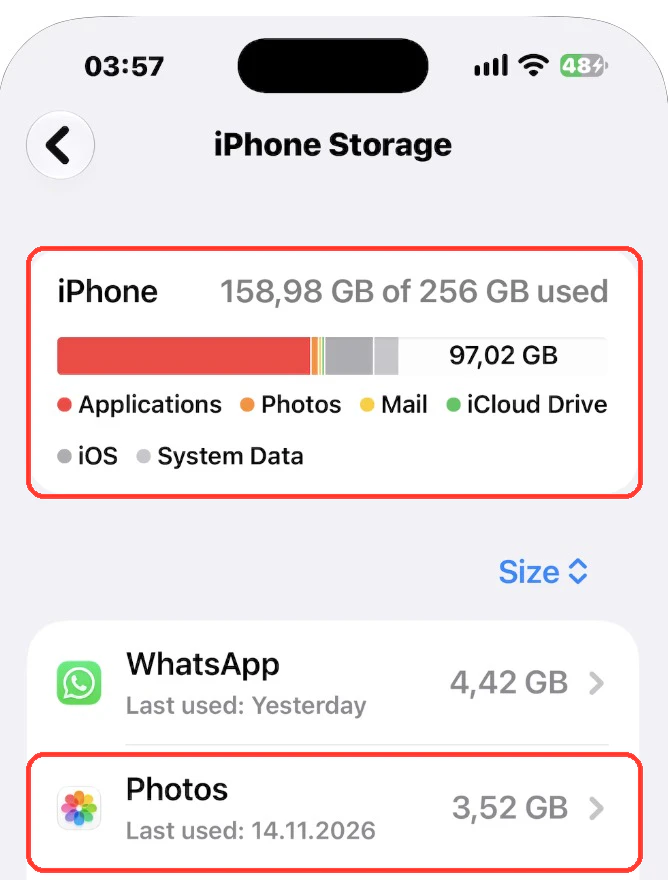
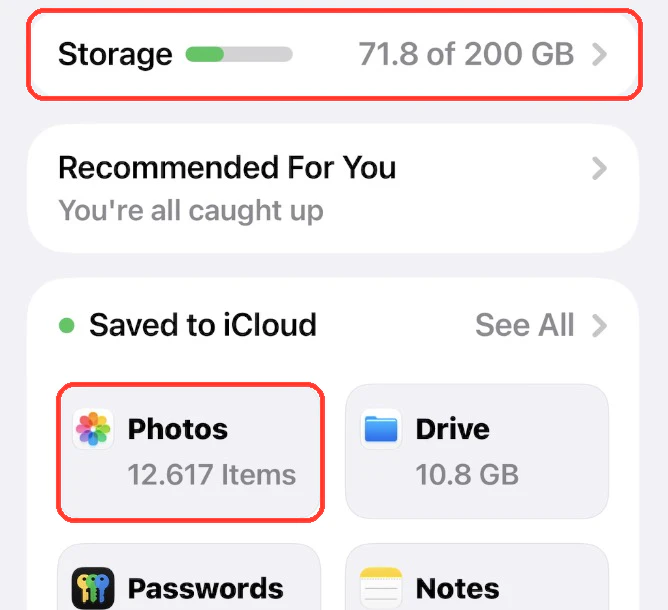
Ga naar Instellingen → Algemeen → iPhone-opslag. De regel Foto’s laat het gebruik op het apparaat zelf zien, terwijl het iCloud-scherm onder je Apple Account je verbruik ten opzichte van je cloudabonnement toont. Het totaal van Foto’s geeft geen overzicht per bestand van miniaturen, voorvertoningen, gedownloade originelen of cache. Kleine lokale kopieën en miniaturen zorgen dat je vlot door je bibliotheek bladert. Tijdelijke gegevens veranderen terwijl je foto’s bekijkt en worden beheerd door iOS. Eén enkel totaal zegt niet hoeveel ruimte een cache zou vrijmaken.
Hoe gedeelde albums de opslag beïnvloeden
Gedeelde albums hebben hun eigen regels. Oudere gedeelde albums gebruiken je iCloud-quotum niet. Volgens Apples nieuwere regels voor gedeelde albums vanaf iOS 27 tellen nieuwe onderdelen doorgaans wel mee voor het quotum van de albumeigenaar, terwijl bestaande onderdelen in een geüpgraded album vrijgesteld blijven. Apple zondert ook albums uit die binnenkort verlopen. Sla je een gedeelde foto of video op in je persoonlijke bibliotheek, dan blijft die kopie daar staan en volgt hij je eigen instellingen voor iCloud-foto’s en apparaatopslag. Gedeelde albums en Gedeelde iCloud-fotobibliotheek zijn aparte functies.
Zo controleer je wat ruimte inneemt
- Vergelijk beide opslagoverzichten. Open Instellingen → Algemeen → iPhone-opslag om te zien of Foto’s de grootste lokale categorie is. Open Instellingen, tik op je naam en tik op iCloud om je beschikbare cloudopslag te bekijken.
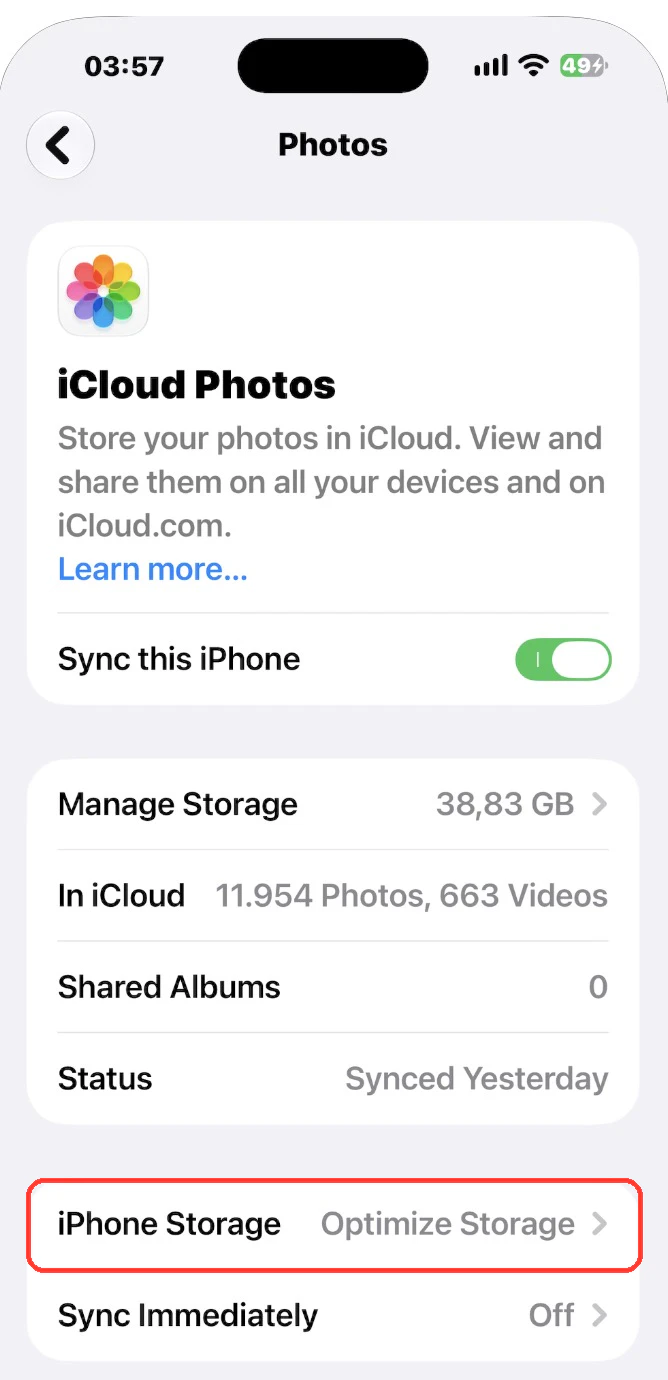
- Controleer de opslagmodus. Tik in Instellingen op je naam, daarna op iCloud en dan op Foto's. Zorg dat 'Synchroniseer deze iPhone' aan staat. Tik op 'iPhone-opslag' en kies 'Optimaliseer iPhone-opslag' als je minder ruimte op het apparaat wilt gebruiken. In oudere iOS-versies staan de twee opties direct op het scherm Foto's.
- Controleer of Foto’s klaar is met synchroniseren. Open Foto’s en bekijk de bibliotheekstatus onder je profiel of onderaan de bibliotheek op oudere iOS-versies. Volg eventuele statusmeldingen. Als iCloud vol is, kan synchronisatie pauzeren totdat je cloudruimte vrijmaakt of je abonnement wijzigt. Is de bibliotheek nog aan het uploaden, geef je iPhone dan wat tijd op wifi en aan de oplader.
- Controleer iPhone-opslag opnieuw nadat de synchronisatie is gevorderd. Heb je sneller ruimte nodig, bekijk dan grote video’s en media die je niet meer wilt bewaren. Als iCloud-foto’s aan staat, verwijder je een onderdeel ook van alle andere apparaten die dezelfde gesynchroniseerde bibliotheek gebruiken. Exporteer alles wat je wilt bewaren voordat je het wist.
- Wat te doen als iCloud vol is maar je iPhone nog ruimte heeft
- Zo beheer je iPhone-opslag
- Waarom iPhone-opslag hoog kan blijven na het verwijderen van foto’s
| Wat je ziet | Waarschijnlijke oorzaak | Wat te doen |
|---|---|---|
| Foto’s gebruikt nog vele GB na het aanzetten van iCloud-foto’s | Optimaliseren maakt pas ruimte vrij als de iPhone die nodig heeft | Laat ‘Optimaliseer iPhone-opslag’ aan en kijk over een paar dagen opnieuw |
| De ruimte veranderde niet na het verwijderen van foto’s | De onderdelen staan nog in ‘Recent verwijderd’ | Maak ‘Recent verwijderd’ leeg via Foto’s → Albums |
| iCloud is vol en de bibliotheek synchroniseert niet meer | Uploads pauzeren als de iCloud-opslag vol is | Maak iCloud-ruimte vrij of wijzig je abonnement en laat de synchronisatie afronden |
| Foto’s is klein maar de iPhone-opslag is nog vol | Een andere categorie gebruikt de ruimte | Bekijk de grootste apps in iPhone-opslag |
| Een gedeeld album gebruikt je iCloud-ruimte | Nieuwe onderdelen in een geüpgraded gedeeld album tellen mee voor de eigenaar | Controleer je eigen albums via Instellingen → je naam → iCloud |
Opschoonkandidaten bekijken in Photos Cleaner
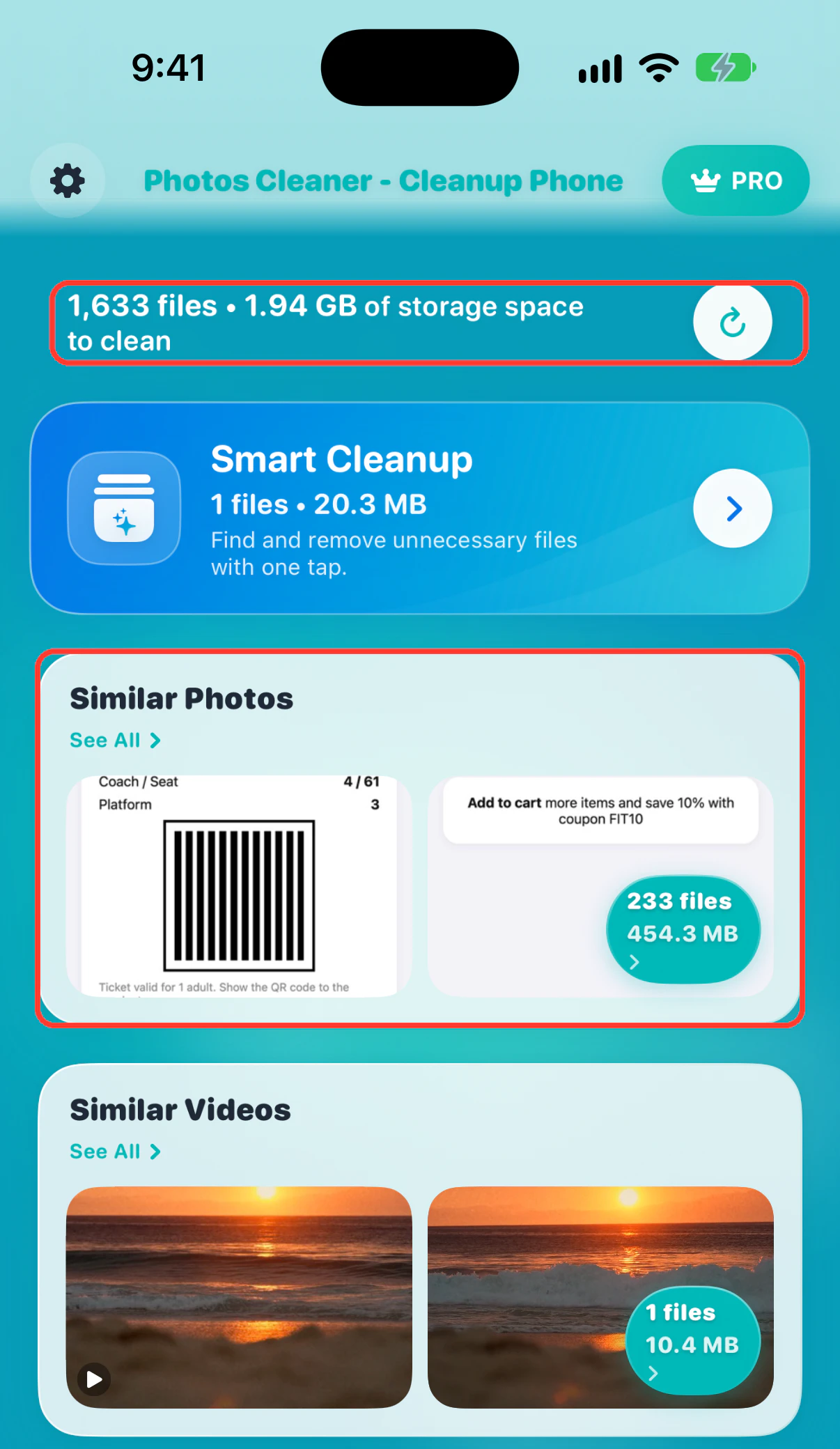
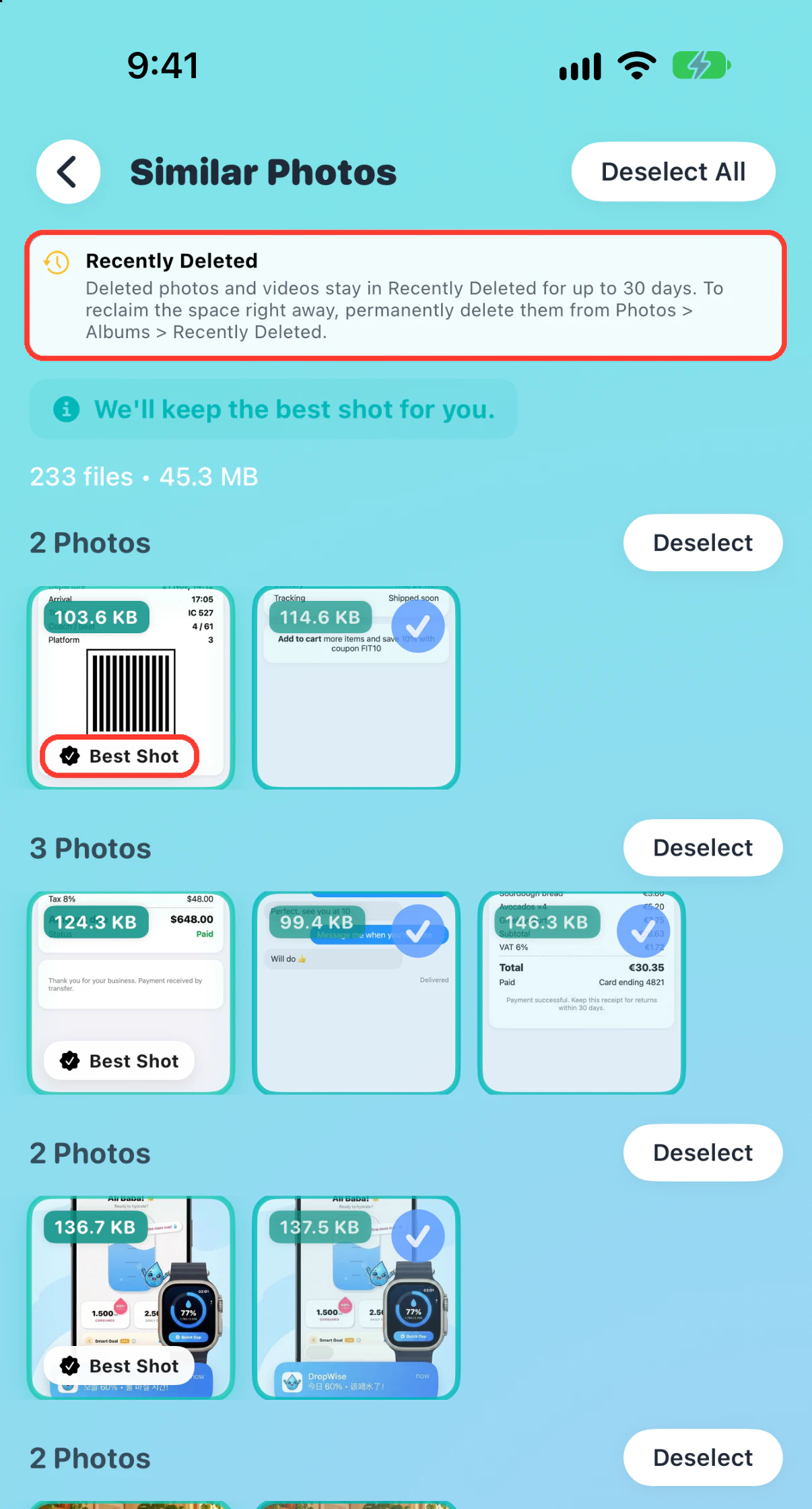
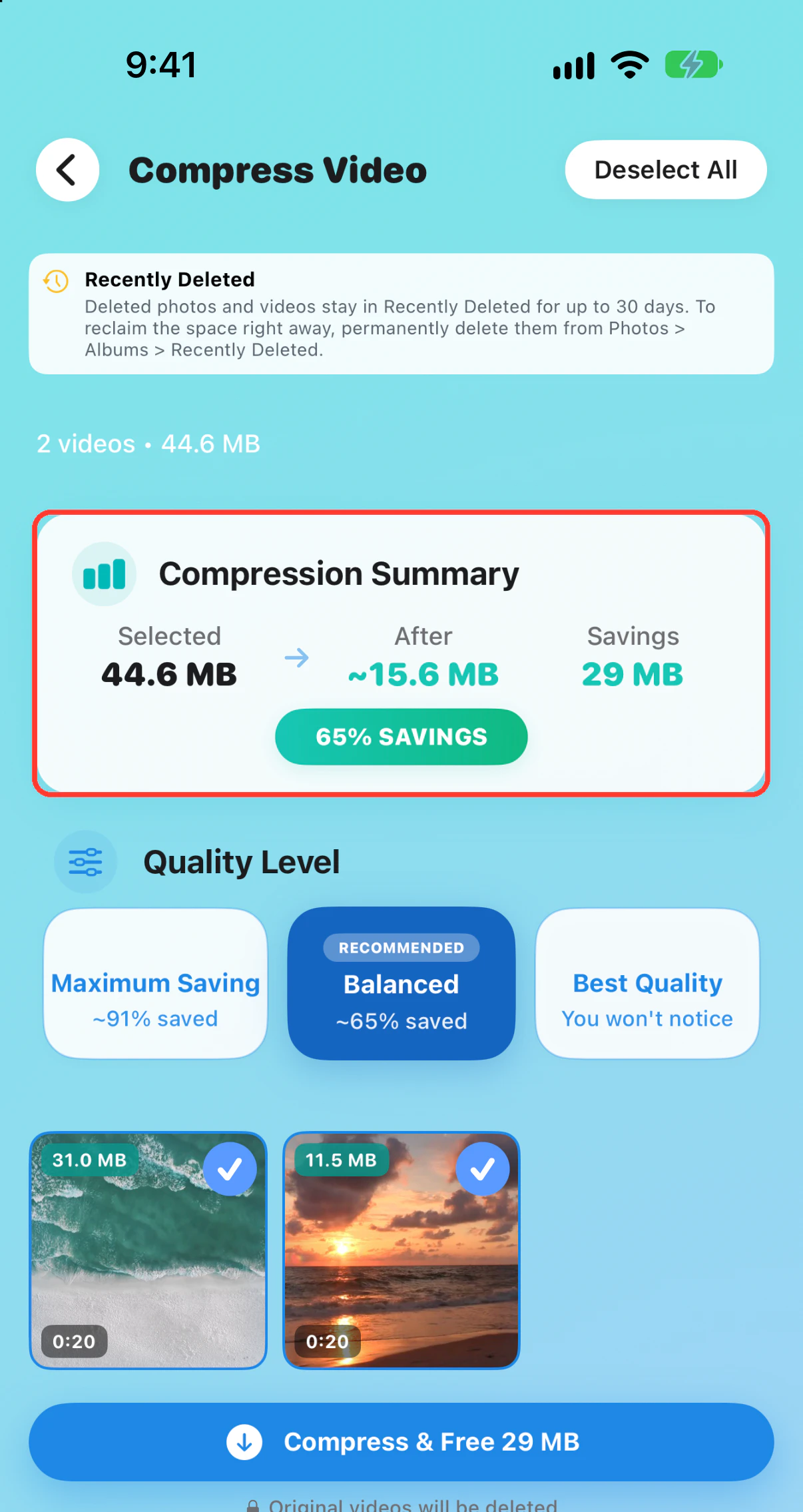
Open Photos Cleaner - Cleanup Phone en bekijk het opslagoverzicht om te zien welke mediacategorieën je het best eerst kunt nalopen. Begin met grote video’s of vergelijkbare foto’s, bekijk de suggesties en bevestig alleen de onderdelen die je echt wilt verwijderen. De app werkt alleen met media waartoe je toegang geeft. Wijzig iCloud-synchronisatie en optimalisatie in Instellingen op je iPhone. Controleer het totaal daarna in iPhone-opslag, omdat de schatting van een app en de ruimte die je iPhone vrijgeeft kunnen verschillen.
De app is gratis te downloaden. Voor het verwijderen van geselecteerde items onder Vergelijkbare foto’s of Alle video’s heb je Premium nodig.
Photos Cleaner - Cleanup Phone · Bekijk in de App Store
Veelgestelde vragen
Waarom zie ik nog steeds al mijn foto’s nadat ik optimalisatie heb aangezet?
Optimalisatie houdt je hele gesynchroniseerde bibliotheek zichtbaar in Foto’s. Je iPhone toont kleinere versies en haalt de bestanden in volledige resolutie op zodra dat nodig is.
Kan ik alleen de miniaturen of cache van Foto’s wissen?
Apple biedt geen aparte knop om de cache van Foto’s te wissen. Controleer eerst de opslagmodus en de synchronisatiestatus. Een onderdeel uit je fotobibliotheek verwijderen is een gesynchroniseerde verwijdering.
Zorgt een upgrade van iCloud ervoor dat Foto’s minder iPhone-opslag gebruikt?
Een upgrade helpt vooral om de synchronisatie weer op gang te brengen als je iCloud-opslag vol zat. Het lokale verbruik blijft afhangen van je Foto’s-instellingen, je bibliotheek en hoe iOS het apparaat optimaliseert.
Hoe lang duurt het voordat ‘Optimaliseer iPhone-opslag’ ruimte vrijmaakt?
Er is geen vaste tijd. iOS optimaliseert geleidelijk en vooral als de iPhone bijna vol is, dus het totaal van Foto’s kan na het aanzetten nog een tijd hoog blijven.
Maakt het verwijderen van foto’s uit iCloud ruimte vrij op mijn iPhone?
Met iCloud-foto’s aan verdwijnt een verwijderd onderdeel van alle gesynchroniseerde apparaten, maar de ruimte komt pas vrij als het uit ‘Recent verwijderd’ verdwijnt, na maximaal 30 dagen of wanneer je dat album leegmaakt.
Apple-documentatie
Gerelateerde gidsen

· 9 min leestijd
iCloud vol maar iPhone heeft ruimte? Zo los je het op
iCloud-opslag en iPhone-opslag staan los van elkaar. Zie welke vol is, waarom dat gebeurt en hoe je beide veilig kunt opschonen.

· 9 min leestijd
iPhone-opslag controleren en beheren (Gids 2026)
Leer hoe je iPhone-opslag controleert en veilig gigabytes vrijmaakt: ruim Foto's, grote video's, Berichten, appdata en Systeemgegevens stap voor stap op.

· 5 min leestijd
Foto’s verwijderd maar je iPhone zit nog vol? 8 oplossingen
Foto’s gewist en nog steeds weinig ruimte op je iPhone? Controleer ‘Recent verwijderd’, iCloud en overgebleven video’s in 8 stappen.

Klaar wanneer jij dat bent
Download Photos Cleaner - Cleanup Phone voor iPhone
Verwijder dubbele foto's, comprimeer video's en organiseer contacten met een opschoonproces waarbij de privacy voorop staat.

Door Photos Cleaner - Cleanup Phone te gebruiken, ga je akkoord met onze Gebruiksvoorwaarden en Privacybeleid.