Por que as fotos ocupam espaço no iPhone mesmo com o iCloud?
Saiba por que o app Fotos ainda usa o armazenamento do iPhone com o iCloud, o que Otimizar Armazenamento do iPhone muda e como verificar seu espaço local e sua cota do iCloud.


Se o app Fotos ainda ocupa vários gigabytes depois que você ativou as Fotos do iCloud, sua fototeca pode estar funcionando exatamente como previsto. As Fotos do iCloud sincronizam sua fototeca. Mesmo com Otimizar Armazenamento do iPhone ativado, o iPhone mantém versões menores das fotos e dos vídeos para economizar espaço e pode baixar os originais quando você os abre ou edita. Comece verificando qual número de armazenamento está realmente causando o problema.
Pense nas Fotos do iCloud como um grande álbum na casa de um amigo e no seu iPhone como um pequeno álbum de bolso. O álbum grande guarda cada original. O álbum de bolso guarda cópias menores para ficar leve e pode buscar a foto completa quando você a abre.
Otimizar Armazenamento do iPhone vs. Baixar e Manter Originais
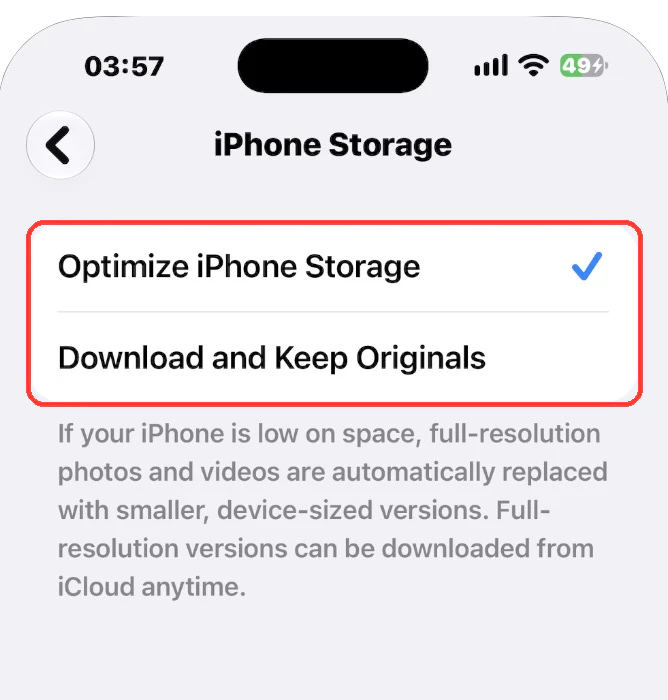
Otimizar Armazenamento do iPhone mantém os originais em resolução total no iCloud depois da sincronização. Seu iPhone pode manter versões menores e alguns originais no dispositivo. Segundo a Apple, a otimização começa pelos itens que você menos acessa quando o telefone precisa de espaço. Alternar entre os modos não define um tamanho fixo nem remove imediatamente todos os originais baixados.
Baixar e Manter Originais mantém fotos e vídeos em resolução total no iCloud e baixa cópias em resolução total para o iPhone, se houver espaço disponível. Escolha essa opção se precisar de acesso offline aos seus originais e tiver espaço livre para a fototeca. Comprar mais armazenamento do iCloud não aumenta a capacidade do iPhone.
Por que o app Fotos não diminui na hora
A Apple não divulga um tamanho fixo para uma fototeca otimizada. A otimização é gradual: o iOS troca os arquivos em resolução total por versões menores principalmente quando o iPhone precisa de espaço, e não no momento em que você ativa o ajuste. Uma fototeca grande ainda pode ocupar muitos gigabytes no dispositivo, e o número pode cair só quando o armazenamento ficar apertado. Fotos e vídeos que você apaga também ficam até 30 dias em Apagados, então confira esse álbum antes de avaliar o resultado. Por que Apagados ainda ocupa espaço
O que o número de Fotos em Armazenamento do iPhone indica
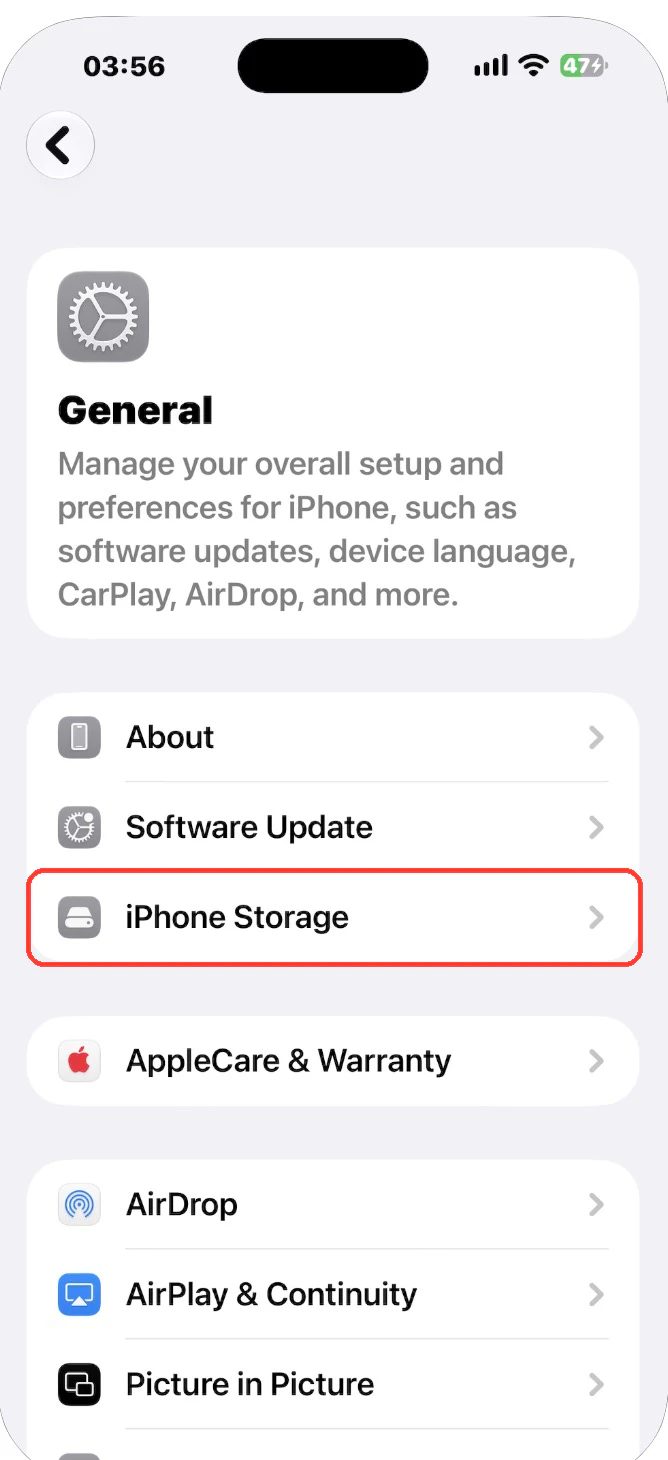
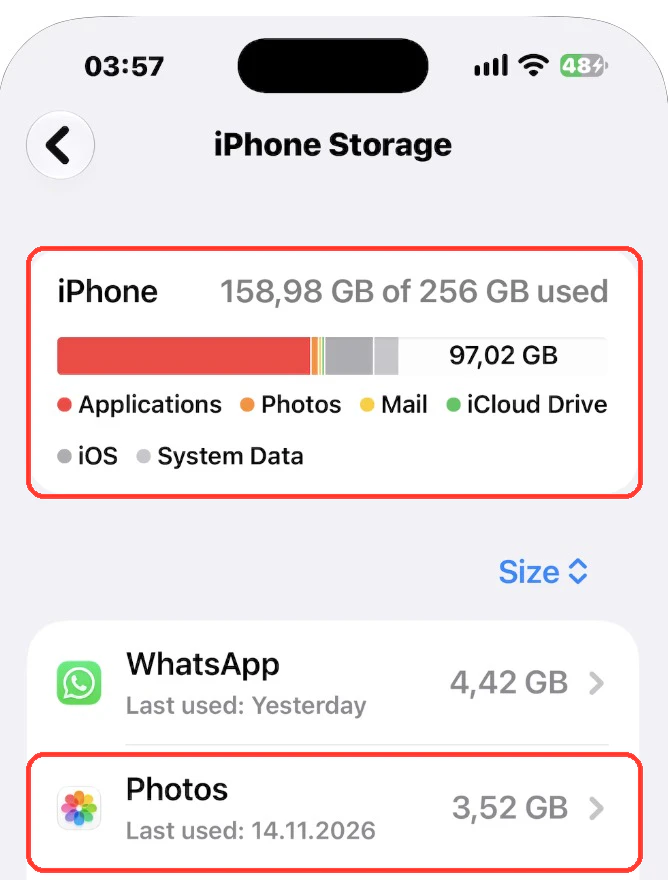
Vá em Ajustes → Geral → Armazenamento do iPhone. A entrada Fotos mostra o uso no aparelho, enquanto a tela do iCloud na sua Conta Apple mostra o uso do seu plano na nuvem. O total de Fotos não exibe um detalhamento arquivo por arquivo de miniaturas, pré-visualizações, originais baixados ou cache. Pequenas cópias locais e miniaturas ajudam a navegar rapidamente pela fototeca. Os dados temporários mudam conforme você visualiza itens, e o iOS gerencia esses dados. Um único total não diz quanto espaço um cache liberaria.
Como os álbuns compartilhados afetam o armazenamento
Álbuns compartilhados têm regras próprias. Álbuns compartilhados antigos não consomem sua cota do iCloud. Pelas regras mais recentes da Apple para álbuns compartilhados no iOS 27 e posterior, itens novos em geral contam na cota do dono do álbum, enquanto itens já existentes em um álbum atualizado continuam isentos. A Apple também isenta álbuns prestes a expirar. Quando você salva uma foto ou vídeo compartilhado na sua fototeca pessoal, essa cópia fica nela e segue suas próprias configurações de Fotos do iCloud e de armazenamento do dispositivo. Álbuns Compartilhados e Fototeca Compartilhada do iCloud são recursos diferentes.
Como verificar o que está ocupando espaço
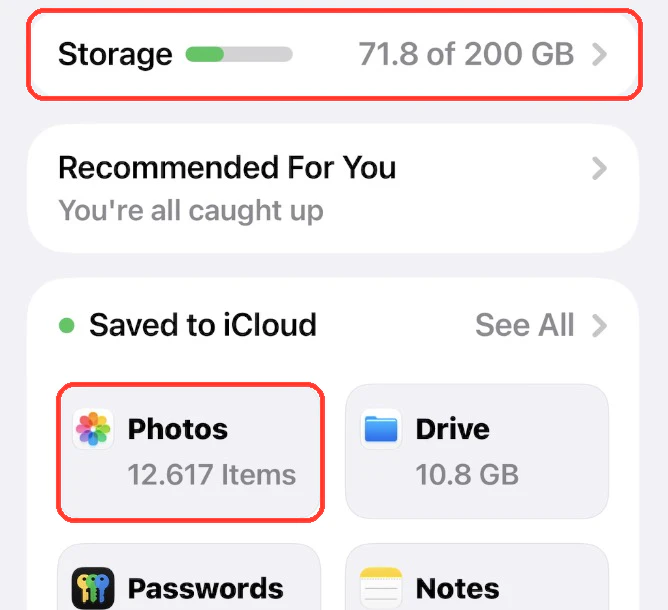
- Compare os dois indicadores. Abra Ajustes → Geral → Armazenamento do iPhone para ver se Fotos é a maior categoria local. Abra Ajustes, toque no seu nome e depois em iCloud para verificar o espaço disponível na nuvem.
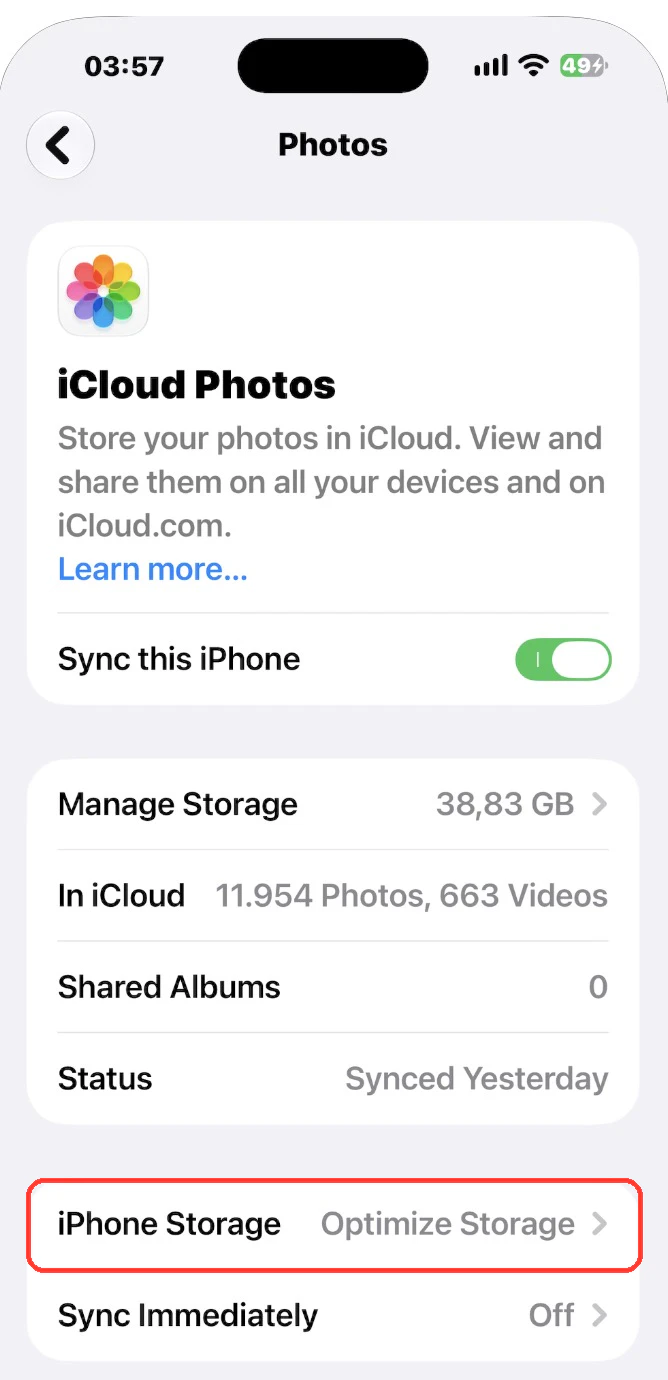
- Verifique o modo de armazenamento. Em Ajustes, toque no seu nome, depois em iCloud e em Fotos. Confirme que «Sincronizar este iPhone» está ativado. Toque em «Armazenamento do iPhone» e escolha «Otimizar Armazenamento do iPhone» se quiser usar menos espaço no aparelho. Em versões antigas do iOS, as duas opções aparecem direto na tela Fotos.
- Veja se o app Fotos terminou a sincronização. Abra Fotos e procure o status da fototeca abaixo do seu perfil ou na parte inferior da fototeca em versões anteriores do iOS. Siga qualquer mensagem de status exibida. Se o iCloud estiver cheio, a sincronização pode pausar até você liberar espaço na nuvem ou mudar de plano. Se a fototeca ainda estiver enviando itens, deixe o aparelho no Wi-Fi e ligado à energia.
- Verifique novamente Armazenamento do iPhone depois que a sincronização avançar. Se precisar de espaço antes, revise vídeos grandes e mídias que não quer mais guardar. Com as Fotos do iCloud ativadas, apagar um item da sua fototeca também o apaga dos outros dispositivos que usam essa mesma fototeca sincronizada. Exporte tudo o que quiser manter antes de remover.
- O que fazer se o iCloud estiver cheio, mas o iPhone tiver espaço
- Como gerenciar o armazenamento do iPhone
- Por que o armazenamento do iPhone pode continuar alto depois de apagar fotos
| O que você vê | Causa provável | O que fazer |
|---|---|---|
| Fotos ainda ocupa muitos GB depois de ativar as Fotos do iCloud | A otimização só libera espaço quando o iPhone precisa | Mantenha Otimizar Armazenamento do iPhone ativado e confira de novo em alguns dias |
| O espaço não mudou depois de apagar fotos | Os itens ainda estão em Apagados | Esvazie Apagados em Fotos → Álbuns |
| O iCloud está cheio e a fototeca parou de sincronizar | Os envios pausam quando a cota do iCloud está cheia | Libere espaço no iCloud ou mude de plano e deixe a sincronização terminar |
| Fotos ocupa pouco, mas o armazenamento do iPhone continua cheio | Outra categoria está usando o espaço | Veja os maiores apps em Armazenamento do iPhone |
| Um álbum compartilhado usa seu espaço do iCloud | Itens novos em um álbum compartilhado atualizado contam para o dono | Revise os álbuns que são seus em Ajustes → seu nome → iCloud |
Revise o que limpar no Photos Cleaner
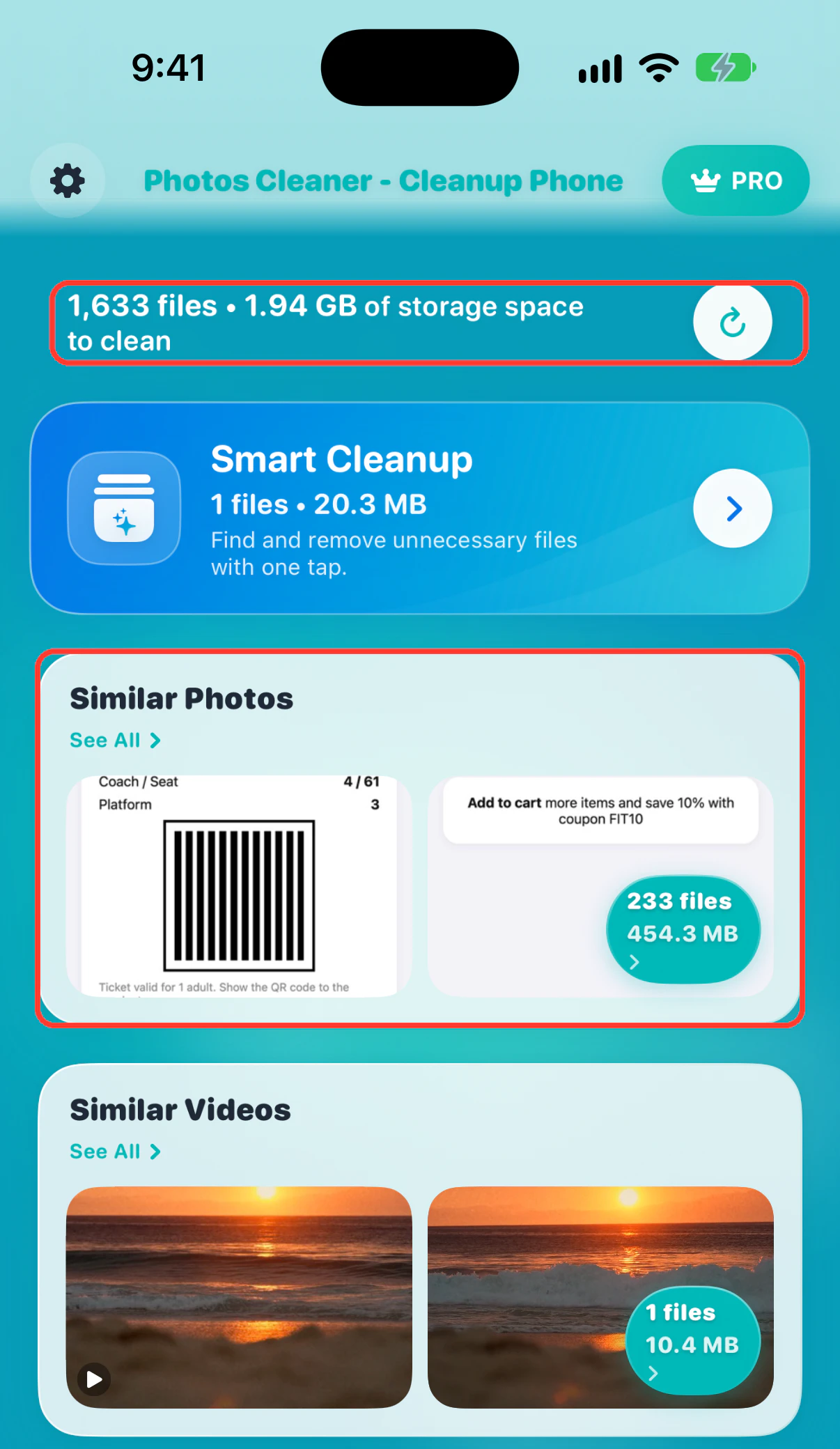
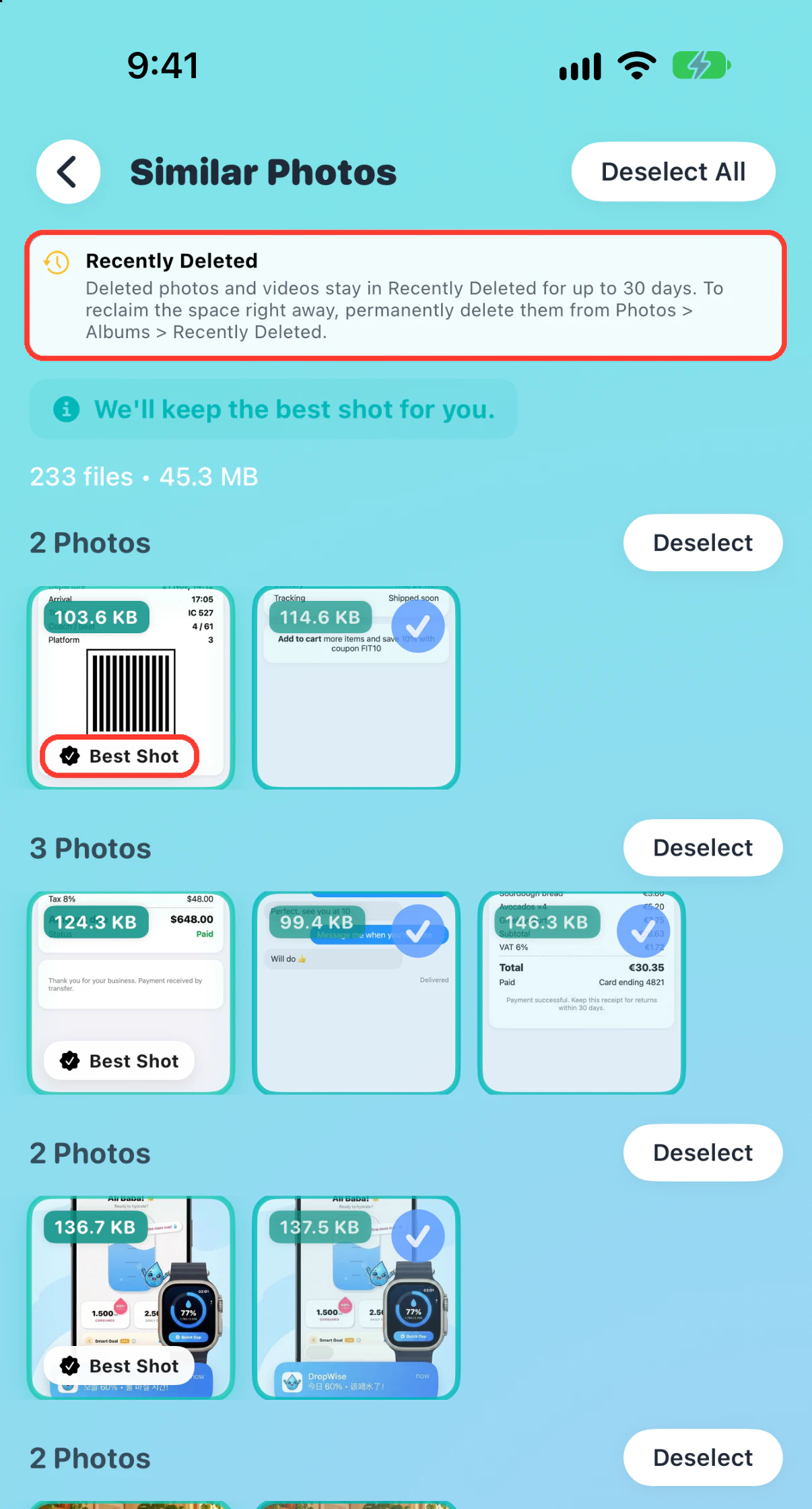
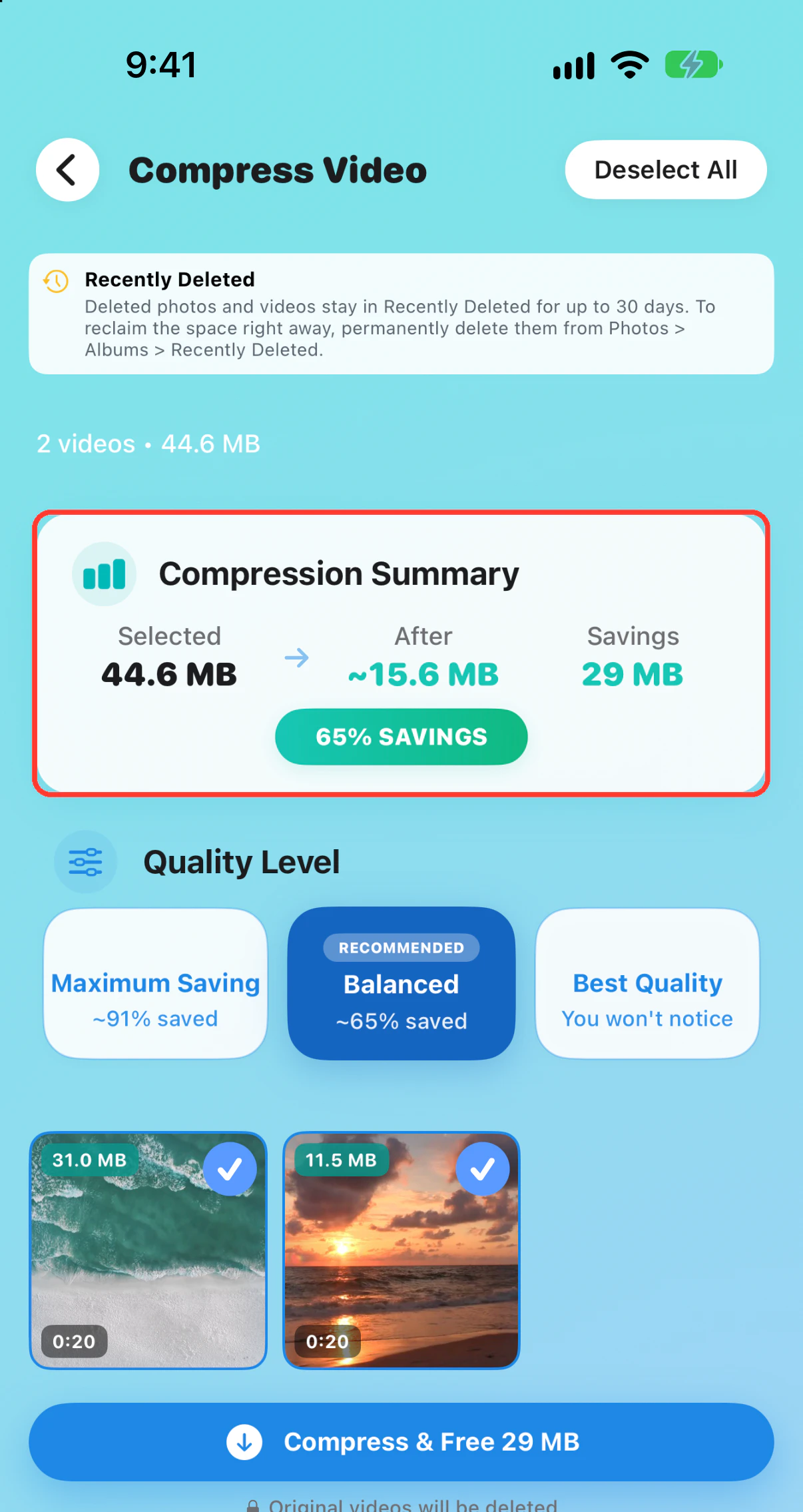
Abra o Photos Cleaner - Cleanup Phone e confira o resumo de armazenamento para ver quais categorias de mídia vale a pena revisar primeiro. Comece por vídeos grandes ou fotos semelhantes, examine as sugestões e confirme apenas os itens que você quer apagar. O aplicativo trabalha apenas com as mídias às quais você permite acesso. Altere a sincronização e a otimização do iCloud nos Ajustes do iPhone. Depois, confira o total do dispositivo em Armazenamento do iPhone, pois a estimativa de mídia de um app e o espaço recuperado pelo sistema podem ser diferentes.
O download é gratuito. Para apagar itens selecionados em Fotos semelhantes ou Todos os vídeos, é necessário ter Premium.
Photos Cleaner - Cleanup Phone · Ver na App Store
Perguntas frequentes
Por que ainda vejo todas as minhas fotos depois de ativar a otimização?
A otimização mantém toda a sua fototeca sincronizada visível no app Fotos. O iPhone exibe versões menores e busca os arquivos em resolução total quando você precisa deles.
Posso limpar apenas as miniaturas ou o cache do app Fotos?
A Apple não oferece um botão separado para limpar cache no app Fotos. Verifique primeiro o modo de armazenamento e o status da sincronização. Apagar um item da fototeca é uma exclusão sincronizada.
Aumentar o plano do iCloud faz o app Fotos ocupar menos armazenamento no iPhone?
Um plano maior pode ajudar a sincronização a ser retomada se sua cota na nuvem estava cheia. O uso local ainda depende dos seus ajustes do Fotos, da fototeca e de como o iOS otimiza o dispositivo.
Quanto tempo Otimizar Armazenamento do iPhone leva para liberar espaço?
Não há um prazo fixo. O iOS otimiza aos poucos e principalmente quando o iPhone fica com pouco espaço, então o total de Fotos pode continuar alto por um tempo depois de ativar.
Apagar fotos do iCloud libera espaço no iPhone?
Com as Fotos do iCloud ativadas, apagar remove o item de todos os dispositivos sincronizados, mas o espaço só volta quando ele sai de Apagados, depois de até 30 dias ou quando você esvazia esse álbum.
Documentação da Apple
Guias relacionados

· 9 min de leitura
iCloud cheio mas o iPhone tem espaço? Como resolver
O armazenamento do iCloud e o do iPhone são separados. Veja qual está cheio, por que isso acontece e como liberar espaço em cada um com segurança.

· 9 min de leitura
Como ver e gerenciar o armazenamento do iPhone (2026)
Aprenda a ver o armazenamento do iPhone e liberar gigabytes com segurança: reduza Fotos, vídeos grandes, Mensagens, dados de apps e Dados do Sistema.

· 5 min de leitura
Apagou fotografias, mas o iPhone continua cheio? 8 soluções
Apagou fotografias e o iPhone continua cheio? Veja em 8 passos como verificar o álbum Apagado, a sincronização com iCloud e os vídeos restantes.

Quando quiser começar
Descarregue o Photos Cleaner - Cleanup Phone para iPhone
Remova fotos duplicadas, comprima vídeos e organize contactos com um fluxo de limpeza centrado na privacidade.

Ao utilizar o Photos Cleaner - Cleanup Phone, aceita os nossos Termos de Uso e Política de Privacidade.