Hvorfor fylder billeder på din iPhone, selv med iCloud?
Lær, hvorfor Fotos stadig bruger iPhone-lagringsplads med iCloud, hvad Optimer iPhone-lagringsplads ændrer, og hvordan du tjekker din lokale plads og iCloud-kvote.


Hvis Fotos stadig fylder flere gigabyte, efter at du har slået iCloud-fotos til, fungerer dit bibliotek muligvis præcis, som det skal. iCloud-fotos synkroniserer dit bibliotek. Selv med Optimer iPhone-lagringsplads aktiveret beholder din iPhone pladsbesparende versioner af billeder og videoer og kan hente originaler, når du åbner eller redigerer dem. Start med at tjekke, hvilket lagertal der faktisk skaber problemet.
Tænk på iCloud-fotos som et stort fotoalbum hjemme hos en ven og din iPhone som et lille lommealbum. Det store album gemmer alle originalbillederne. Dit lommealbum gemmer mindre kopier, så det ikke fylder så meget, og kan hente hele billedet, når du åbner det.
Optimer iPhone-lagringsplads vs. Hent og behold originaler
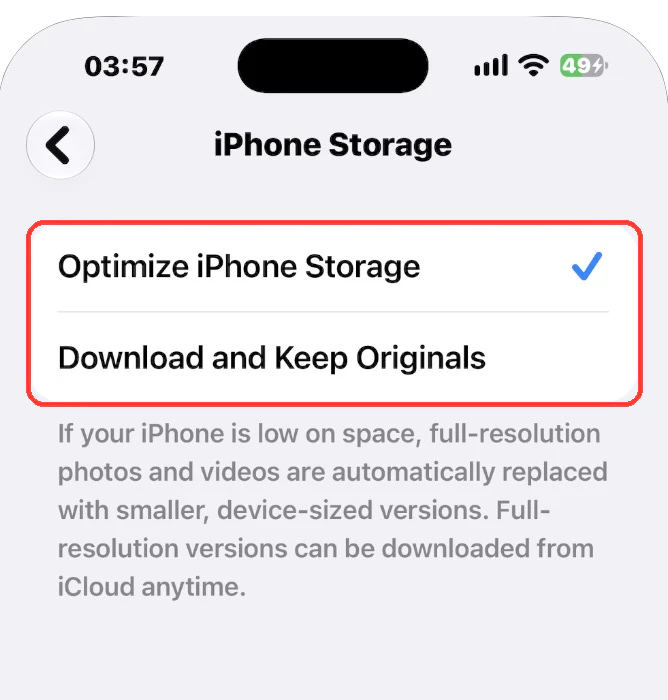
Optimer iPhone-lagringsplads gemmer originaler i fuld opløsning i iCloud, når de er synkroniseret. Din iPhone kan beholde mindre versioner og nogle originaler på enheden. Ifølge Apple begynder optimeringen med de emner, du åbner sjældnest, når telefonen mangler plads. At skifte tilstand fastsætter ikke en bestemt målstørrelse og fjerner heller ikke straks alle hentede originaler.
Hent og behold originaler gemmer billeder og videoer i fuld opløsning i iCloud og henter kopier i fuld opløsning til din iPhone, så længe der er plads. Vælg denne indstilling, hvis du har brug for offlineadgang til dine originaler og har plads til biblioteket. Køb af mere iCloud-lagringsplads øger ikke kapaciteten på din iPhone.
Hvorfor Fotos ikke bliver mindre med det samme
Apple oplyser ingen fast størrelse for et optimeret bibliotek. Optimeringen sker gradvist: iOS erstatter filer i fuld opløsning med mindre versioner, primært når din iPhone har brug for plads, ikke i det øjeblik du slår indstillingen til. Et stort bibliotek kan stadig fylde mange gigabyte på enheden, og tallet falder måske først, når lagringspladsen bliver knap. Billeder og videoer, du sletter, bliver også i Slettet for nylig i op til 30 dage, så tjek det album, før du vurderer resultatet. Hvorfor Slettet for nylig stadig fylder
Hvad tallet for Fotos under iPhone-lagringsplads fortæller dig
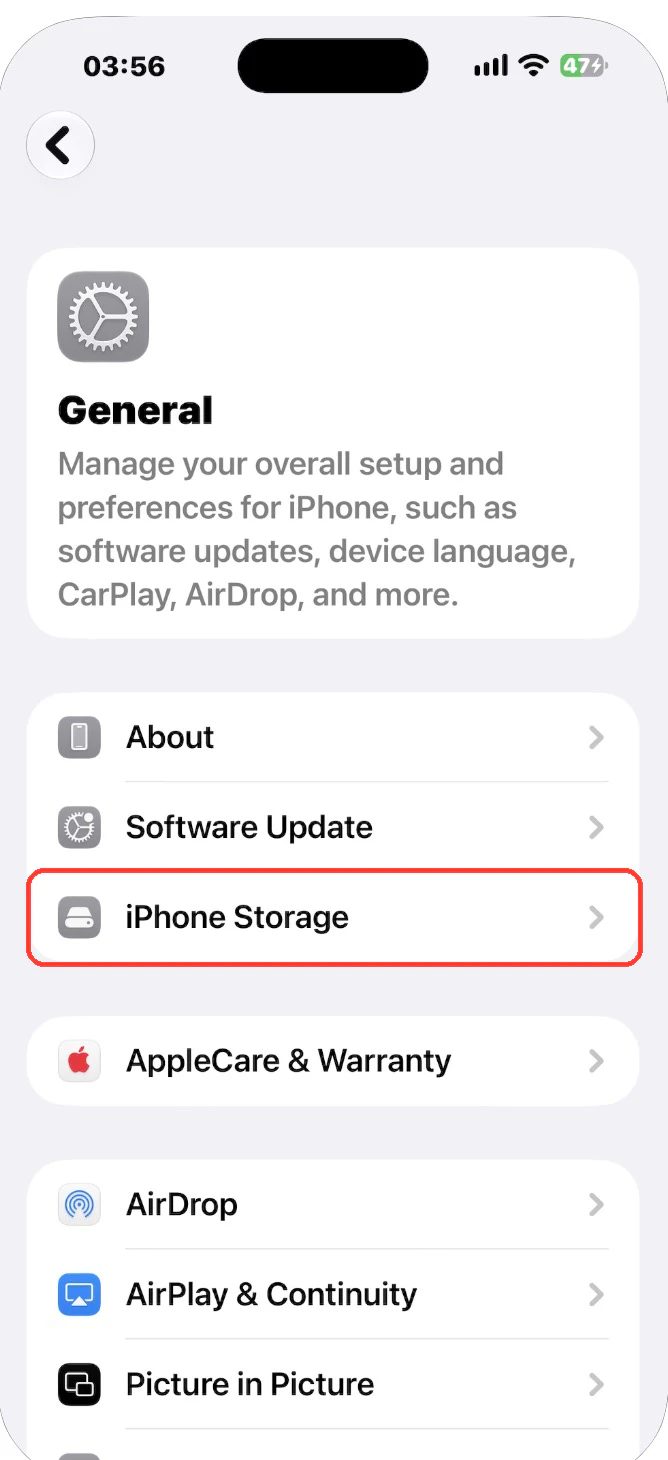
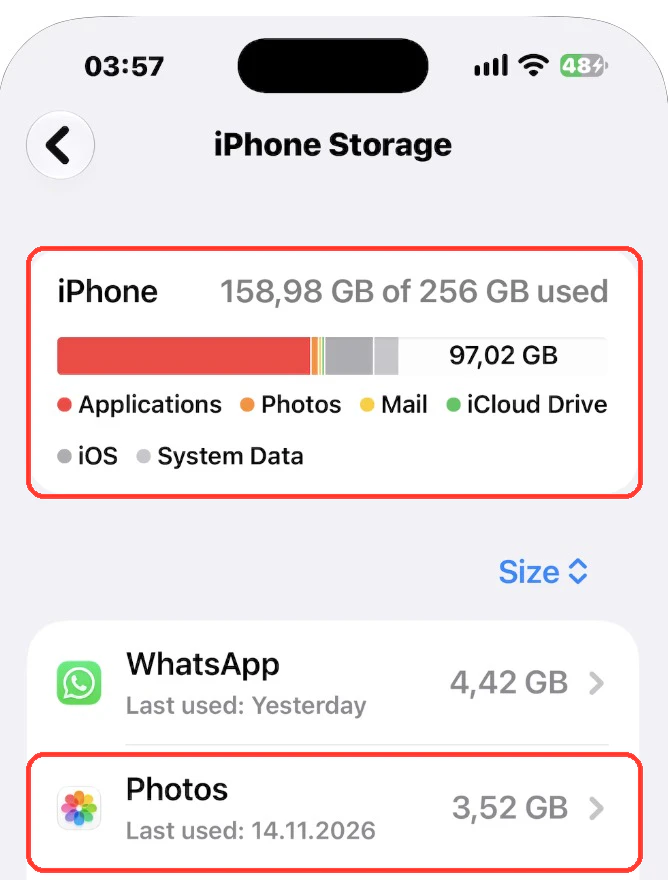
Gå til Indstillinger → Generelt → iPhone-lagringsplads. Posten Fotos viser forbruget på selve enheden, mens iCloud-skærmen under din Apple-konto viser forbruget i forhold til dit iCloud-abonnement. Det samlede tal for Fotos giver ikke en fil-for-fil-opdeling af miniaturer, forhåndsvisninger, hentede originaler eller cache. Små lokale kopier og miniaturer gør det hurtigt at gennemse biblioteket. Midlertidige data kan ændre sig, mens du kigger på emner, og iOS administrerer disse data. Et enkelt samlet tal kan ikke fortælle, hvor meget plads en cache ville frigøre.
Hvordan delte albummer påvirker lagringspladsen
Delte albummer har deres egne regler. Ældre delte albummer bruger ikke af din iCloud-kvote. Efter Apples nyere regler for delte albummer til iOS 27 og nyere tæller nye emner som udgangspunkt med i albumejerens kvote, mens eksisterende emner i et opgraderet album fortsat er undtaget. Apple undtager også albummer, der står til at udløbe. Når du gemmer et delt billede eller en video i dit personlige bibliotek, bliver kopien liggende der og følger dine egne indstillinger for iCloud-fotos og enhedens lagringsplads. Delte albummer og Delt iCloud-fotobibliotek er to separate funktioner.
Sådan tjekker du, hvad der optager plads
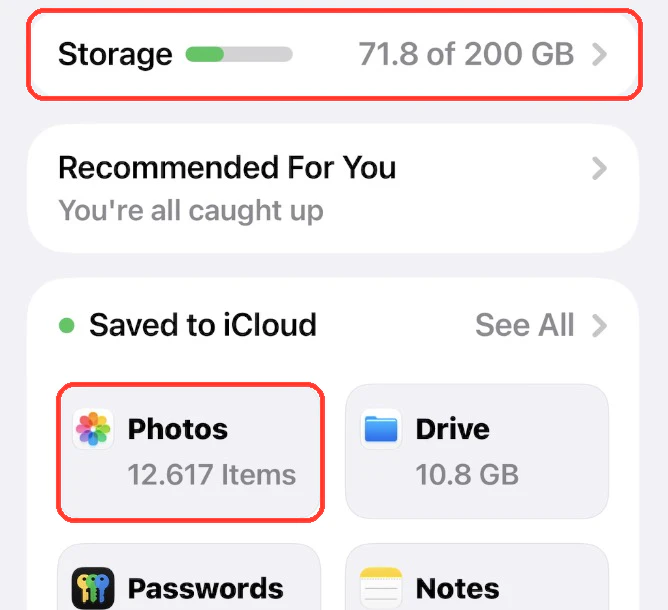
- Sammenlign de to målere. Åbn Indstillinger → Generelt → iPhone-lagringsplads for at se, om Fotos er den største lokale kategori. Åbn derefter Indstillinger, tryk på dit navn, og tryk på iCloud for at tjekke den ledige plads i skyen.
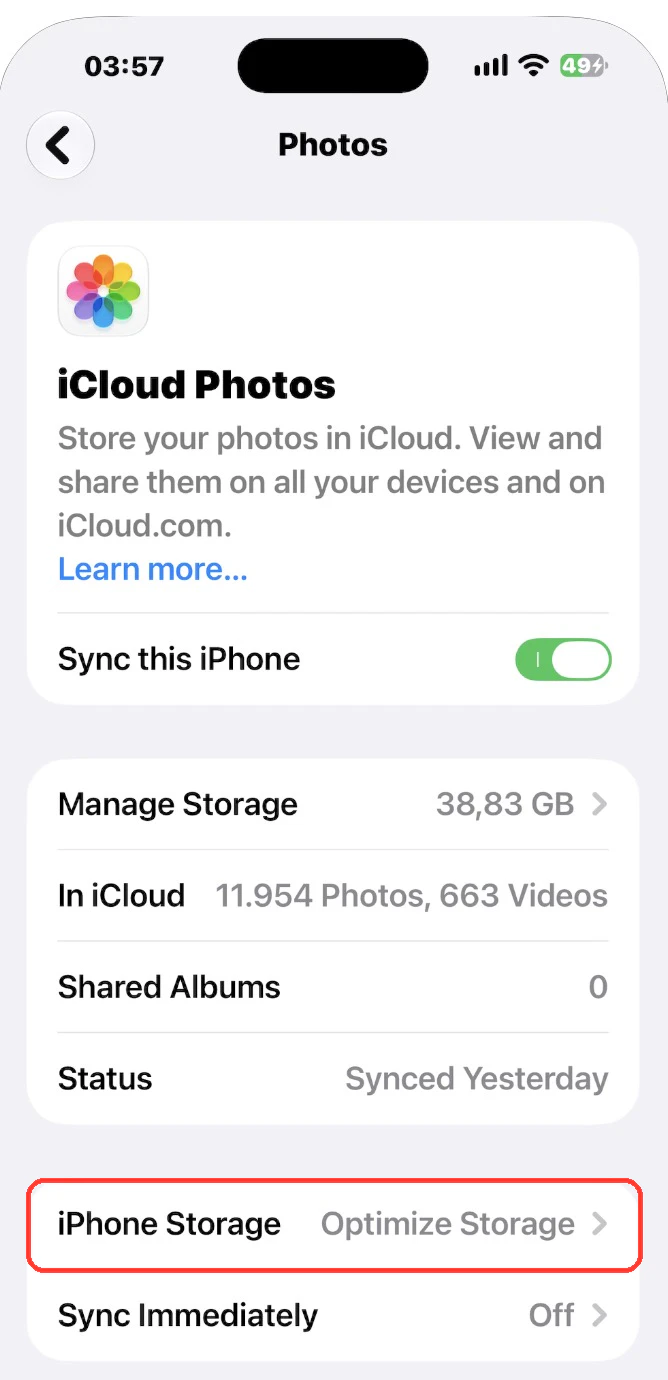
- Tjek lagringstilstanden. Gå til Indstillinger, tryk på dit navn, derefter på iCloud og så på Fotos. Sørg for, at Synkroniser denne iPhone er slået til. Tryk på iPhone-lagring, og vælg Optimer iPhone-lagring, hvis dit mål er at bruge mindre lokal plads. På ældre iOS-versioner vises de to valgmuligheder direkte på skærmen Fotos.
- Kontroller, om Fotos er færdig med at synkronisere. Åbn Fotos, og se efter biblioteksstatus under din profil eller nederst i biblioteket på ældre iOS-versioner. Følg eventuelle statusbeskeder. Hvis iCloud er fuld, kan synkroniseringen sættes på pause, indtil du frigør plads i skyen eller skifter abonnement. Hvis biblioteket stadig uploader, så giv det tid med Wi-Fi og strøm tilsluttet.
- Tjek iPhone-lagringsplads igen, når synkroniseringen er skredet frem. Hvis du har brug for plads tidligere, kan du gennemgå store videoer og medier, du ikke længere vil beholde. Når iCloud-fotos er slået til, fjerner sletning fra dit bibliotek også emnet fra andre enheder, der bruger det samme synkroniserede bibliotek. Eksporter alt, du vil gemme, før du sletter det.
- Hvad du skal gøre, hvis iCloud er fuld, men din iPhone har plads
- Sådan administrerer du iPhone-lagringsplads
- Hvorfor iPhone-lagringspladsen stadig kan være høj efter sletning af billeder
| Hvad du ser | Sandsynlig årsag | Hvad du kan gøre |
|---|---|---|
| Fotos fylder stadig mange GB efter at have slået iCloud-fotos til | Optimeringen frigør kun plads, når din iPhone har brug for det | Lad Optimer iPhone-lagringsplads være slået til, og tjek igen om et par dage |
| Pladsen ændrede sig ikke efter sletning af billeder | Emnerne ligger stadig i Slettet for nylig | Tøm Slettet for nylig under Fotos → Albummer |
| iCloud er fuld, og biblioteket stopper med at synkronisere | Overførsler sættes på pause, når iCloud-pladsen er brugt op | Frigør plads på iCloud eller skift abonnement, og lad synkroniseringen blive færdig |
| Fotos fylder lidt, men iPhone-lagringspladsen er stadig fuld | En anden kategori bruger pladsen | Tjek de største apps under iPhone-lagringsplads |
| Et delt album bruger din iCloud-plads | Nye emner i et opgraderet delt album tæller hos ejeren | Gennemgå de albummer, du ejer, under Indstillinger → dit navn → iCloud |
Gennemgå oprydningsforslag i Photos Cleaner
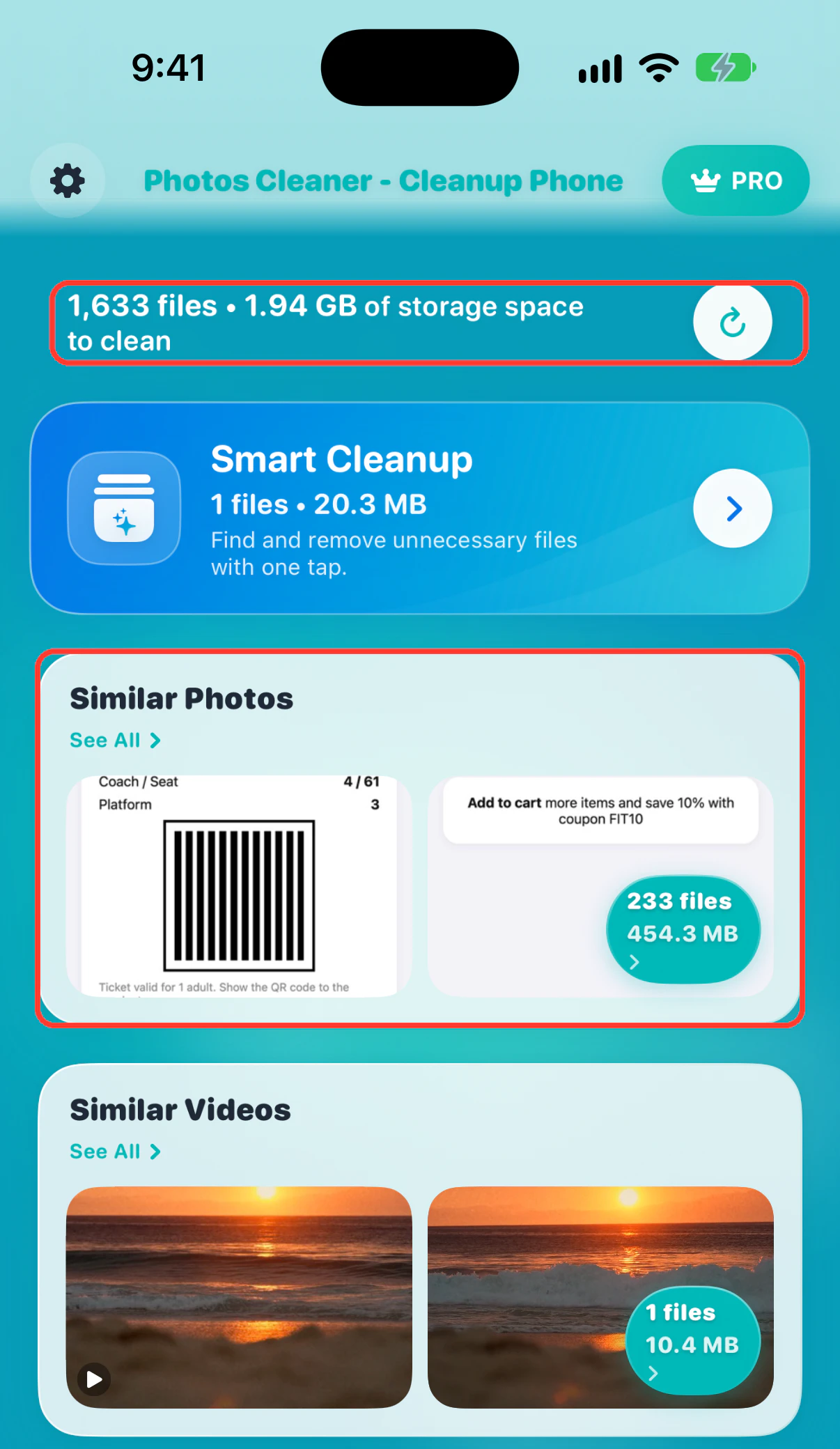
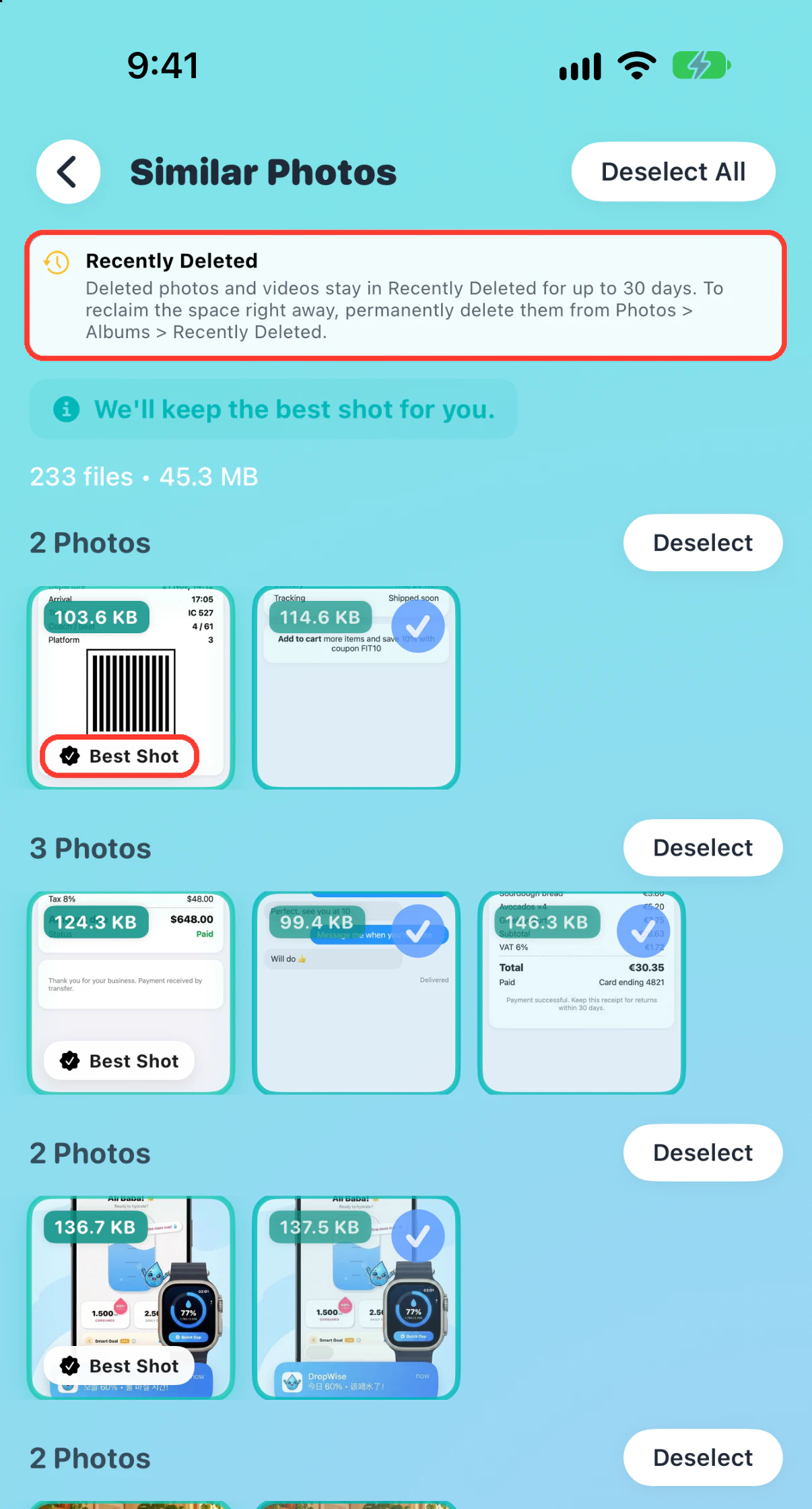
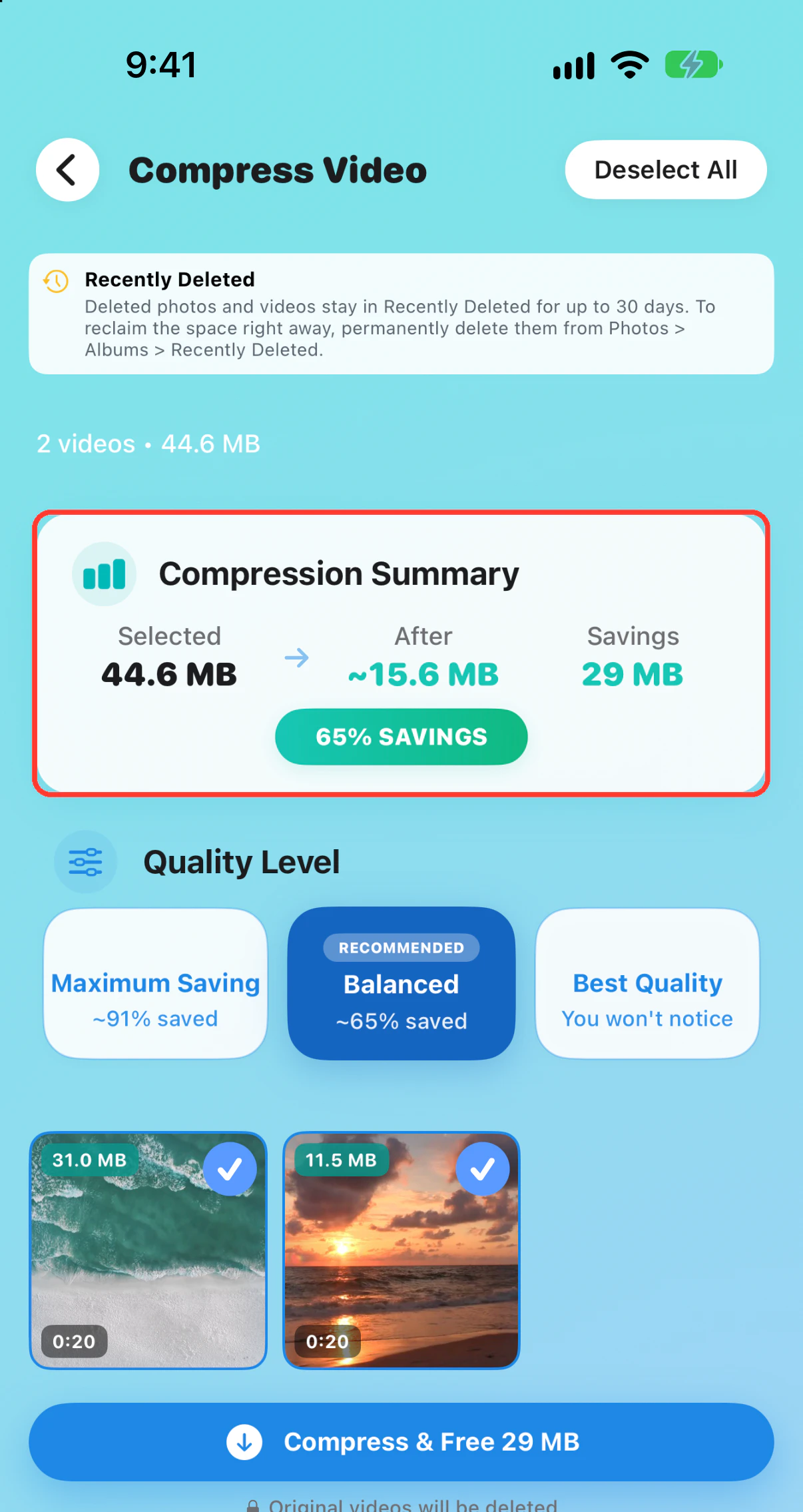
Åbn Photos Cleaner - Cleanup Phone, og gennemgå lageroversigten for at se, hvilke mediekategorier det bedst kan betale sig at tjekke først. Start med store videoer eller lignende billeder, gennemgå forslagene, og bekræft kun de emner, du vil fjerne. Appen arbejder kun med de medier, du giver den adgang til. Skift iCloud-synkronisering og optimering i iPhones Indstillinger. Brug derefter iPhone-lagringsplads til at tjekke det samlede forbrug på enheden, da en apps estimat og den plads, iPhone faktisk frigør, kan variere.
Appen er gratis at hente. Det kræver Premium at slette valgte emner under Lignende billeder eller Alle videoer.
Photos Cleaner - Cleanup Phone · Se i App Store
Ofte stillede spørgsmål
Hvorfor kan jeg stadig se alle mine billeder, efter jeg har slået optimering til?
Optimering holder hele dit synkroniserede bibliotek synligt i Fotos. Din iPhone kan vise mindre versioner og hente filerne i fuld opløsning, når det er nødvendigt.
Kan jeg nøjes med at rydde miniaturerne eller cachen i Fotos?
Apple har ikke nogen særskilt knap til at rydde cachen for Fotos. Tjek først lagringstilstanden og synkroniseringsstatus. Når du sletter et emne fra dit fotobibliotek, slettes det på alle synkroniserede enheder.
Vil opgradering af iCloud få Fotos til at optage mindre iPhone-lagringsplads?
En opgradering kan få synkroniseringen i gang igen, hvis din kvote i skyen var fyldt op. Det lokale forbrug afhænger dog stadig af dine indstillinger i Fotos, dit bibliotek og hvordan iOS optimerer enheden.
Hvor lang tid tager det, før Optimer iPhone-lagringsplads frigør plads?
Der er ingen fast tid. iOS optimerer gradvist og primært, når din iPhone er ved at løbe tør for plads, så totalen for Fotos kan forblive høj et stykke tid, efter du har slået det til.
Frigør det plads på min iPhone at slette billeder fra iCloud?
Med iCloud-fotos slået til fjernes emnet fra alle synkroniserede enheder, men pladsen frigøres først, når det forlader Slettet for nylig, efter op til 30 dage eller når du tømmer albummet.
Apple-dokumentation
Relaterede vejledninger

· 9 min. læsning
iCloud fuld, men iPhone har plads? Sådan løser du det
iCloud-lagring og iPhone-lagring er adskilte. Se hvilken der er fuld, hvorfor iCloud fyldes, hvorfor iPhone fyldes trods iCloud, og hvordan du frigør plads.

· 9 min læsning
Sådan tjekker og styrer du iPhone-lagring (2026)
Lær at tjekke iPhone-lagring og frigøre gigabyte sikkert: ryd op i Fotos, store videoer, Beskeder, appdata og Systemdata trin for trin uden datatab.

· 5 min. læsning
Har du slettet billeder, men mangler stadig plads på din iPhone? 8 løsninger
Mangler din iPhone stadig plads efter sletning af billeder? Tjek Slettet for nylig, iCloud og de videoer, der er tilbage, i 8 trin.

Klar, når du er
Download Photos Cleaner - Cleanup Phone til iPhone
Fjern dublerede fotos, komprimer videoer, og organiser kontakter med en oprydningsproces, der kommer først til privatlivets fred.

Ved at bruge Photos Cleaner - Cleanup Phone accepterer du vores Vilkår for brug og Privatlivspolitik.