Perché le foto occupano spazio su iPhone anche con iCloud?
Scopri perché Foto utilizza ancora lo spazio di iPhone con iCloud, cosa cambia con Ottimizza spazio iPhone e come controllare lo spazio locale e la quota iCloud.


Se Foto occupa ancora diversi gigabyte dopo aver attivato Foto di iCloud, la tua libreria potrebbe funzionare esattamente come previsto. Foto di iCloud sincronizza la libreria. Anche con Ottimizza spazio iPhone attivo, l’iPhone conserva versioni salvaspazio di foto e video e può scaricare gli originali quando li apri o li modifichi. Inizia controllando quale valore di spazio sta davvero causando il problema.
Immagina Foto di iCloud come un grande album a casa di un amico e il tuo iPhone come un piccolo album tascabile. L'album grande conserva ogni originale. L'album tascabile tiene copie più piccole per restare leggero e può recuperare la foto completa quando la apri.
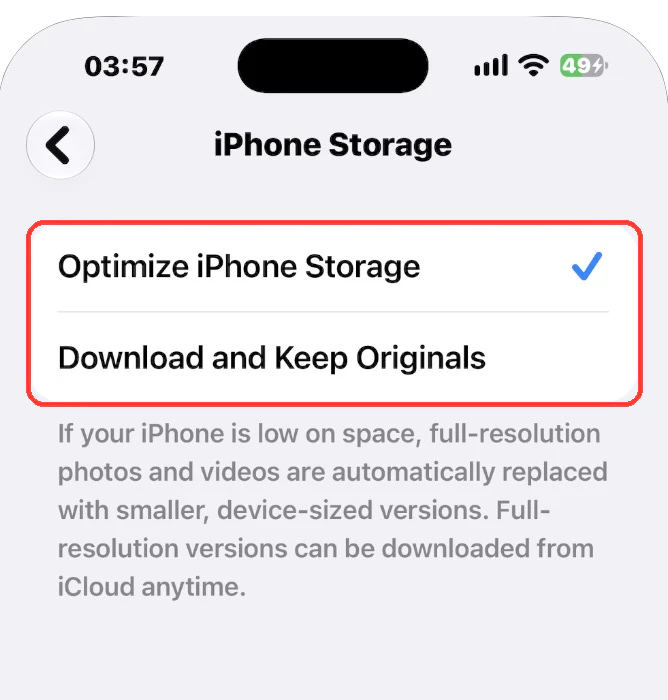
Ottimizza spazio iPhone vs Scarica e conserva originali
Ottimizza spazio iPhone conserva gli originali alla massima risoluzione su iCloud una volta sincronizzati. L’iPhone può mantenere sul dispositivo versioni più leggere e alcuni originali. Apple spiega che l’ottimizzazione parte dagli elementi a cui accedi di meno quando il telefono ha bisogno di spazio. Cambiare modalità non imposta una dimensione fissa né rimuove subito ogni originale scaricato.
Scarica e conserva originali mantiene foto e video alla massima risoluzione su iCloud e scarica copie alla massima risoluzione sul tuo iPhone, spazio permettendo. Scegli questa opzione se ti serve accedere offline agli originali e hai spazio per la libreria. Acquistare più spazio su iCloud non aumenta la capacità dell’iPhone.
Perché Foto non si riduce subito
Apple non indica una dimensione fissa per una libreria ottimizzata. L’ottimizzazione è graduale: iOS sostituisce i file a piena risoluzione con versioni più leggere soprattutto quando l’iPhone ha bisogno di spazio, non nel momento in cui attivi l’opzione. Una libreria grande può occupare ancora molti gigabyte sul dispositivo, e il valore può scendere solo quando lo spazio diventa scarso. Anche le foto e i video eliminati restano fino a 30 giorni in Eliminati di recente, quindi controlla quell’album prima di valutare il risultato. Perché Eliminati di recente occupa ancora spazio
Cosa indica il valore di Foto in Spazio iPhone
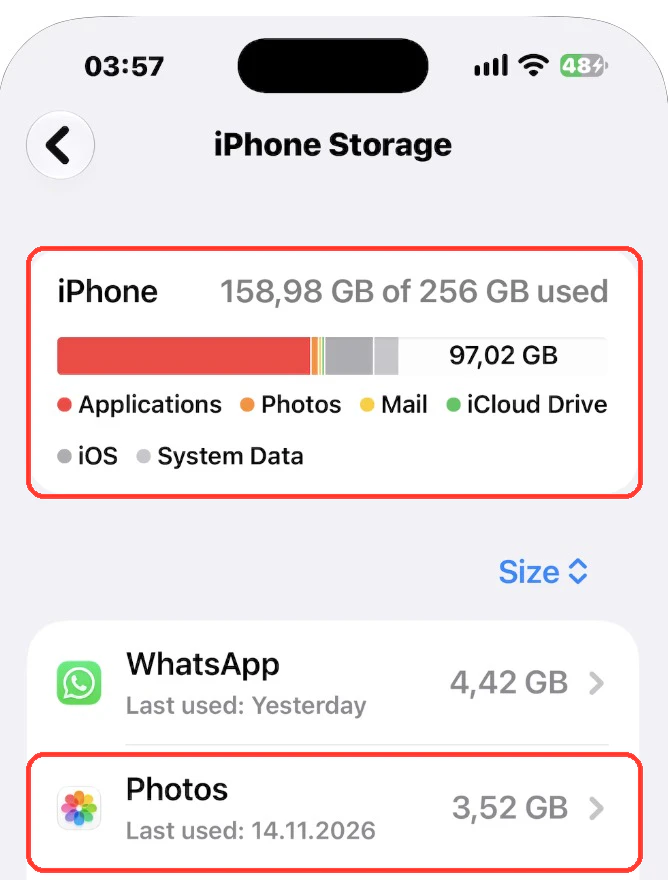
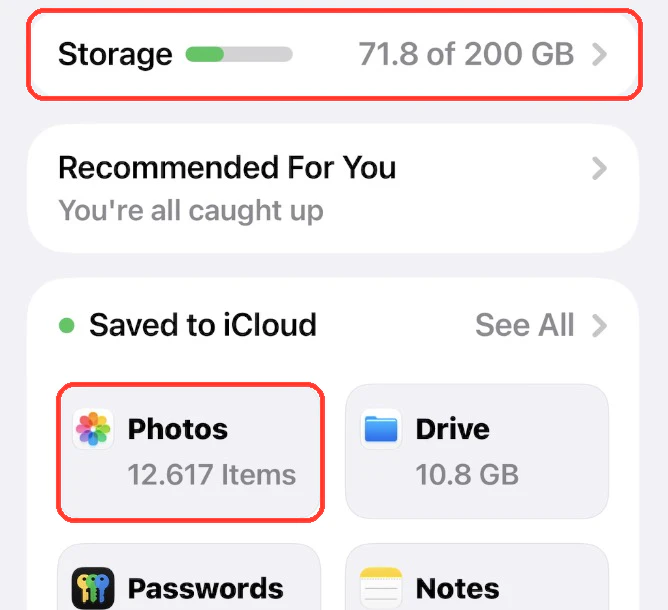
Vai in Impostazioni → Generali → Spazio iPhone. La voce Foto mostra lo spazio occupato sul dispositivo, mentre la schermata iCloud sotto il tuo Apple Account mostra l’utilizzo rispetto al piano cloud. Il totale di Foto non mostra il dettaglio file per file di miniature, anteprime, originali scaricati o cache. Piccole copie locali e miniature servono a scorrere la libreria. I dati temporanei possono cambiare mentre guardi gli elementi e sono gestiti da iOS. Un solo totale non ti dice quanto spazio libererebbe la cache.
Come gli album condivisi influiscono sullo spazio
Gli album condivisi seguono regole proprie. I vecchi album condivisi non usano la tua quota iCloud. Con le nuove regole Apple per gli album condivisi su iOS 27 e versioni successive, i nuovi elementi in genere contano nella quota del proprietario dell’album, mentre quelli già presenti in un album aggiornato restano esenti. Apple esenta anche gli album prossimi alla scadenza. Quando salvi una foto o un video condiviso nella tua libreria personale, quella copia resta nella libreria e segue le tue impostazioni di Foto di iCloud e dello spazio sul dispositivo. Album condivisi e Libreria foto condivisa di iCloud sono funzioni separate.
Come verificare cosa occupa spazio
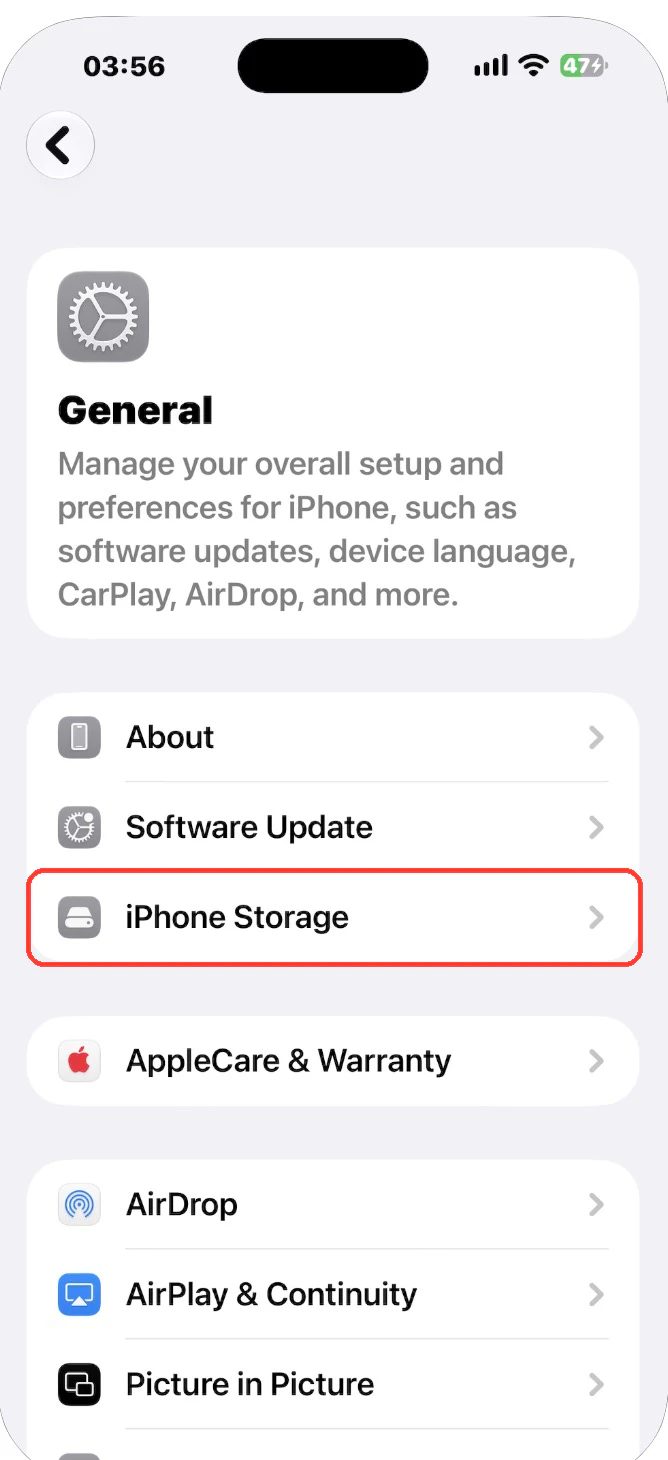
- Confronta i due indicatori. Apri Impostazioni → Generali → Spazio iPhone per vedere se Foto è la categoria locale principale. Apri Impostazioni, tocca il tuo nome e poi iCloud per controllare lo spazio disponibile su cloud.
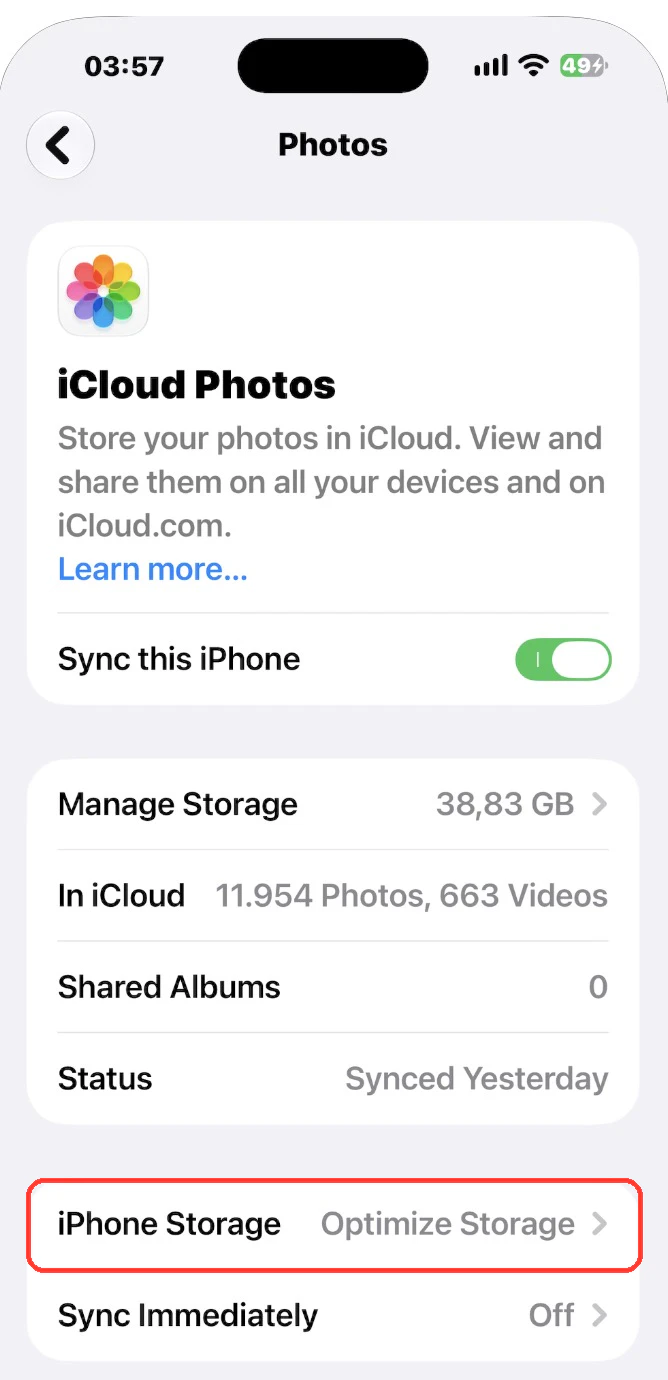
- Controlla la modalità di archiviazione. In Impostazioni, tocca il tuo nome, poi iCloud e poi Foto. Assicurati che «Sincronizza questo iPhone» sia attivo. Tocca «Spazio iPhone» e scegli «Ottimizza spazio iPhone» se vuoi usare meno spazio sul dispositivo. Nelle versioni meno recenti di iOS, le due opzioni compaiono direttamente nella schermata Foto.
- Verifica se Foto ha terminato la sincronizzazione. Apri Foto e controlla lo stato della libreria sotto il tuo profilo o in fondo alla libreria nelle versioni precedenti di iOS. Segui gli eventuali messaggi di stato. Se iCloud è pieno, la sincronizzazione può mettersi in pausa finché non liberi spazio su iCloud o cambi piano. Se la libreria sta ancora caricando, lascia il telefono collegato al Wi-Fi e all’alimentazione.
- Ricontrolla Spazio iPhone dopo che la sincronizzazione è avanzata. Se hai bisogno di spazio prima, controlla i video grandi e i contenuti che non vuoi più tenere. Con Foto di iCloud attivo, eliminare un elemento dalla libreria lo rimuove anche dagli altri dispositivi che usano quella libreria sincronizzata. Esporta tutto ciò che vuoi conservare prima di rimuoverlo.
- Cosa fare se iCloud è pieno ma l’iPhone ha ancora spazio
- Come gestire lo spazio su iPhone
- Perché lo spazio su iPhone può restare alto dopo aver eliminato le foto
| Cosa vedi | Causa probabile | Cosa fare |
|---|---|---|
| Foto occupa ancora molti GB dopo aver attivato Foto di iCloud | L’ottimizzazione libera spazio solo quando serve all’iPhone | Lascia attivo Ottimizza spazio iPhone e ricontrolla dopo qualche giorno |
| Lo spazio non è cambiato dopo aver eliminato le foto | Gli elementi sono ancora in Eliminati di recente | Svuota Eliminati di recente in Foto → Album |
| iCloud è pieno e la libreria non si sincronizza più | I caricamenti si fermano quando la quota iCloud è piena | Libera spazio su iCloud o cambia piano, poi lascia completare la sincronizzazione |
| Foto occupa poco ma lo spazio su iPhone è ancora pieno | Un’altra categoria usa lo spazio | Controlla le app più grandi in Spazio iPhone |
| Un album condiviso usa il tuo spazio iCloud | I nuovi elementi di un album condiviso aggiornato contano per il proprietario | Controlla gli album di cui sei proprietario in Impostazioni → il tuo nome → iCloud |
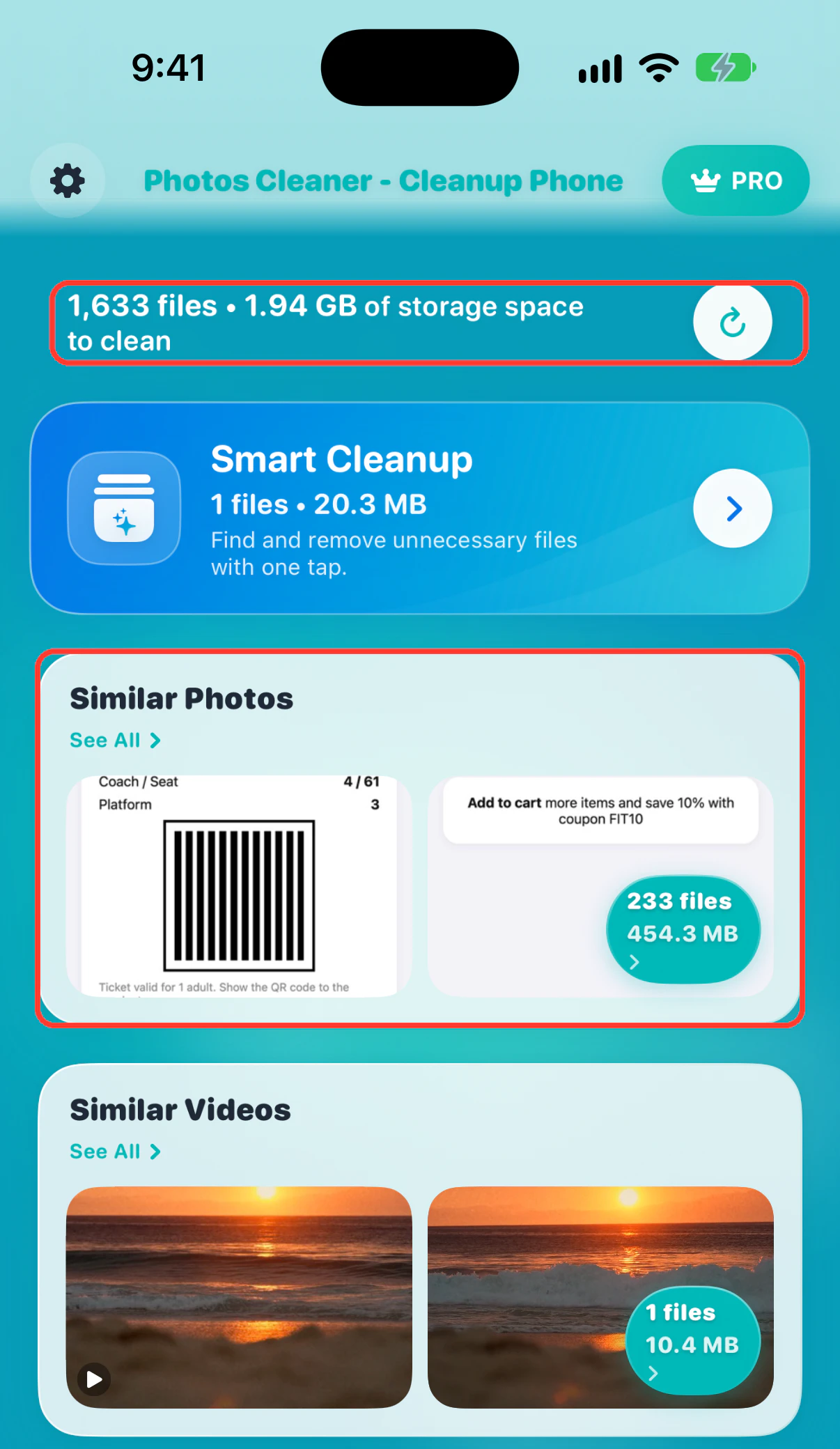
Esamina cosa pulire in Photos Cleaner
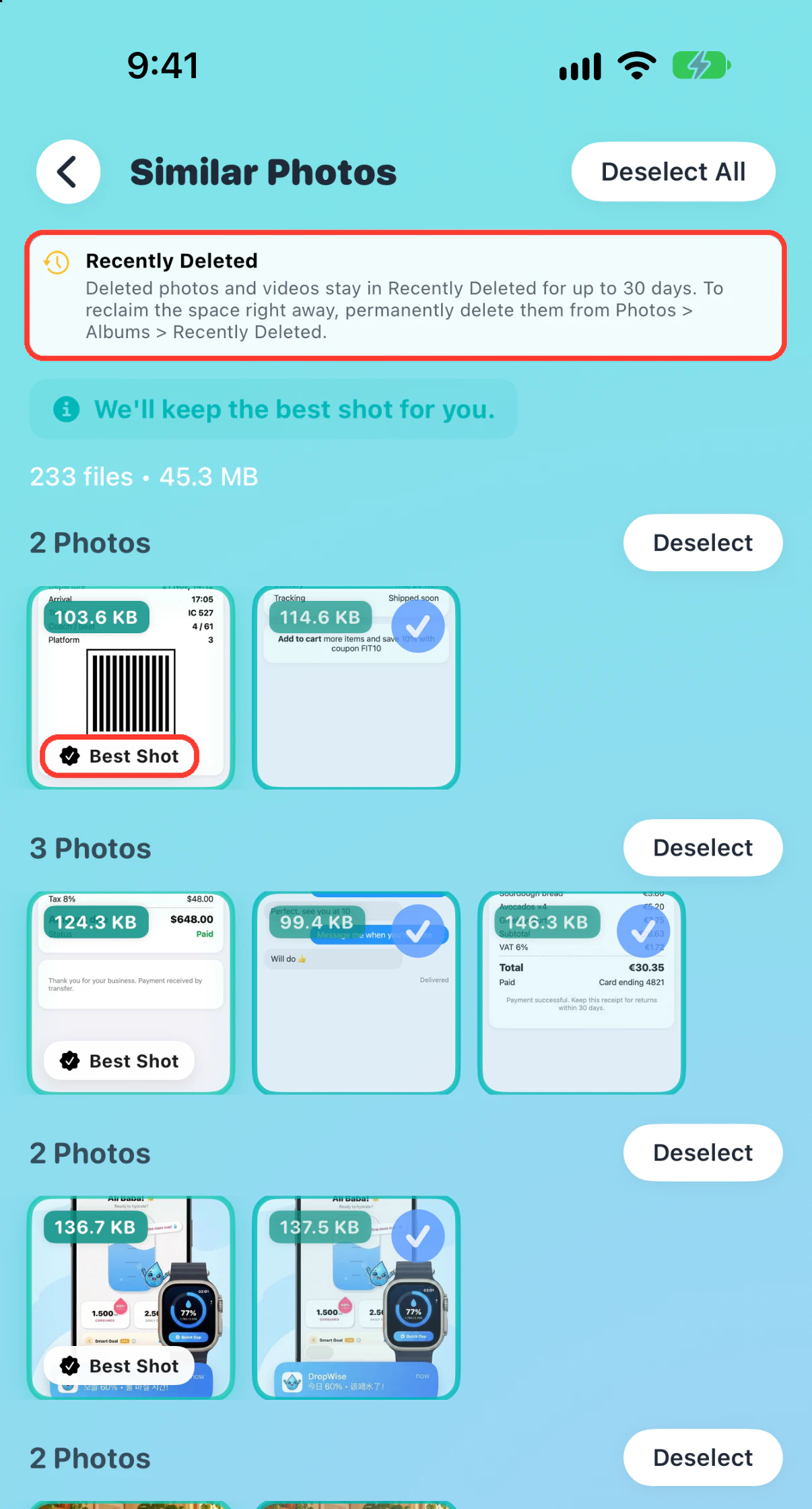
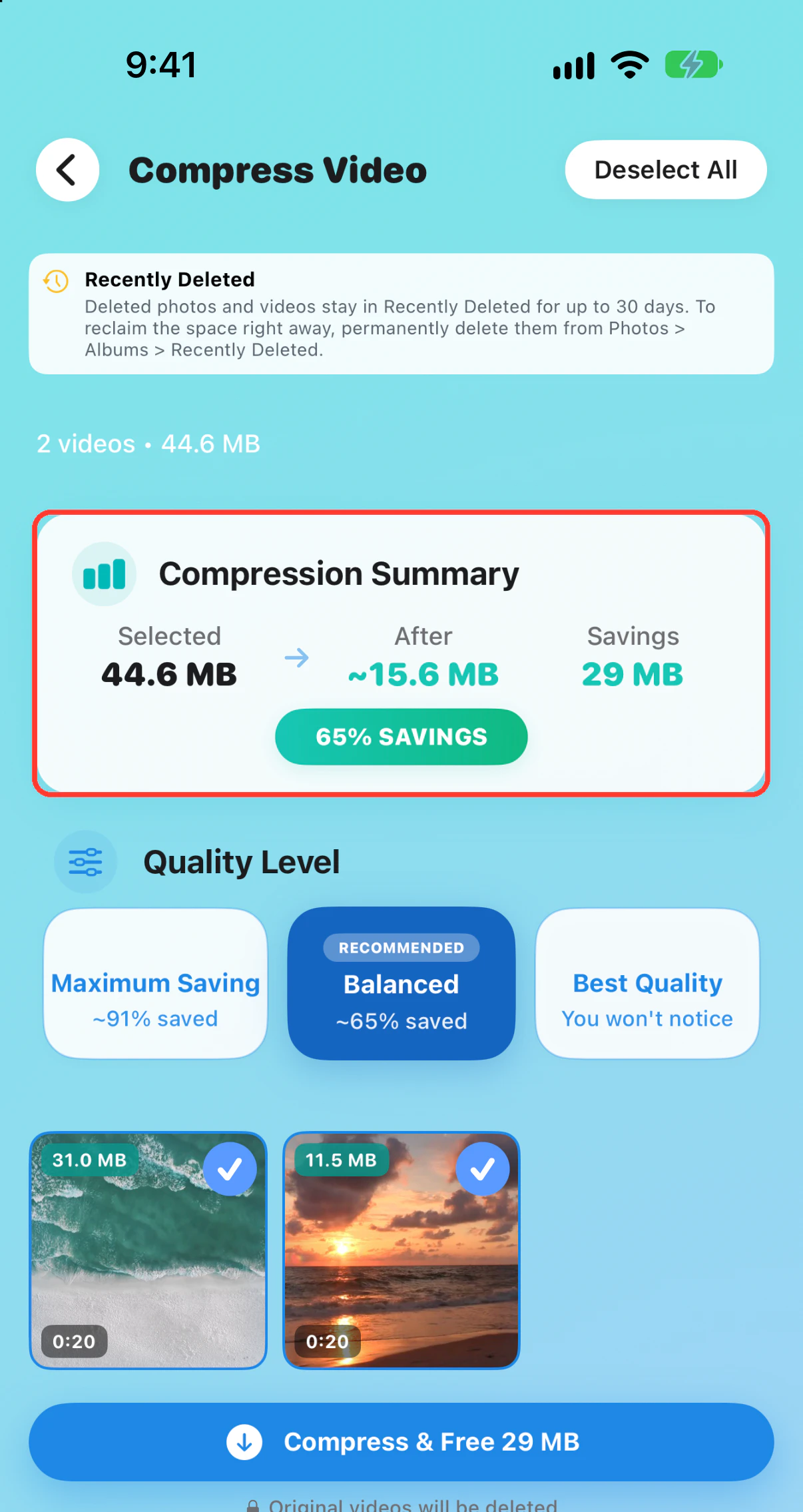
Apri Photos Cleaner - Cleanup Phone e guarda la panoramica dello spazio per capire quali categorie controllare per prime. Inizia da video di grandi dimensioni o foto simili, controlla i suggerimenti e conferma solo gli elementi che vuoi eliminare. L’app lavora solo sui contenuti multimediali a cui concedi l’accesso. Modifica sincronizzazione e ottimizzazione iCloud nelle Impostazioni dell’iPhone. Dopo usa Spazio iPhone per verificare il totale reale del dispositivo, perché la stima di un’app e lo spazio effettivamente liberato da iOS possono differire.
L’app si scarica gratis. Per eliminare gli elementi selezionati in Foto simili o Tutti i video serve Premium.
Photos Cleaner - Cleanup Phone · Vedi sull’App Store
Domande frequenti
Perché vedo ancora tutte le mie foto dopo aver attivato l’ottimizzazione?
L’ottimizzazione lascia visibile tutta la libreria sincronizzata in Foto. L’iPhone può mostrare versioni più leggere e scaricare i file a piena risoluzione quando servono.
Posso cancellare solo le miniature o la cache di Foto?
Apple non prevede un pulsante separato per svuotare la cache di Foto. Controlla prima la modalità di archiviazione e lo stato di sincronizzazione. Eliminare un elemento dalla libreria Foto è un’eliminazione sincronizzata.
Passare a un piano iCloud più grande fa occupare meno spazio a Foto su iPhone?
Un upgrade può far ripartire la sincronizzazione se la quota iCloud era piena. L’uso locale dipende comunque dalle impostazioni di Foto, dalla libreria e da come iOS ottimizza il dispositivo.
Quanto tempo impiega Ottimizza spazio iPhone a liberare spazio?
Non c’è un tempo fisso. iOS ottimizza gradualmente e soprattutto quando l’iPhone sta finendo lo spazio, quindi il totale di Foto può restare alto per un po’ dopo l’attivazione.
Eliminare le foto da iCloud libera spazio sull’iPhone?
Con Foto di iCloud attivo, l’eliminazione rimuove l’elemento da tutti i dispositivi sincronizzati, ma lo spazio torna libero solo quando esce da Eliminati di recente, dopo al massimo 30 giorni o quando svuoti l’album.
Documentazione Apple
Guide correlate

· 9 min di lettura
iCloud pieno ma l'iPhone ha spazio? Come risolvere
Lo spazio di iCloud e quello dell'iPhone sono separati. Scopri quale è pieno, perché si riempie e come liberare entrambi in modo sicuro.

· 9 min di lettura
Come controllare e gestire lo spazio su iPhone (2026)
Scopri come controllare lo spazio su iPhone e liberare gigabyte in sicurezza: riduci Foto, video grandi, Messaggi, dati delle app e Dati di sistema.

· 5 min di lettura
Hai eliminato le foto ma l’iPhone è ancora pieno? 8 soluzioni
Hai eliminato foto senza liberare spazio? Controlla Eliminati di recente, la sincronizzazione di iCloud e i video rimasti con queste 8 soluzioni.

Pronto quando lo sei tu
Scarica Photos Cleaner - Cleanup Phone per iPhone
Rimuovi foto duplicate, comprimi video e organizza i contatti con un flusso di pulizia che mette al primo posto la privacy.

Utilizzando Photos Cleaner - Cleanup Phone, accetti i nostri Condizioni d'uso e Informativa sulla privacy.