Miksi kuvat vievät tilaa iPhonessa, vaikka käytät iCloudia?
Lue, miksi Kuvat käyttää edelleen iPhonen tallennustilaa iCloudin kanssa, mitä Optimoi iPhonen tallennustila muuttaa ja miten tarkistat paikallisen tilan sekä iCloud-kiintiösi.


Jos Kuvat vie edelleen useita gigatavuja iCloud-kuvien käyttöönoton jälkeen, kirjastosi saattaa toimia täsmälleen tarkoitetulla tavalla. iCloud-kuvat synkronoi kirjastosi. Vaikka Optimoi iPhonen tallennustila olisi käytössä, iPhone säilyttää tilaa säästäviä versioita valokuvista ja videoista ja voi ladata alkuperäiset, kun avaat tai muokkaat niitä. Aloita tarkistamalla, kumpi tallennuslukema ongelman oikeastaan osoittaa.
Ajattele iCloud-kuvia kuin isoa valokuva-albumia kaverin luona ja iPhonea kuin pientä taskualbumia. Isossa albumissa ovat kaikki alkuperäiset kuvat. Taskualbumissasi on pienemmät kopiot, jotta se pysyy kevyenä, ja se hakee koko kuvan, kun avaat sen.
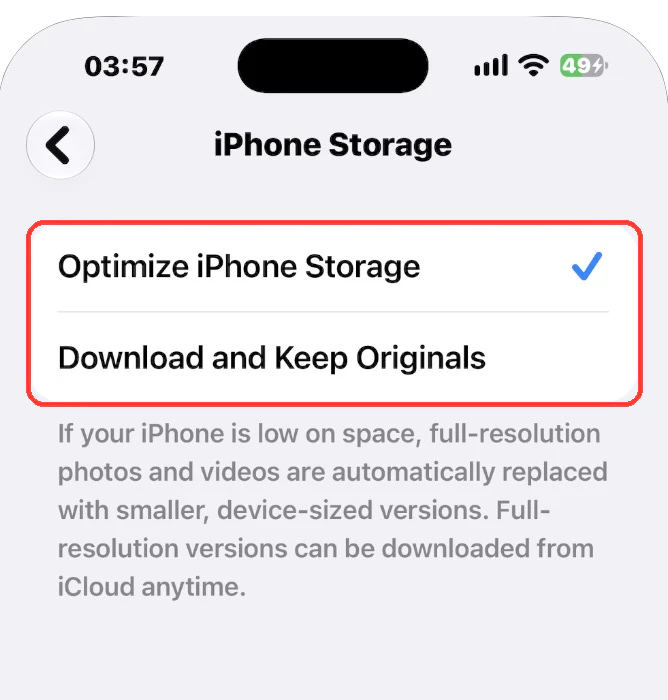
Optimoi iPhonen tallennustila vs. Lataa ja pidä alkuperäiset
Optimoi iPhonen tallennustila säilyttää täyden tarkkuuden alkuperäiset iCloudissa synkronoinnin jälkeen. iPhone voi pitää laitteessa pienemmät versiot sekä osan alkuperäisistä. Applen mukaan optimointi alkaa kohteista, joita avaat harvimmin, kun puhelin tarvitsee tilaa. Tilan vaihtaminen ei aseta tavoitekokoa eikä poista heti jokaista ladattua alkuperäistä.
Lataa ja pidä alkuperäiset säilyttää täyden tarkkuuden kuvat ja videot iCloudissa ja lataa täyden tarkkuuden kopiot myös iPhoneen, jos tila riittää. Valitse tämä vaihtoehto, jos tarvitset alkuperäiset kuvat ja videot käyttöösi ilman verkkoyhteyttä ja laitteessa on tilaa koko kirjastolle. Lisää iCloud-tallennustilaa ostamalla et kasvata iPhonen omaa kapasiteettia.
Miksi Kuvat ei pienene heti
Apple ei kerro optimoidulle kirjastolle kiinteää kokoa. Optimointi etenee vähitellen: iOS korvaa täyden resoluution tiedostot pienemmillä versioilla lähinnä silloin, kun iPhone tarvitsee tilaa, eikä heti asetuksen käyttöönoton jälkeen. Suuri kirjasto voi yhä viedä laitteelta monta gigatavua, ja luku voi pienentyä vasta, kun tallennustila käy vähiin. Poistamasi kuvat ja videot jäävät myös Äskettäin poistetut -albumiin enintään 30 päiväksi, joten tarkista se ennen kuin arvioit tulosta. Miksi Äskettäin poistetut vie yhä tilaa
Mitä Kuvat-lukema iPhonen tallennustilassa kertoo
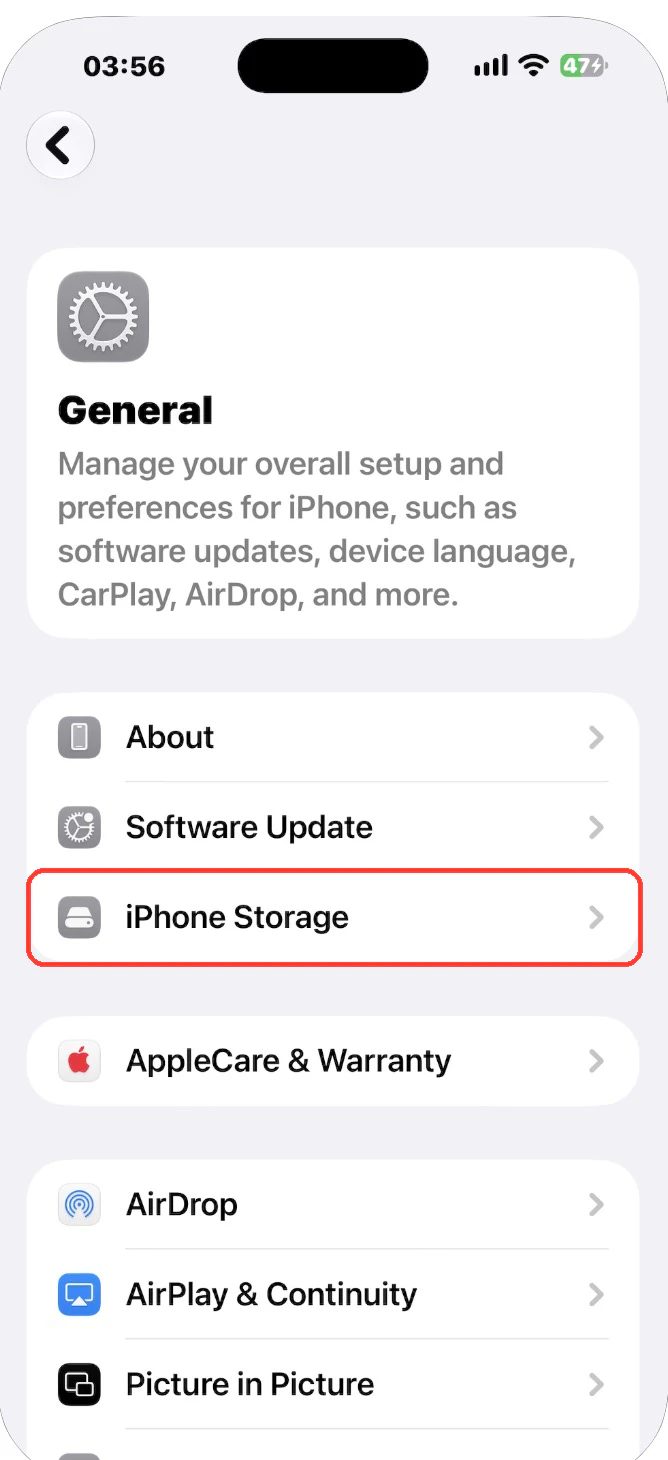
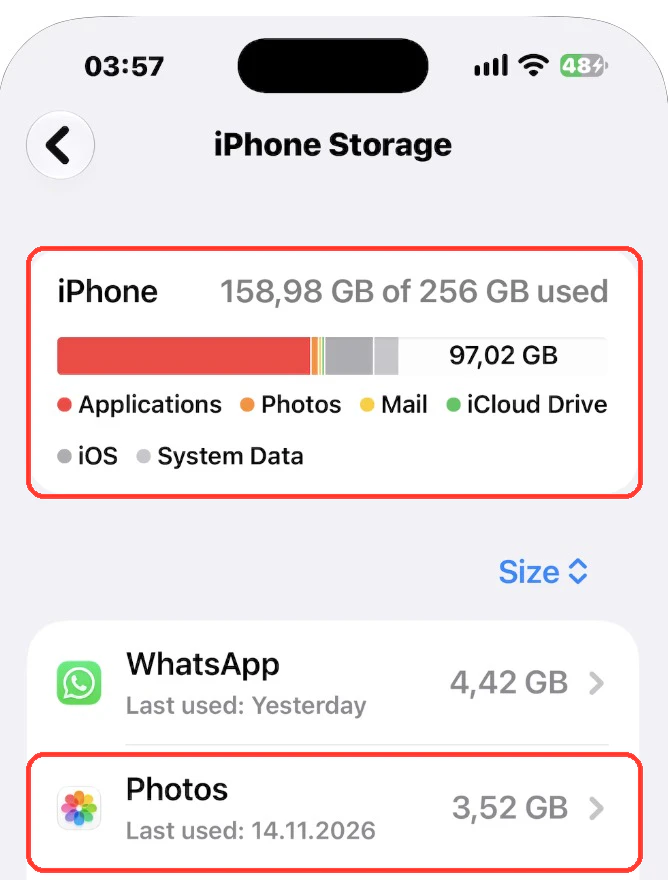
Siirry kohtaan Asetukset → Yleiset → iPhonen tallennustila. Kuvat-kohta näyttää laitteen käytön, kun taas Apple-tilisi alla oleva iCloud-näkymä näyttää käytön pilvitilaukseesi verrattuna. Kuvat-kohdan kokonaismäärä ei erittele tiedostokohtaisesti pikkukuvia, esikatseluja, ladattuja alkuperäisiä eikä välimuistia. Pienet paikalliset kopiot ja pikkukuvat tekevät kirjaston selaamisesta sujuvaa. Väliaikaiset tiedot voivat muuttua, kun katselet kohteita, ja iOS hallitsee niitä automaattisesti. Pelkkä kokonaisluku ei kerro, paljonko tilaa välimuistin tyhjennys vapauttaisi.
Miten jaetut albumit vaikuttavat tallennustilaan
Jaetuilla albumeilla on omat sääntönsä. Vanhat jaetut albumit eivät kuluta iCloud-kiintiötäsi. Applen uudempien, iOS 27:ää ja sitä uudempia koskevien Jaettujen albumien sääntöjen mukaan uudet kohteet lasketaan yleensä albumin omistajan kiintiöön, kun taas päivitetyn albumin aiemmat kohteet pysyvät vapautettuina. Apple vapauttaa kiintiöstä myös albumit, jotka ovat vanhenemassa. Kun tallennat jaetun kuvan tai videon omaan kirjastoosi, kyseinen kopio pysyy kirjastossasi ja noudattaa omia iCloud-kuvat- ja laitetallennusasetuksiasi. Jaetut albumit ja Jaettu iCloud-kuvakirjasto ovat eri ominaisuuksia.
Näin tarkistat, mikä vie tilaa
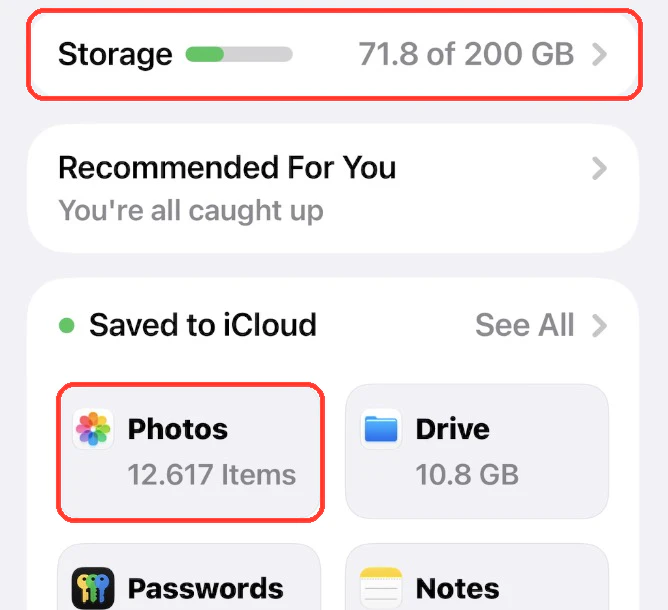
- Vertaa kahta mittaria. Avaa Asetukset → Yleiset → iPhonen tallennustila nähdäksesi, onko Kuvat suurin paikallinen luokka. Avaa sitten Asetukset, napauta nimeäsi ja valitse iCloud tarkistaaksesi käytettävissä olevan pilvitilan.
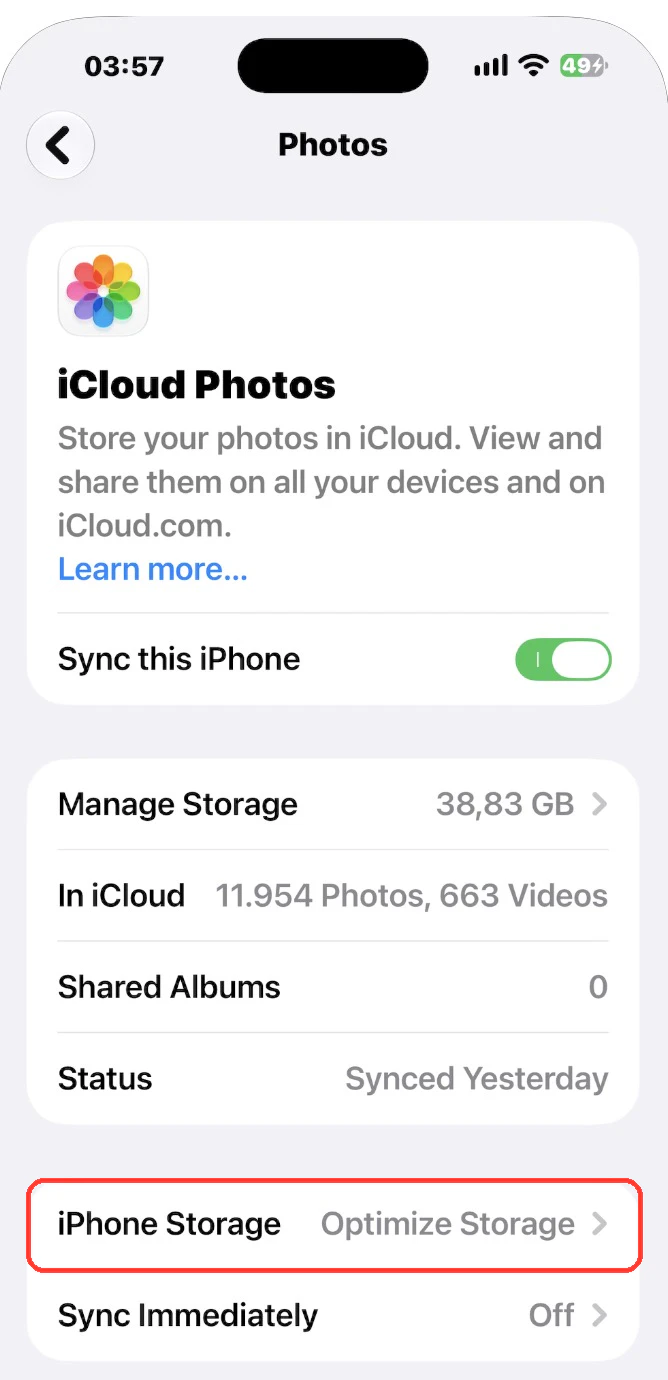
- Tarkista tallennustila-asetus. Avaa Asetukset, napauta omaa nimeäsi, sitten iCloud ja lopuksi Kuvat. Varmista, että Synkronoi tämä iPhone on päällä. Napauta iPhonen tallennustila ja valitse Optimoi iPhonen tallennustila, jos haluat vähentää laitteen omaa tilankäyttöä. Vanhemmissa iOS-versioissa nämä kaksi vaihtoehtoa näkyvät suoraan Kuvat-näkymässä.
- Tarkista, onko Kuvat päättänyt synkronoinnin. Avaa Kuvat ja katso kirjaston tila profiilisi alta tai vanhemmissa iOS-versioissa kirjaston alareunasta. Noudata näkyviin tulevia tilaviestejä. Jos iCloud on täynnä, synkronointi voi keskeytyä, kunnes vapautat pilvitilaa tai vaihdat tilausta. Jos kirjasto vielä lähettää kohteita, anna sille aikaa Wi-Fi-verkossa ja laturissa.
- Tarkista iPhonen tallennustila uudelleen, kun synkronointi on edennyt. Jos tarvitset tilaa nopeammin, käy läpi suuret videot ja media, joita et enää halua säästää. Kun iCloud-kuvat on käytössä, kohteen poistaminen kirjastostasi poistaa sen myös muilta samaa synkronoitua kirjastoa käyttäviltä laitteilta. Vie talteen kaikki, minkä haluat säilyttää, ennen poistamista.
- Mitä tehdä, jos iCloud on täynnä, mutta iPhonessasi on tilaa
- Näin hallitset iPhonen tallennustilaa
- Miksi iPhonen tallennustila voi jäädä korkeaksi kuvien poistamisen jälkeen
| Mitä näet | Todennäköinen syy | Mitä tehdä |
|---|---|---|
| Kuvat vie yhä monta gigatavua iCloud-kuvien käyttöönoton jälkeen | Optimointi vapauttaa tilaa vain, kun iPhone tarvitsee sitä | Pidä Optimoi iPhonen tallennustila päällä ja tarkista uudelleen muutaman päivän päästä |
| Tila ei muuttunut kuvien poistamisen jälkeen | Kohteet ovat yhä Äskettäin poistetut -albumissa | Tyhjennä Äskettäin poistetut kohdassa Kuvat → Albumit |
| iCloud on täynnä ja kirjaston synkronointi pysähtyy | Lataukset keskeytyvät, kun pilvitila on täynnä | Vapauta iCloud-tilaa tai vaihda tilausta ja anna synkronoinnin valmistua |
| Kuvat vie vähän, mutta iPhonen tallennustila on silti täynnä | Tilaa vie jokin muu luokka | Tarkista suurimmat apit kohdassa iPhonen tallennustila |
| Jaettu albumi käyttää iCloud-tilaasi | Päivitetyn jaetun albumin uudet kohteet lasketaan omistajan tilaan | Tarkista omistamasi albumit kohdassa Asetukset → nimesi → iCloud |
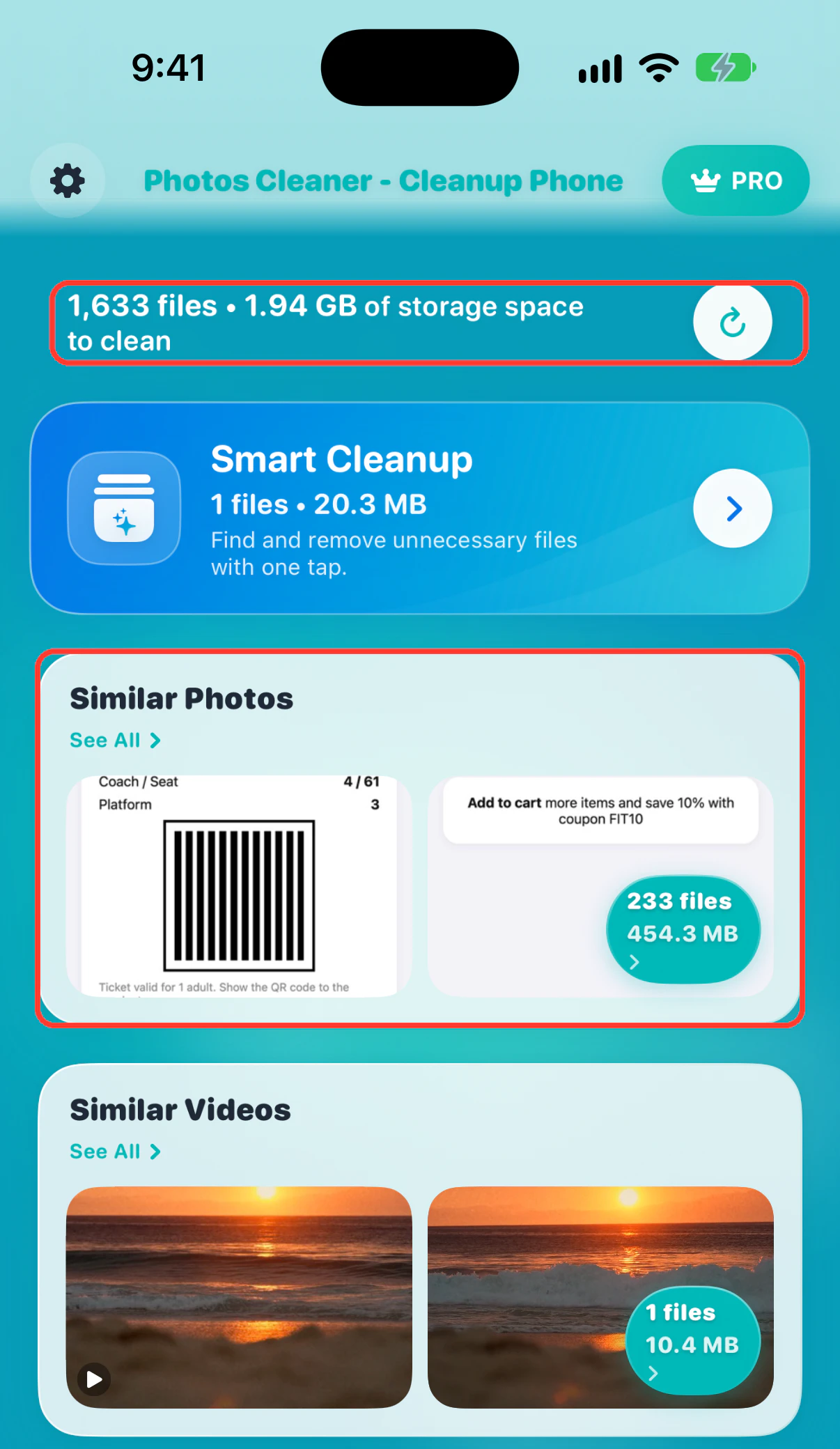
Tarkista siivousehdokkaat Photos Cleanerissa
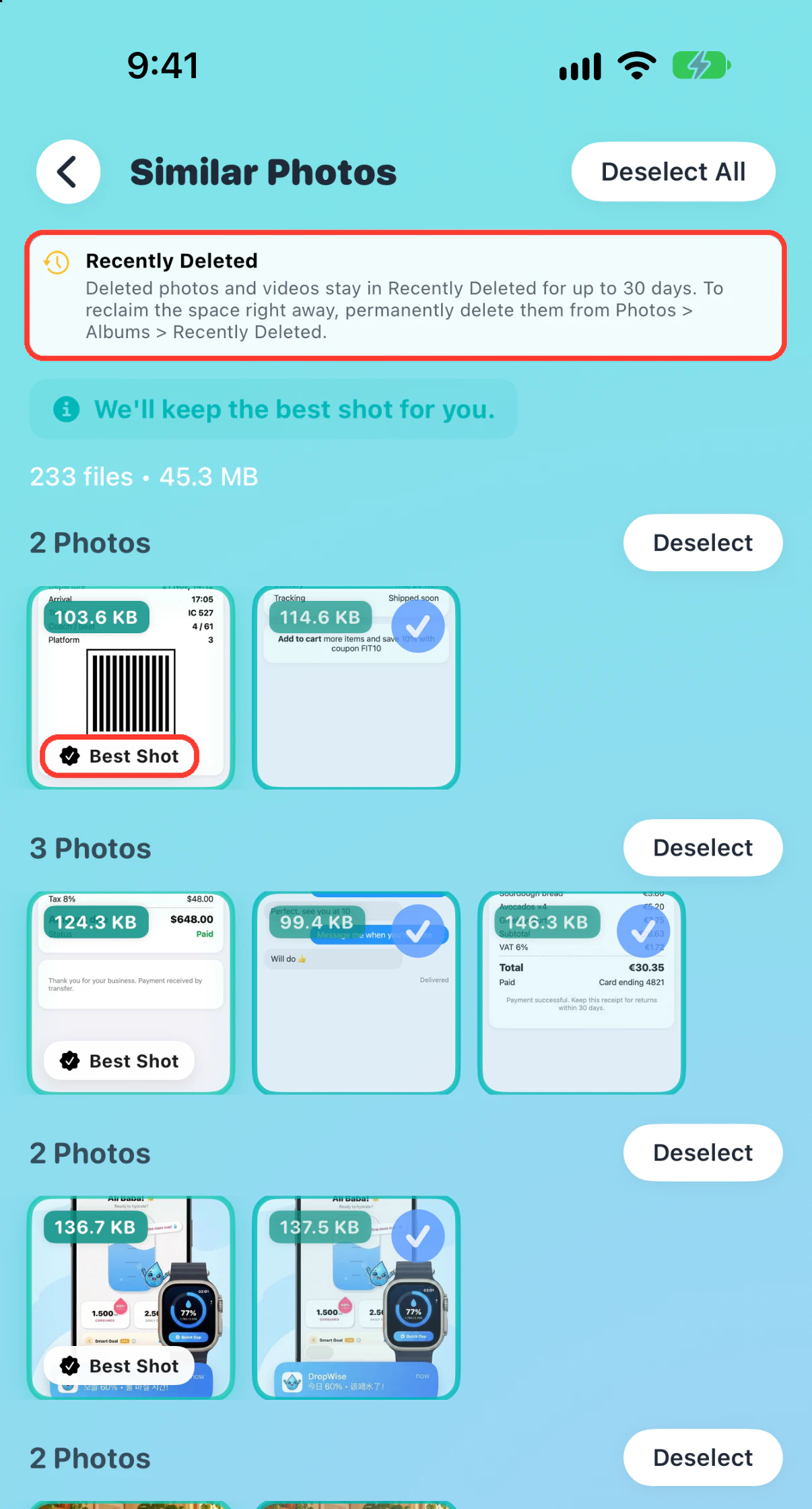
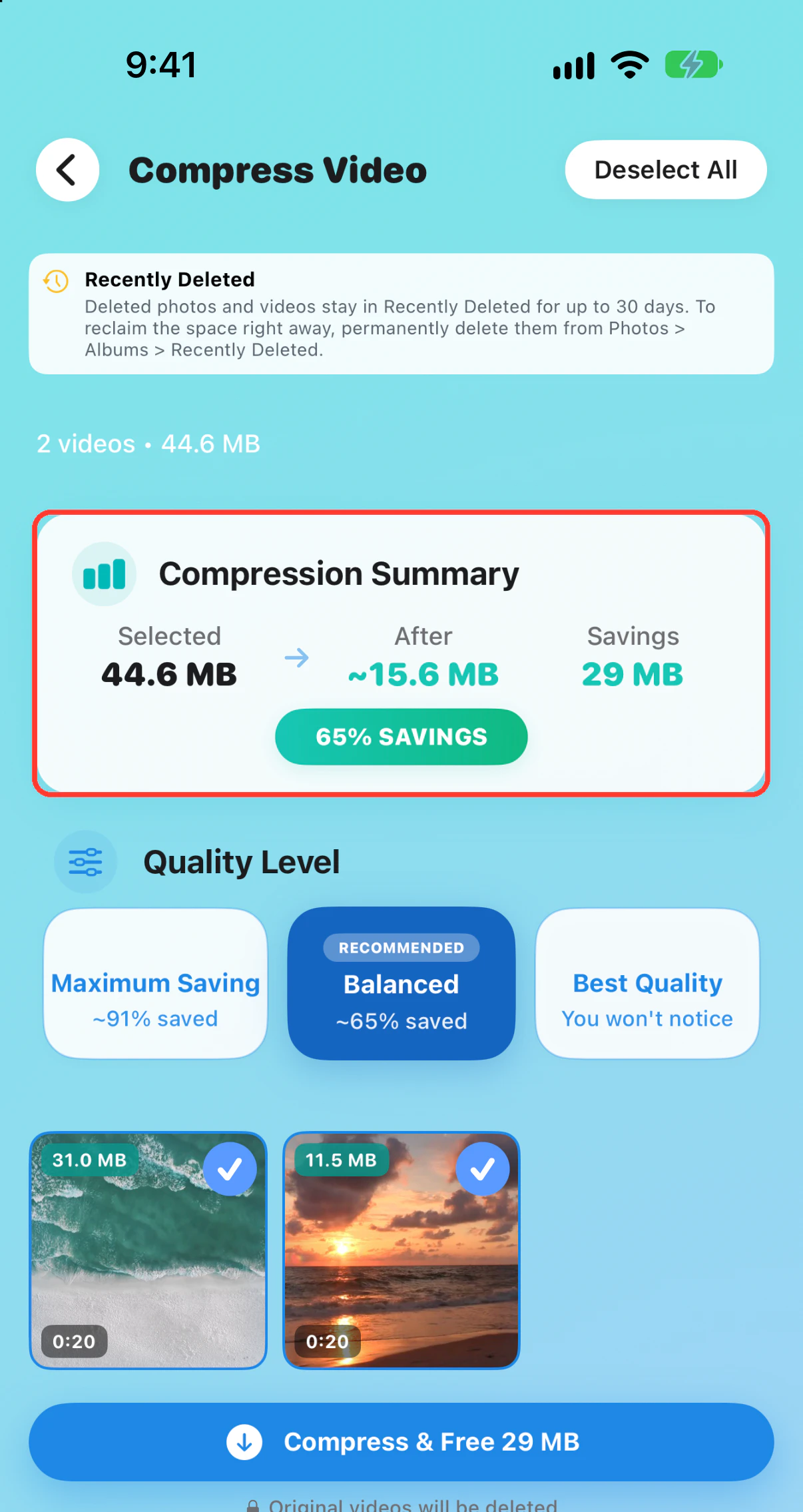
Avaa Photos Cleaner - Cleanup Phone ja katso tallennustilan yleiskatsauksesta, mitkä medialuokat kannattaa tarkistaa ensin. Aloita suurista videoista tai samankaltaisista kuvista, tutki ehdotukset ja vahvista vain ne kohteet, jotka haluat poistaa. Sovellus käsittelee vain mediaa, johon olet antanut sille käyttöoikeuden. Muuta iCloud-synkronointia ja optimointia iPhonen Asetuksista. Tarkista lopuksi laitteen todellinen kokonaistila iPhonen tallennustilasta, sillä sovelluksen arvio ja iOS:n vapauttama tila voivat poiketa toisistaan.
Sovelluksen voi ladata maksutta. Valittujen kohteiden poistaminen Samankaltaiset kuvat- tai Kaikki videot -näkymässä edellyttää Premiumia.
Photos Cleaner - Cleanup Phone · Katso App Storesta
Usein kysytyt kysymykset
Miksi näen edelleen kaikki kuvani, vaikka otin optimoinnin käyttöön?
Optimointi pitää koko synkronoidun kirjastosi näkyvissä Kuvissa. iPhone näyttää pienempiä versioita ja hakee täyden tarkkuuden tiedostot, kun niitä tarvitaan.
Voinko tyhjentää vain Kuvat-apin pikkukuvat tai välimuistin?
Apple ei tarjoa erillistä välimuistin tyhjennyspainiketta Kuvat-apille. Tarkista ensin tallennustila-asetus ja synkronoinnin tila. Kohteen poistaminen Kuvat-kirjastosta on synkronoitu poisto.
Saako iCloudin päivittäminen Kuvat-apin viemään vähemmän iPhonen tallennustilaa?
Pilvitilan kasvattaminen voi auttaa synkronointia jatkumaan, jos kiintiösi oli täynnä. Paikallinen tilankäyttö riippuu silti Kuvat-asetuksistasi, kirjastostasi ja siitä, miten iOS optimoi laitteen.
Kuinka kauan Optimoi iPhonen tallennustila vapauttaa tilaa?
Kiinteää aikaa ei ole. iOS optimoi vähitellen ja lähinnä silloin, kun iPhonen tila on vähissä, joten Kuvien kokonaismäärä voi pysyä suurena jonkin aikaa käyttöönoton jälkeen.
Vapauttaako kuvien poistaminen iCloudista tilaa iPhonessa?
Kun iCloud-kuvat on päällä, poisto poistaa kohteen kaikista synkronoiduista laitteista, mutta tila vapautuu vasta, kun kohde poistuu Äskettäin poistetut -albumista enintään 30 päivän kuluttua tai kun tyhjennät albumin.
Applen dokumentaatio
Aiheeseen liittyvät oppaat

· 9 min lukuaika
iCloud täynnä mutta iPhonessa tilaa? Näin korjaat
iCloud-tila ja iPhonen tallennustila ovat eri asioita. Katso, kumpi on täynnä, miksi iCloud täyttyy, miksi iPhone täyttyy ja miten vapautat tilaa turvallisesti.

· 9 min luku
Näin tarkistat ja hallitset iPhonen tallennustilaa
Opi tarkistamaan iPhonen tallennustila ja vapauttamaan gigatavuja turvallisesti: karsi Kuvat, suuret videot, Viestit, appidata ja Järjestelmätiedot.

· 5 min lukuaika
Poistitko kuvia, mutta iPhonen tallennustila on yhä täynnä? 8 ratkaisua
Onko iPhonen tila yhä täynnä kuvien poistamisen jälkeen? Tarkista Äskettäin poistetut, iCloud ja jäljellä olevat videot 8 vaiheessa.

Valmiina kun olet
Lataa Photos Cleaner - Cleanup Phone iPhonelle
Tarkista päällekkäiset valokuvat, pakkaa videoita ja järjestele yhteystietoja yksityisyyttä kunnioittavasti.

Käyttämällä Photos Cleaner - Cleanup Phoneia hyväksyt Käyttöehdot ja Tietosuojakäytäntö.