Sådan rydder du rensebar plads på Mac (og hvad det faktisk betyder)
Forstå, hvad der kan renses på Mac, og hvordan du rydder det. Genvind lagerplads fra APFS lokale snapshots, systemcaches og cloud swap sikkert.

Du tjekker din Mac's lagerplads og ser ledig plads, men når du prøver at installere et program eller kopiere en stor fil, kan macOS rapportere, at der ikke er plads nok. I mange tilfælde involverer denne uoverensstemmelse 'Purgeable Space': lager, der indeholder filer, som macOS markerer som tilgængelige, fordi det kan rense dem, når en anden proces har brug for pladsen.
Sletbar plads består af APFS lokale Time Machine-snapshots, cachelagrede iCloud-filer og midlertidige systemaktiver, som macOS har til hensigt at fjerne automatisk, efterhånden som plads er nødvendig. Her er, hvad rensebar plads faktisk betyder, hvordan Apple administrerer det, og hvordan du sikkert håndterer opbevaring på din Mac.
Hvad er det præcist, der kan renses på macOS?
Introduceret med Apple-filsystemet (APFS), er rydbar plads et dynamisk lagerniveau. Det giver macOS mulighed for at opbevare nyttige filer på dit drev – såsom cachelagrede iCloud-dokumenter, højopløselige fotos og lokale Time Machine-gendannelsessnapshots – indtil en anden proces virkelig har brug for pladsen.
Når du tjekker lagerplads i Diskværktøj eller Finder, beregner macOS 'Tilgængelig' plads som: Real Free Space + Purgeable Space. Der kan dog opstå uoverensstemmelser, når tredjepartsinstallatører eller -applikationer strengt kontrollerer for ubehandlet, ikke-allokeret diskplads, før de starter, selv mens macOS rapporterer udrydbar kapacitet som en del af samlet tilgængelig lagerplads.
Sådan fungerer Time Machine lokale snapshots i APFS
En almindelig komponent i rensebart lager er APFS Time Machine lokale snapshots. Når Time Machine er aktiveret, opretter macOS automatisk lokale snapshots af dit drev (omtrent én gang i timen og opbevares generelt i ca. 24 timer), uanset om din eksterne backup-disk er tilsluttet i øjeblikket.
Apple tæller disse lokale snapshots som en del af tilgængelig lagerplads, fordi macOS automatisk sletter ældre snapshots, da der kræves diskplads til andre opgaver. Under normale forhold behøver brugere ikke at administrere eller slette lokale snapshots manuelt.
Inspicering af lokale snapshots via terminal (avanceret diagnosticering)
Under normale omstændigheder administrerer macOS lokale snapshots automatisk uden brugerindblanding. Men hvis du diagnosticerer lagringsproblemer, kan du inspicere snapshots ved hjælp af indbyggede værktøjer:
1. Åbn Terminal og kør: tmutil listlocalsnapshots / for at se aktive lokale snapshots. 2. Til diagnostiske formål kan du tynde snapshots med: tmutil thinlocalsnapshots / <bytes> <urgency> for at anmode om, at macOS genvinder plads. 3. For at fjerne et individuelt snapshot manuelt, kan du bruge: sudo tmutil deletelocalsnapshots <snapshot_date_string>. Da sletning af snapshots fjerner lokale gendannelsespunkter, bør dette kun gøres som et fejlfindingstrin, ikke rutinemæssig vedligeholdelse.
Standardmetoder til styring af tilgængelig lagerplads
I stedet for at forsøge at tvinge rensebar clearing gennem ubekræftede løsninger, skal du stole på standard macOS-mekanismer:
• Tillad Time Machine at fuldføre rutinemæssige sikkerhedskopier: At bevare din almindelige backuprutine hjælper Time Machine med at overføre backupdata til dit eksterne drev, så ældre lokale snapshots ældes i henhold til Apples opbevaringsregler. • Aktiver Optimize Mac Storage: I Systemindstillinger → [Apple Account] → iCloud giver aktivering af Optimize Mac Storage macOS mulighed for at aflæse ældre iCloud Drive-dokumenter og -fotos, når lokalpladsen er begrænset. • Lad macOS håndtere store operationer: Fordi rensningsbar plads er designet til at blive genvundet efter behov, vil start af en stor filoverførsel eller installation ofte bede macOS om automatisk at rydde rydbare aktiver.
Genvinde rigtig ledig plads med Smart Cleaner AI - Disk Clean
Kontering af rydbar plads administreres direkte af macOS og APFS-filsystemet, hvilket betyder, at tredjepartsværktøjer ikke direkte kan skifte eller rydde kategorien, der kan renses.
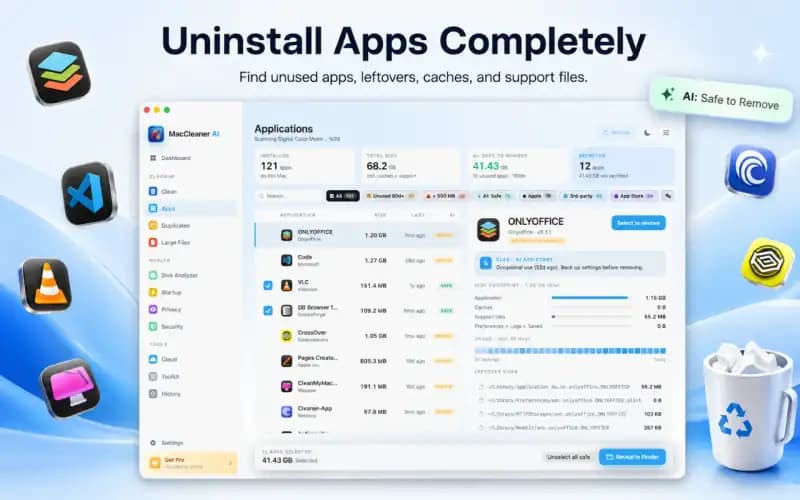
Du kan dog oprette ægte ledig plads ved at fjerne faktiske unødvendige filer. Smart Cleaner AI - Disk Clean hjælper dig med at identificere verificerede brugertilgængelige elementer – såsom app-caches, app-rester, duplikerede filer og store forældede downloads – som du kan gennemgå og slette. Fjernelse af verificerede filer frigør faktisk lagerplads på din SSD, hvilket reducerer det samlede lagertryk uden at være afhængig af APFS udrensningscyklusser.
Sådan rydder du plads på Mac i 4 trin
- 1
Tjek ledig og rydbar plads
Åbn Diskværktøj eller Systemindstillinger → Generelt → Opbevaring for at inspicere din tilgængelige kapacitet og rensebare allokering.
- 2
Kør rutinemæssig Time Machine backup
Tilslut dit backupdrev, og lad rutinemæssige sikkerhedskopier fuldføre, så ældre lokale snapshots ældes i henhold til tidsplanen.
- 3
Undersøg øjebliksbilleder, hvis der diagnosticeres problemer
Hvis du foretager fejlfinding af en lageruoverensstemmelse, skal du bruge tmutil listlocalsnapshots / i Terminal til at kontrollere aktive lokale snapshots.
- 4
Rengør brugertilgængelige filer med Smart Cleaner AI
Brug Smart Cleaner AI - Disk Clean til at identificere og fjerne unødvendige brugercaches, dubletter og store filer for at skabe ægte ledig plads.

Genvind rigtig diskplads på din Mac
Smart Cleaner AI - Disk Clean hjælper dig med at finde og fjerne unødvendige brugercaches, store filer og dubletter for at frigøre faktisk drevkapacitet.

Ofte stillede spørgsmål
Hvad sker der, hvis jeg ikke rydder plads, der kan renses?▼
macOS vil fortsætte med at administrere det automatisk. Du kan dog støde på "Ikke nok diskplads"-fejl, når tredjepartsapps forsøger store installationer, før macOS renser dataene.
Kan jeg slå APFS lokale snapshots helt fra?▼
I moderne macOS-versioner er lokale snapshots integreret i APFS og Time Machine. Du kan ikke deaktivere dem permanent, men tilslutning af dit backupdrev regelmæssigt holder dem små.
Ryder genstart af min Mac frigørbar plads?▼
En genstart rydder midlertidig systemhukommelse og swap-filer, men lokale APFS-snapshots og iCloud-cachelagrede aktiver forbliver og ryddes automatisk af macOS, som diskkrav kræver.
Hvorfor lader Diskværktøj mig ikke klikke på 'Slet' på ryddelig plads?▼
Rydbar plads er ikke en enkelt mappe; det er et systemflag, der anvendes på forskellige caches og snapshots på tværs af filsystemet. macOS styrer udløsermekanismen.
Kan Smart Cleaner AI rydde renseligt rum direkte?▼
Intet tredjepartsværktøj administrerer direkte APFS-udskylbar plads, da det styres af macOS. Smart Cleaner AI hjælper dig dog med at finde og fjerne unødvendige brugerfiler og caches og skabe ægte ledig plads direkte.
Kilder
Relaterede vejledninger

· 9 min read
Hvad optager plads på min Mac? Nedbrud og sikre rettelser (2026)
Opdag, hvad der optager plads på din Mac. Lær, hvordan du inspicerer systemdata, brugercaches, skjulte lokale snapshots og app-rester sikkert.

· 9 min read
Sådan rydder du systemdata på Mac sikkert
Forstå, hvad macOS System Data omfatter, og reducer caches, logfiler, sikkerhedskopier og gamle filer sikkert – uden at slette beskyttede systemmapper eller bruge risikable Terminal-kommandoer.
· 9 min read
Sådan renses Xcode DerivedData, cacher og simulatorer sikkert (2026)
Trin-for-trin udviklervejledning til at rense Xcode DerivedData, modulcacher og ubrugte iOS-simulatorer på Mac uden at ødelægge dit byggemiljø.
Ready when you are
Download Smart Cleaner AI for Mac
Analyze Mac storage, safely clear system data caches, find large files, and remove app leftovers with on-device controls.
By using Smart Cleaner AI, you agree to our Terms of Use and Privacy Policy.