如何清除 Mac 上的「可清除空間」(其背後原理與釋放方法)
了解 Mac 上有哪些可清除空間以及如何清除它。安全地從 APFS 本機快照、系統快取和iCloud 快取檔案中回收儲存。



您檢查 Mac 的儲存空間並查看可用空間,但當您嘗試安裝應用程式或複製大型檔案時,macOS 可能會報告沒有足夠的空間。在許多情況下,這種差異涉及「可清除空間」:包含 macOS 標記為可用的檔案儲存空間,因為當另一個進程需要空間時它可以清除這些檔案。
可清除空間由 APFS 本機 Time Machine 快照、快取的 iCloud 檔案以及 macOS 打算在需要空間時自動刪除的暫存系統資產組成。以下是可清除空間的實際意義、Apple 如何管理它以及如何安全地處理 Mac 上的儲存空間。
macOS 上的可清除空間到底是什麼?
可清除空間是隨 Apple 檔案系統 (APFS) 引入的動態儲存層。它允許 macOS 在您的驅動器上保留有用的檔案,例如快取的 iCloud 文件、高解析度照片和本機 Time Machine 恢復快照,直到另一個進程真正需要該空間。
當您檢查 「磁碟工具程式」 或 Finder 中的儲存空間時,macOS 將「可用」空間計算為:實際可用空間 + 可清除空間。但是,當第三方安裝程式或應用程式在啟動前嚴格檢查原始未分配磁碟空間時,即使 macOS 將可清除容量報告為整體可用儲存的一部分,也可能會出現差異。
Time Machine 本地快照在 APFS 中的運作原理
可清除儲存的常見元件是 APFS Time Machine 本機快照。啟用 Time Machine 後,macOS 會自動建立磁碟機的本機快照(大約每小時一次,通常保留約 24 小時),無論您的外部備份磁碟目前是否連線。
Apple 將這些本機快照計為可用儲存的一部分,因為當其他任務需要磁碟空間時,macOS 會自動刪除較舊的快照。一般情況下,使用者不需要手動管理或刪除本機快照。
透過終端檢查本地快照(進階診斷)
正常情況下,macOS會自動管理本機快照,無需使用者介入。但是,如果您要診斷儲存問題,則可以使用內建工具檢查快照:
1. 開啟終端機並執行:tmutil listlocalsnapshots / 查看活動的本機快照。 2. 出於診斷目的,您可以使用下列指令精簡快照:tmutil thinlocalsnapshots / <bytes> <urgency> 來要求 macOS 回收空間。 3. 若要手動刪除單一快照,您可以使用:sudo tmutil deletelocalsnapshots <snapshot_date_string>。由於刪除快照會刪除本機還原點,因此這只能作為故障排除步驟來完成,而不是日常維護。
管理可用儲存的標準方法
不要試圖透過未經驗證的解決方法強制清空可清除空間,而是依靠標準的 macOS 機制:
• 允許Time Machine 完成例行備份:保持例行備份有助於Time Machine 將備份資料傳輸到外部驅動器,從而允許舊的本地快照根據Apple 的保留規則過期。 • 啟用最佳化Mac 儲存:在系統設定 → [Apple Account] → iCloud 中,啟用最佳化Mac 檔案可讓macOS 在本地空間有限時卸載舊的iCloud Drive 檔案和照片。 • 讓macOS 處理大型作業:由於可清除空間設計為按需回收,因此啟動大型檔案傳輸或安裝程式通常會提示macOS 自動清除可清除資產。
使用 Smart Cleaner AI - Disk Clean 回收真正的可用空間
可清除空間會計由 macOS 和 APFS 檔案系統直接管理,這表示第三方實用程式無法直接切換或清除可清除類別。
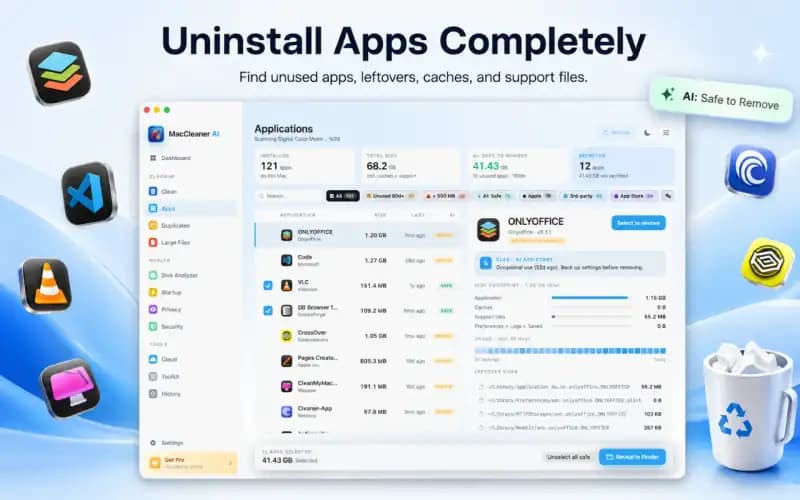
但是,您可以透過刪除實際不需要的檔案來建立真正的可用空間。 Smart Cleaner AI - Disk Clean 可協助您識別經過驗證的使用者可存取項目,例如應用程式快取、應用程式殘留檔案、重複檔案和大型過時下載,您可以檢視和刪除這些項目。刪除經過驗證的檔案可以釋放 SSD 上的實際儲存空間,從而減少整體儲存壓力,而無需依賴 APFS 清除機制。
4 步驟安全管理與釋放 Mac 可清除空間
- 1
檢查可用且可清除的空間
開啟 「磁碟工具程式」 或 「系統設定」→「一般」→「儲存空間」來檢查您的可用容量和可清除分配。
- 2
執行例程 Time Machine 備份
連接您的備份磁碟機並允許例行備份完成,以便較舊的本機快照按排程過期。
- 3
如果診斷問題,請檢查快照
如果對儲存差異進行故障排除,請在終端機中使用 tmutil listlocalsnapshots / 檢查活動的本機快照。
- 4
使用 Smart Cleaner AI 清理使用者可存取的檔案
使用 Smart Cleaner AI - Disk Clean 識別並刪除不需要的使用者快取、重複項目和大檔案,以建立真正的可用空間。
常見問題
如果我不清理可清除空間會怎樣?▼
macOS將繼續自動管理。但是,當第三方應用程式在 macOS 清除資料之前嘗試進行大型安裝時,您可能會遇到「磁碟空間不足」錯誤。
我可以完全關閉APFS本地快照嗎?▼
在現代macOS版本中,本地快照整合到APFS和Time Machine中。您無法永久停用它們,但定期連接備份磁碟機可以使它們變小。
重新啟動我的 Mac 是否會清除可清除空間?▼
重新啟動會清除暫存系統記憶體和交換檔案,但本機 APFS 快照和 iCloud 快取資產仍保留,並由 macOS 根據磁碟需求自動清除。
為什麼 「磁碟工具程式」 不允許我在可清除空間上點按「刪除」?▼
可清除空間不是單一資料夾;它是一個系統標誌,應用於檔案系統中的各種快取和快照。 macOS控制釋放機構。
Smart Cleaner AI可以直接清理可清理空間嗎?▼
沒有第三方實用程式直接管理 APFS 可清除空間,因為它由 macOS 控制。然而,Smart Cleaner AI可以幫助您找到並刪除不需要的使用者檔案和快取,直接建立真正的可用空間。
資料來源
相關指南

· 9 min read
Mac 儲存空間被什麼佔用?詳細分析與安全清理教學 (2026)
了解 Mac 上的空間佔用情況。了解如何安全地檢查系統資料、使用者快取、隱藏的本機快照和應用程式殘留物。

· 9 min read
如何安全清除Mac上的系統資料:釋放儲存空間完整指南
了解 macOS 系統資料包含的內容並安全地減少快取、日誌、備份和舊檔案,而無需刪除受保護的系統資料夾或使用有風險的終端命令。
· 9 min read
如何安全清理 Xcode DerivedData、快取與模擬器 (2026)
逐步開發人員指南,可在不破壞建置環境的情況下清理 Xcode DerivedData、模組快取和 Mac 上未使用的 iOS 模擬器。
Ready when you are
Download Smart Cleaner AI for Mac
Analyze Mac storage, safely clear system data caches, find large files, and remove app leftovers with on-device controls.
By using Smart Cleaner AI, you agree to our Terms of Use and Privacy Policy.