ทางเลือกแทน DaisyDisk บน Mac: เทียบ DaisyDisk กับ Smart Cleaner AI
หาทางเลือกแทน DaisyDisk บน Mac อยู่ใช่ไหม เทียบ DaisyDisk กับ Smart Cleaner AI ทั้งแผนที่ดิสก์ การหาไฟล์ซ้ำ วิธีลบไฟล์ ราคา และเวอร์ชัน macOS

ลองนึกถึงกล่องใบใหญ่ที่เต็มไปด้วยกระเบื้องสีสดใส เราเอามาวางเป็นวงล้อกลม ๆ ได้ วงแล้ววงเล่าล้อมรอบตรงกลาง หรือจะเอามาแยกใส่ถาดก็ได้ กองใหญ่ก็ได้ช่องสี่เหลี่ยมใหญ่ ภาพทั้งสองแบบใช้กระเบื้องชุดเดียวกัน แค่หน้าตาไม่เหมือนกัน
DaisyDisk กับ Smart Cleaner AI วาดภาพดิสก์ของ Mac ให้ดูแบบนี้ทั้งคู่ DaisyDisk วาดเป็นวงล้อกลม ส่วน Smart Cleaner AI วาดเป็นฟองกับช่องสี่เหลี่ยม และยังมีหน้าที่ช่วยหาไฟล์ซ้ำกับของที่ถูกทิ้งค้างไว้ด้วย เราเป็นคนทำ Smart Cleaner AI และเราขอบอกตรง ๆ ตรงนี้เลย ส่วน DaisyDisk เราอ่านคู่มือของเขาเอง หน้าราคา และ Mac App Store เมื่อวันที่ 18 พฤศจิกายน 2026 เราไม่ได้จับเวลาแอปทั้งสอง และไม่ได้นับว่าแต่ละแอปคืนพื้นที่ได้เท่าไร
1. แผนที่วงกลม หรือแผนที่ฟอง
DaisyDisk วาดดิสก์ของคุณเป็นวงล้อกลม ในคู่มือเรียกว่า sunburst คือรูปวงกลมที่แผ่ออกเหมือนแสงอาทิตย์ ตรงกลางคือดิสก์ วงแหวนแต่ละวงที่ล้อมออกไปลึกลงไปอีกหนึ่งโฟลเดอร์ ชิ้นกว้างคือโฟลเดอร์ใหญ่ พอคลิกที่ชิ้นหนึ่ง วงล้อก็จะแสดงเฉพาะโฟลเดอร์นั้น วิธีนี้ดีมากเวลามีโฟลเดอร์ใหญ่เกินไปและอยากตามลงไปดูไฟล์ข้างใน
ใน Smart Cleaner AI แผนที่ชื่อ Space Atlas (แผนที่พื้นที่) แต่ละกลุ่มเป็นหนึ่งฟอง ฟองใหญ่กว่าใช้พื้นที่มากกว่า คลิกที่กลุ่มเพื่อเปิดโฟลเดอร์ข้างในได้ การดูแผนที่ใช้ได้ฟรีทั้งสองแอป
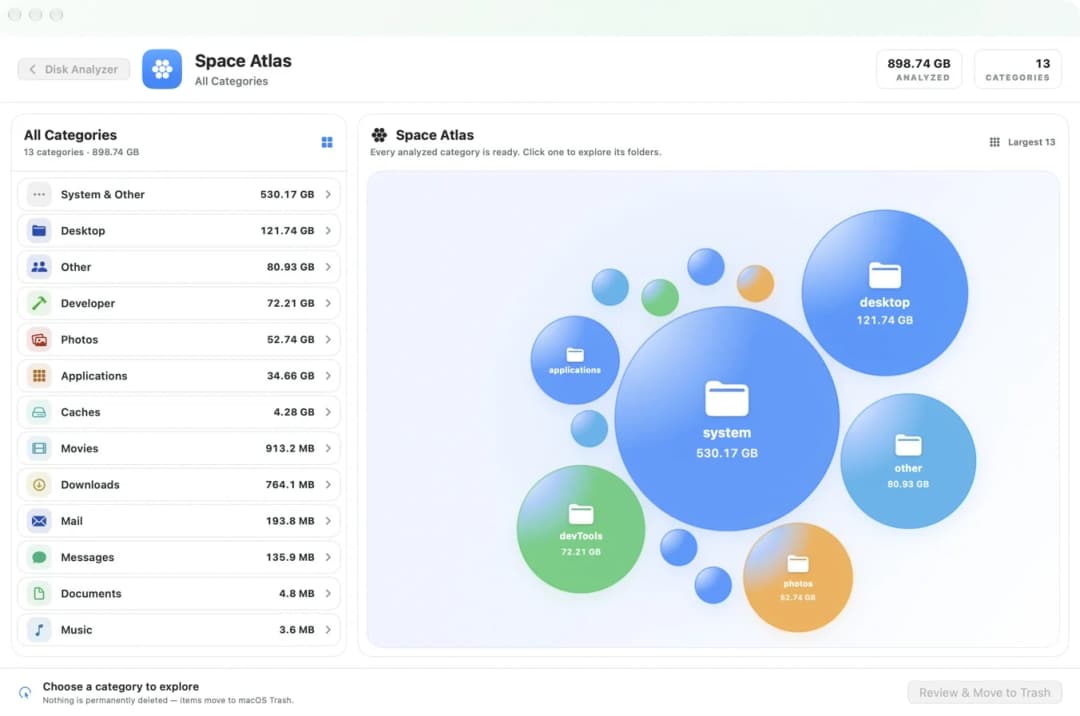
2. ดิสก์ใบเดิมเป็นช่องสี่เหลี่ยม
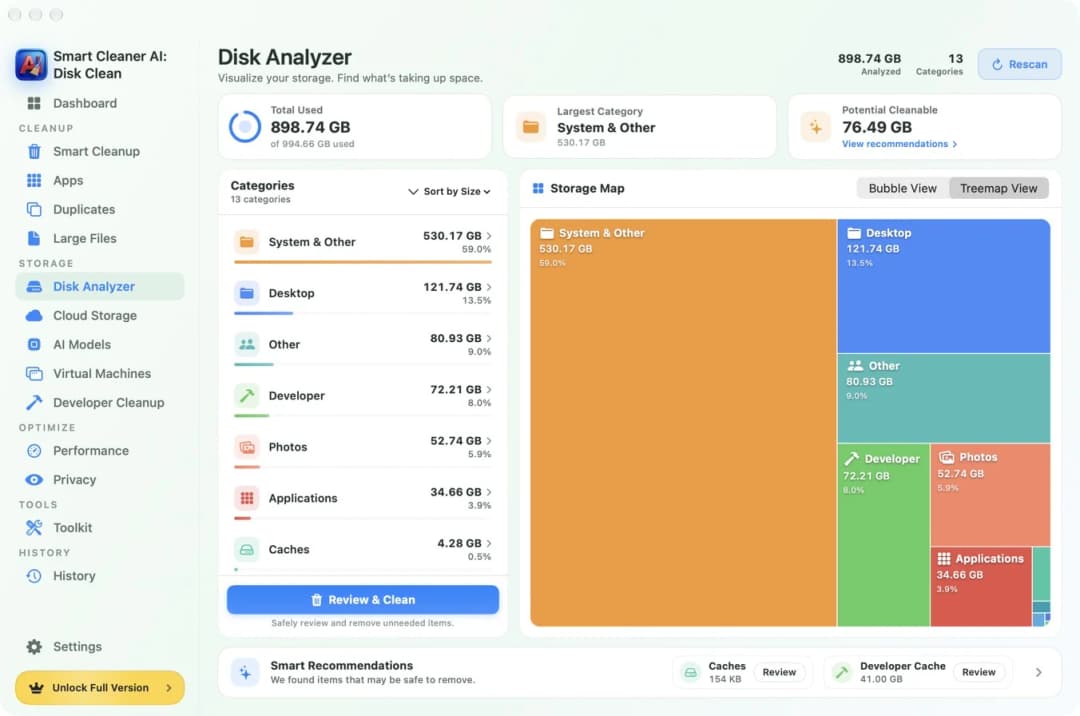
บางคนอ่านช่องสี่เหลี่ยมง่ายกว่าวงแหวน Smart Cleaner AI มีอีกหน้าหนึ่งชื่อ Disk Analyzer (ตัววิเคราะห์ดิสก์) คลิก Treemap View (มุมมองแผนที่ช่องสี่เหลี่ยม) ตรงนั้น แล้วดิสก์จะกลายเป็นสี่เหลี่ยมผืนผ้า สี่เหลี่ยมที่ใหญ่กว่าคือกลุ่มที่ใหญ่กว่า
DaisyDisk ยึดวงล้อของเขาไว้ และทำงานอย่างเดียวนั้นได้ดีมาก เขายังให้ดูตัวอย่างไฟล์ก่อนตัดสินใจได้ด้วย ถ้าคุณชอบวงล้อ DaisyDisk ก็เป็นตัวเลือกที่ดี ถ้าอยากสลับไปมาระหว่างฟองกับช่องสี่เหลี่ยม ลองดู Smart Cleaner AI
3. การหาไฟล์ซ้ำ
ไฟล์ซ้ำก็เหมือนกระเบื้องสองแผ่นที่เหมือนกันเป๊ะ เราต้องการแค่แผ่นเดียว DaisyDisk ไม่หาไฟล์ซ้ำ ในคำถามที่พบบ่อย (FAQ) ของเขาเองบอกว่าการหาไฟล์ซ้ำต้องใช้แอปแยกต่างหาก
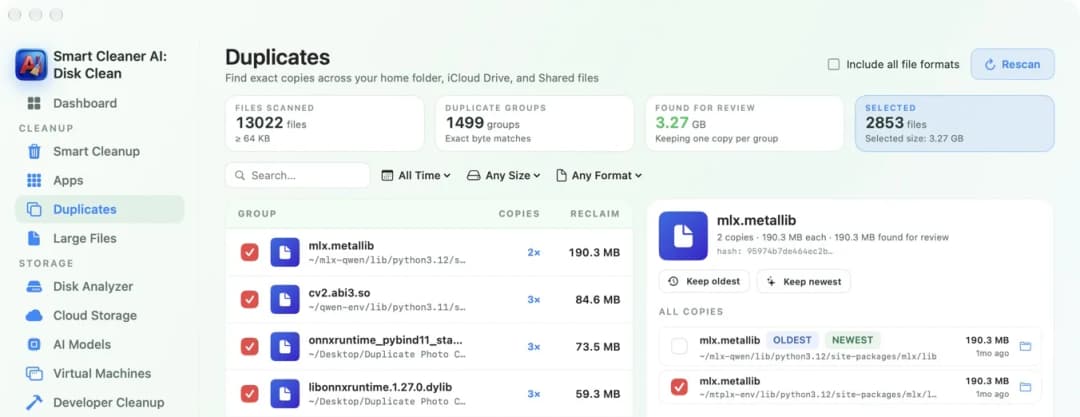
ใน Smart Cleaner AI ให้เปิด Duplicates (ไฟล์ซ้ำ) แอปจะหาไฟล์ที่ซ้ำกันเหมือนกันทุกอย่าง แล้วจัดเป็นกลุ่ม ในแต่ละกลุ่มจะเก็บไว้หนึ่งไฟล์ การดูกลุ่มเหล่านี้ใช้ได้ฟรี
4. แคชและของที่ค้างอยู่
แผนที่บอกคุณว่าพื้นที่หายไปไหน แต่ไม่ได้บอกว่าโฟลเดอร์นั้นมีไว้ทำอะไร ใน DaisyDisk คุณต้องหาโฟลเดอร์ใหญ่เองและตัดสินใจเอง
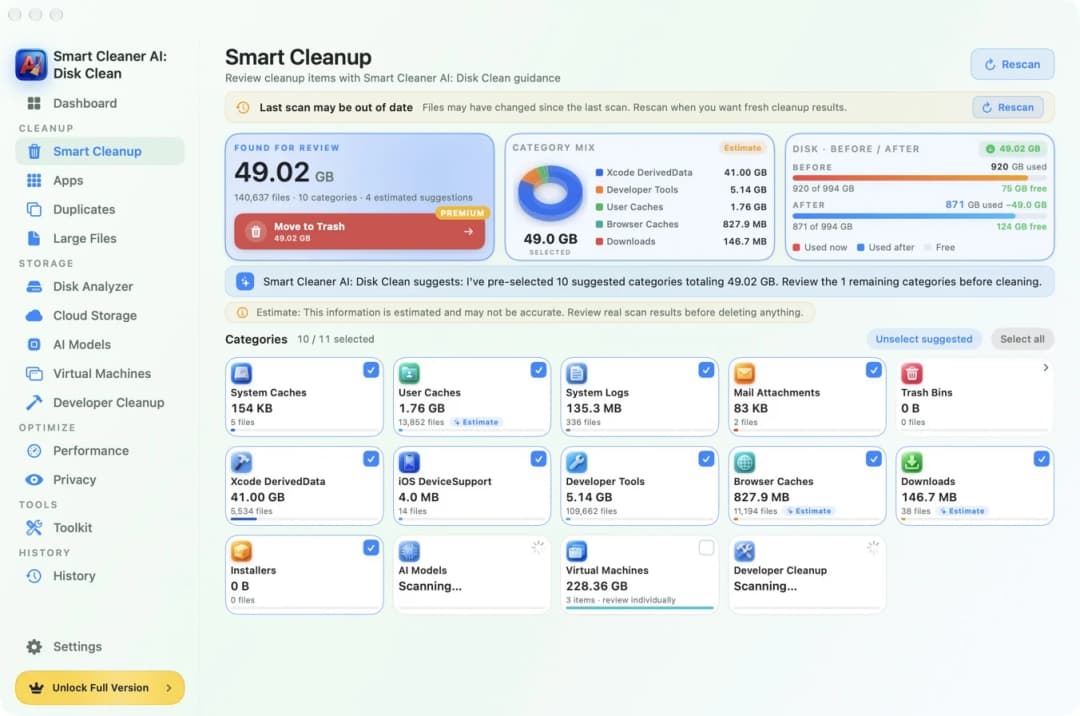
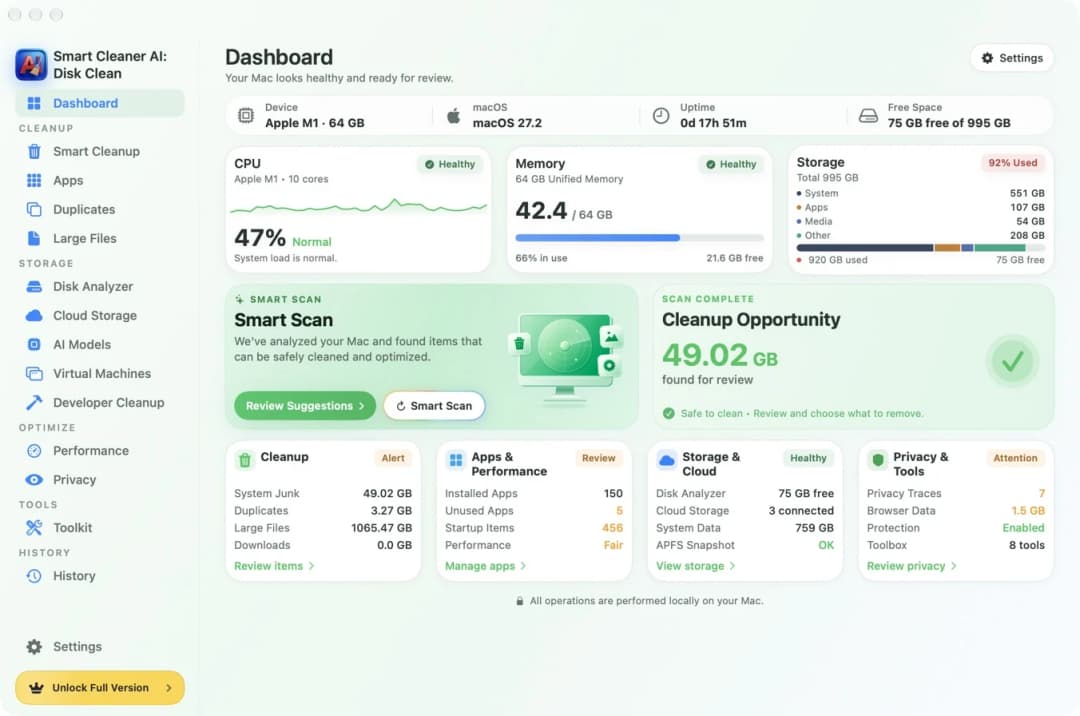
Smart Cleaner AI มีหน้าชื่อ Smart Cleanup (ล้างอย่างชาญฉลาด) แอปจะจัดไฟล์เป็นกลุ่ม แต่ละกลุ่มอยู่บนการ์ดของตัวเอง มีขนาดและช่องให้ติ๊ก คุณดูการ์ดแล้วติ๊กเฉพาะสิ่งที่ต้องการ แคชอาจกลับมาได้ เพราะแอปต่าง ๆ จะสร้างมันขึ้นมาใหม่เมื่อต้องใช้
5. ลงถังขยะ หรือหายไปถาวร
นี่คือความต่างที่สำคัญที่สุด ใน DaisyDisk คุณลากของไปไว้ที่ที่ชื่อ Collector ของจะยังอยู่บนดิสก์จนกว่าคุณจะคลิก Delete จากนั้นคุณมีเวลา 5 วินาทีให้คลิก Cancel หลังจากนั้น DaisyDisk จะลบไฟล์ทิ้งถาวร ไฟล์ไม่ไปที่ถังขยะ ในคู่มือของเขาบอกว่าไฟล์เหล่านี้กู้คืนไม่ได้ ดังนั้นให้ดูใน Collector ก่อนคลิก และสำรองของที่หาใหม่ไม่ได้ไว้ก่อน
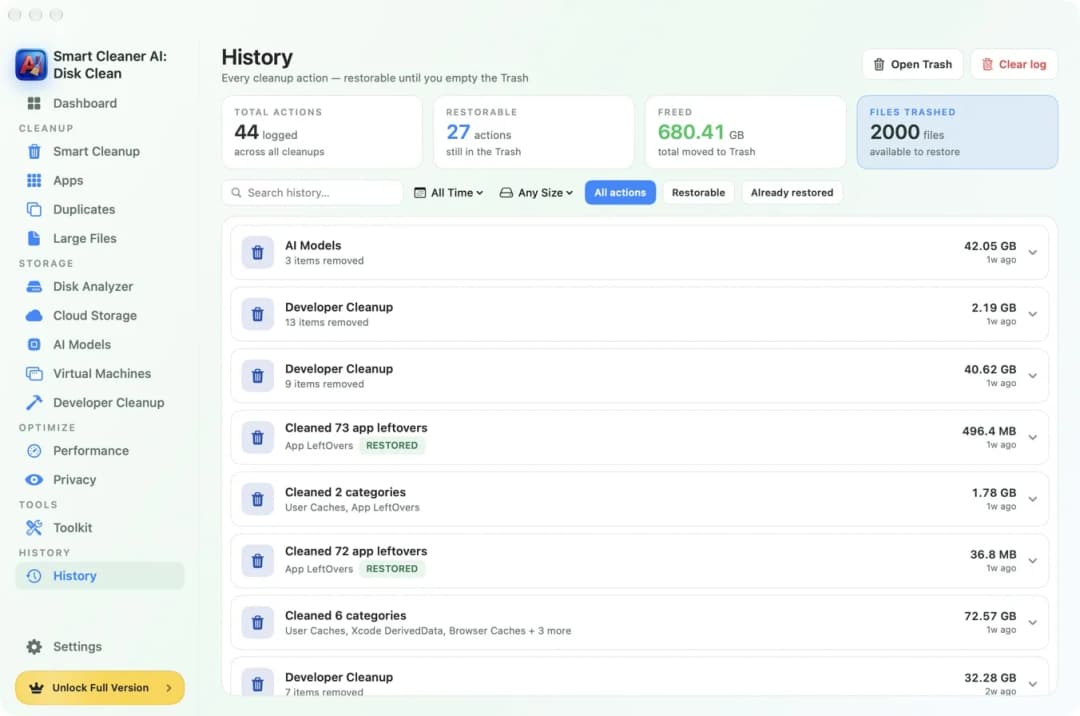
Smart Cleaner AI ย้ายสิ่งที่คุณเลือกไปไว้ที่ถังขยะ ซึ่งต้องใช้ Pro (รุ่นที่ต้องจ่ายเงิน) หน้า History (ประวัติ) จะแสดงรายการการล้างแต่ละครั้ง และบอกว่ายังกู้คืนได้อีกกี่รายการ พื้นที่จะกลับมาก็ต่อเมื่อคุณเทถังขยะ
6. ราคา ส่วนที่ใช้ฟรี และ Mac ของคุณ
DaisyDisk ราคา $9.99 จ่ายครั้งเดียวทั้งบนเว็บไซต์ของเขาและใน Mac App Store ของสหรัฐฯ นั่นคือราคาเมื่อวันที่ 18 พฤศจิกายน 2026 เวอร์ชันจากเว็บไซต์ต้องใช้ macOS 10.13 ขึ้นไป เวอร์ชันใน Mac App Store ต้องใช้ macOS 12 ขึ้นไป รุ่นทดลองฟรีสแกน แสดงแผนที่ และดูตัวอย่างไฟล์ได้ ส่วนการลบไฟล์และการสแกนในฐานะผู้ดูแลระบบต้องใช้รุ่นเต็ม
Smart Cleaner AI ดาวน์โหลดฟรี การสแกนและการดูยังใช้ได้ฟรี ใน Mac App Store ของสหรัฐฯ ราคา Pro ในเดือนพฤศจิกายน 2026 คือ $5.99 ต่อเดือน $12.99 ต่อปี หรือ $24.99 จ่ายครั้งเดียว ต้องใช้ macOS 14.6 ขึ้นไป จึงใช้กับ Mac รุ่นเก่าไม่ได้ ราคาในประเทศของคุณอาจต่างออกไปและเปลี่ยนได้ ดังนั้นให้อ่านราคาในหน้าสั่งซื้อก่อนจ่ายเงิน
เลือกระหว่าง DaisyDisk กับ Smart Cleaner AI อย่างไร
- 1
บอกให้ได้ว่างานหลักของคุณคืออะไร
ตัดสินใจว่าอยากได้อะไรมากที่สุด จะตามดูโฟลเดอร์ใหญ่หนึ่งโฟลเดอร์ หาไฟล์ซ้ำ หรือดูแคชและของที่ค้างอยู่
- 2
เช็กเวอร์ชัน macOS ของคุณ
เปิดเมนู Apple แล้วเลือก “เกี่ยวกับ Mac เครื่องนี้” จากนั้นเทียบเวอร์ชันกับที่แต่ละแอปต้องการ
- 3
ลองส่วนที่ใช้ฟรี
สแกนด้วยส่วนที่ใช้ฟรีของแอป แล้วดูว่าแผนที่แสดงสิ่งที่คุณกำลังหาอยู่หรือเปล่า
- 4
อ่านว่าไฟล์ถูกลบอย่างไร
ก่อนจะเอาอะไรออก ให้อ่านก่อนว่าไฟล์ไปที่ถังขยะ หรือถูกลบทิ้งถาวร จากนั้นอ่านราคาในหน้าสั่งซื้อ
คำถามที่พบบ่อย
มีทางเลือกแทน DaisyDisk บน Mac ที่ใช้ฟรีไหม▼
ใน Smart Cleaner AI การสแกน แผนที่ และกลุ่มไฟล์ซ้ำใช้ได้ฟรี ส่วนการเอาไฟล์ออกในแอปต้องใช้ Pro Mac ของคุณก็มีภาพรวมของตัวเองอยู่แล้ว ให้เปิดการตั้งค่าระบบ แล้วไปที่ทั่วไป จากนั้นเลือกพื้นที่จัดเก็บ
DaisyDisk หาไฟล์ซ้ำได้ไหม▼
ไม่ได้ FAQ ของ DaisyDisk บอกว่าแอปไม่ตรวจหาไฟล์ซ้ำ และเรื่องนี้ต้องใช้แอปแยกต่างหาก Smart Cleaner AI มีหน้า Duplicates ที่จัดไฟล์ซ้ำที่เหมือนกันทุกอย่างเป็นกลุ่ม
กู้ไฟล์คืนได้ไหมหลังจาก DaisyDisk ลบไปแล้ว▼
กู้จากถังขยะไม่ได้ DaisyDisk ลบไฟล์ทิ้งถาวร และไม่ย้ายไปที่ถังขยะ ก่อนหน้านั้นคุณยังหยิบไฟล์ออกจาก Collector ได้ และหลังคลิก Delete คุณมีเวลา 5 วินาทีให้ยกเลิก หลังจากนั้นต้องพึ่งข้อมูลสำรองของคุณเอง
แอปทั้งสองบอกอะไรเรื่องความเป็นส่วนตัว▼
ใน Mac App Store ของสหรัฐฯ หน้าของ DaisyDisk และของ Smart Cleaner AI เขียนไว้ทั้งคู่ว่า Data Not Collected (ไม่เก็บข้อมูล) เราอ่านป้ายเหล่านี้ เราไม่ได้ทดสอบ DaisyDisk ด้วยตัวเอง
แอปไหนใช้กับ Mac รุ่นเก่าได้▼
DaisyDisk จากเว็บไซต์ต้องใช้ macOS 10.13 ขึ้นไป และเวอร์ชันใน Mac App Store ต้องใช้ macOS 12 ขึ้นไป Smart Cleaner AI ต้องใช้ macOS 14.6 ขึ้นไป จึงเหมาะกับระบบรุ่นใหม่เท่านั้น

ดูก่อน แล้วค่อยตัดสินใจ
Smart Cleaner AI แสดงว่าอะไรกินพื้นที่ใน Mac ของคุณเป็นฟองหรือช่องสี่เหลี่ยม และหาไฟล์ซ้ำที่เหมือนกันทุกอย่าง การสแกนและการดูใช้ได้ฟรี คุณตัดสินใจเองว่าอะไรจะไปที่ถังขยะ

แหล่งข้อมูล
เราพัฒนาอัลกอริทึมสแกนดิสก์สำหรับ Smart Cleaner AI โดยเฉพาะ เพื่อให้คุณเห็นได้อย่างรวดเร็วว่าอะไรใช้พื้นที่และตรวจสอบรายการที่ต้องการล้างได้
คู่มือที่เกี่ยวข้อง

· อ่าน 9 นาที
Cleaner One Pro vs MacCleaner Pro vs Smart Cleaner AI
เปรียบเทียบ Cleaner One Pro, MacCleaner Pro และ Smart Cleaner AI ว่าแต่ละตัวให้ดูฟรีอะไรบ้าง ลบไฟล์อย่างไร ราคาเท่าไร และต้องใช้ macOS รุ่นไหน

· อ่าน 9 นาที
อะไรกินพื้นที่ใน Mac ของฉัน?
Mac ก็เหมือนบ้านที่มีบางห้องไม่เคยเปิด ดูว่าอะไรอยู่เต็มแต่ละห้องด้วยแถบพื้นที่ macOS, Disk Analyzer และ Space Atlas แล้วจัดเก็บอย่างปลอดภัย

· อ่าน 9 นาที
วิธีหาไฟล์ซ้ำบน Mac
ไฟล์เดียวกันมักซ้อนอยู่บน Mac หลายชุด มาดูวิธีหาไฟล์ซ้ำด้วย Smart Cleaner AI และเก็บไว้แค่ชิ้นเดียว

Ready when you are
Download Smart Cleaner AI for Mac
Analyze Mac storage, safely clear system data caches, find large files, and remove app leftovers with on-device controls.
By using Smart Cleaner AI, you agree to our Terms of Use and Privacy Policy.