DaisyDisk-alternativ til Mac: DaisyDisk og Smart Cleaner AI sammenlignet
Leder du efter et DaisyDisk-alternativ til Mac? Sammenlign DaisyDisk og Smart Cleaner AI: diskkortet, kopier, sletning, pris og macOS-version.

Forestil dig en stor æske med farvede brikker. Du kan lægge dem som et rundt hjul, ring efter ring rundt om midten. Eller du kan sortere dem i en bakke med et stort felt til hver stor bunke. Begge billeder viser de samme brikker. De ser bare forskellige ud.
DaisyDisk og Smart Cleaner AI tegner begge sådan et billede af disken i din Mac. DaisyDisk tegner et rundt hjul. Smart Cleaner AI tegner bobler og firkanter og har også sider, der leder efter kopier og rester. Det er os, der laver Smart Cleaner AI, og det siger vi åbent. Om DaisyDisk læste vi dens egen vejledning, prissiden og Mac App Store den 18. november 2026. Vi har ikke taget tid på de to apps, og vi har ikke talt, hvor meget plads hver af dem frigør.
1. Et rundt kort eller et boblekort
DaisyDisk tegner din disk som et rundt hjul. I vejledningen hedder det sunburst. Midten er disken. Hver ring udenom går én mappe dybere. Et bredt stykke er en stor mappe. Klik på et stykke, så viser hjulet kun den mappe. Det er rigtig godt, når en enkelt mappe er blevet for stor, og du vil følge den helt ned til filerne i den.
I Smart Cleaner AI hedder kortet Space Atlas (pladskortet). Hver gruppe er en boble, og en større boble fylder mere. Klik på en gruppe for at åbne mapperne i den. Det er gratis at se på kortet i begge apps.
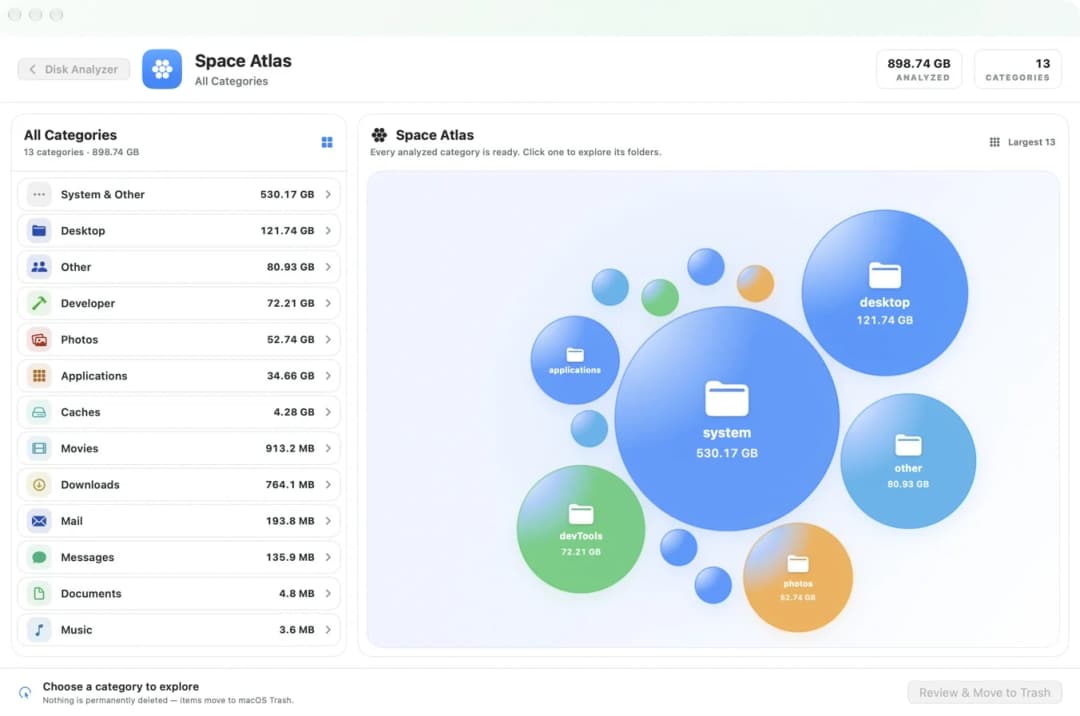
2. Den samme disk som firkanter
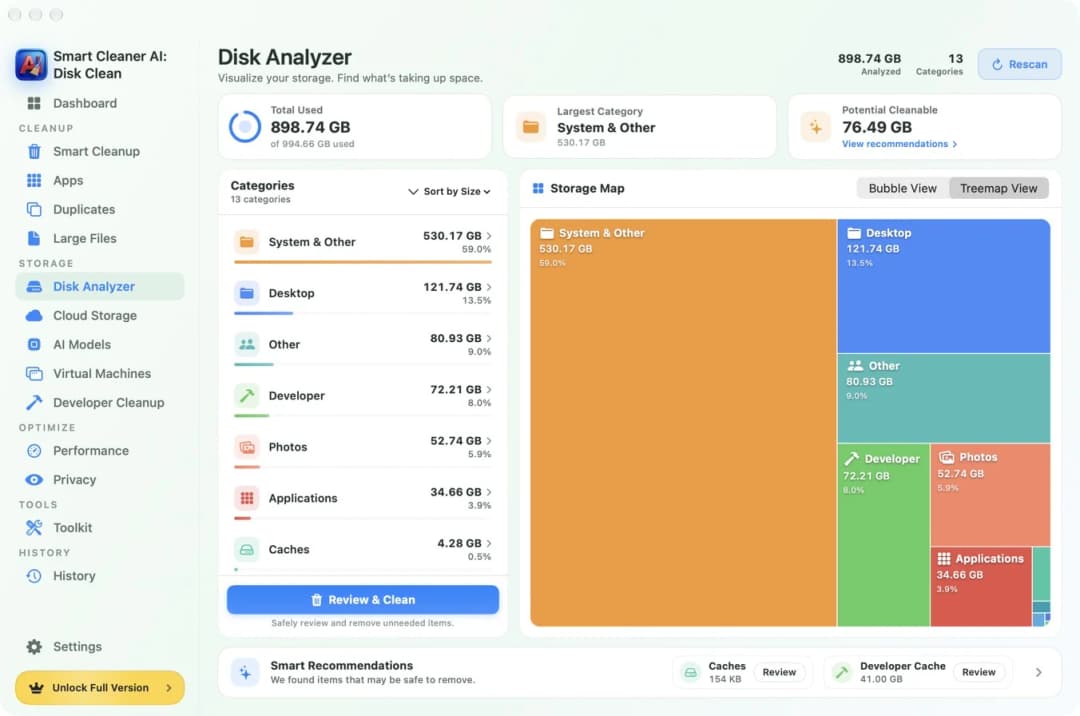
Nogle læser firkanter lettere end ringe. Smart Cleaner AI har en side mere, som hedder Disk Analyzer (diskanalysen). Klik dér på Treemap View (visningen med felter), så bliver disken til firkanter. En større firkant er en større gruppe.
DaisyDisk holder sig til sit hjul og gør den ene ting rigtig godt. Der kan du også se et eksempel på en fil, før du bestemmer dig. Så hvis du kan lide hjulet, er DaisyDisk et fint valg. Vil du kunne skifte mellem bobler og firkanter, så kig på Smart Cleaner AI.
3. Find kopier
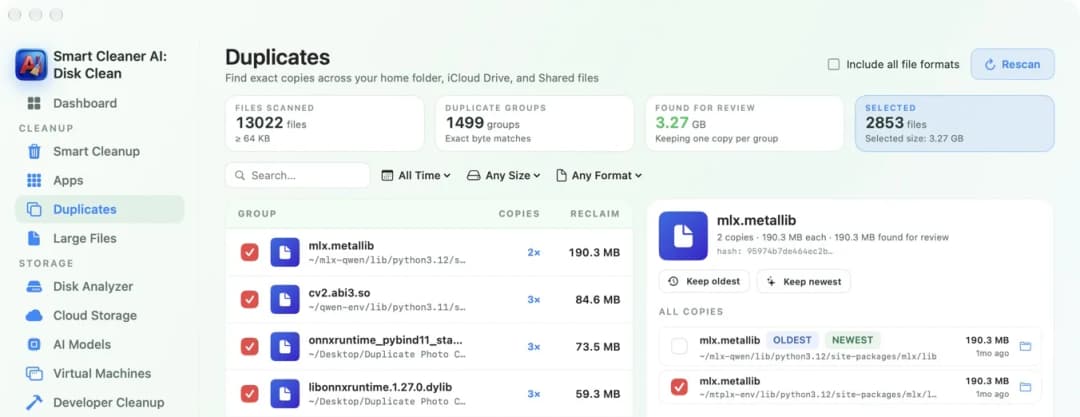
Kopier er som to ens brikker. Du har kun brug for den ene. DaisyDisk leder ikke efter kopier. I dens egne ofte stillede spørgsmål står der, at dubletter ville kræve en app for sig.
Åbn Duplicates (dubletterne) i Smart Cleaner AI. Siden finder nøjagtige kopier og lægger dem i grupper. I hver gruppe bliver én kopi tilbage. Det er gratis at se på grupperne.
4. Cacher og rester
Et kort viser dig, hvor pladsen blev af. Det fortæller ikke, hvad en mappe er til. I DaisyDisk finder du selv den store mappe og bestemmer selv.
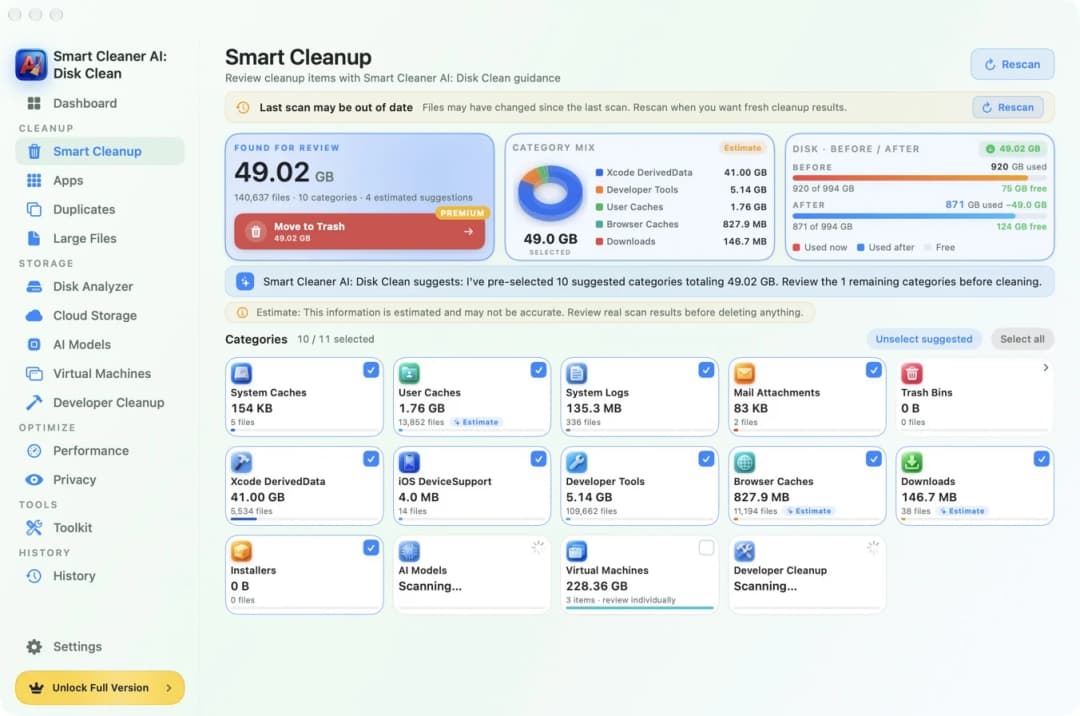
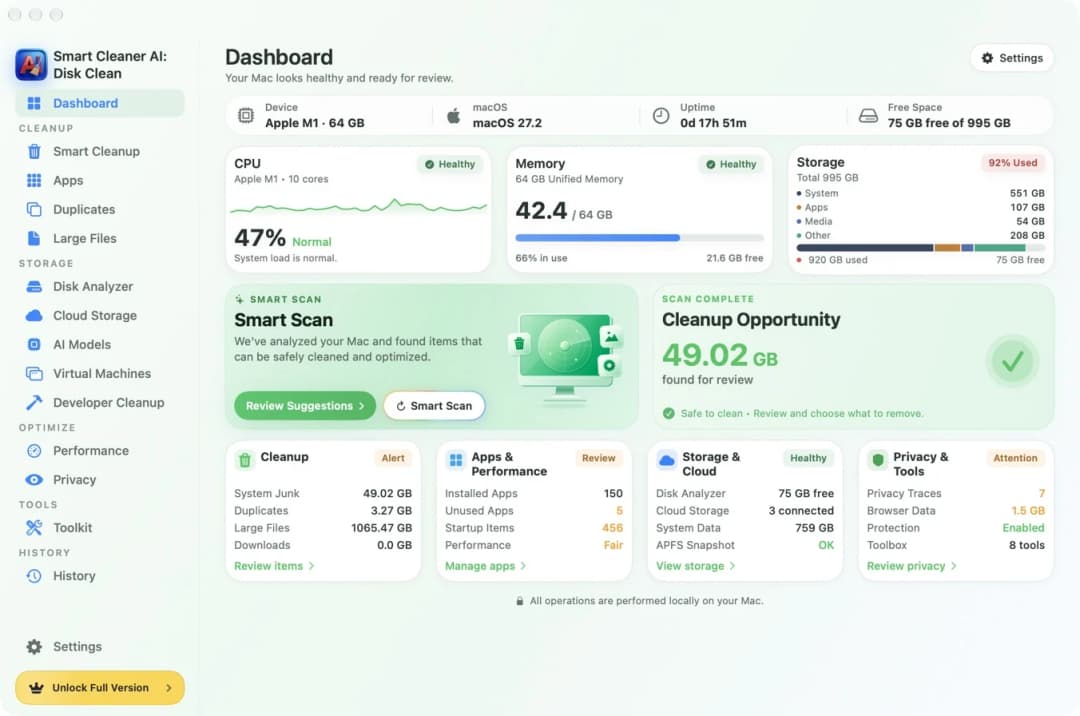
Smart Cleaner AI har en side, der hedder Smart Cleanup (smart oprydning). Den lægger filer i grupper. Hver gruppe får sit eget kort med en størrelse og et afkrydsningsfelt. Du ser på kortene og sætter kun kryds ved det, du vil. Cacher kan komme tilbage, fordi apps laver dem igen, når de får brug for dem.
5. Papirkurv eller væk for altid
Det her er den vigtigste forskel. I DaisyDisk trækker du ting hen til et sted, der hedder Collector. De bliver på disken, indtil du klikker på Delete. Så har du 5 sekunder til at klikke på Cancel. Derefter sletter DaisyDisk filerne for altid. De ryger ikke i papirkurven. I vejledningen står der, at de filer ikke kan hentes tilbage. Kig derfor i Collector, før du klikker, og hav en sikkerhedskopi af det, du ikke kan få fat i igen.
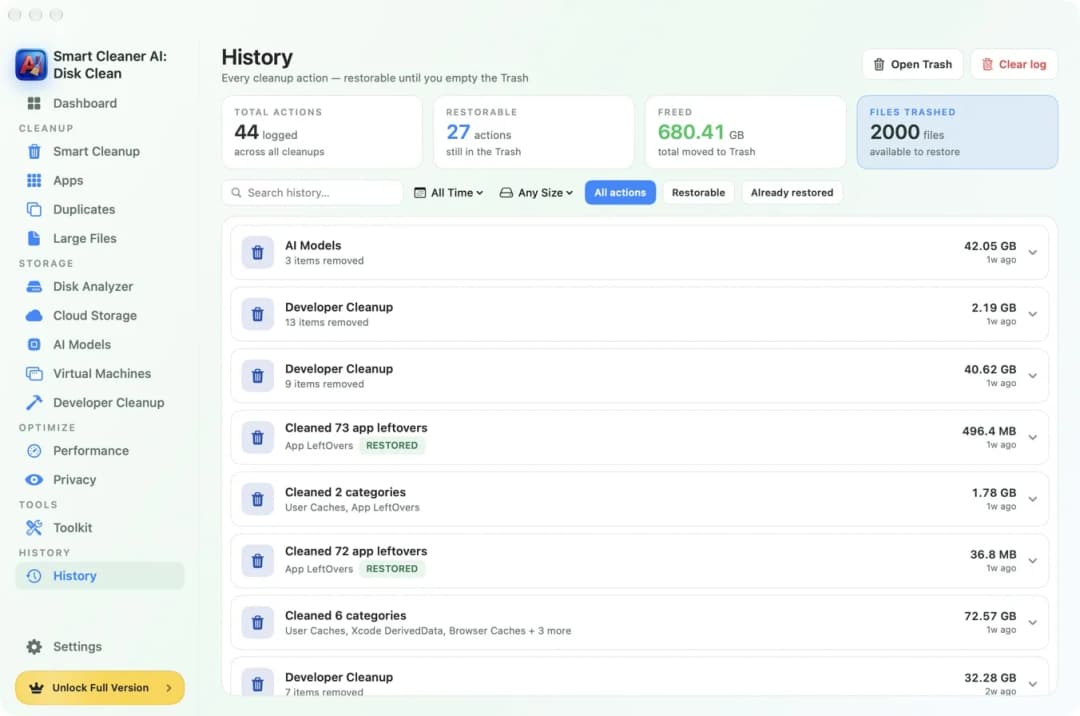
Smart Cleaner AI lægger det, du har valgt, i papirkurven. Det kræver Pro. Siden History (historikken) viser hver oprydning, og hvor mange der stadig kan gendannes. Pladsen kommer først tilbage, når du tømmer papirkurven.
6. Pris, gratis del og din Mac
DaisyDisk koster $9,99 én gang, på dens eget websted og i den amerikanske Mac App Store. Det var prisen den 18. november 2026. Versionen fra webstedet kræver macOS 10.13 eller nyere. Versionen fra Mac App Store kræver macOS 12 eller nyere. Den gratis prøveversion kan scanne, vise kortet og vise et eksempel på filer. At slette filer og scanne som administrator kræver den fulde version.
Smart Cleaner AI er gratis at hente. Det bliver ved med at være gratis at scanne og se. I den amerikanske Mac App Store kostede Pro $5,99 om måneden, $12,99 om året eller $24,99 én gang i november 2026. Appen kræver macOS 14.6 eller nyere, så den kører ikke på ældre Mac-computere. Priserne kan være anderledes i dit land og kan ændre sig. Læs derfor prisen på købssiden, før du betaler.
Sådan vælger du mellem DaisyDisk og Smart Cleaner AI
- 1
Find din vigtigste opgave
Bestem, hvad du helst vil: følge én stor mappe, finde kopier eller se på cacher og rester.
- 2
Tjek din macOS-version
Åbn Apple-menuen, og vælg Om denne Mac. Sammenlign versionen med det, hver app kræver.
- 3
Prøv den gratis del
Scan med den gratis del af en app, og se, om kortet viser det, du ledte efter.
- 4
Læs, hvordan filer slettes
Læs, før du fjerner noget, om det ryger i papirkurven eller slettes for altid. Læs så prisen på købssiden.
Ofte stillede spørgsmål
Findes der et gratis alternativ til DaisyDisk til Mac?▼
I Smart Cleaner AI er scanningen, kortet og grupperne med kopier gratis. At fjerne ting inde i appen kræver Pro. Din Mac har også sin egen oversigt: åbn Systemindstillinger, klik på Generelt og derefter på Lagringsplads.
Finder DaisyDisk dubletter?▼
Nej. I DaisyDisks ofte stillede spørgsmål står der, at appen ikke finder dubletter, og at det ville kræve en app for sig. Smart Cleaner AI har siden Duplicates, som lægger nøjagtige kopier i grupper.
Kan jeg få filer tilbage, når DaisyDisk har slettet dem?▼
Ikke fra papirkurven. DaisyDisk sletter filer for altid og lægger dem ikke i papirkurven. Inden da kan du stadig tage en fil ud af Collector, og når du har klikket på Delete, har du 5 sekunder til at fortryde. Derefter skal du bruge din egen sikkerhedskopi.
Hvad siger de to apps om privatliv?▼
I den amerikanske Mac App Store står der Data Not Collected (ingen data indsamlet) ved både DaisyDisk og Smart Cleaner AI. Vi har læst de mærkater. Vi har ikke selv testet DaisyDisk.
Hvilken kører på en ældre Mac?▼
DaisyDisk fra webstedet kræver macOS 10.13 eller nyere, og versionen fra Mac App Store kræver macOS 12 eller nyere. Smart Cleaner AI kræver macOS 14.6 eller nyere og er derfor kun til nyere systemer.

Kig først, bestem bagefter
Smart Cleaner AI viser som bobler eller firkanter, hvad der fylder din Mac, og finder nøjagtige kopier. Det er gratis at scanne og se. Du bestemmer selv, hvad der ryger i papirkurven.

Kilder
Vi udviklede en særlig algoritme til diskscanning i Smart Cleaner AI, så du hurtigt kan se, hvad der optager plads, og gennemgå, hvad du vil rydde op i.
Relaterede vejledninger

· 9 min. læsning
Cleaner One Pro vs MacCleaner Pro vs Smart Cleaner AI
Cleaner One Pro, MacCleaner Pro eller Smart Cleaner AI? Se, hvad hver Mac-renser viser gratis, hvordan den sletter, hvad den koster, og hvilken macOS den kræver.

· 9 min. læsning
Hvad fylder på din Mac?
Din Mac er som et hus med rum, du aldrig åbner. Se, hvad der fylder med lagringsbjælken i macOS, Disk Analyzer og Space Atlas, og ryd sikkert op.

· 9 min. læsning
Sådan finder du dubletfiler på Mac
Den samme fil ligger tit to eller tre steder på din Mac. Se, hvordan du finder dubletter med Smart Cleaner AI, tjekker hver kopi og kun beholder én.

Ready when you are
Download Smart Cleaner AI for Mac
Analyze Mac storage, safely clear system data caches, find large files, and remove app leftovers with on-device controls.
By using Smart Cleaner AI, you agree to our Terms of Use and Privacy Policy.