DaisyDisk-Alternative für Mac: DaisyDisk und Smart Cleaner AI im Vergleich
Du suchst eine DaisyDisk-Alternative für den Mac? Vergleiche DaisyDisk und Smart Cleaner AI: Karte, Kopien finden, Löschen, Preis und macOS-Version.

Stell dir eine große Kiste mit bunten Steinchen vor. Du kannst sie als rundes Rad legen, Ring um Ring um die Mitte. Oder du sortierst sie in einen Kasten, mit einem großen Feld für jeden großen Haufen. Beide Bilder zeigen dieselben Steinchen. Sie sehen nur anders aus.
DaisyDisk und Smart Cleaner AI malen beide so ein Bild von der Festplatte deines Mac. DaisyDisk malt ein rundes Rad. Smart Cleaner AI malt Blasen und Rechtecke und hat dazu Seiten, die nach Kopien und Resten suchen. Smart Cleaner AI kommt von uns, das sagen wir offen. Für DaisyDisk haben wir am 18. November 2026 die eigene Anleitung, die Preisseite und den Mac App Store gelesen. Wir haben die beiden Apps nicht gestoppt und nicht gezählt, wie viel Platz jede frei macht.
1. Runde Karte oder Blasenkarte
DaisyDisk malt deine Festplatte als rundes Rad. In der Anleitung heißt es Sunburst. Die Mitte ist die Festplatte. Jeder Ring darum geht einen Ordner tiefer. Ein breites Stück ist ein großer Ordner. Klickst du auf ein Stück, zeigt das Rad nur noch diesen Ordner. Das ist sehr praktisch, wenn ein einzelner Ordner zu groß ist und du ihm bis zu den Dateien darin folgen willst.
In Smart Cleaner AI heißt die Karte Speicheratlas. Jede Gruppe ist eine Blase, und eine größere Blase braucht mehr Platz. Klick auf eine Gruppe, um die Ordner darin zu öffnen. Die Karte anzuschauen ist in beiden Apps kostenlos.
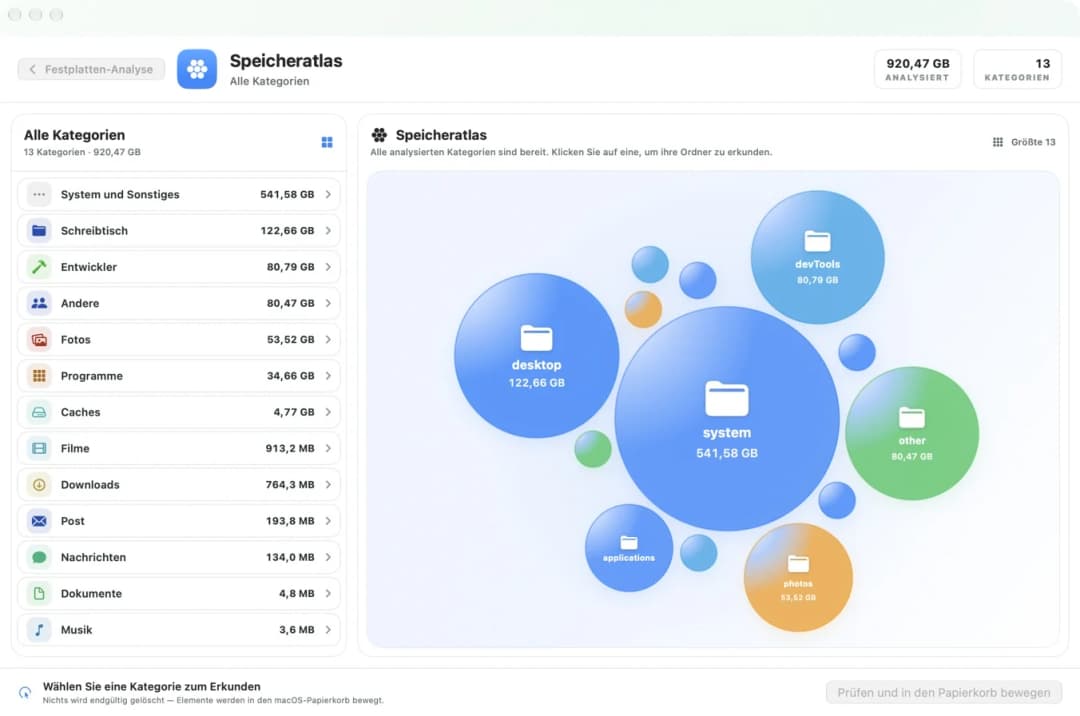
2. Dieselbe Festplatte als Rechtecke
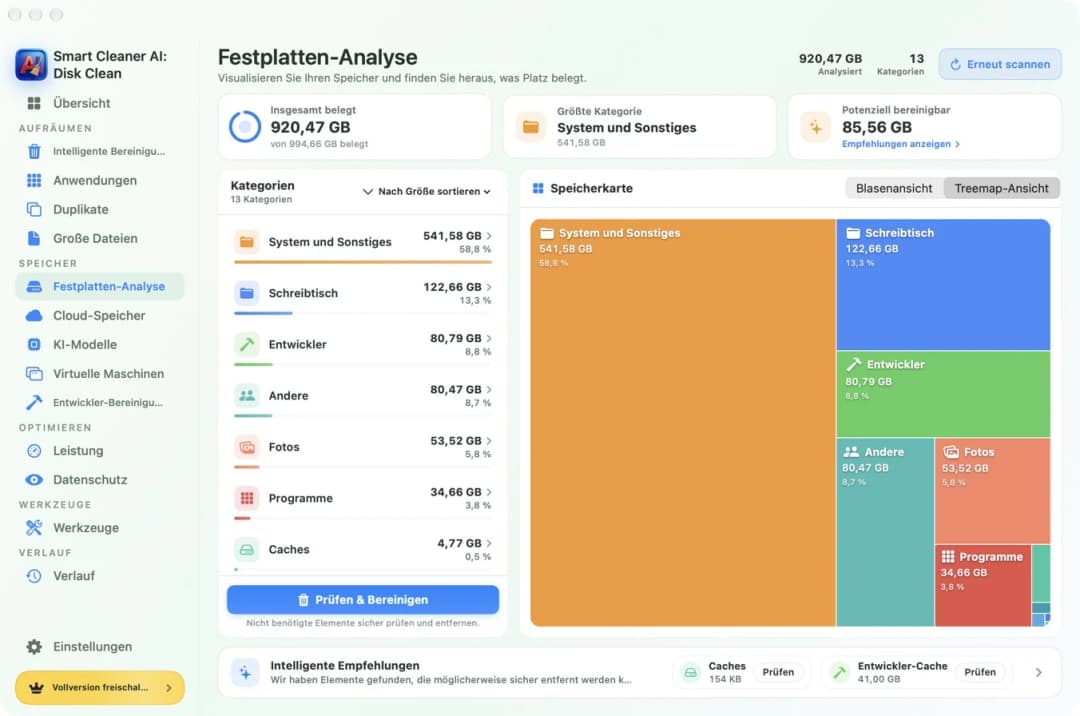
Manche Menschen lesen Rechtecke leichter als Ringe. Smart Cleaner AI hat eine zweite Seite, sie heißt Festplatten-Analyse. Klick dort auf Treemap-Ansicht, dann wird die Festplatte zu Rechtecken. Ein größeres Rechteck ist eine größere Gruppe.
DaisyDisk bleibt bei seinem Rad und macht diese eine Sache sehr gut. Du kannst dir dort auch eine Datei in der Vorschau ansehen, bevor du dich entscheidest. Wenn du das Rad magst, ist DaisyDisk also eine gute Wahl. Wenn du zwischen Blasen und Rechtecken wechseln willst, schau dir Smart Cleaner AI an.
3. Kopien finden
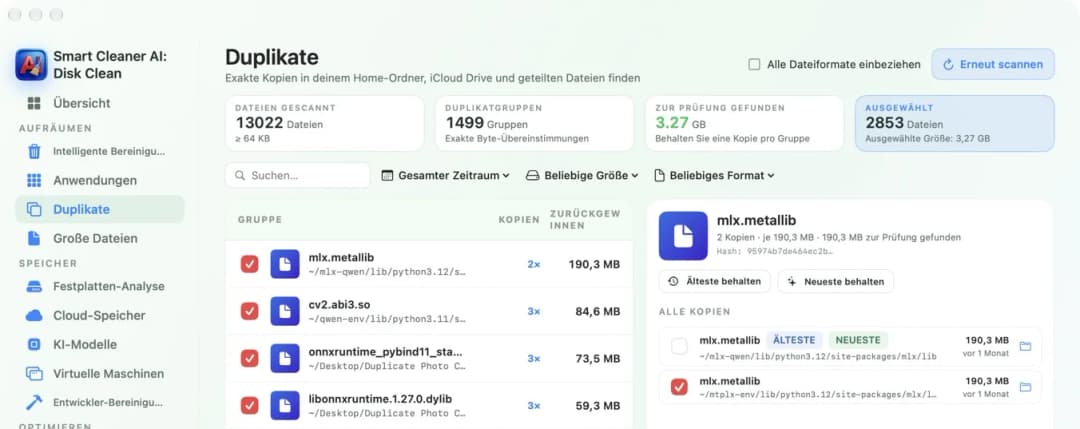
Kopien sind wie zwei gleiche Steinchen. Du brauchst nur eins. DaisyDisk sucht nicht nach Kopien. In den eigenen FAQ steht, dass man für doppelte Dateien eine eigene App bräuchte.
Öffne in Smart Cleaner AI die Seite Duplikate. Sie findet exakte Kopien und legt sie in Gruppen. In jeder Gruppe bleibt eine Kopie. Die Gruppen anzuschauen ist kostenlos.
4. Caches und Reste
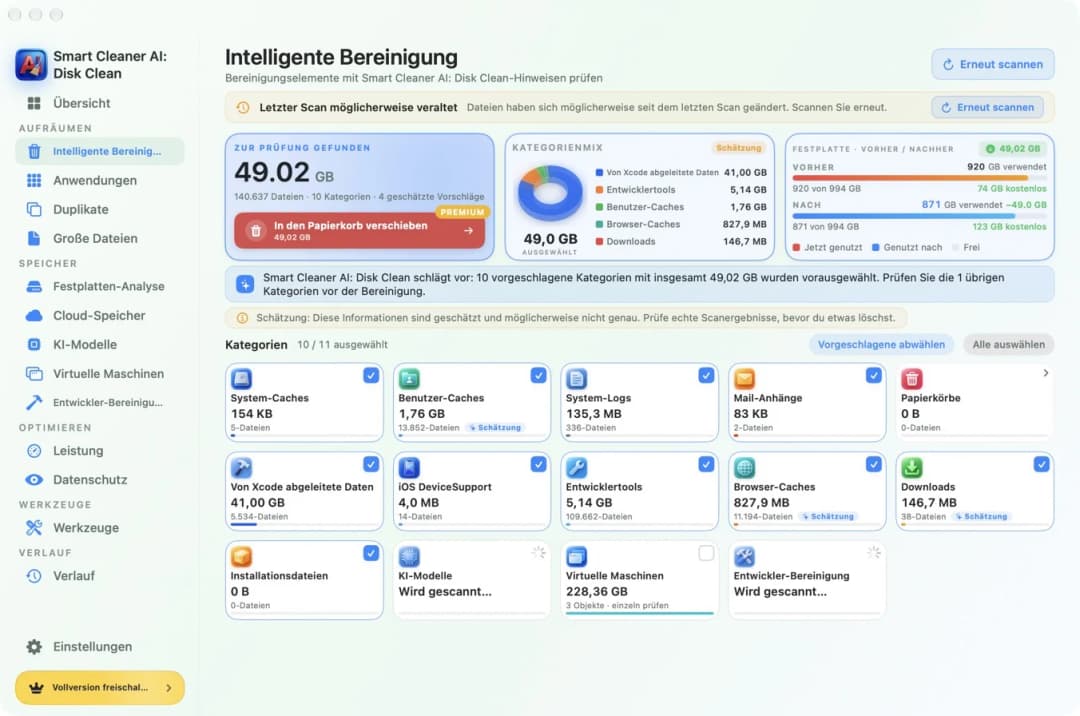
Eine Karte zeigt dir, wohin der Platz verschwunden ist. Sie sagt dir nicht, wofür ein Ordner da ist. In DaisyDisk findest du den großen Ordner selbst und entscheidest selbst.
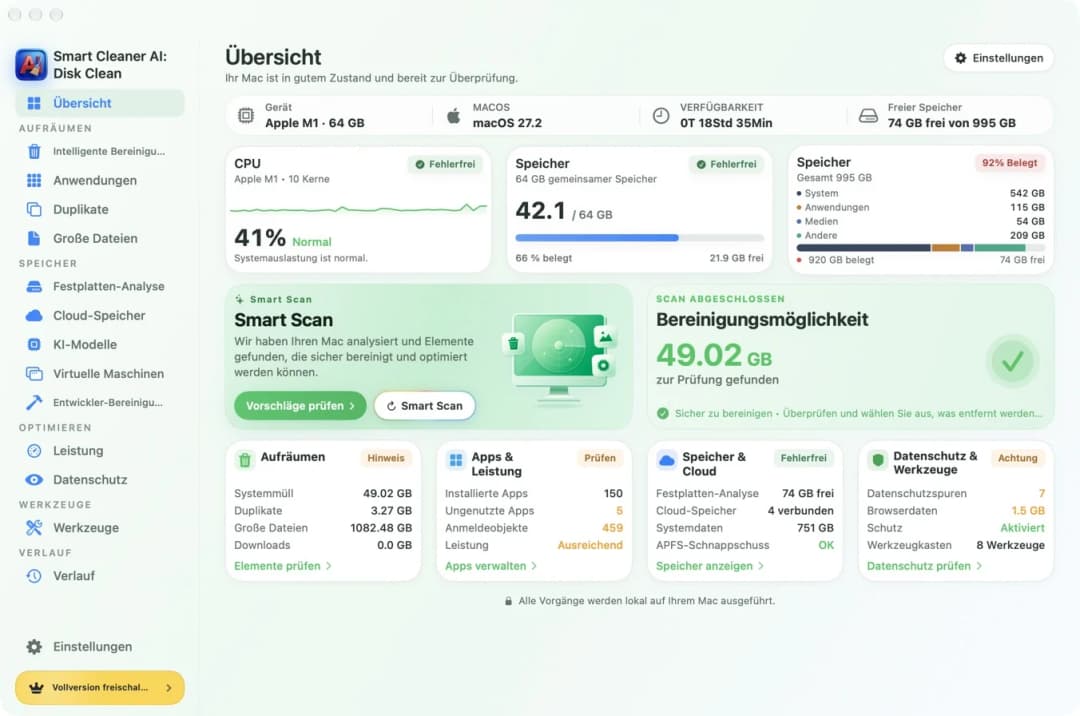
Smart Cleaner AI hat eine Seite, die Intelligente Bereinigung heißt. Sie legt Dateien in Gruppen. Jede Gruppe hat eine eigene Kachel mit einer Größe und einem Häkchen. Du schaust dir die Kacheln an und hakst nur an, was du willst. Caches können wiederkommen, weil Apps sie neu anlegen, wenn sie sie brauchen.
5. Papierkorb oder für immer weg
Das ist der wichtigste Unterschied. In DaisyDisk ziehst du Dinge an einen Ort, der Collector heißt. Sie bleiben auf der Festplatte, bis du auf Delete klickst. Dann hast du 5 Sekunden, um auf Cancel zu klicken. Danach löscht DaisyDisk die Dateien endgültig. Sie landen nicht im Papierkorb. In der Anleitung steht, dass sich diese Dateien nicht zurückholen lassen. Schau also in den Collector, bevor du klickst, und mach ein Backup von allem, was du nicht noch einmal bekommst.
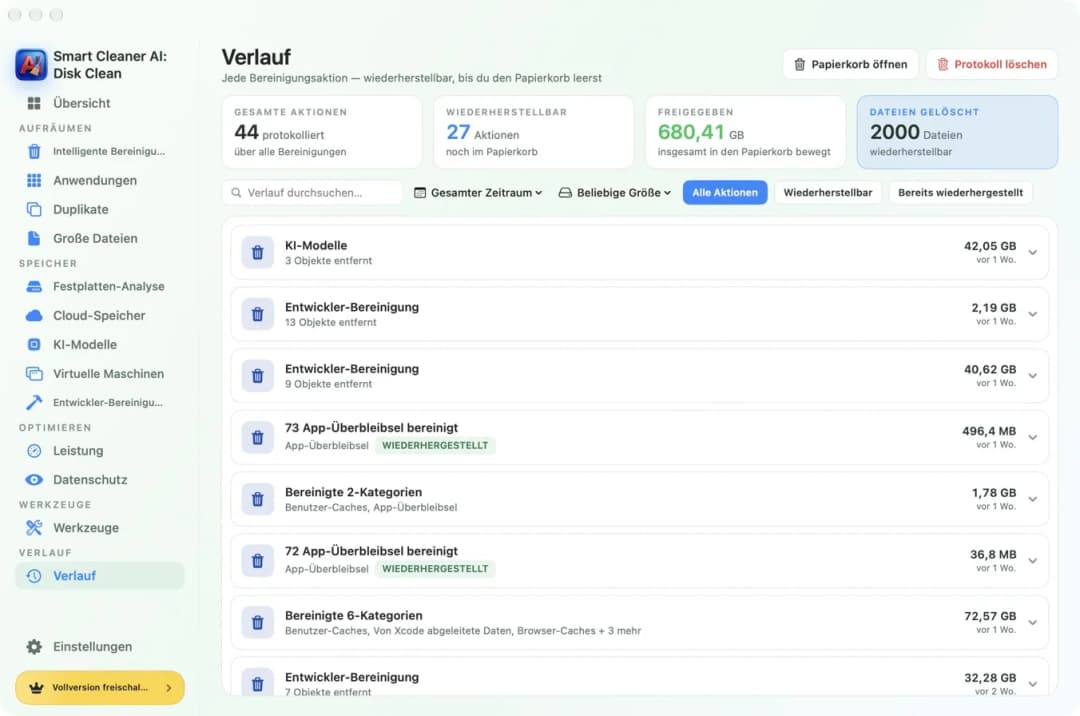
Smart Cleaner AI legt das, was du ausgewählt hast, in den Papierkorb. Dafür brauchst du Pro. Die Seite Verlauf listet jede Bereinigung auf und zeigt, wie viele noch wiederherstellbar sind. Der Platz kommt erst zurück, wenn du den Papierkorb leerst.
6. Preis, kostenloser Teil und dein Mac
DaisyDisk kostet einmalig 9,99 $, auf der eigenen Website und im US Mac App Store. Das war der Preis am 18. November 2026. Die Version von der Website braucht macOS 10.13 oder neuer. Die Version aus dem Mac App Store braucht macOS 12 oder neuer. Die kostenlose Testversion kann scannen, die Karte zeigen und Dateien in der Vorschau öffnen. Dateien löschen und als Administrator scannen kann nur die Vollversion.
Smart Cleaner AI kannst du kostenlos laden. Scannen und Anschauen bleiben kostenlos. Im US Mac App Store kostete Pro im November 2026 5,99 $ im Monat, 12,99 $ im Jahr oder einmalig 24,99 $. Die App braucht macOS 14.6 oder neuer, auf älteren Macs läuft sie also nicht. Preise können in deinem Land anders sein und sich ändern. Lies deshalb den Preis auf der Kaufseite, bevor du bezahlst.
So wählst du zwischen DaisyDisk und Smart Cleaner AI
- 1
Benenne deine Hauptaufgabe
Überleg, was dir am wichtigsten ist: einem großen Ordner folgen, Kopien finden oder Caches und Reste ansehen.
- 2
Prüfe deine macOS-Version
Öffne das Apple-Menü und wähle Über diesen Mac. Vergleiche die Version mit dem, was jede App braucht.
- 3
Probier den kostenlosen Teil
Scanne mit dem kostenlosen Teil einer App und schau, ob die Karte zeigt, was du gesucht hast.
- 4
Lies, wie gelöscht wird
Bevor du etwas entfernst, lies, ob es in den Papierkorb kommt oder endgültig gelöscht wird. Lies danach den Preis auf der Kaufseite.
Häufig gestellte Fragen
Gibt es eine kostenlose DaisyDisk-Alternative für den Mac?▼
In Smart Cleaner AI sind das Scannen, die Karte und die Gruppen mit Kopien kostenlos. Um in der App etwas zu entfernen, brauchst du Pro. Dein Mac hat auch eine eigene Übersicht: Öffne die Systemeinstellungen, dann Allgemein, dann Speicher.
Findet DaisyDisk doppelte Dateien?▼
Nein. In den FAQ von DaisyDisk steht, dass die App keine doppelten Dateien erkennt und dass man dafür eine eigene App bräuchte. Smart Cleaner AI hat die Seite Duplikate, die exakte Kopien in Gruppen legt.
Kann ich Dateien zurückholen, die DaisyDisk gelöscht hat?▼
Nicht aus dem Papierkorb. DaisyDisk löscht Dateien endgültig und legt sie nicht in den Papierkorb. Vorher kannst du eine Datei noch aus dem Collector nehmen, und nach dem Klick auf Delete hast du 5 Sekunden zum Abbrechen. Danach brauchst du dein eigenes Backup.
Was sagen die beiden Apps zum Datenschutz?▼
Im US Mac App Store steht bei DaisyDisk und bei Smart Cleaner AI jeweils Data Not Collected (keine Daten erfasst). Wir haben diese Angaben gelesen. DaisyDisk haben wir nicht selbst getestet.
Welche App läuft auf einem älteren Mac?▼
DaisyDisk von der Website braucht macOS 10.13 oder neuer, die Version aus dem Mac App Store macOS 12 oder neuer. Smart Cleaner AI braucht macOS 14.6 oder neuer und ist deshalb nur für neuere Systeme.

Erst schauen, dann entscheiden
Smart Cleaner AI zeigt als Blasen oder Rechtecke, was deinen Mac füllt, und findet exakte Kopien. Scannen und Anschauen sind kostenlos. Was in den Papierkorb kommt, entscheidest du selbst.

Quellen
Wir haben für Smart Cleaner AI einen eigenen Scan-Algorithmus entwickelt, damit Sie schnell sehen, was Speicherplatz belegt und was Sie bereinigen können.
Verwandte Ratgeber

· 9 Min. Lesezeit
Cleaner One Pro vs MacCleaner Pro vs Smart Cleaner AI
Cleaner One Pro, MacCleaner Pro oder Smart Cleaner AI? Vergleiche, was jeder Mac-Cleaner gratis zeigt, wie er löscht, was er kostet und welches macOS er braucht.

· 9 Min. Lesezeit
Was belegt Speicher auf meinem Mac?
Dein Mac ist wie ein Haus mit Zimmern, die du nie öffnest. Sieh mit der macOS-Speicherleiste, Festplatten-Analyse und Speicheratlas, was sie füllt, und räum sicher auf.

· 9 Min. Lesezeit
Doppelte Dateien auf dem Mac finden und löschen
Dieselbe Datei liegt auf dem Mac oft zwei- oder dreimal. So findest du doppelte Dateien mit Smart Cleaner AI, prüfst jede Kopie und behältst nur eine.

Ready when you are
Download Smart Cleaner AI for Mac
Analyze Mac storage, safely clear system data caches, find large files, and remove app leftovers with on-device controls.
By using Smart Cleaner AI, you agree to our Terms of Use and Privacy Policy.