DaisyDisk-alternativ för Mac: DaisyDisk och Smart Cleaner AI i jämförelse
Letar du efter ett DaisyDisk-alternativ för Mac? Jämför DaisyDisk och Smart Cleaner AI: diskkartan, kopior, hur filer raderas, pris och macOS-version.

Tänk dig en stor låda med färgade brickor. Du kan lägga dem som ett runt hjul, ring efter ring runt mitten. Eller så sorterar du dem på ett fat, med en stor ruta för varje stor hög. Båda bilderna visar samma brickor. De ser bara olika ut.
DaisyDisk och Smart Cleaner AI ritar båda en sådan bild av disken i din Mac. DaisyDisk ritar ett runt hjul. Smart Cleaner AI ritar bubblor och rektanglar och har dessutom sidor som letar efter kopior och rester. Det är vi som gör Smart Cleaner AI, och det säger vi öppet. Om DaisyDisk läste vi dess egen guide, prissidan och Mac App Store den 18 november 2026. Vi har inte tagit tid på de två apparna och inte räknat hur mycket utrymme var och en frigör.
1. En rund karta eller en bubbelkarta
DaisyDisk ritar din disk som ett runt hjul. I guiden kallas det sunburst. Mitten är disken. Varje ring utanför går en mapp djupare. En bred bit är en stor mapp. Klicka på en bit, så visar hjulet bara den mappen. Det är väldigt bra när en enda mapp är för stor och du vill följa den ända ner till filerna i den.
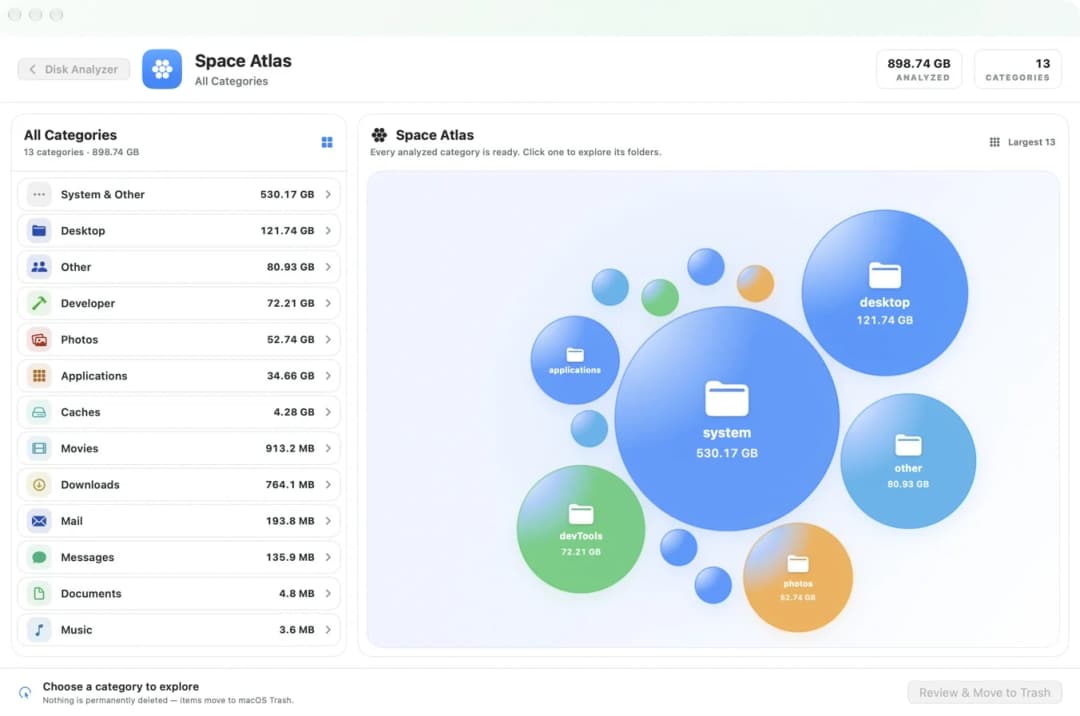
I Smart Cleaner AI heter kartan Space Atlas (utrymmeskartan). Varje grupp är en bubbla, och en större bubbla tar mer plats. Klicka på en grupp för att öppna mapparna i den. Att titta på kartan är gratis i båda apparna.
2. Samma disk som rektanglar
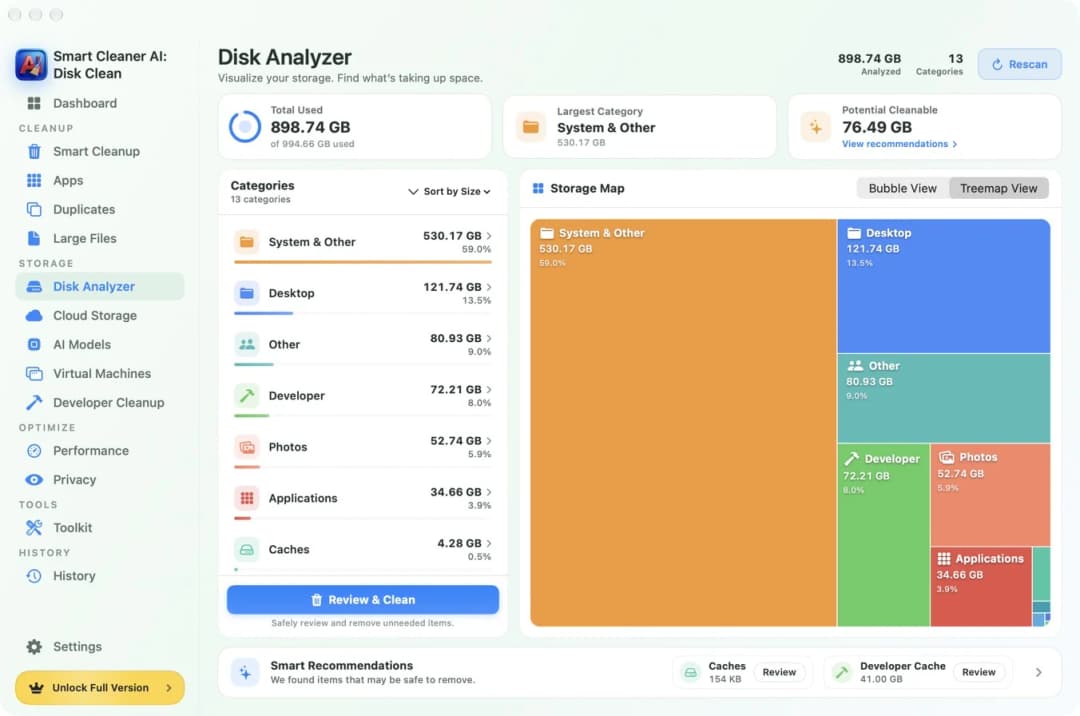
En del tycker att rektanglar är lättare att läsa än ringar. Smart Cleaner AI har en andra sida som heter Disk Analyzer (diskanalysen). Klicka där på Treemap View (vyn med rutor), så blir disken till rektanglar. En större rektangel är en större grupp.
DaisyDisk håller sig till sitt hjul och gör den enda saken väldigt bra. Där kan du också förhandsvisa en fil innan du bestämmer dig. Gillar du hjulet är DaisyDisk alltså ett bra val. Vill du kunna växla mellan bubblor och rektanglar, titta på Smart Cleaner AI.
3. Hitta kopior
Kopior är som två likadana brickor. Du behöver bara en. DaisyDisk letar inte efter kopior. I dess egna vanliga frågor står det att dubbletter skulle kräva en egen app.
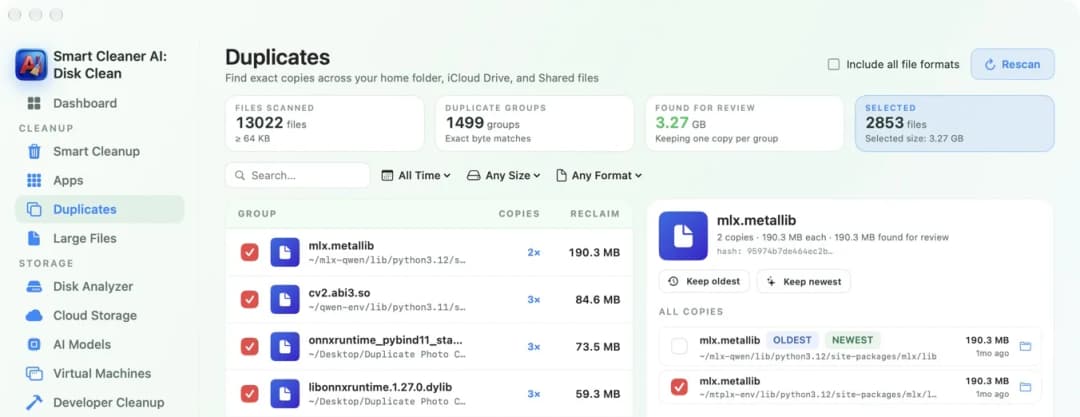
Öppna Duplicates (dubbletterna) i Smart Cleaner AI. Sidan hittar exakta kopior och lägger dem i grupper. I varje grupp blir en kopia kvar. Att titta på grupperna är gratis.
4. Cacheminnen och rester
En karta visar vart utrymmet tog vägen. Den säger inte vad en mapp är till för. I DaisyDisk hittar du den stora mappen själv och bestämmer själv.
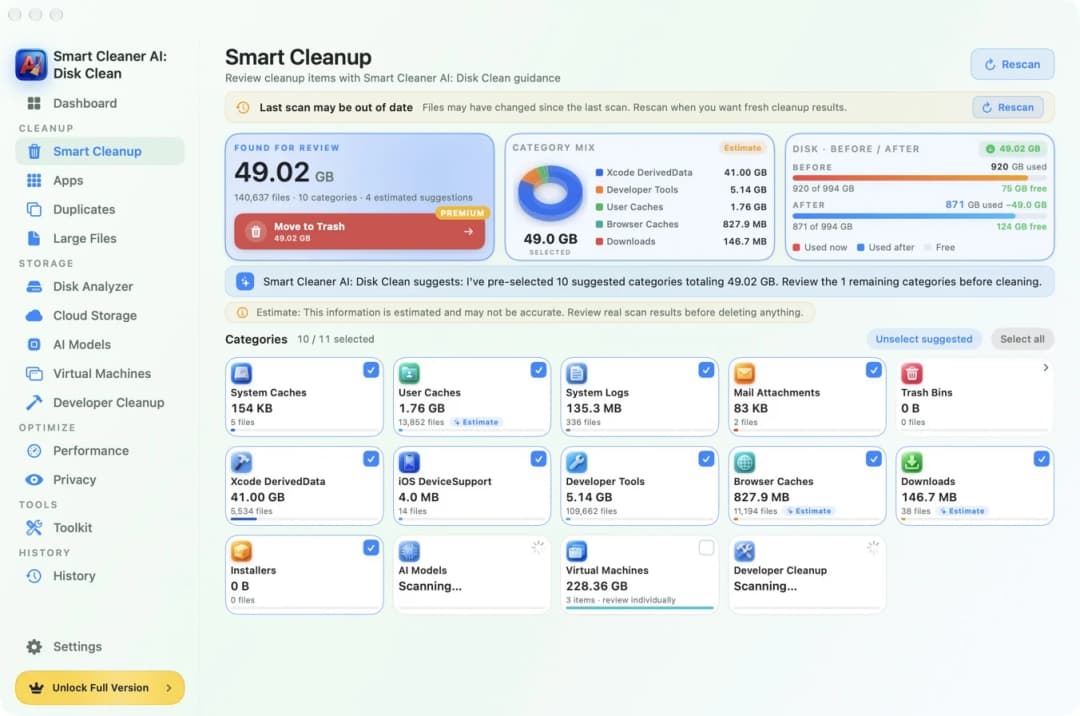
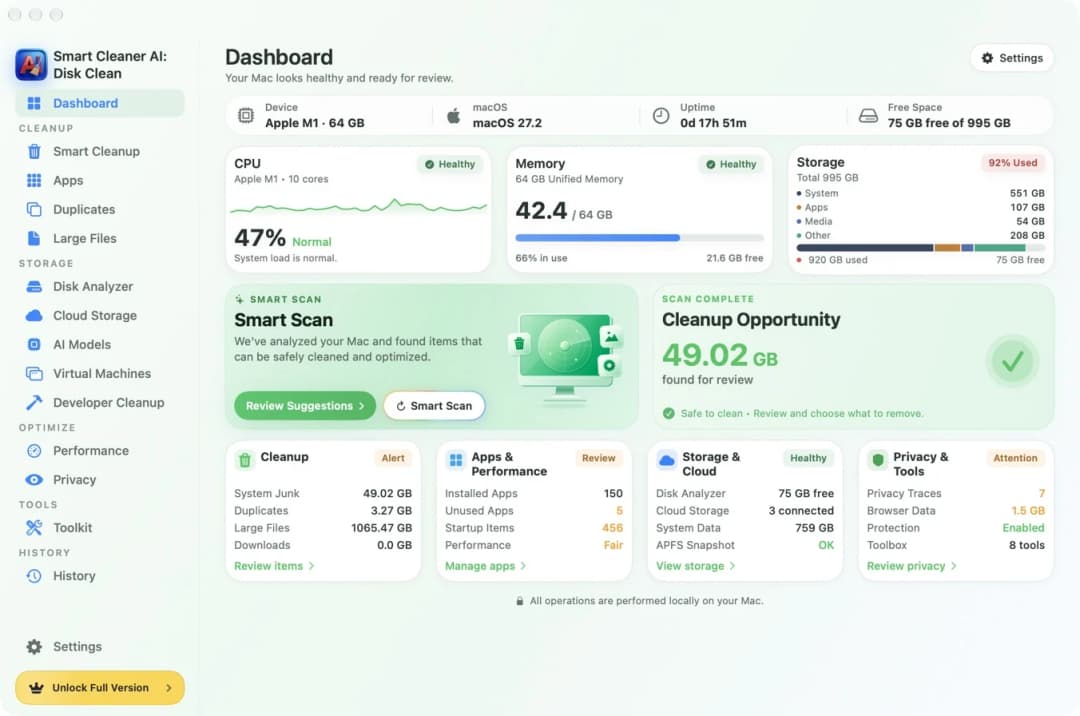
Smart Cleaner AI har en sida som heter Smart Cleanup (smart rensning). Den lägger filer i grupper. Varje grupp får ett eget kort med en storlek och en kryssruta. Du tittar på korten och kryssar bara i det du vill. Cacheminnen kan komma tillbaka, eftersom appar bygger upp dem igen när de behövs.
5. Papperskorgen eller borta för gott
Det här är den viktigaste skillnaden. I DaisyDisk drar du saker till en plats som heter Collector. De ligger kvar på disken tills du klickar på Delete. Sedan har du 5 sekunder på dig att klicka på Cancel. Efter det raderar DaisyDisk filerna för gott. De hamnar inte i papperskorgen. I guiden står det att de här filerna inte går att få tillbaka. Titta därför i Collector innan du klickar, och ha en säkerhetskopia av sådant du inte kan skaffa igen.
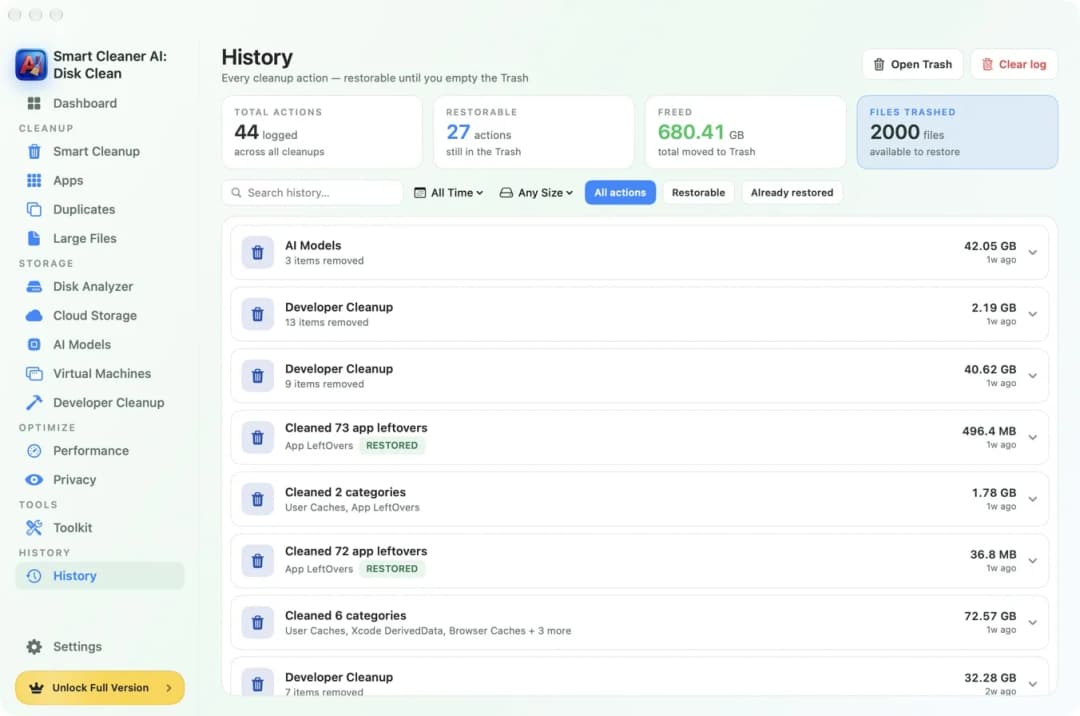
Smart Cleaner AI lägger det du har valt i papperskorgen. Det kräver Pro. Sidan History (historiken) listar varje rensning och visar hur många som fortfarande går att återställa. Utrymmet kommer tillbaka först när du tömmer papperskorgen.
6. Pris, gratisdel och din Mac
DaisyDisk kostar $9,99 en gång, på den egna webbplatsen och i amerikanska Mac App Store. Det var priset den 18 november 2026. Versionen från webbplatsen kräver macOS 10.13 eller senare. Versionen i Mac App Store kräver macOS 12 eller senare. Gratis provversionen kan skanna, visa kartan och förhandsvisa filer. För att radera filer och skanna som administratör behövs fullversionen.
Smart Cleaner AI är gratis att hämta. Att skanna och titta fortsätter att vara gratis. I amerikanska Mac App Store kostade Pro $5,99 i månaden, $12,99 om året eller $24,99 en gång i november 2026. Appen kräver macOS 14.6 eller senare och går alltså inte på äldre Mac-datorer. Priserna kan vara annorlunda i ditt land och kan ändras. Läs därför priset på köpsidan innan du betalar.
Så väljer du mellan DaisyDisk och Smart Cleaner AI
- 1
Bestäm din viktigaste uppgift
Fundera på vad du helst vill: följa en stor mapp, hitta kopior eller titta på cacheminnen och rester.
- 2
Kolla din macOS-version
Öppna Apple-menyn och välj Om den här datorn. Jämför versionen med vad varje app kräver.
- 3
Prova gratisdelen
Skanna med gratisdelen i en app och se om kartan visar det du letade efter.
- 4
Läs hur filer raderas
Läs innan du tar bort något om det hamnar i papperskorgen eller raderas för gott. Läs sedan priset på köpsidan.
Vanliga frågor
Finns det ett gratis alternativ till DaisyDisk för Mac?▼
I Smart Cleaner AI är skanningen, kartan och grupperna med kopior gratis. För att ta bort saker i appen behövs Pro. Din Mac har också en egen översikt: öppna Systeminställningar, Allmänt och Lagring.
Hittar DaisyDisk dubbletter?▼
Nej. I DaisyDisks vanliga frågor står det att appen inte hittar dubbletter och att det skulle kräva en egen app. Smart Cleaner AI har sidan Duplicates, som lägger exakta kopior i grupper.
Kan jag få tillbaka filer som DaisyDisk har raderat?▼
Inte från papperskorgen. DaisyDisk raderar filer för gott och lägger dem inte i papperskorgen. Innan dess kan du fortfarande ta ut en fil ur Collector, och när du har klickat på Delete har du 5 sekunder på dig att avbryta. Efter det behöver du din egen säkerhetskopia.
Vad säger de två apparna om integritet?▼
I amerikanska Mac App Store står det Data Not Collected (inga data samlas in) för både DaisyDisk och Smart Cleaner AI. Vi har läst de här etiketterna. Vi har inte testat DaisyDisk själva.
Vilken fungerar på en äldre Mac?▼
DaisyDisk från webbplatsen kräver macOS 10.13 eller senare, och versionen i Mac App Store macOS 12 eller senare. Smart Cleaner AI kräver macOS 14.6 eller senare och är alltså bara för nyare system.

Titta först, bestäm sedan
Smart Cleaner AI visar som bubblor eller rektanglar vad som fyller din Mac och hittar exakta kopior. Att skanna och titta är gratis. Du bestämmer själv vad som hamnar i papperskorgen.

Källor
Vi utvecklade en egen algoritm för diskskanning i Smart Cleaner AI så att du snabbt ser vad som tar plats och kan granska vad du vill rensa.
Relaterade guider

· 9 min läsning
Cleaner One Pro vs MacCleaner Pro vs Smart Cleaner AI
Cleaner One Pro, MacCleaner Pro eller Smart Cleaner AI? Jämför vad varje Mac-rensare visar gratis, hur den raderar, vad den kostar och vilket macOS den kräver.

· 9 min läsning
Vad tar plats på din Mac?
Din Mac är som ett hus med rum du sällan öppnar. Se vad som fyller dem med lagringsfältet i macOS, Disk Analyzer och Space Atlas och städa tryggt.

· 9 min läsning
Hitta dubblettfiler på Mac
Samma fil ligger ofta på två eller tre ställen på din Mac. Så hittar du dubbletter med Smart Cleaner AI, kollar varje kopia och behåller bara en.

Ready when you are
Download Smart Cleaner AI for Mac
Analyze Mac storage, safely clear system data caches, find large files, and remove app leftovers with on-device controls.
By using Smart Cleaner AI, you agree to our Terms of Use and Privacy Policy.