Alternativa a DaisyDisk per Mac: DaisyDisk e Smart Cleaner AI a confronto
Cerchi un'alternativa a DaisyDisk per Mac? Confronto con Smart Cleaner AI: mappa del disco, copie, cancellazione dei file, prezzo e versione di macOS.

Pensa a una grande scatola di tessere colorate. Puoi disporle a forma di ruota tonda, con un anello dopo l'altro attorno al centro. Oppure puoi metterle in un vassoio, con un grande quadrato per ogni mucchio grosso. Tutte e due le immagini mostrano le stesse tessere. Sembrano solo diverse.
DaisyDisk e Smart Cleaner AI fanno entrambi un disegno del disco del tuo Mac in questo modo. DaisyDisk disegna una ruota tonda. Smart Cleaner AI disegna bolle e quadrati e ha anche pagine che cercano le copie e i file rimasti. Noi facciamo Smart Cleaner AI, e lo diciamo apertamente. Per DaisyDisk abbiamo letto la sua guida, la sua pagina dei prezzi e il Mac App Store il 18 novembre 2026. Non abbiamo cronometrato le due app e non abbiamo contato quanto spazio libera ciascuna.
1. Una mappa tonda o una mappa a bolle
DaisyDisk disegna il tuo disco come una ruota tonda. La sua guida la chiama sunburst, cioè un disegno a raggi, come il sole. Il centro è il disco. Ogni anello attorno va una cartella più in profondità. Un pezzo largo è una cartella grande. Fai clic su un pezzo e la ruota mostra solo quella cartella. Questo è molto utile quando una cartella è troppo grande e vuoi scendere fino ai file dentro.
In Smart Cleaner AI la mappa si chiama Space Atlas (la mappa dello spazio). Ogni gruppo è una bolla, e una bolla più grande occupa più spazio. Fai clic su un gruppo per aprire le cartelle che contiene. Guardare la mappa è gratis in tutte e due le app.
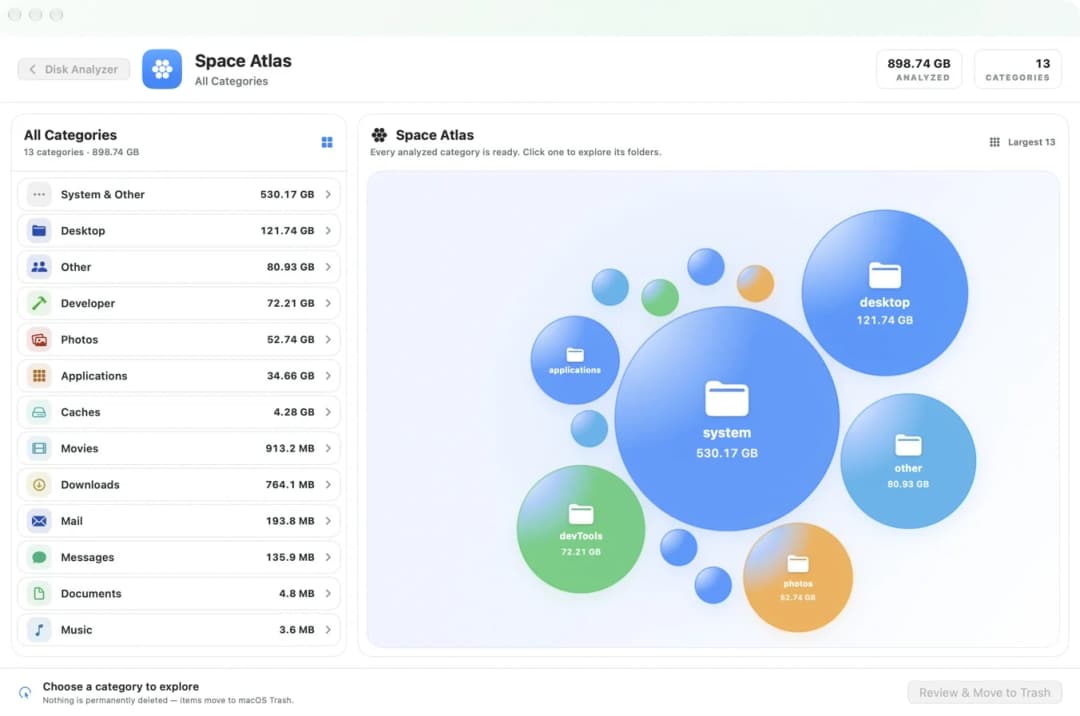
2. Lo stesso disco a quadrati
Alcune persone leggono meglio i quadrati che gli anelli. Smart Cleaner AI ha una seconda pagina che si chiama Disk Analyzer (l'analizzatore del disco). Lì fai clic su Treemap View (vista a rettangoli) e il disco diventa rettangoli. Un rettangolo più grande è un gruppo più grande.
DaisyDisk resta con la sua ruota e fa molto bene quel lavoro. Ti permette anche di vedere in anteprima un file prima di decidere. Quindi, se ti piace la ruota, DaisyDisk è una buona scelta. Se vuoi passare tra bolle e quadrati, guarda Smart Cleaner AI.
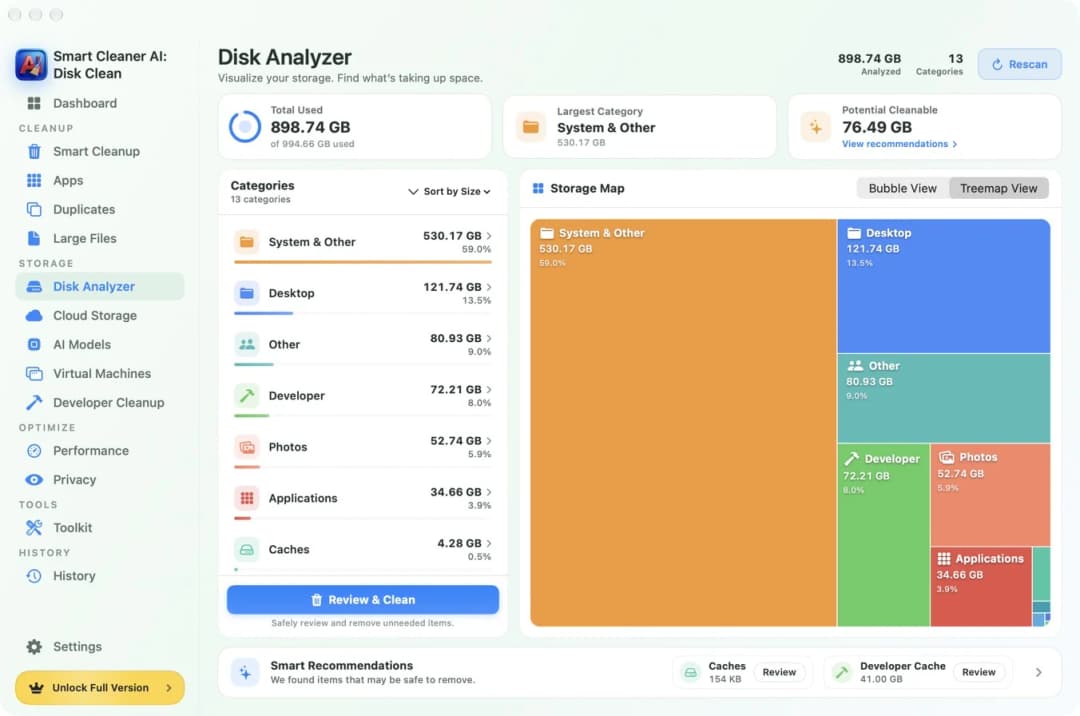
3. Trovare le copie
Le copie sono come due tessere uguali. Te ne serve solo una. DaisyDisk non cerca le copie. La sua FAQ dice che per trovare i file duplicati servirebbe un'app separata.
In Smart Cleaner AI apri Duplicates (i doppioni). Trova le copie esatte e le mette in gruppi. In ogni gruppo resta una copia. Guardare i gruppi è gratis.
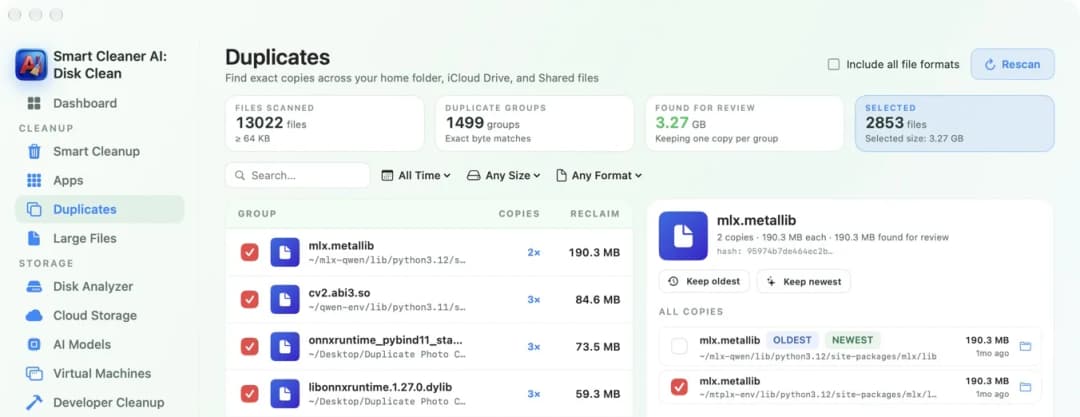
4. Cache e file rimasti
Una mappa ti mostra dove è finito lo spazio. Non ti dice a cosa serve una cartella. In DaisyDisk trovi tu la cartella grande e decidi tu.
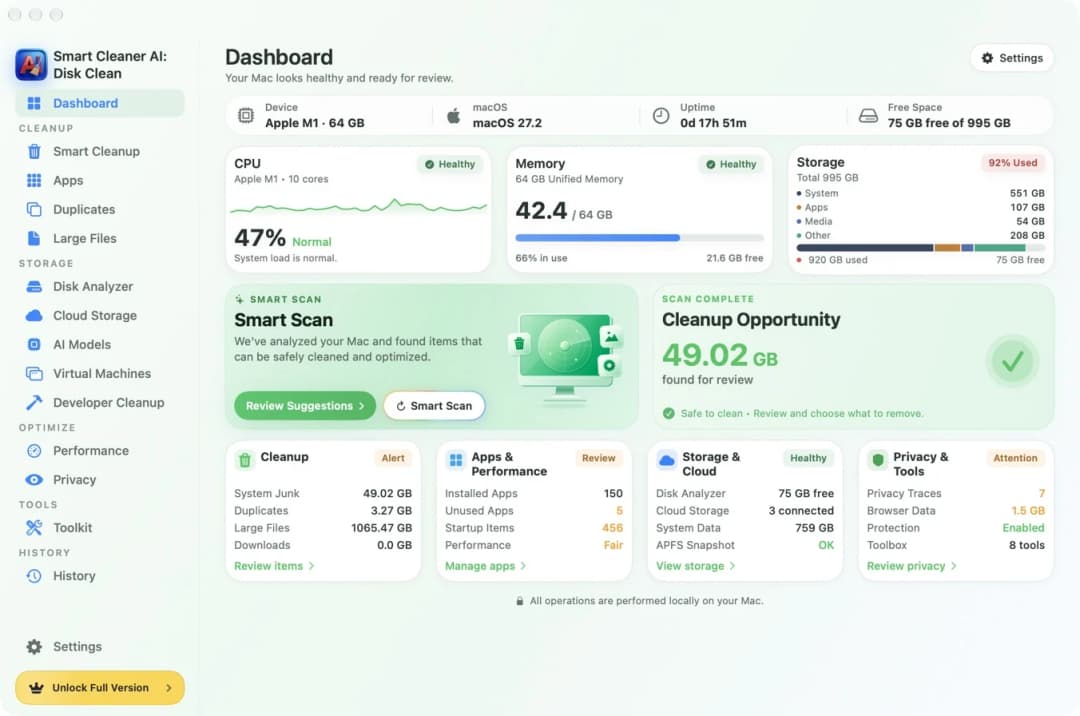
Smart Cleaner AI ha una pagina che si chiama Smart Cleanup (la pulizia intelligente). Mette i file in gruppi, ognuno su una sua scheda, con una dimensione e una casella da spuntare. Guardi le schede e spunti solo quello che vuoi. I file temporanei, chiamati cache, possono tornare, perché le app li ricreano quando servono.
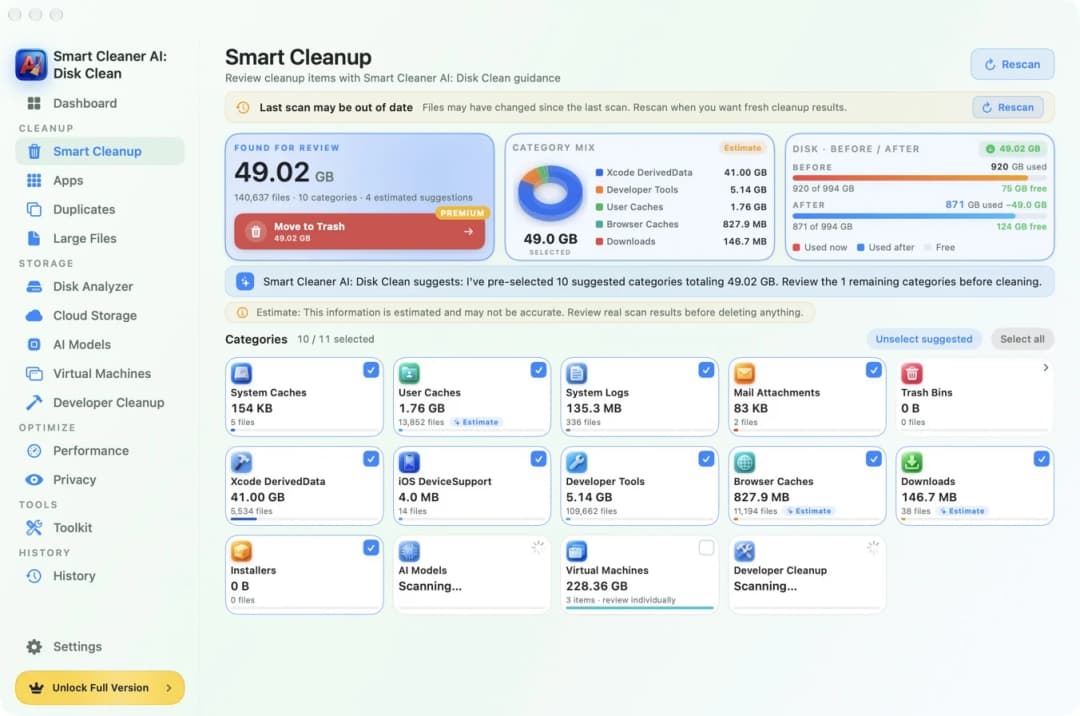
5. Cestino o per sempre
Questa è la differenza più importante. In DaisyDisk trascini le cose in un posto che si chiama Collector. Restano sul disco finché non clicchi Delete. Poi hai 5 secondi per cliccare Cancel. Dopo, DaisyDisk elimina i file per sempre. Non vanno nel Cestino. La sua guida dice che questi file non si possono recuperare. Quindi guarda bene il Collector prima di cliccare, e tieni una copia di sicurezza delle cose che non potresti riavere.
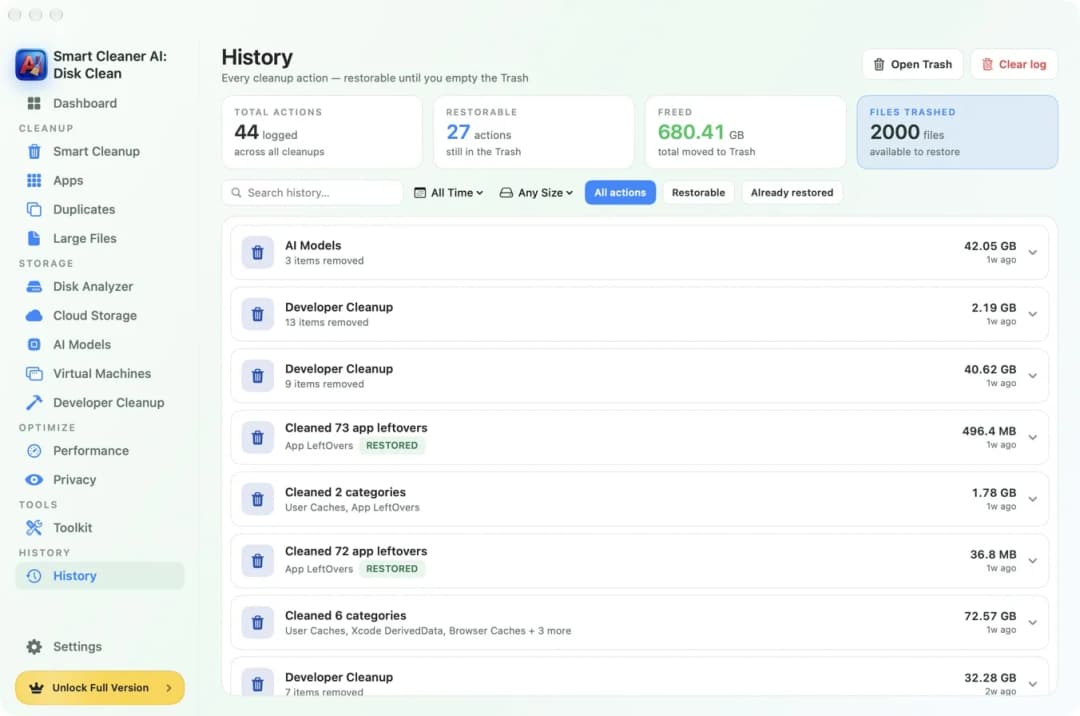
Smart Cleaner AI sposta nel Cestino le cose che hai scelto, e per farlo serve Pro. La pagina History (la cronologia) elenca ogni pulizia e mostra quante sono ancora recuperabili. Lo spazio torna libero solo quando svuoti il Cestino.
6. Prezzo, parte gratuita e il tuo Mac
DaisyDisk costa $9.99 una volta sola sul suo sito e nel Mac App Store degli Stati Uniti. Era il prezzo il 18 novembre 2026. La versione dal sito richiede macOS 10.13 o successivo. La versione del Mac App Store richiede macOS 12 o successivo. La prova gratuita può fare la scansione, mostrare la mappa e visualizzare in anteprima i file. Eliminare i file e fare la scansione come amministratore richiedono la versione completa.
Smart Cleaner AI si scarica gratis. La scansione e la visualizzazione restano gratis. Nel Mac App Store degli Stati Uniti, Pro costava $5.99 al mese, $12.99 all'anno o $24.99 una volta sola a novembre 2026. Richiede macOS 14.6 o successivo, quindi non funziona sui Mac più vecchi. I prezzi possono essere diversi nel tuo Paese e possono cambiare, quindi leggi il prezzo nella pagina di acquisto prima di pagare.
Come scegliere tra DaisyDisk e Smart Cleaner AI
- 1
Scegli il lavoro principale
Decidi cosa vuoi di più: seguire una cartella grande, trovare le copie oppure guardare i file temporanei (cache) e i file rimasti.
- 2
Controlla la versione di macOS
Apri il menu Apple e scegli Info su questo Mac. Confronta la versione con quella che serve a ciascuna app.
- 3
Prova la parte gratuita
Fai una scansione con la parte gratuita di un'app e controlla se la mappa mostra quello che cercavi.
- 4
Leggi come vengono eliminati i file
Prima di rimuovere qualcosa, leggi se finisce nel Cestino o viene eliminato per sempre. Poi leggi il prezzo nella pagina di acquisto.
Domande frequenti
C'è un'alternativa gratuita a DaisyDisk per Mac?▼
In Smart Cleaner AI la scansione, la mappa e i gruppi di copie sono gratis. Per rimuovere le cose dentro l'app serve Pro. Anche il tuo Mac ha una sua panoramica: apri Impostazioni di Sistema, poi Generali e poi Spazio.
DaisyDisk trova i file duplicati?▼
No. La FAQ di DaisyDisk dice che non riconosce i file duplicati e che servirebbe un'app separata. Smart Cleaner AI ha una pagina Duplicates che mette le copie esatte in gruppi.
Posso recuperare i file dopo che DaisyDisk li elimina?▼
Non dal Cestino. DaisyDisk elimina i file per sempre e non li sposta nel Cestino. Prima di cliccare Delete puoi ancora togliere un file dal Collector, e dopo hai 5 secondi per annullare con Cancel. Dopo questo ti serve una tua copia di sicurezza.
Cosa dicono le due app sulla privacy?▼
Nel Mac App Store degli Stati Uniti, le pagine di DaisyDisk e di Smart Cleaner AI dicono entrambe Data Not Collected (nessun dato raccolto). Abbiamo letto queste etichette. Non abbiamo testato noi DaisyDisk.
Quale delle due funziona su un Mac più vecchio?▼
DaisyDisk dal suo sito richiede macOS 10.13 o successivo, e la versione del Mac App Store richiede macOS 12 o successivo. Smart Cleaner AI richiede macOS 14.6 o successivo, quindi è solo per i sistemi più recenti.

Guarda prima, poi decidi
Smart Cleaner AI mostra cosa riempie il tuo Mac come bolle o quadrati e trova le copie esatte. La scansione e la visualizzazione sono gratis. Decidi tu cosa finisce nel Cestino.

Fonti
Abbiamo sviluppato un algoritmo di scansione del disco per Smart Cleaner AI, così puoi vedere rapidamente cosa occupa spazio e decidere cosa pulire.
Guide correlate

· 9 min di lettura
Cleaner One Pro vs MacCleaner Pro vs Smart Cleaner AI
Cleaner One Pro, MacCleaner Pro o Smart Cleaner AI? Confronta cosa mostra gratis ogni app di pulizia per Mac, come elimina i file, quanto costa e che macOS richiede.

· 9 min di lettura
Cosa occupa spazio sul mio Mac?
Il tuo Mac è come una casa con stanze che non apri mai. Guarda cosa le riempie con la barra di archiviazione di macOS, Disk Analyzer e Space Atlas.

· 9 min di lettura
Come trovare file duplicati su Mac
Lo stesso file spesso sta sul Mac due o tre volte. Scopri come trovare i file duplicati con Smart Cleaner AI, controllare ogni copia e tenerne una sola.

Quando vuoi tu
Scarica Smart Cleaner AI per Mac
Analizza lo spazio del Mac, svuota in sicurezza le cache dei Dati di sistema, trova i file più grandi e rimuovi i residui delle app, con tutto il controllo sul dispositivo.
Usando Smart Cleaner AI accetti i nostri Termini di utilizzo e Informativa sulla privacy.