DaisyDisk-vaihtoehto Macille: DaisyDisk ja Smart Cleaner AI vertailussa
Etsitkö DaisyDisk-vaihtoehtoa Macille? Vertaa DaisyDiskiä ja Smart Cleaner AI:ta: levykartta, kopioiden löytäminen, poistotapa, hinta ja macOS-versio.

Kuvittele iso laatikko täynnä värikkäitä laattoja. Voit asetella ne pyöreäksi kehäksi, jossa rengas seuraa rengasta keskeltä ulospäin. Tai voit lajitella ne tarjottimelle niin, että jokaiselle isolle kasalle tulee iso neliö. Molemmat kuvat näyttävät samat laatat. Ne vain näyttävät erilaisilta.
DaisyDisk ja Smart Cleaner AI piirtävät Macin levystä tällaisen kuvan. DaisyDisk piirtää pyöreän kehän. Smart Cleaner AI piirtää kuplia ja neliöitä, ja siinä on myös sivut, jotka etsivät kopioita ja jäänteitä. Me teemme Smart Cleaner AI:ta, ja sanomme sen suoraan. DaisyDiskistä luimme sen oman oppaan, hintasivun ja Mac App Storen 18. marraskuuta 2026. Emme mitanneet sovellusten nopeutta emmekä laskeneet, kuinka paljon tilaa kumpikin vapauttaa.
1. Pyöreä kartta vai kuplakartta
DaisyDisk piirtää levysi pyöreänä kehänä. Sen oppaassa kehää kutsutaan nimellä sunburst, eli auringonsäteitä muistuttava kuvio. Keskellä on levy. Jokainen sen ympärillä oleva rengas menee yhden kansion syvemmälle. Leveä pala on iso kansio. Kun napsautat palaa, kehä näyttää vain sen kansion. Tämä on todella hyvä, kun yksi kansio on liian iso ja haluat seurata sitä alas sen sisällä oleviin tiedostoihin.
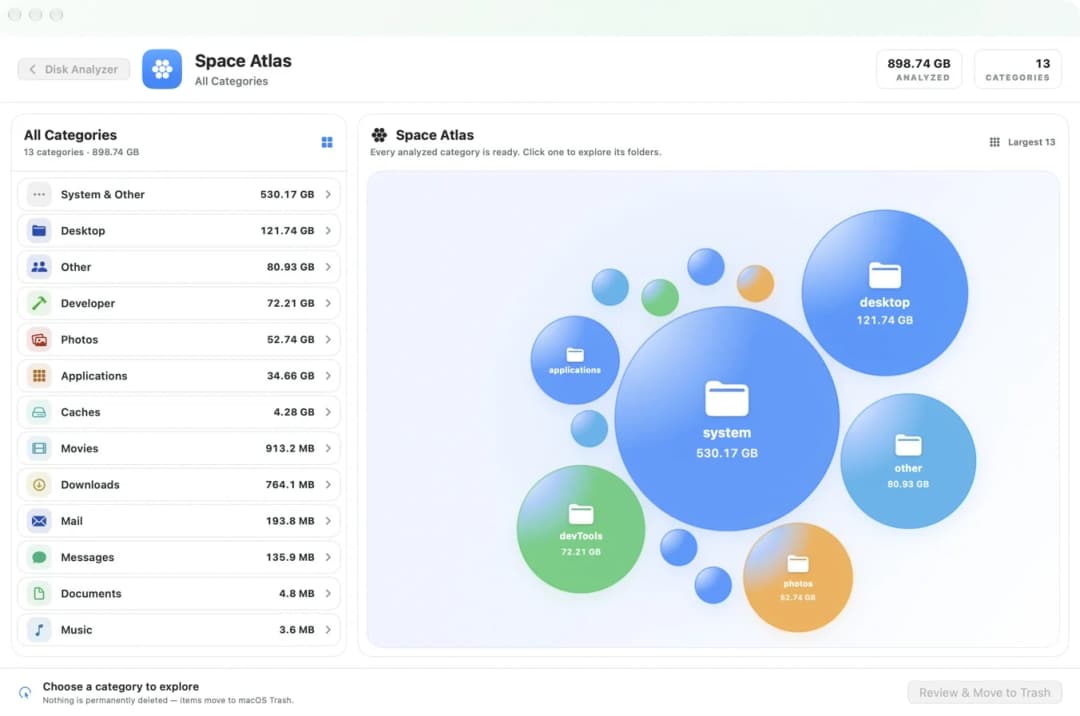
Smart Cleaner AI:ssa kartan nimi on Space Atlas (tilakartta). Jokainen ryhmä on kupla, ja isompi kupla vie enemmän tilaa. Kun napsautat ryhmää, sen sisällä olevat kansiot aukeavat. Kartan katsominen on ilmaista molemmissa sovelluksissa.
2. Sama levy neliöinä
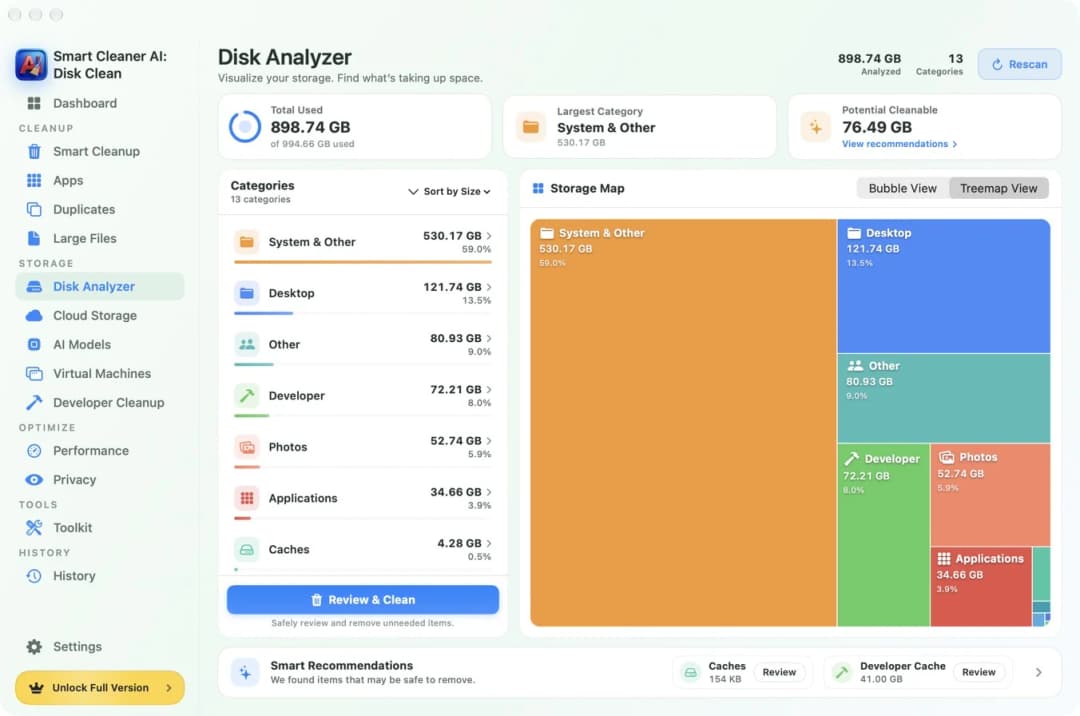
Joidenkin on helpompi lukea neliöitä kuin renkaita. Smart Cleaner AI:ssa on toinen sivu nimeltä Disk Analyzer (levyanalyysi). Napsauta siellä Treemap View (neliökartta), niin levy muuttuu suorakulmioiksi. Isompi suorakulmio on isompi ryhmä.
DaisyDisk pysyy kehässään, ja se hoitaa sen yhden tehtävän erittäin hyvin. Sen avulla voit myös esikatsella tiedostoa ennen kuin päätät mitään. Jos siis pidät kehästä, DaisyDisk on hyvä valinta. Jos haluat vaihdella kuplien ja neliöiden välillä, katso Smart Cleaner AI:ta.
3. Kopioiden löytäminen
Kopiot ovat kuin kaksi samanlaista laattaa. Tarvitset vain yhden. DaisyDisk ei etsi kopioita. Sen oman FAQ:n mukaan kaksoiskappaleiden löytäminen vaatisi erillisen sovelluksen.
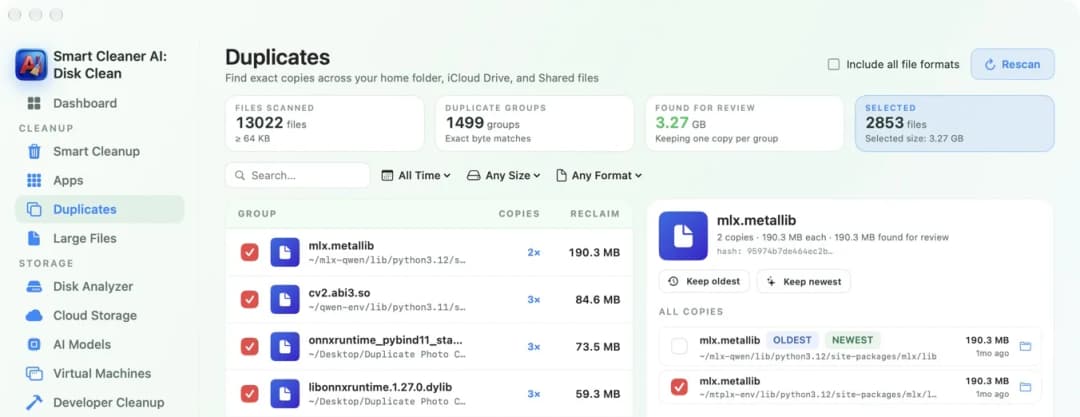
Avaa Smart Cleaner AI:ssa Duplicates (kopiot). Se löytää täsmälleen samanlaiset kopiot ja panee ne ryhmiin. Jokaisesta ryhmästä yksi kopio jää paikalleen. Ryhmien katsominen on ilmaista.
4. Välimuistit ja jäänteet
Kartta näyttää, minne tila meni. Se ei kerro, mihin kansiota käytetään. DaisyDiskissä löydät ison kansion itse ja päätät itse.
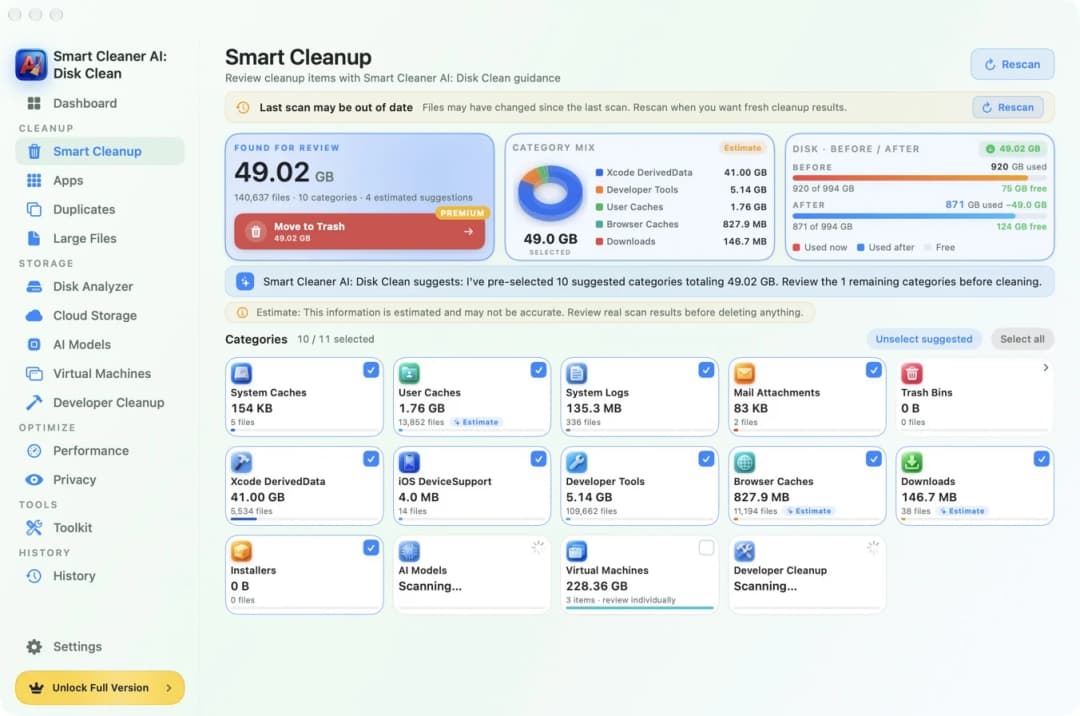
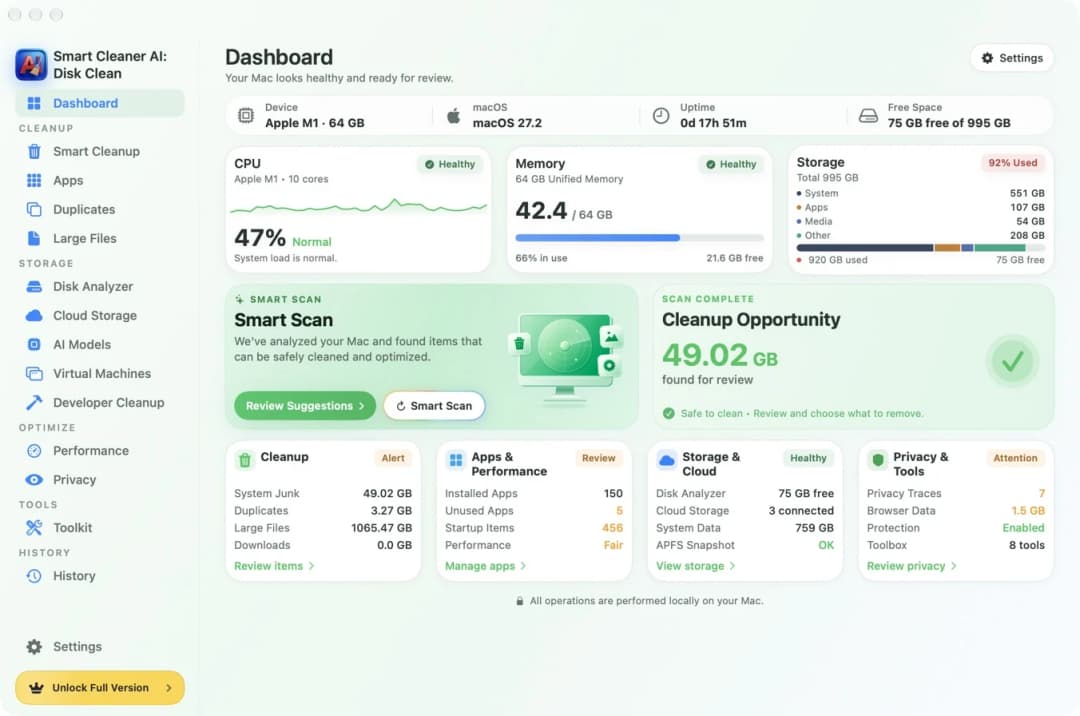
Smart Cleaner AI:ssa on sivu nimeltä Smart Cleanup (älykäs siivous). Se panee tiedostot ryhmiin, jokainen omalle kortilleen koon ja ruudun kanssa. Katsot kortit ja rastitat vain sen, minkä haluat. Välimuistit voivat palata, koska sovellukset rakentavat ne uudelleen, kun tarvitsevat.
5. Roskakoriin vai lopullisesti pois
Tämä on tärkein ero. DaisyDiskissä vedät asiat paikkaan nimeltä Collector. Ne pysyvät levyllä, kunnes napsautat Delete. Sitten sinulla on 5 sekuntia aikaa napsauttaa Cancel. Sen jälkeen DaisyDisk poistaa tiedostot lopullisesti. Ne eivät mene Roskakoriin. Sen oppaan mukaan näitä tiedostoja ei voi palauttaa. Katso siis Collectorin sisältö ennen napsautusta, ja tee varmuuskopio asioista, joita et saa takaisin.
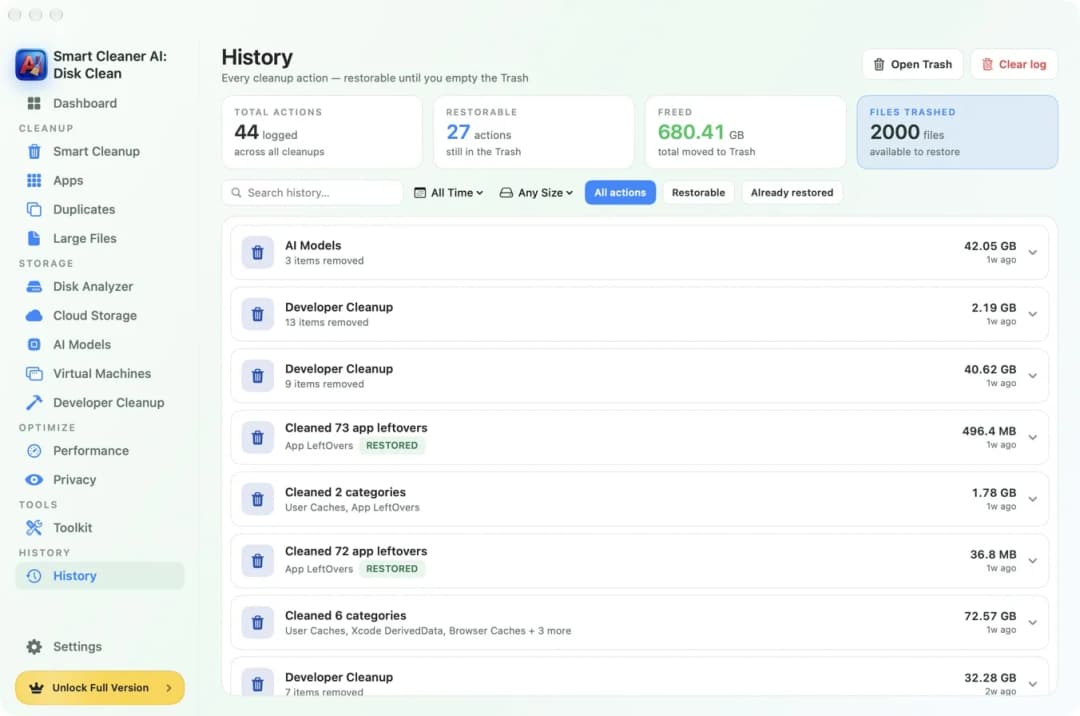
Smart Cleaner AI siirtää valitsemasi asiat Roskakoriin. Siihen tarvitaan Pro (maksullinen versio). History (historia) -sivu luettelee jokaisen siivouksen ja näyttää, kuinka monta on vielä palautettavissa. Tila vapautuu vasta, kun tyhjennät Roskakorin.
6. Hinta, ilmainen osa ja Macisi
DaisyDisk maksaa 9,99 $ kerran sen verkkosivulla ja Yhdysvaltain Mac App Storessa. Se oli hinta 18. marraskuuta 2026. Verkkosivun versio vaatii macOS 10.13:n tai uudemman. Mac App Store -versio vaatii macOS 12:n tai uudemman. Ilmainen kokeiluversio voi skannata, näyttää kartan ja esikatsella tiedostoja. Tiedostojen poistaminen ja skannaus järjestelmänvalvojana vaativat täyden version.
Smart Cleaner AI on ilmainen ladata. Skannaus ja katsominen pysyvät ilmaisina. Yhdysvaltain Mac App Storessa Pro maksoi 5,99 $ kuukaudessa, 12,99 $ vuodessa tai 24,99 $ kerran marraskuussa 2026. Se vaatii macOS 14.6:n tai uudemman, joten se ei toimi vanhoilla Maceilla. Hinnat voivat olla maassasi erilaiset ja ne voivat muuttua, joten lue hinta ostosivulta ennen maksamista.
Näin valitset DaisyDiskin ja Smart Cleaner AI:n välillä
- 1
Nimeä tärkein tehtäväsi
Päätä, mitä haluat eniten: seurata yhtä isoa kansiota, löytää kopioita vai katsoa välimuisteja ja jäänteitä.
- 2
Tarkista macOS-versiosi
Avaa Apple-valikko ja valitse Tietoja tästä Macista. Vertaa versiota siihen, mitä kumpikin sovellus vaatii.
- 3
Kokeile ilmaista osaa
Skannaa sovelluksen ilmaisella osalla ja katso, näyttääkö kartta sen, mitä etsit.
- 4
Lue, miten tiedostot poistetaan
Ennen kuin poistat mitään, lue, menevätkö ne Roskakoriin vai poistetaanko ne lopullisesti. Lue sitten hinta ostosivulta.
Usein kysytyt kysymykset
Onko Macille ilmaista DaisyDisk-vaihtoehtoa?▼
Smart Cleaner AI:ssa skannaus, kartta ja kopioryhmät ovat ilmaisia. Asioiden poistaminen sovelluksessa vaatii Pron. Macissasi on myös oma yleiskatsaus: avaa Järjestelmäasetukset, sitten Yleiset ja sitten Tallennustila.
Löytääkö DaisyDisk kaksoiskappaleet?▼
Ei. DaisyDiskin FAQ:n mukaan se ei tunnista kaksoiskappaleita, ja siihen tarvittaisiin erillinen sovellus. Smart Cleaner AI:ssa on Duplicates-sivu, joka panee täsmälleen samanlaiset kopiot ryhmiin.
Saanko tiedostot takaisin, kun DaisyDisk on poistanut ne?▼
Et Roskakorista. DaisyDisk poistaa tiedostot lopullisesti eikä siirrä niitä Roskakoriin. Sitä ennen voit vielä ottaa tiedoston pois Collectorista, ja kun napsautat Delete, sinulla on 5 sekuntia aikaa perua. Sen jälkeen tarvitset oman varmuuskopion.
Mitä sovellukset kertovat yksityisyydestä?▼
Yhdysvaltain Mac App Storessa sekä DaisyDiskin että Smart Cleaner AI:n sivulla lukee Data Not Collected (tietoja ei kerätä). Luimme nämä merkinnät. Emme testanneet DaisyDiskiä itse.
Kumpi toimii vanhemmalla Macilla?▼
DaisyDisk verkkosivulta vaatii macOS 10.13:n tai uudemman, ja Mac App Store -versio vaatii macOS 12:n tai uudemman. Smart Cleaner AI vaatii macOS 14.6:n tai uudemman, joten se on vain uudemmille järjestelmille.

Katso ensin, päätä sitten
Smart Cleaner AI näyttää, mikä täyttää Macisi, kuplina tai neliöinä, ja löytää täsmälleen samanlaiset kopiot. Skannaus ja katsominen ovat ilmaisia. Päätät itse, mikä menee Roskakoriin.

Lähteet
Kehitimme Smart Cleaner AI:lle oman levyn tarkistusalgoritmin, jotta näet nopeasti, mikä vie tilaa, ja voit tarkistaa, mitä kannattaa siivota.
Aiheeseen liittyvät oppaat

· 9 min lukuaika
Cleaner One Pro vs MacCleaner Pro vs Smart Cleaner AI
Cleaner One Pro, MacCleaner Pro vai Smart Cleaner AI? Vertaa, mitä kukin Mac-siivooja näyttää ilmaiseksi, miten se poistaa tiedostoja, hinnat ja macOS-versiot.

· 9 min lukuaika
Mikä vie tilaa Macissa?
Mac on kuin talo, jossa on harvoin avattuja huoneita. Katso macOS:n tallennustilapalkista, Disk Analyzerista ja Space Atlasista, mikä vie tilaa.

· 9 min lukuaika
Näin löydät tiedostojen kaksoiskappaleet Macista
Sama tiedosto on usein Macissa kahdesti tai kolmesti. Näin löydät kaksoiskappaleet Smart Cleaner AI:lla, tarkistat jokaisen kopion ja jätät vain yhden.

Ready when you are
Download Smart Cleaner AI for Mac
Analyze Mac storage, safely clear system data caches, find large files, and remove app leftovers with on-device controls.
By using Smart Cleaner AI, you agree to our Terms of Use and Privacy Policy.