DaisyDisk代替:DaisyDiskとSmart Cleaner AIを比較
MacのDaisyDisk代替アプリを探してる?DaisyDiskとSmart Cleaner AIの地図、コピー探し、消し方、料金、対応macOSを比べるよ。

色とりどりのタイルがいっぱい入った大きな箱を想像してみて。真ん中から輪が何重にも広がるように丸い車輪として並べることもできるし、大きな山ごとに大きな四角形を作ってトレイに並べることもできるよね。どちらの絵も同じタイルを見せているけれど、見た目が違うんだ。
DaisyDiskとSmart Cleaner AIは、どちらもこんなふうにMacのディスクの絵を描いてくれるよ。DaisyDiskは丸い車輪を描くアプリ。Smart Cleaner AIは泡や四角形を描いて、さらにコピーや残り物を探すページも持っているんだ。ぼくたちはSmart Cleaner AIを作っているから、そのことは正直に伝えておくね。DaisyDiskについては、2026年11月18日に公式ガイドと料金ページ、Mac App Storeを読んで調べたよ。2つのアプリで時間を測ったり、どれだけ空き容量が増えるかを数えたりはしていないんだ。
1. 丸い地図か、泡の地図か
DaisyDiskはディスクを丸い車輪のように描くよ。公式ガイドではこれをsunburst(太陽の光が広がるような図という意味)と呼んでいるんだ。真ん中がディスク全体で、外側の輪へ行くほど1つ深いフォルダになるよ。幅の広い部分は大きなフォルダだね。そこをクリックすると、車輪がそのフォルダの中身だけを見せてくれるんだ。1つのフォルダが大きすぎて、中のファイルまでたどりたいときにとても便利だよ。
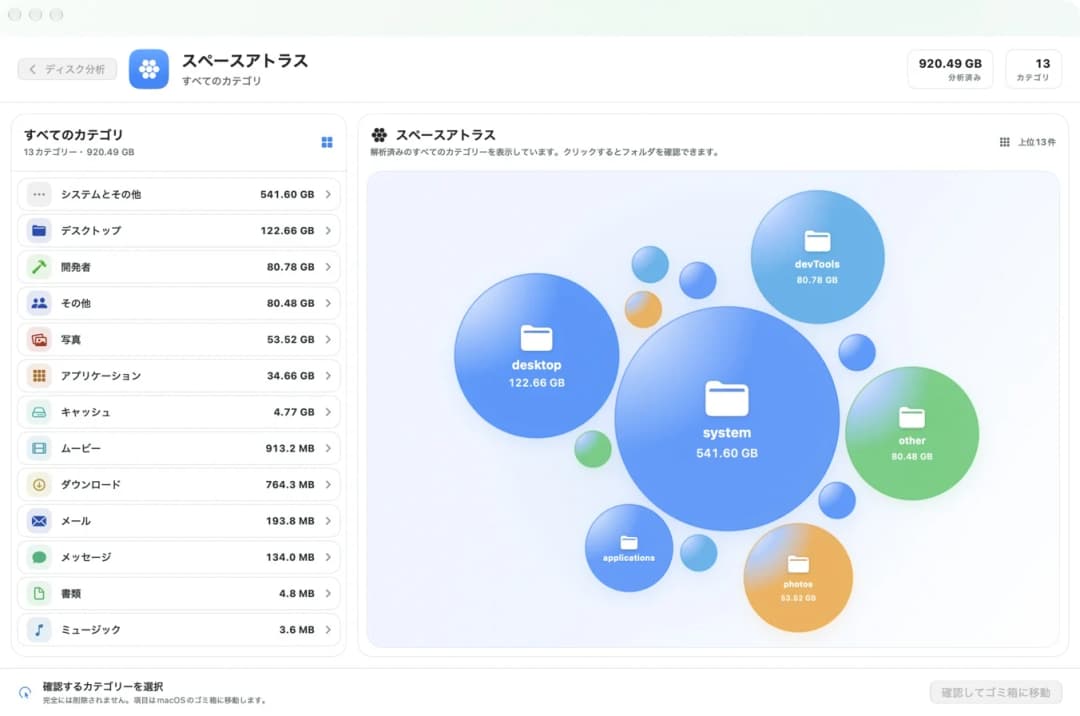
Smart Cleaner AIの地図はスペースアトラスという名前だよ。グループごとに泡のような丸で描かれていて、大きな泡ほどたくさんの容量を使っているんだ。グループをクリックすると中のフォルダが開くよ。どちらのアプリでも、地図を見るだけなら無料だよ。
2. 同じディスクを四角形で見る
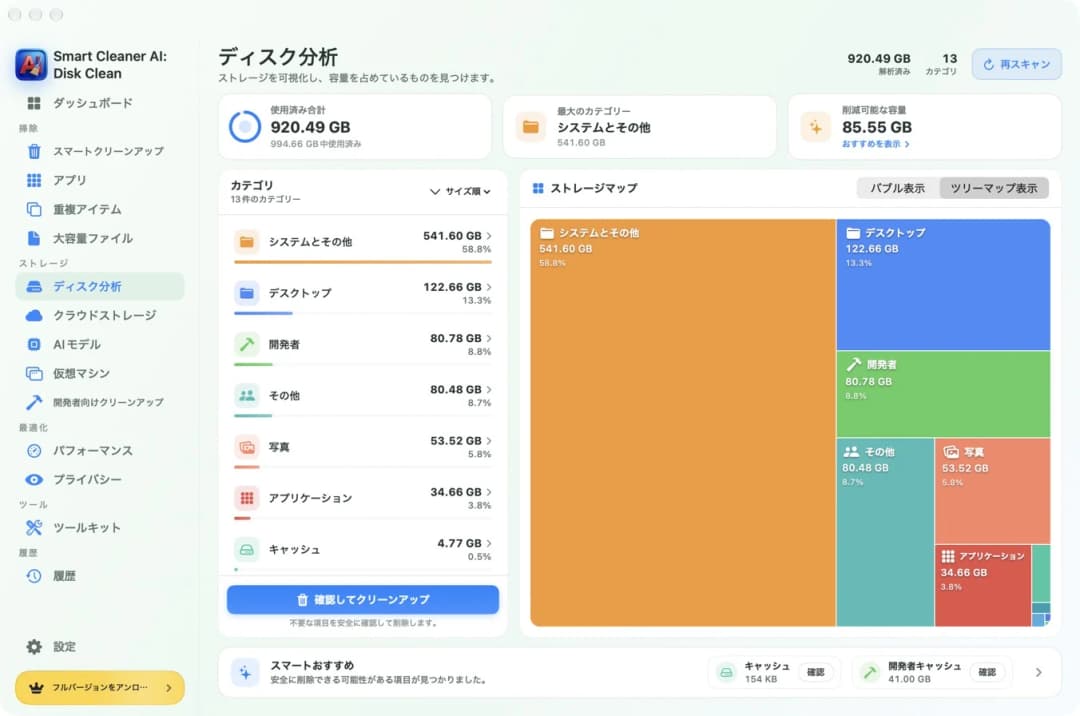
輪よりも四角形のほうが読みやすい人もいるよね。Smart Cleaner AIにはディスク分析という2つ目のページがあるよ。そこでツリーマップ表示をクリックすると、ディスクが長方形に変わるんだ。大きな長方形ほど大きなグループだよ。
DaisyDiskは車輪の地図だけに絞っていて、その1つの仕事をとても上手にこなすんだ。決める前にファイルをプレビューすることもできるよ。だから車輪が好きならDaisyDiskはいい選択だし、泡と四角形を切り替えたいならSmart Cleaner AIを見てみてね。
3. コピーを見つける
コピーは同じタイルが2枚あるようなものだよ。必要なのは1枚だけだよね。DaisyDiskはコピーを探さないんだ。公式のFAQにも、重複ファイルを見つけるには別のアプリが必要だと書かれているよ。
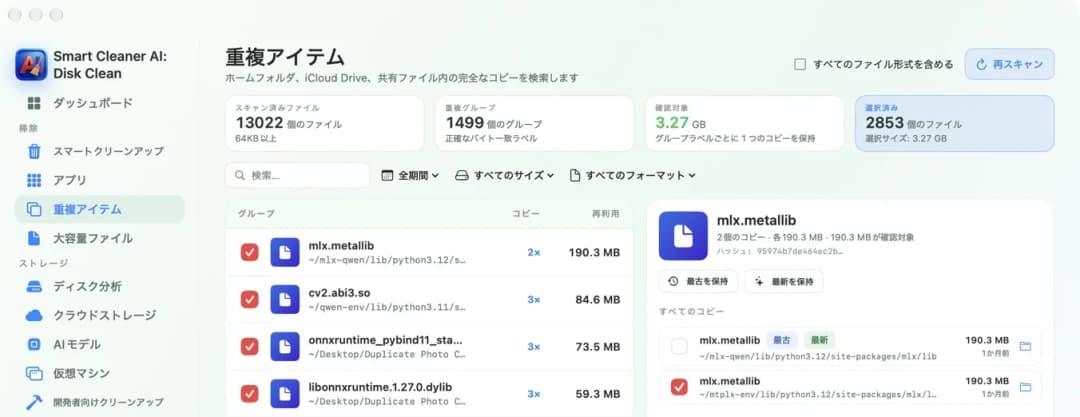
Smart Cleaner AIでは重複アイテムを開いてみて。まったく同じコピーを見つけてグループにまとめてくれるよ。それぞれのグループで1つだけ残る仕組みなんだ。グループを見るのは無料だよ。
4. キャッシュと残り物
地図は容量がどこへ行ったかを見せてくれるけれど、そのフォルダが何のためのものかまでは教えてくれないんだ。DaisyDiskでは大きなフォルダを自分で見つけて、自分で決めるんだよ。
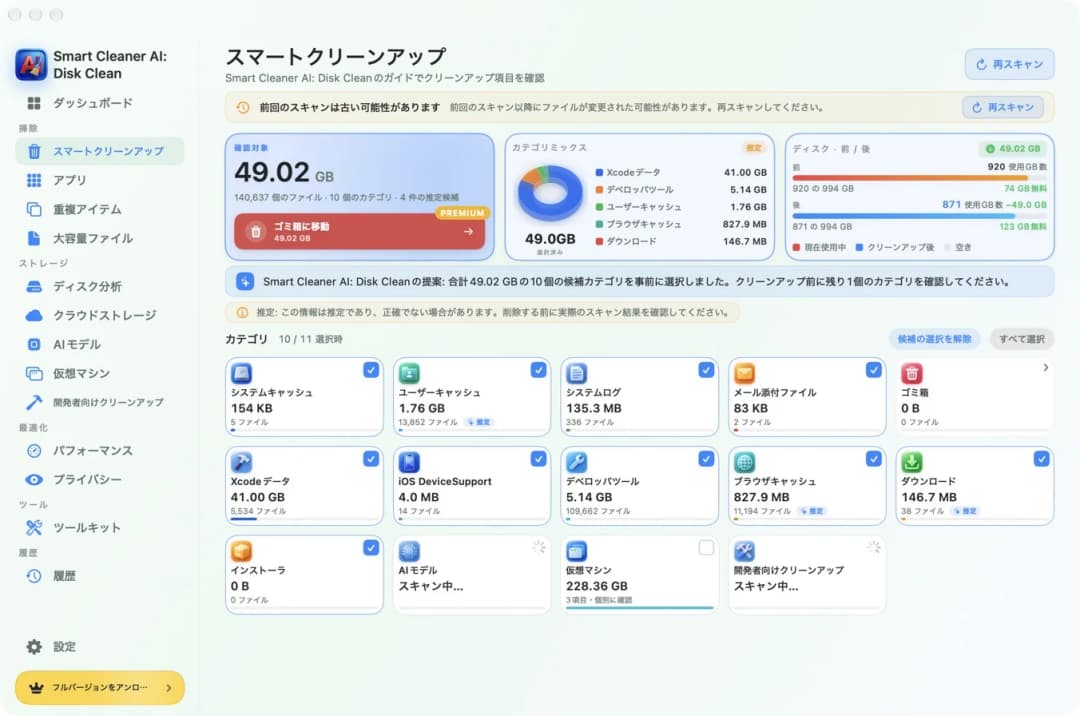
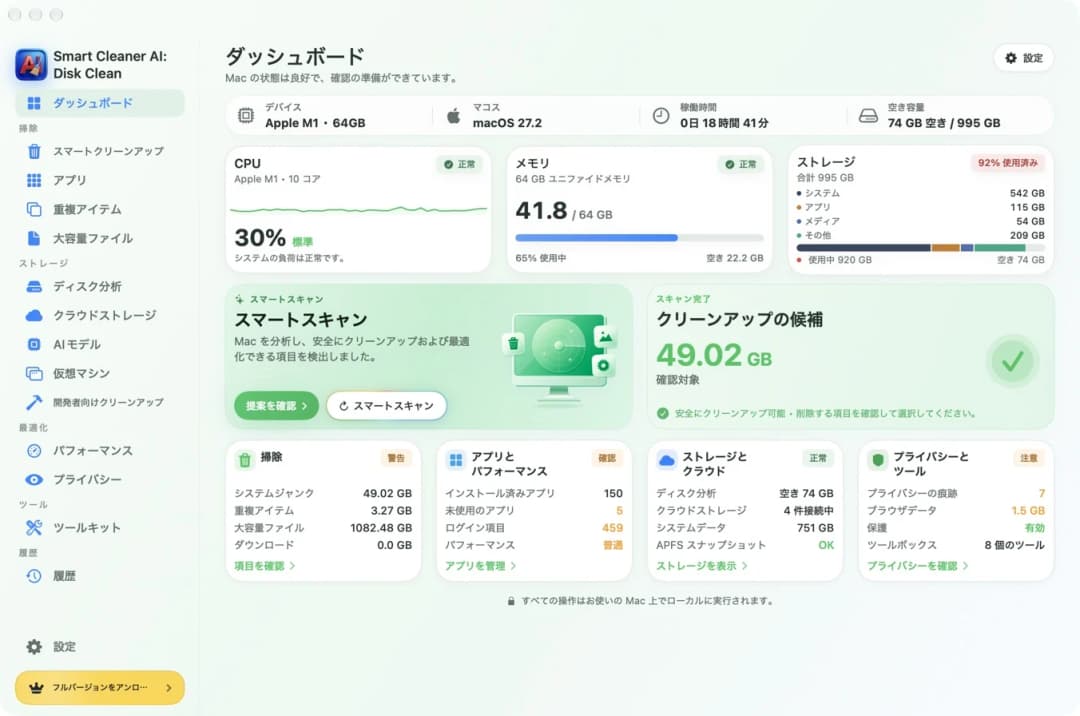
Smart Cleaner AIにはスマートクリーンアップというページがあるよ。ファイルをグループに分け、サイズとチェックボックスが付いたカードに並べてくれるんだ。カードを見て、自分が消したいものだけにチェックを入れるよ。なお、キャッシュはアプリが必要になったときにまた作り直すから、あとで戻ってくることがあるよ。
5. ゴミ箱か、完全削除か
ここが一番大きな違いだよ。DaisyDiskでは、消したいものをCollectorという場所へドラッグするんだ。Deleteをクリックするまではディスクに残っているよ。クリックしたあと5秒間はCancelを押せるけれど、それを過ぎるとDaisyDiskはファイルを完全に消すんだ。ゴミ箱には入らないよ。公式ガイドにも、消したファイルは元に戻せないと書かれているんだ。だからクリックする前にCollectorの中をよく見て、二度と手に入らないものはバックアップを取っておいてね。
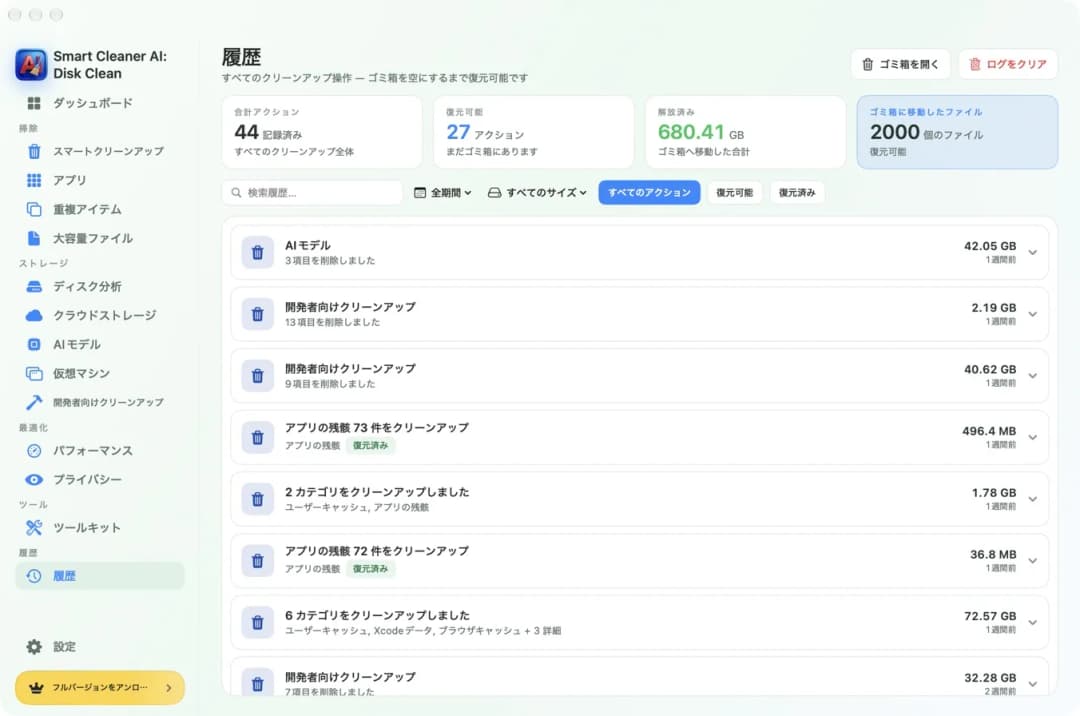
Smart Cleaner AIは、君が選んだものをゴミ箱へ移すよ。この作業にはProが必要なんだ。履歴ページにはこれまでの整理が並び、ゴミ箱からまだ元に戻せる件数も表示されるよ。空き容量が本当に戻ってくるのは、ゴミ箱を空にしたときだけだよ。
6. 料金、無料の範囲、そして君のMac
DaisyDiskは公式サイトでも米国のMac App Storeでも買い切り$9.99だよ。これは2026年11月18日時点の値段だね。公式サイト版はmacOS 10.13以降が必要で、Mac App Store版はmacOS 12以降が必要だよ。無料お試し版ではスキャン、地図の表示、ファイルのプレビューができるんだ。ファイルを消すことと、管理者としてスキャンするには製品版が必要だよ。
Smart Cleaner AIは無料でダウンロードできるよ。スキャンと確認はずっと無料なんだ。2026年11月時点で、米国のMac App StoreではProが月額$5.99、年額$12.99、または買い切り$24.99だったよ。macOS 14.6以降が必要だから、古いMacでは動かないんだ。国によって値段が違ったり変わったりすることもあるから、支払う前に購入画面で値段を確かめてね。
DaisyDiskとSmart Cleaner AIの選び方
- 1
一番やりたい仕事を決める
1つの大きなフォルダをたどりたいのか、コピーを探したいのか、キャッシュや残り物を見たいのかを決めよう。
- 2
macOSのバージョンを確かめる
Appleメニューを開いて「このMacについて」を選び、それぞれのアプリが必要なバージョンと比べてみよう。
- 3
無料の部分を試す
アプリの無料機能でスキャンしてみて、探していたものが地図で見やすいか確かめよう。
- 4
ファイルの消し方を読む
何かを消す前に、ゴミ箱へ行くのか完全に消えるのかを読もう。そのあと購入画面で値段も確かめてね。
よくある質問
Mac用の無料DaisyDisk代替アプリはありますか?▼
Smart Cleaner AIでは、スキャンや地図、コピーのグループ表示が無料だよ。アプリの中からファイルを消すにはProが必要なんだ。また、Macにも標準のストレージ画面があるから、システム設定から一般、ストレージの順に開いてみてね。
DaisyDiskは重複ファイルを見つけられますか?▼
いいえ、見つけられないよ。DaisyDiskのFAQにも、重複ファイルは見つけられないので別のアプリが必要だと書かれているんだ。Smart Cleaner AIには重複アイテムというページがあって、まったく同じコピーをグループにまとめてくれるよ。
DaisyDiskで消したファイルを元に戻せますか?▼
ゴミ箱からは戻せないよ。DaisyDiskはファイルをゴミ箱へ移さず完全に消すんだ。その前ならCollectorからファイルを取り出せるし、Deleteを押したあとも5秒間はCancelできるよ。それを過ぎたら自分自身のバックアップが必要になるんだ。
2つのアプリはプライバシーについて何と言っていますか?▼
米国のMac App Storeでは、DaisyDiskとSmart Cleaner AIのどちらのページにもData Not Collected(データは収集されないという意味)と書かれているよ。ぼくたちはこの表示を読んだだけで、DaisyDisk自体をテストしたわけではないんだ。
古いMacでも動くのはどちらですか?▼
公式サイト版のDaisyDiskはmacOS 10.13以降、Mac App Store版はmacOS 12以降で動くよ。Smart Cleaner AIはmacOS 14.6以降が必要だから、新しいシステム向けなんだ。

まずは自分の目で見てから決めよう
Smart Cleaner AIはMacを埋めているものを泡や四角形で見せて、まったく同じコピーも見つけてくれるよ。スキャンして見るのは無料。ゴミ箱へ入れるものは自分で決められるんだ。

情報源
Smart Cleaner AI専用のディスクスキャンアルゴリズムを開発しました。容量を占めている項目をすばやく見つけ、整理する項目を確認できます。
関連ガイド

· 読了9分
Cleaner One Pro・MacCleaner Pro・Smart Cleaner AI比較
Cleaner One Pro、MacCleaner Pro、Smart Cleaner AIを比較。無料機能や消し方、料金、対応macOSを解説。

· 読了9分
Macの容量を圧迫している原因は?
Macは開けたことのない部屋がある家のようなもの。macOSのストレージバーやディスク分析、スペースアトラスで中身を安全に整理しましょう。

· 読了9分
Macで重複ファイルを探す方法
同じファイルがMacにいくつも増えていませんか。Smart Cleaner AIで重複ファイルを見つけ、1つだけ残す方法をわかりやすく紹介します。

Ready when you are
Download Smart Cleaner AI for Mac
Analyze Mac storage, safely clear system data caches, find large files, and remove app leftovers with on-device controls.
By using Smart Cleaner AI, you agree to our Terms of Use and Privacy Policy.