Alternative à DaisyDisk sur Mac : DaisyDisk et Smart Cleaner AI comparés
Tu cherches une alternative à DaisyDisk sur Mac ? Compare DaisyDisk et Smart Cleaner AI : carte du disque, doublons, suppression, prix et version de macOS.

Imagine une grande boîte de petits carreaux de couleur. Tu peux les poser en roue, un anneau après l'autre autour du centre. Ou tu peux les ranger sur un plateau, avec un grand carré pour chaque gros tas. Les deux images montrent les mêmes carreaux. Elles ont juste un air différent.
DaisyDisk et Smart Cleaner AI dessinent tous les deux le disque de ton Mac de cette façon. DaisyDisk dessine une roue. Smart Cleaner AI dessine des bulles et des rectangles, et il a aussi des pages qui cherchent les copies et les restes. C'est nous qui faisons Smart Cleaner AI, et nous le disons clairement. Pour DaisyDisk, nous avons lu son guide, sa page de prix et le Mac App Store le 18 novembre 2026. Nous n'avons pas chronométré les deux apps et nous n'avons pas compté la place que chacune libère.
1. Une carte ronde ou une carte à bulles
DaisyDisk dessine ton disque comme une roue. Son guide l'appelle sunburst. Le centre, c'est le disque. Chaque anneau autour descend d'un dossier. Un morceau large est un gros dossier. Clique sur un morceau et la roue ne montre plus que ce dossier. C'est très pratique quand un seul dossier est trop gros et que tu veux le suivre jusqu'aux fichiers qu'il contient.
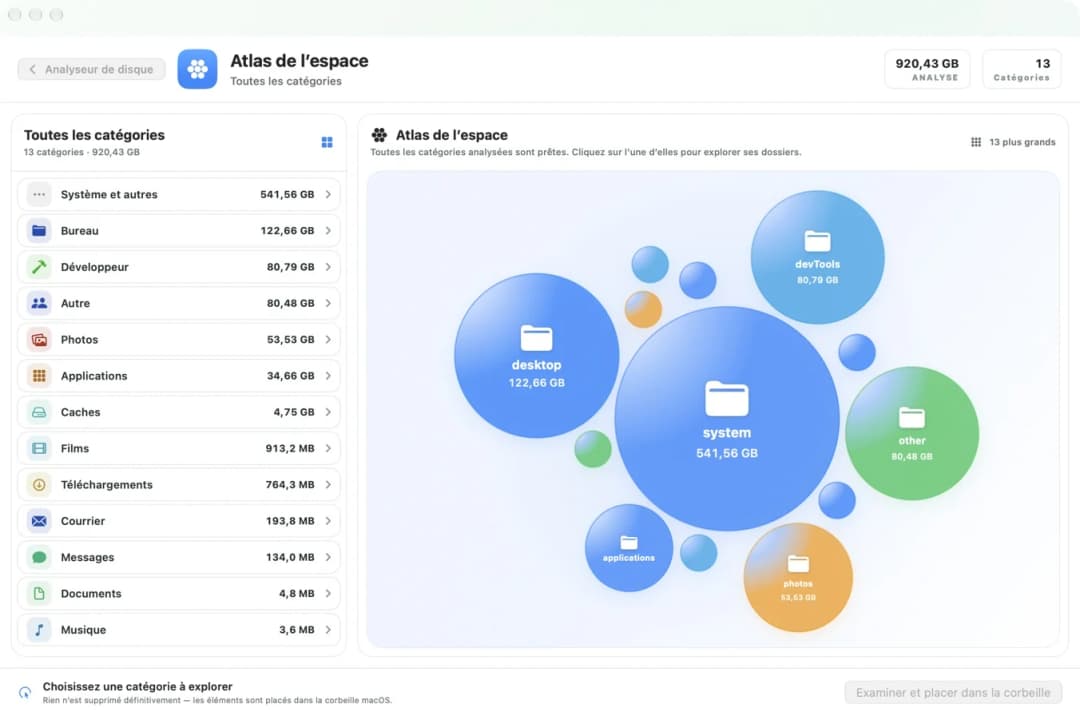
Dans Smart Cleaner AI, la carte s'appelle Atlas de l'espace. Chaque groupe est une bulle, et une bulle plus grosse prend plus de place. Clique sur un groupe pour ouvrir les dossiers qu'il contient. Regarder la carte est gratuit dans les deux apps.
2. Le même disque en rectangles
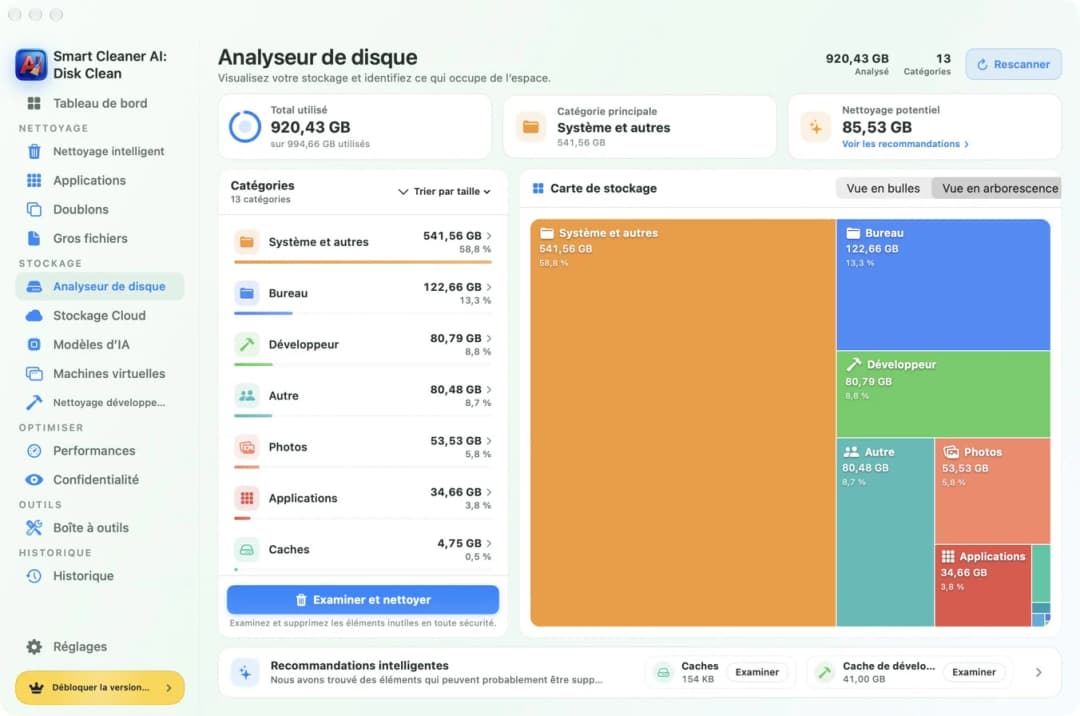
Certaines personnes lisent mieux les rectangles que les anneaux. Smart Cleaner AI a une deuxième page, Analyseur de disque. Clique sur Vue en arborescence, et le disque se change en rectangles. Un rectangle plus grand est un groupe plus gros.
DaisyDisk garde sa roue, et il fait très bien cette seule chose. Tu peux aussi y voir l'aperçu d'un fichier avant de décider. Si tu aimes la roue, DaisyDisk est donc un bon choix. Si tu veux passer des bulles aux rectangles, regarde Smart Cleaner AI.
3. Trouver les copies
Les copies, c'est comme avoir deux fois le même carreau. Un seul suffit. DaisyDisk ne cherche pas les copies. Sa propre FAQ dit que trouver les doublons demanderait une app à part.
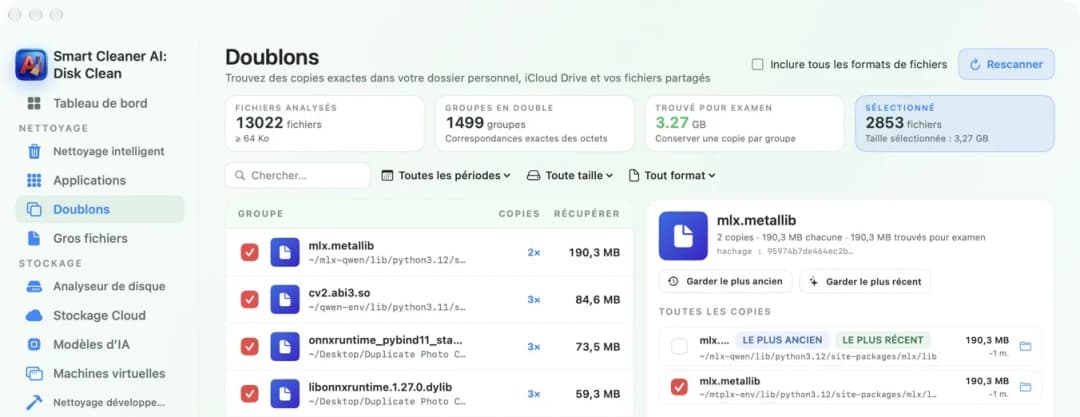
Dans Smart Cleaner AI, ouvre Doublons. La page trouve les copies exactes et les range par groupes. Dans chaque groupe, une copie reste. Regarder les groupes est gratuit.
4. Les caches et les restes
Une carte te montre où la place est partie. Elle ne te dit pas à quoi sert un dossier. Dans DaisyDisk, tu trouves le gros dossier toi-même et tu décides toi-même.
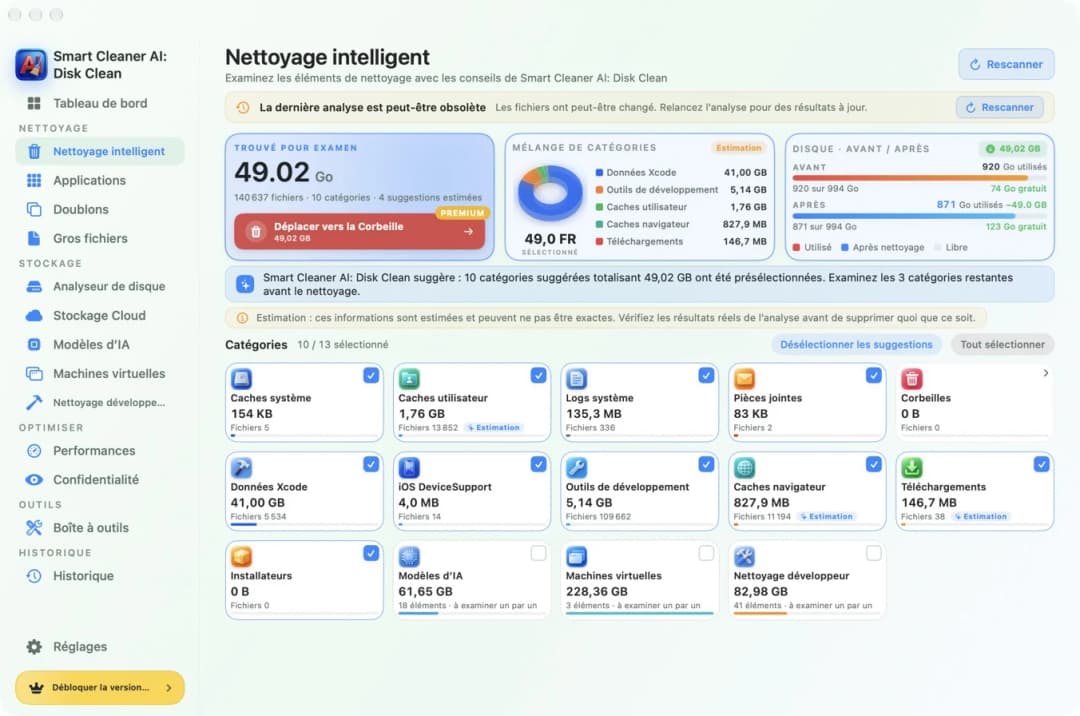
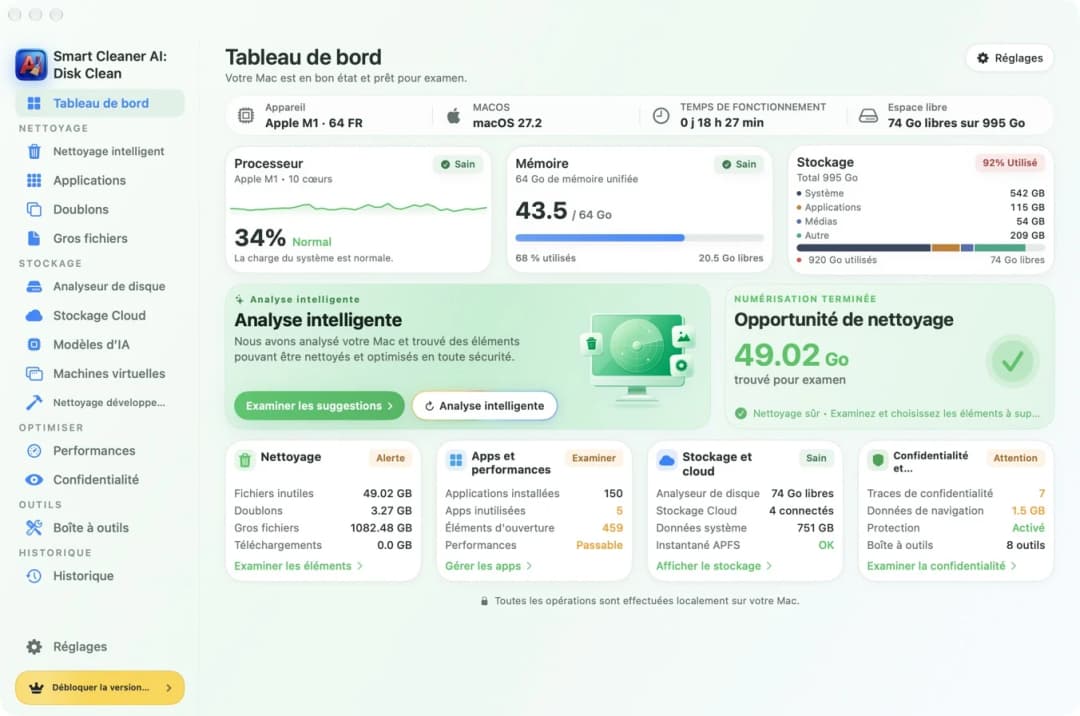
Smart Cleaner AI a une page qui s'appelle Nettoyage intelligent. Elle range les fichiers par groupes. Chaque groupe a sa fiche, avec une taille et une case à cocher. Tu regardes les fiches et tu coches seulement ce que tu veux. Les caches peuvent revenir, parce que les apps les refont quand elles en ont besoin.
5. Corbeille ou parti pour de bon
C'est la différence la plus importante. Dans DaisyDisk, tu fais glisser les éléments vers un endroit appelé Collector. Ils restent sur le disque tant que tu n'as pas cliqué sur Delete. Ensuite, tu as 5 secondes pour cliquer sur Cancel. Après, DaisyDisk supprime les fichiers pour de bon. Ils ne vont pas dans la Corbeille. Son guide dit que ces fichiers ne peuvent pas être récupérés. Regarde donc dans le Collector avant de cliquer, et garde une sauvegarde de ce que tu ne pourrais pas retrouver.
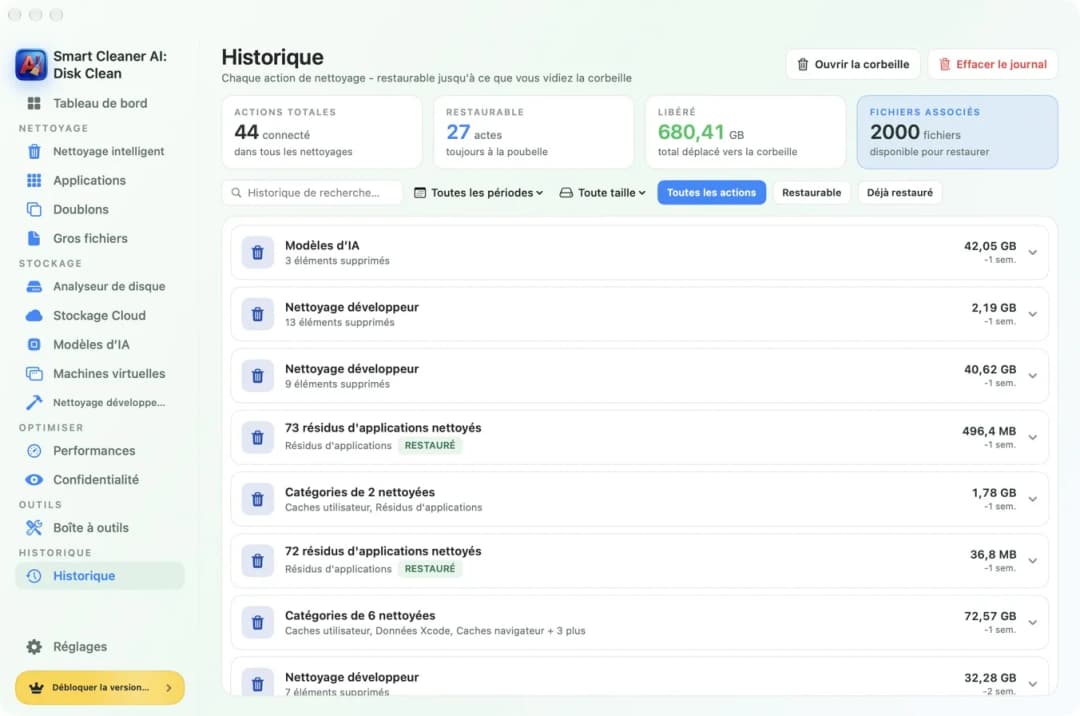
Smart Cleaner AI met dans la Corbeille ce que tu as choisi. Il faut Pro pour cela. La page Historique liste chaque nettoyage et montre combien sont encore restaurables. La place ne revient que lorsque tu vides la Corbeille.
6. Le prix, la partie gratuite et ton Mac
DaisyDisk coûte 9,99 $ en une fois, sur son site et sur le Mac App Store américain. C'était le prix le 18 novembre 2026. La version du site demande macOS 10.13 ou plus récent. La version du Mac App Store demande macOS 12 ou plus récent. L'essai gratuit peut analyser, montrer la carte et afficher l'aperçu des fichiers. Pour supprimer des fichiers et analyser en tant qu'administrateur, il faut la version complète.
Smart Cleaner AI se télécharge gratuitement. Analyser et regarder restent gratuits. Sur le Mac App Store américain, Pro coûtait 5,99 $ par mois, 12,99 $ par an ou 24,99 $ en une fois en novembre 2026. Il demande macOS 14.6 ou plus récent, donc il ne fonctionne pas sur les Mac plus anciens. Les prix peuvent être différents dans ton pays et peuvent changer. Lis donc le prix sur la page d'achat avant de payer.
Comment choisir entre DaisyDisk et Smart Cleaner AI
- 1
Nomme ta tâche principale
Décide ce que tu veux le plus : suivre un gros dossier, trouver les copies ou regarder les caches et les restes.
- 2
Vérifie ta version de macOS
Ouvre le menu Pomme et choisis À propos de ce Mac. Compare la version avec ce que chaque app demande.
- 3
Essaie la partie gratuite
Lance une analyse avec la partie gratuite d'une app et regarde si la carte montre ce que tu cherchais.
- 4
Lis comment les fichiers sont supprimés
Avant d'enlever quoi que ce soit, lis si cela va dans la Corbeille ou si c'est supprimé pour de bon. Puis lis le prix sur la page d'achat.
Questions fréquentes
Existe-t-il une alternative gratuite à DaisyDisk sur Mac ?▼
Dans Smart Cleaner AI, l'analyse, la carte et les groupes de copies sont gratuits. Pour enlever quelque chose dans l'app, il faut Pro. Ton Mac a aussi son propre résumé : ouvre Réglages Système, puis Général, puis Stockage.
DaisyDisk trouve-t-il les doublons ?▼
Non. La FAQ de DaisyDisk dit qu'il ne détecte pas les doublons et que cela demanderait une app à part. Smart Cleaner AI a une page Doublons qui range les copies exactes par groupes.
Peut-on récupérer des fichiers supprimés par DaisyDisk ?▼
Pas dans la Corbeille. DaisyDisk supprime les fichiers pour de bon et ne les met pas dans la Corbeille. Avant cela, tu peux encore retirer un fichier du Collector, et après avoir cliqué sur Delete tu as 5 secondes pour annuler. Ensuite, il te faut ta propre sauvegarde.
Que disent les deux apps sur la confidentialité ?▼
Sur le Mac App Store américain, les fiches de DaisyDisk et de Smart Cleaner AI indiquent toutes les deux Data Not Collected (aucune donnée collectée). Nous avons lu ces mentions. Nous n'avons pas testé DaisyDisk nous-mêmes.
Laquelle fonctionne sur un Mac plus ancien ?▼
DaisyDisk pris sur son site demande macOS 10.13 ou plus récent, et la version du Mac App Store macOS 12 ou plus récent. Smart Cleaner AI demande macOS 14.6 ou plus récent, il est donc réservé aux systèmes récents.

Regarde d'abord, décide ensuite
Smart Cleaner AI montre ce qui remplit ton Mac, en bulles ou en rectangles, et trouve les copies exactes. Analyser et regarder sont gratuits. C'est toi qui décides de ce qui va dans la Corbeille.

Sources
Nous avons développé un algorithme d’analyse du disque pour Smart Cleaner AI afin de repérer rapidement ce qui occupe de l’espace et d’examiner les éléments à nettoyer.
Guides associés

· 9 min de lecture
Cleaner One Pro vs MacCleaner Pro vs Smart Cleaner AI
Cleaner One Pro, MacCleaner Pro ou Smart Cleaner AI ? Comparez ce que chaque nettoyeur Mac montre gratuitement, sa façon de supprimer, son prix et le macOS requis.

· 9 min de lecture
Qu'est-ce qui prend de la place sur mon Mac?
Ton Mac est une maison avec des pièces que tu n'ouvres jamais. Vois ce qui les remplit avec la barre de stockage macOS, Analyseur de disque et Atlas de l'espace.

· 9 min de lecture
Comment trouver les fichiers en double sur Mac
Un même fichier se retrouve souvent deux ou trois fois sur un Mac. Voyez comment trouver les doublons avec Smart Cleaner AI et n'en garder qu'un seul.

Ready when you are
Download Smart Cleaner AI for Mac
Analyze Mac storage, safely clear system data caches, find large files, and remove app leftovers with on-device controls.
By using Smart Cleaner AI, you agree to our Terms of Use and Privacy Policy.