Alternativa ao DaisyDisk para Mac: DaisyDisk e Smart Cleaner AI comparados
Procura uma alternativa ao DaisyDisk para Mac? Compare com Smart Cleaner AI: mapa do disco, cópias, apagar arquivos, preço e macOS.

Pense em uma caixa grande cheia de peças coloridas. Você pode montá-las como uma roda redonda, com um anel depois do outro em volta do centro. Ou pode organizá-las em uma bandeja, com um quadrado grande para cada montinho grande. As duas imagens mostram as mesmas peças. Só que ficam diferentes.
O DaisyDisk e o Smart Cleaner AI desenham, os dois, um mapa do disco do seu Mac desse jeito. O DaisyDisk desenha uma roda redonda. O Smart Cleaner AI desenha bolhas e quadrados, e também tem páginas que procuram cópias e sobras. Nós fazemos o Smart Cleaner AI, e dizemos isso abertamente. Sobre o DaisyDisk, lemos o guia dele, a página de preços e a Mac App Store em 18 de novembro de 2026. Não cronometramos os dois aplicativos e não contamos quanto espaço cada um libera.
1. Um mapa redondo ou um mapa de bolhas
O DaisyDisk desenha o seu disco como uma roda redonda. O guia dele chama isso de sunburst, que é um desenho de raios, como o sol. O centro é o disco. Cada anel em volta vai uma pasta mais fundo. Um pedaço largo é uma pasta grande. Você clica em um pedaço e a roda mostra só aquela pasta. Isso ajuda muito quando uma pasta é grande demais e você quer chegar até os arquivos dentro dela.
No Smart Cleaner AI, o mapa se chama Space Atlas (mapa do espaço). Cada grupo é uma bolha, e uma bolha maior ocupa mais espaço. Você clica em um grupo para abrir as pastas que ele tem dentro. Olhar o mapa é grátis nos dois aplicativos.
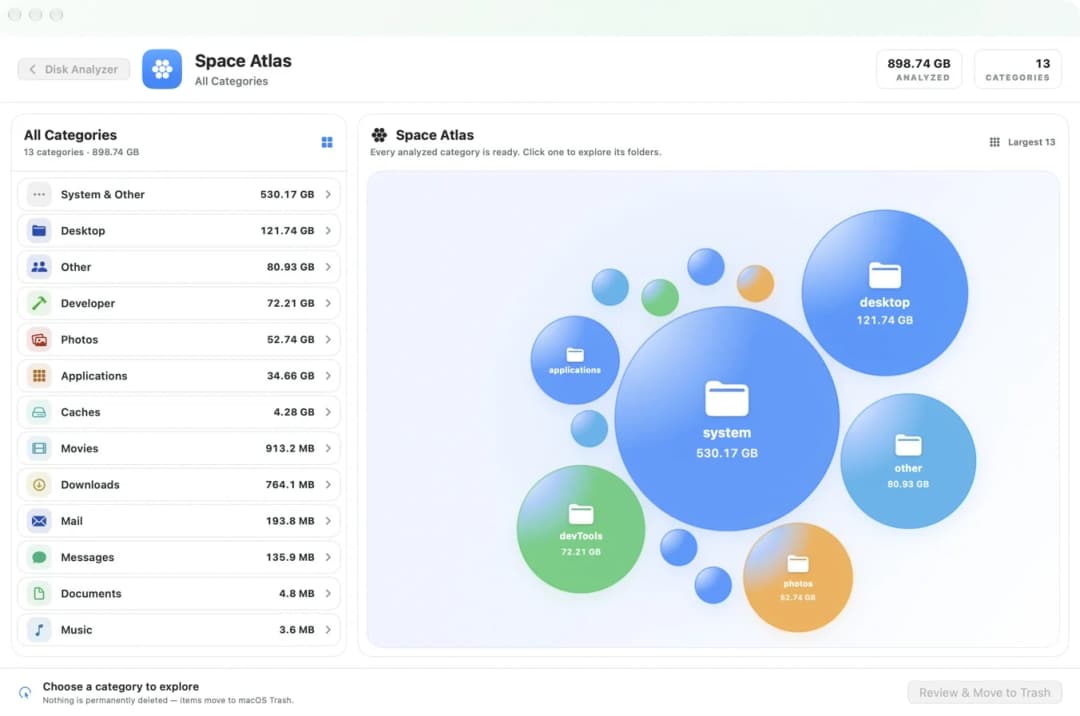
2. O mesmo disco em quadrados
Algumas pessoas leem quadrados melhor do que anéis. O Smart Cleaner AI tem uma segunda página chamada Disk Analyzer (analisador de disco). Lá você clica em Treemap View (visão de retângulos) e o disco vira retângulos. Um retângulo maior é um grupo maior.
O DaisyDisk continua com a roda e faz muito bem esse trabalho. Ele também deixa você ver uma prévia do arquivo antes de decidir. Então, se você gosta da roda, o DaisyDisk é uma boa escolha. Se quer trocar entre bolhas e quadrados, veja o Smart Cleaner AI.
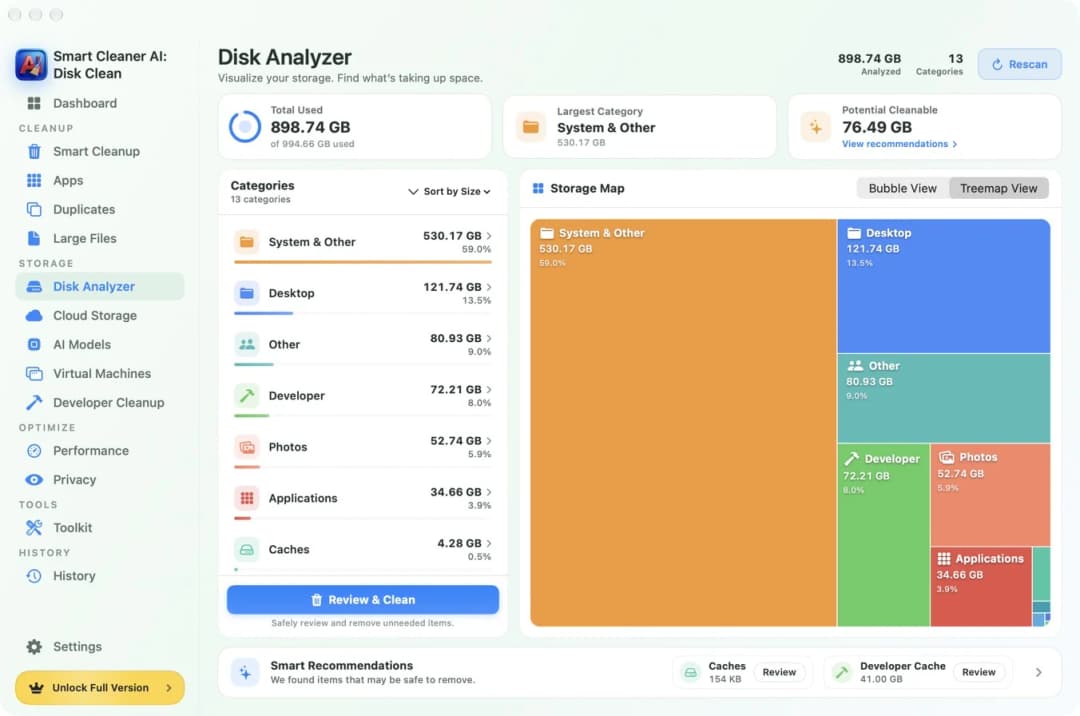
3. Encontrar as cópias
Cópias são como duas peças iguais. Você só precisa de uma. O DaisyDisk não procura cópias. A FAQ dele diz que, para achar arquivos duplicados, seria preciso um aplicativo separado.
No Smart Cleaner AI, abra Duplicates (duplicados). Ele acha as cópias exatas e junta em grupos. Em cada grupo fica uma cópia. Olhar os grupos é grátis.
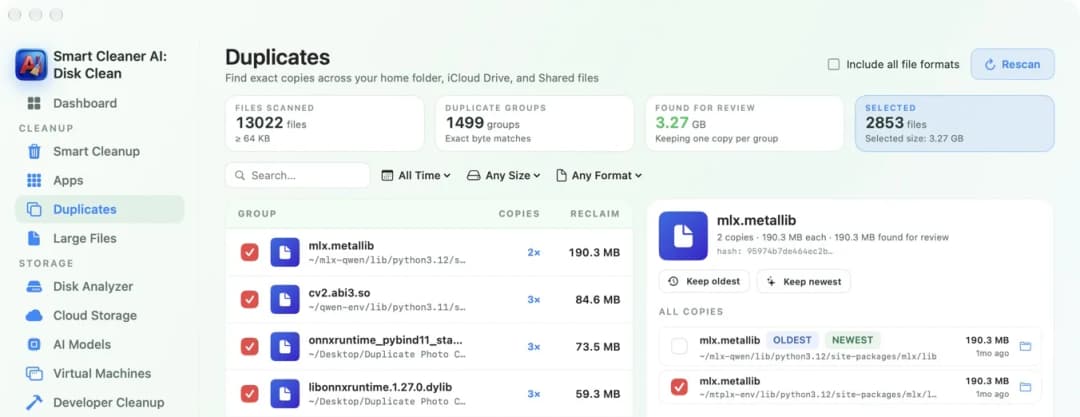
4. Cache e sobras
Um mapa mostra onde o espaço foi parar. Ele não diz para que serve uma pasta. No DaisyDisk você mesmo acha a pasta grande e decide.
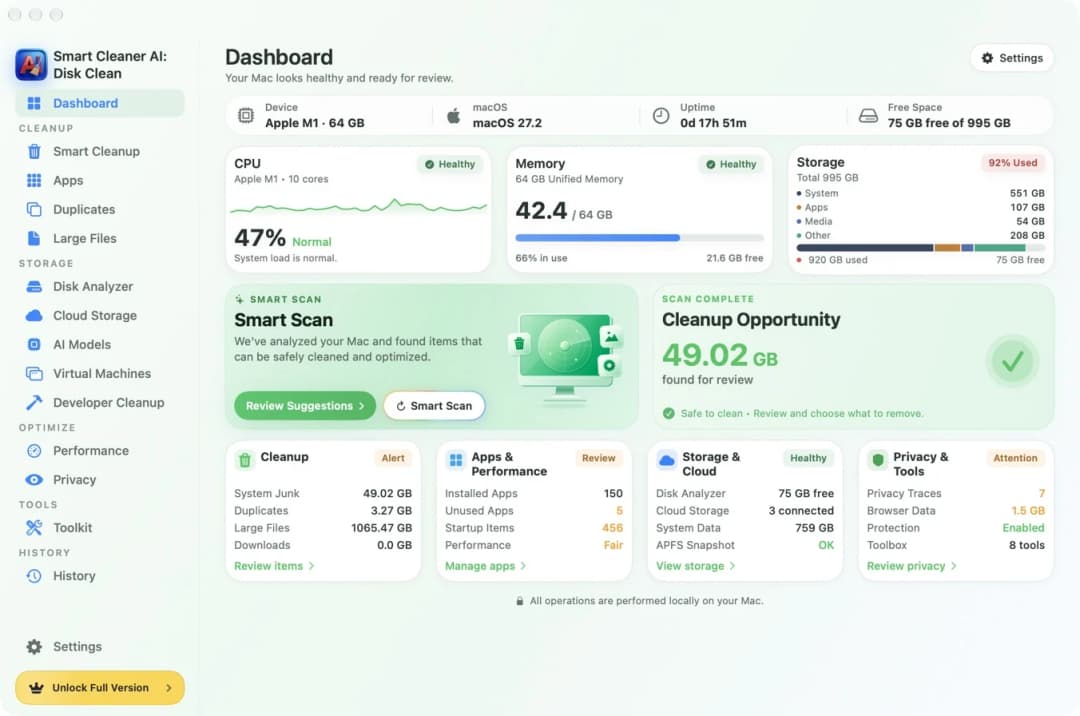
O Smart Cleaner AI tem uma página chamada Smart Cleanup (limpeza inteligente). Ela coloca os arquivos em grupos, cada um em um cartão próprio, com um tamanho e uma caixinha para marcar. Você olha os cartões e marca só o que quer. Os arquivos temporários (cache) podem voltar, porque os aplicativos os criam de novo quando precisam.
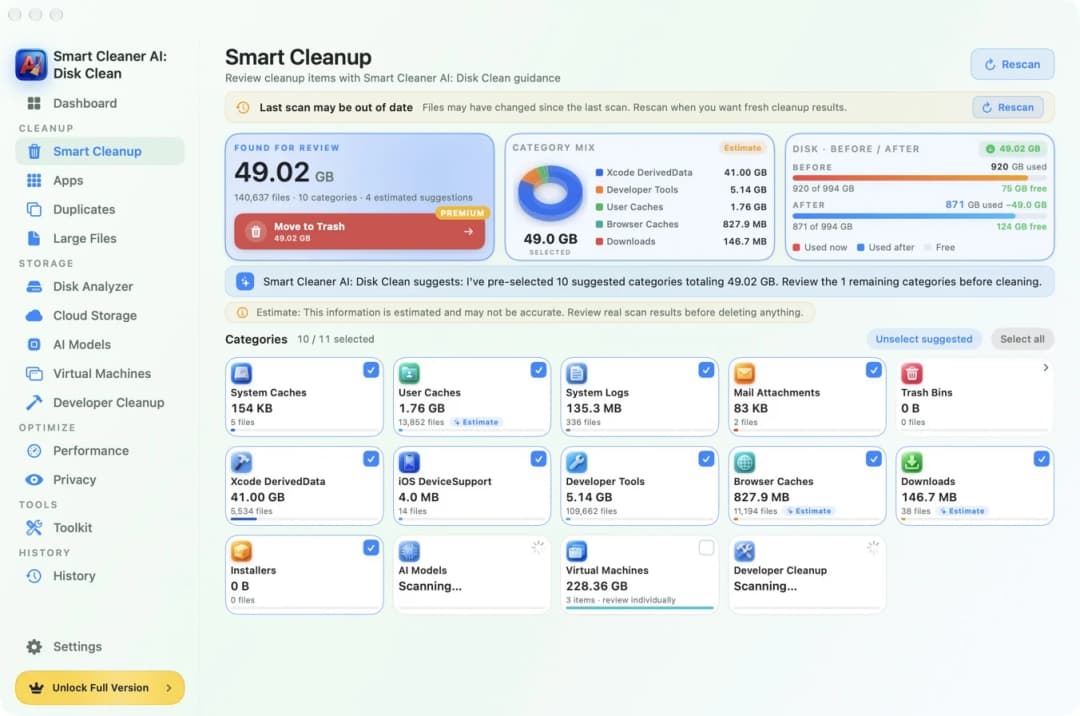
5. Lixeira ou perdido para sempre
Esta é a diferença mais importante. No DaisyDisk você arrasta as coisas para um lugar chamado Collector. Elas ficam no disco até você clicar em Delete. Depois você tem 5 segundos para clicar em Cancel. Depois disso o DaisyDisk apaga os arquivos para sempre. Eles não vão para a Lixeira. O guia dele diz que esses arquivos não podem ser recuperados. Então olhe o Collector antes de clicar e guarde uma cópia de segurança das coisas que você não conseguiria pegar de novo.
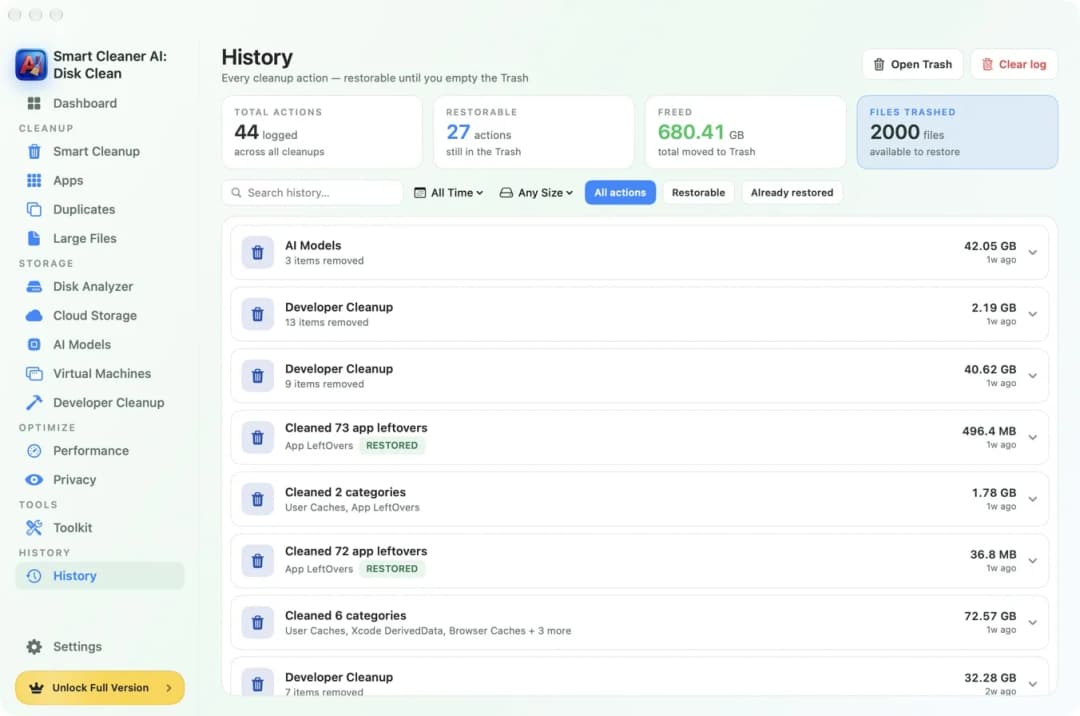
O Smart Cleaner AI move para a Lixeira as coisas que você escolheu, e para isso é preciso o Pro. A página History (histórico) lista cada limpeza e mostra quantas ainda podem ser recuperadas. O espaço só volta quando você esvazia a Lixeira.
6. Preço, parte grátis e o seu Mac
O DaisyDisk custa $9.99 uma vez só, no site dele e na Mac App Store dos EUA. Esse era o preço em 18 de novembro de 2026. A versão do site precisa de macOS 10.13 ou mais recente. A versão da Mac App Store precisa de macOS 12 ou mais recente. A versão de teste gratuita pode fazer a análise do disco, mostrar o mapa e ver prévias dos arquivos. Apagar arquivos e fazer a análise como administrador precisam da versão completa.
O Smart Cleaner AI é grátis para baixar. A análise e a visualização continuam grátis. Na Mac App Store dos EUA, o Pro custava $5.99 por mês, $12.99 por ano ou $24.99 uma vez só, em novembro de 2026. Ele precisa de macOS 14.6 ou mais recente, então não roda em Macs mais antigos. Os preços podem ser diferentes no seu país e podem mudar, então leia o preço na página de compra antes de pagar.
Como escolher entre DaisyDisk e Smart Cleaner AI
- 1
Defina o seu trabalho principal
Decida o que você mais quer: seguir uma pasta grande, achar cópias ou olhar os caches e as sobras.
- 2
Confira a versão do macOS
Abra o menu Apple e escolha Sobre Este Mac. Compare a versão com a que cada aplicativo exige.
- 3
Teste a parte grátis
Faça uma análise com a parte grátis de um aplicativo e veja se o mapa mostra o que você procurava.
- 4
Leia como os arquivos são apagados
Antes de remover qualquer coisa, leia se ela vai para a Lixeira ou é apagada para sempre. Depois leia o preço na página de compra.
Perguntas frequentes
Existe uma alternativa grátis ao DaisyDisk para Mac?▼
No Smart Cleaner AI, a análise, o mapa e os grupos de cópias são grátis. Para remover coisas dentro do aplicativo é preciso o Pro. O seu Mac também tem uma visão geral própria: abra Ajustes do Sistema, depois Geral e depois Armazenamento.
O DaisyDisk encontra arquivos duplicados?▼
Não. A FAQ do DaisyDisk diz que ele não detecta arquivos duplicados e que para isso seria preciso um aplicativo separado. O Smart Cleaner AI tem uma página Duplicates que junta as cópias exatas em grupos.
Dá para recuperar os arquivos depois que o DaisyDisk os apaga?▼
Não pela Lixeira. O DaisyDisk apaga os arquivos para sempre e não os move para a Lixeira. Antes disso, você ainda pode tirar um arquivo do Collector, e depois de clicar em Delete tem 5 segundos para cancelar com Cancel. Depois disso, você precisa da sua própria cópia de segurança.
O que os dois aplicativos dizem sobre privacidade?▼
Na Mac App Store dos EUA, as páginas do DaisyDisk e do Smart Cleaner AI dizem as duas Data Not Collected (nenhum dado coletado). Nós lemos essas etiquetas. Não testamos o DaisyDisk por conta própria.
Qual dos dois funciona em um Mac mais antigo?▼
O DaisyDisk do site precisa de macOS 10.13 ou mais recente, e a versão da Mac App Store precisa de macOS 12 ou mais recente. O Smart Cleaner AI precisa de macOS 14.6 ou mais recente, então serve só para sistemas mais novos.

Veja primeiro, depois decida
O Smart Cleaner AI mostra o que enche o seu Mac em forma de bolhas ou quadrados e acha cópias exatas. A análise e a visualização são grátis. Você decide o que vai para a Lixeira.

Fontes
Desenvolvemos um algoritmo de análise de disco para o Smart Cleaner AI, para você ver rapidamente o que ocupa espaço e revisar o que pode limpar.
Guias relacionados

· 9 min de leitura
Cleaner One Pro vs MacCleaner Pro vs Smart Cleaner AI
Cleaner One Pro, MacCleaner Pro ou Smart Cleaner AI? Veja o que cada limpador de Mac mostra de graça, como remove arquivos, quanto custa e qual macOS precisa.

· 9 min de leitura
O que ocupa espaço no meu Mac?
Seu Mac é como uma casa com cômodos que você nunca abre. Veja o que enche cada um com a barra de armazenamento do macOS, o Disk Analyzer e o Space Atlas.

· 9 min de leitura
Como encontrar arquivos duplicados no Mac
O mesmo arquivo costuma ficar duas ou três vezes no seu Mac. Veja como achar arquivos duplicados com o Smart Cleaner AI, conferir cada cópia e manter uma só.

Ready when you are
Download Smart Cleaner AI for Mac
Analyze Mac storage, safely clear system data caches, find large files, and remove app leftovers with on-device controls.
By using Smart Cleaner AI, you agree to our Terms of Use and Privacy Policy.