Alternativa a DaisyDisk para Mac: DaisyDisk frente a Smart Cleaner AI
¿Buscas una alternativa a DaisyDisk para Mac? Compara DaisyDisk y Smart Cleaner AI: mapa del disco, copias, forma de borrar, precio y versión de macOS.

Piensa en una caja grande llena de teselas de colores. Puedes colocarlas como una rueda, un anillo detrás de otro alrededor del centro. O puedes ordenarlas en una bandeja, con un cuadrado grande para cada montón grande. Los dos dibujos enseñan las mismas teselas. Solo se ven distintos.
DaisyDisk y Smart Cleaner AI hacen un dibujo así del disco de tu Mac. DaisyDisk dibuja una rueda. Smart Cleaner AI dibuja burbujas y rectángulos, y además tiene páginas que buscan copias y restos. Smart Cleaner AI lo hacemos nosotros, y lo decimos claramente. Sobre DaisyDisk leímos su guía, su página de precios y la Mac App Store el 18 de noviembre de 2026. No cronometramos las dos apps ni contamos cuánto espacio libera cada una.
1. Un mapa redondo o un mapa de burbujas
DaisyDisk dibuja tu disco como una rueda. Su guía la llama sunburst. El centro es el disco. Cada anillo de alrededor baja una carpeta más. Un trozo ancho es una carpeta grande. Haz clic en un trozo y la rueda enseña solo esa carpeta. Viene muy bien cuando una carpeta es demasiado grande y quieres seguirla hasta los archivos que tiene dentro.
En Smart Cleaner AI el mapa se llama Atlas de espacio. Cada grupo es una burbuja, y una burbuja más grande ocupa más sitio. Haz clic en un grupo para abrir las carpetas que tiene dentro. Mirar el mapa es gratis en las dos apps.
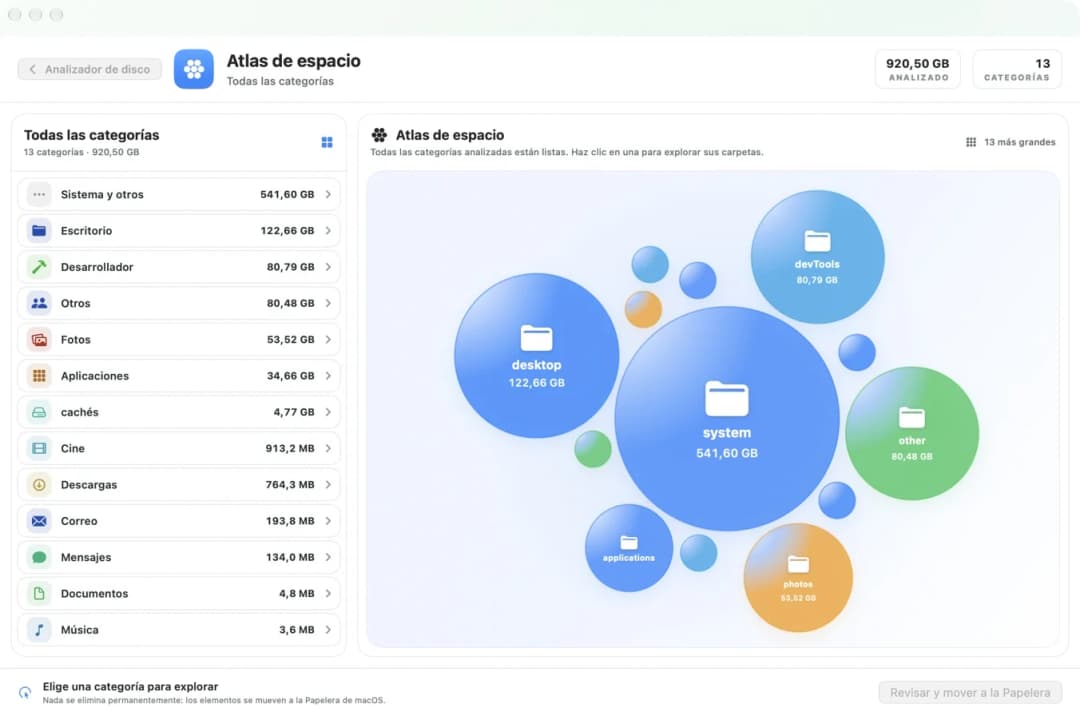
2. El mismo disco en rectángulos
Hay quien lee mejor los rectángulos que los anillos. Smart Cleaner AI tiene una segunda página que se llama Analizador de disco. Haz clic allí en Vista de mapa de árbol y el disco se convierte en rectángulos. Un rectángulo más grande es un grupo más grande.
DaisyDisk se queda con su rueda, y esa única cosa la hace muy bien. También te deja ver un archivo en vista previa antes de decidir. Así que, si te gusta la rueda, DaisyDisk es una buena elección. Si quieres cambiar entre burbujas y rectángulos, mira Smart Cleaner AI.
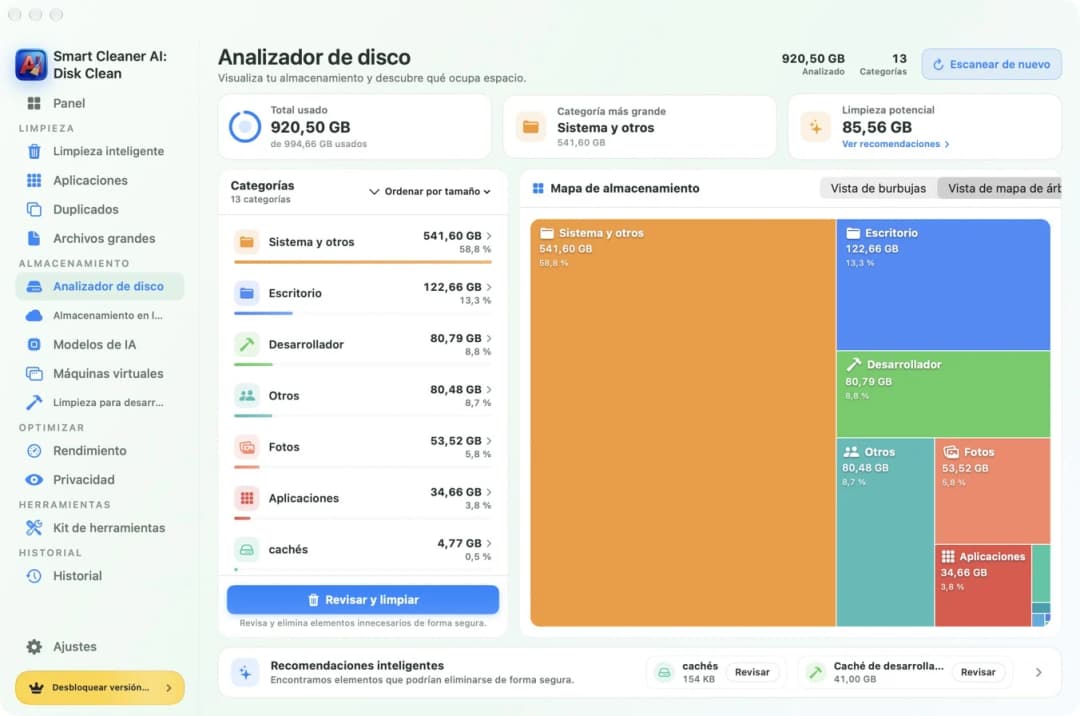
3. Encontrar copias
Las copias son como tener dos teselas iguales. Con una te basta. DaisyDisk no busca copias. Sus propias preguntas frecuentes dicen que encontrar archivos duplicados necesitaría una app aparte.
En Smart Cleaner AI, abre Duplicados. Encuentra copias exactas y las junta en grupos. En cada grupo se queda una copia. Mirar los grupos es gratis.
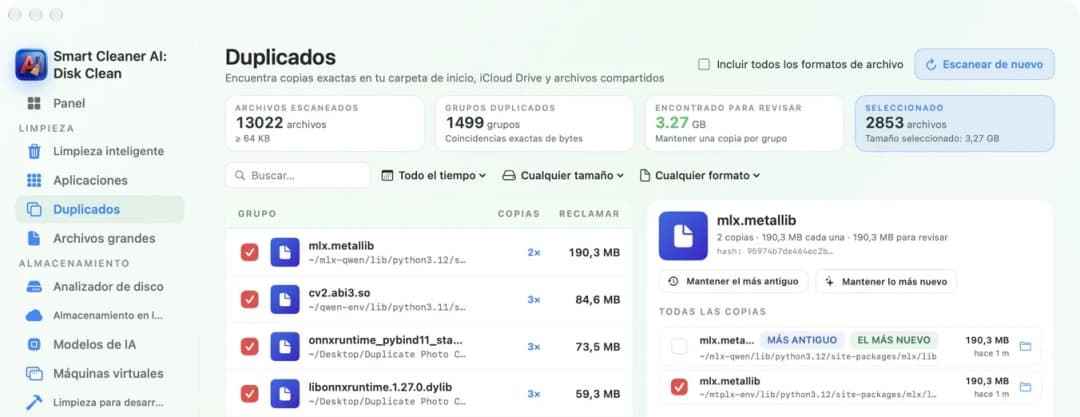
4. Cachés y restos
Un mapa te enseña adónde se fue el espacio. No te dice para qué sirve una carpeta. En DaisyDisk encuentras tú la carpeta grande y decides tú.
Smart Cleaner AI tiene una página que se llama Limpieza inteligente. Junta los archivos en grupos. Cada grupo tiene su tarjeta, con un tamaño y una casilla. Miras las tarjetas y marcas solo lo que quieres. Las cachés pueden volver, porque las apps las crean otra vez cuando las necesitan.
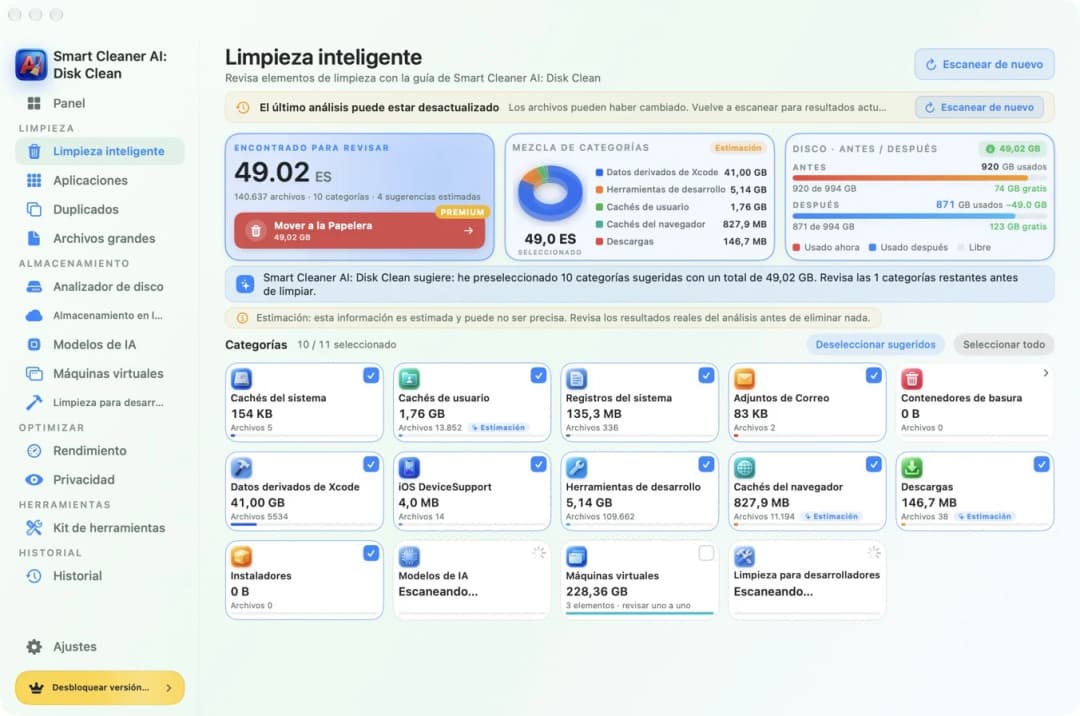
5. Papelera o adiós para siempre
Esta es la diferencia más importante. En DaisyDisk arrastras las cosas a un sitio llamado Collector. Se quedan en el disco hasta que haces clic en Delete. Entonces tienes 5 segundos para hacer clic en Cancel. Después, DaisyDisk borra los archivos para siempre. No van a la Papelera. Su guía dice que esos archivos no se pueden recuperar. Así que mira el Collector antes de hacer clic y guarda una copia de seguridad de lo que no podrías conseguir otra vez.
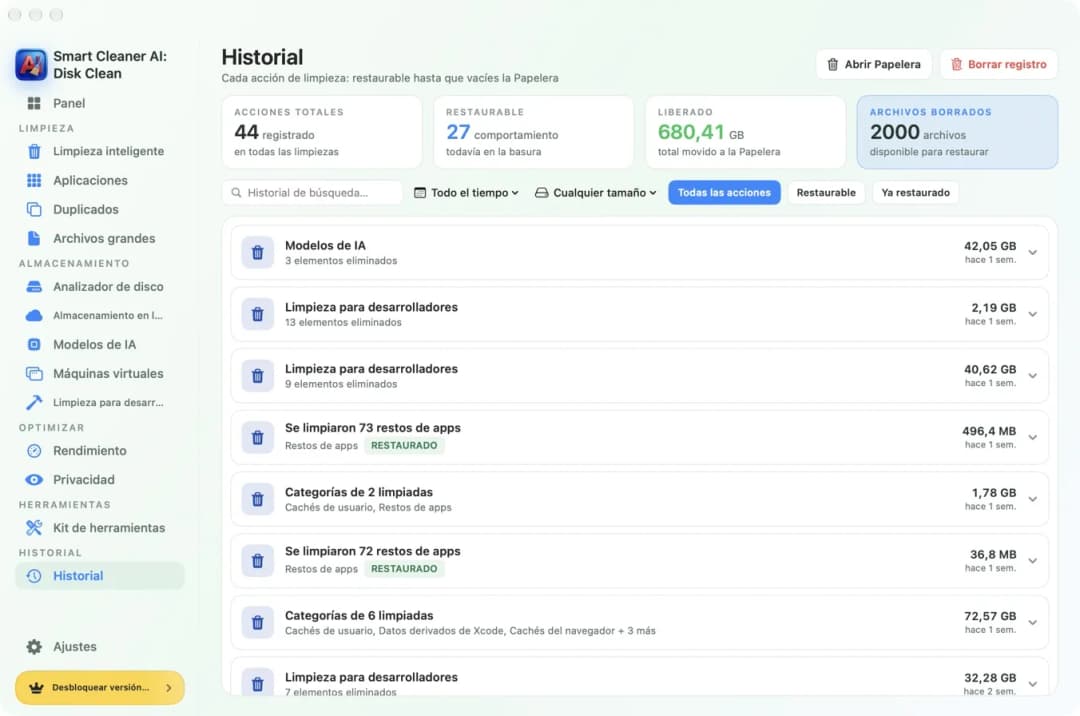
Smart Cleaner AI manda a la Papelera lo que elegiste. Para eso hace falta Pro. La página Historial hace una lista de cada limpieza y enseña cuántas se pueden restaurar todavía. El espacio solo vuelve cuando vacías la Papelera.
6. Precio, parte gratis y tu Mac
DaisyDisk cuesta 9,99 $ una sola vez, en su web y en la Mac App Store de Estados Unidos. Ese era el precio el 18 de noviembre de 2026. La versión de la web pide macOS 10.13 o posterior. La versión de la Mac App Store pide macOS 12 o posterior. La prueba gratis puede analizar, enseñar el mapa y abrir la vista previa de los archivos. Para borrar archivos y analizar como administrador hace falta la versión completa.
Smart Cleaner AI se descarga gratis. Analizar y mirar siguen siendo gratis. En la Mac App Store de Estados Unidos, Pro costaba 5,99 $ al mes, 12,99 $ al año o 24,99 $ una sola vez en noviembre de 2026. Pide macOS 14.6 o posterior, así que no funciona en Mac más antiguos. Los precios pueden ser distintos en tu país y pueden cambiar. Por eso, lee el precio en la página de compra antes de pagar.
Cómo elegir entre DaisyDisk y Smart Cleaner AI
- 1
Di cuál es tu tarea principal
Decide qué es lo que más quieres: seguir una carpeta grande, encontrar copias o mirar cachés y restos.
- 2
Comprueba tu versión de macOS
Abre el menú Apple y elige Acerca de este Mac. Compara la versión con lo que necesita cada app.
- 3
Prueba la parte gratis
Analiza con la parte gratis de una app y mira si el mapa enseña lo que buscabas.
- 4
Lee cómo se borran los archivos
Antes de quitar nada, lee si va a la Papelera o si se borra para siempre. Después, lee el precio en la página de compra.
Preguntas frecuentes
¿Hay una alternativa gratis a DaisyDisk para Mac?▼
En Smart Cleaner AI, el análisis, el mapa y los grupos de copias son gratis. Para quitar cosas dentro de la app hace falta Pro. Tu Mac también tiene su propio resumen: abre Ajustes del Sistema, luego General y luego Almacenamiento.
¿DaisyDisk encuentra archivos duplicados?▼
No. Las preguntas frecuentes de DaisyDisk dicen que no detecta archivos duplicados y que eso necesitaría una app aparte. Smart Cleaner AI tiene la página Duplicados, que junta las copias exactas en grupos.
¿Puedo recuperar archivos después de que DaisyDisk los borre?▼
De la Papelera, no. DaisyDisk borra los archivos para siempre y no los manda a la Papelera. Antes de eso todavía puedes sacar un archivo del Collector, y después de hacer clic en Delete tienes 5 segundos para cancelar. Después necesitas tu propia copia de seguridad.
¿Qué dicen las dos apps sobre la privacidad?▼
En la Mac App Store de Estados Unidos, las fichas de DaisyDisk y de Smart Cleaner AI dicen las dos Data Not Collected (no se recopilan datos). Nosotros leímos esas etiquetas. No probamos DaisyDisk.
¿Cuál funciona en un Mac más antiguo?▼
DaisyDisk descargado de su web pide macOS 10.13 o posterior, y la versión de la Mac App Store pide macOS 12 o posterior. Smart Cleaner AI pide macOS 14.6 o posterior, así que solo sirve para sistemas más nuevos.

Primero mira, luego decide
Smart Cleaner AI enseña qué llena tu Mac, en burbujas o en rectángulos, y encuentra copias exactas. Analizar y mirar es gratis. Tú decides qué va a la Papelera.

Fuentes
Desarrollamos un algoritmo de análisis de disco para Smart Cleaner AI que te ayuda a ver rápidamente qué ocupa espacio y revisar qué puedes limpiar.
Guías relacionadas

· 9 min de lectura
Cleaner One Pro vs MacCleaner Pro vs Smart Cleaner AI
¿Cleaner One Pro, MacCleaner Pro o Smart Cleaner AI? Compara qué enseña gratis cada limpiador de Mac, cómo borra, cuánto cuesta y qué macOS necesita.

· 9 min de lectura
¿Qué ocupa espacio en mi Mac?
Tu Mac es como una casa con habitaciones que nunca abres. Mira qué las llena con la barra de almacenamiento de macOS, Analizador de disco y Atlas de espacio, y ordena.

· 9 min de lectura
Cómo encontrar archivos duplicados en Mac
El mismo archivo suele estar dos o tres veces en tu Mac. Mira cómo encontrar archivos duplicados con Smart Cleaner AI, revisar cada copia y quedarte con una.

Ready when you are
Download Smart Cleaner AI for Mac
Analyze Mac storage, safely clear system data caches, find large files, and remove app leftovers with on-device controls.
By using Smart Cleaner AI, you agree to our Terms of Use and Privacy Policy.