DaisyDisk-alternatief voor Mac: DaisyDisk en Smart Cleaner AI vergeleken
Zoek je een DaisyDisk-alternatief voor Mac? Vergelijk DaisyDisk en Smart Cleaner AI: de schijfkaart, kopieën zoeken, verwijderen, prijs en macOS-versie.

Denk aan een grote doos met gekleurde steentjes. Je kunt ze neerleggen als een rond wiel, ring na ring om het midden. Of je sorteert ze in een bak, met een groot vak voor elke grote stapel. Allebei de plaatjes laten dezelfde steentjes zien. Ze zien er alleen anders uit.
DaisyDisk en Smart Cleaner AI maken allebei zo'n plaatje van de schijf van je Mac. DaisyDisk tekent een rond wiel. Smart Cleaner AI tekent bellen en rechthoeken en heeft ook pagina's die naar kopieën en restjes zoeken. Wij maken Smart Cleaner AI, en dat zeggen we er eerlijk bij. Voor DaisyDisk hebben we op 18 november 2026 de eigen handleiding, de prijspagina en de Mac App Store gelezen. We hebben de twee apps niet geklokt en niet geteld hoeveel ruimte elke app vrijmaakt.
1. Een ronde kaart of een bellenkaart
DaisyDisk tekent je schijf als een rond wiel. In de handleiding heet dat een sunburst. Het midden is de schijf. Elke ring eromheen gaat één map dieper. Een breed stuk is een grote map. Klik op een stuk en het wiel laat alleen die map zien. Dat is heel handig als één map te groot is en je wilt afdalen tot de bestanden die erin zitten.
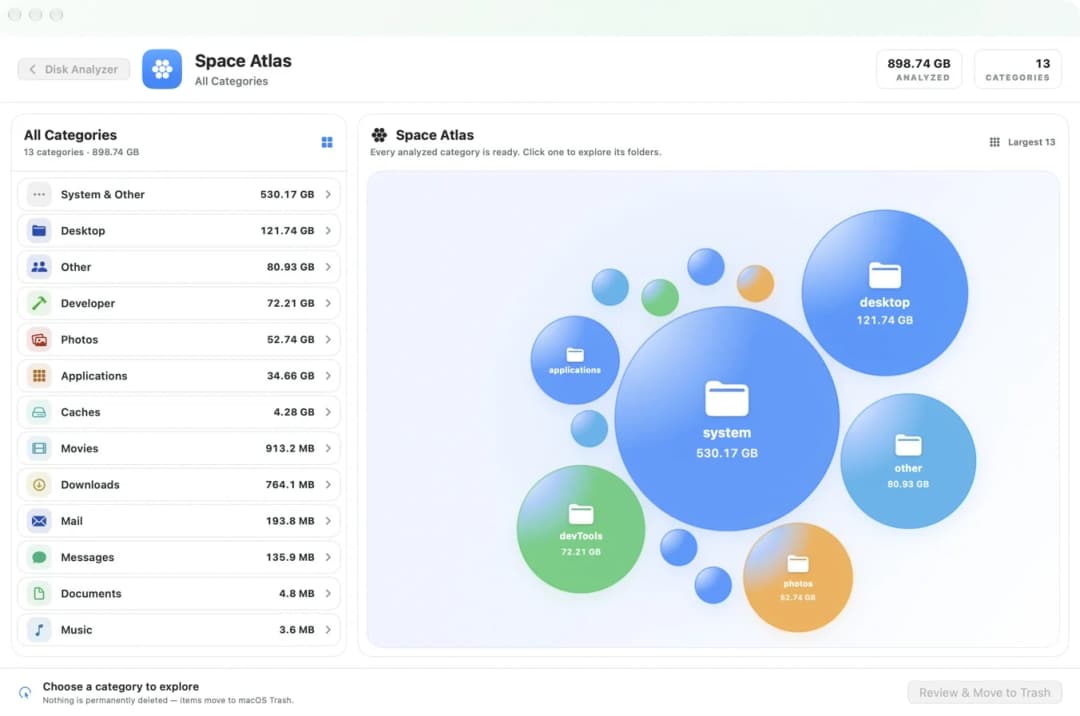
In Smart Cleaner AI heet de kaart Space Atlas (de ruimtekaart). Elke groep is een bel, en een grotere bel neemt meer ruimte in. Klik op een groep om de mappen erin te openen. Naar de kaart kijken is in beide apps gratis.
2. Dezelfde schijf als rechthoeken
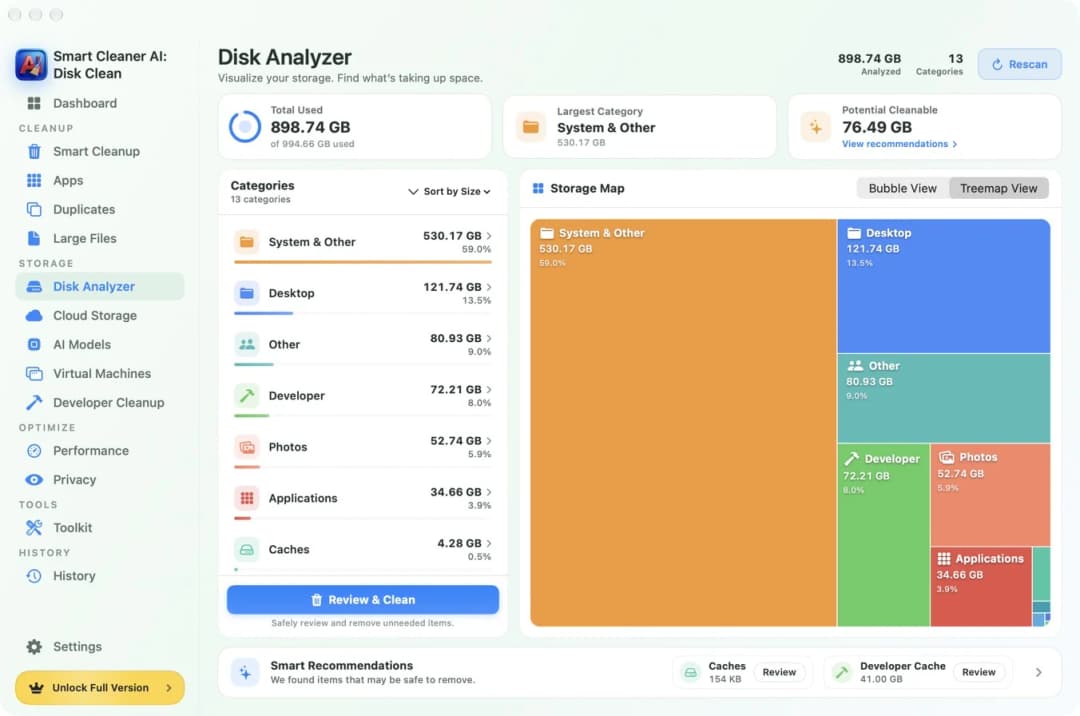
Sommige mensen lezen rechthoeken makkelijker dan ringen. Smart Cleaner AI heeft een tweede pagina, Disk Analyzer (de schijfanalyse). Klik daar op Treemap View (de weergave met vakken) en de schijf verandert in rechthoeken. Een grotere rechthoek is een grotere groep.
DaisyDisk blijft bij zijn wiel en doet dat ene ding heel goed. Je kunt er ook een voorvertoning van een bestand bekijken voordat je kiest. Hou je van het wiel, dan is DaisyDisk dus een prima keuze. Wil je kunnen wisselen tussen bellen en rechthoeken, kijk dan naar Smart Cleaner AI.
3. Kopieën zoeken
Kopieën zijn als twee dezelfde steentjes. Aan één heb je genoeg. DaisyDisk zoekt niet naar kopieën. In de eigen FAQ staat dat je voor dubbele bestanden een aparte app nodig zou hebben.
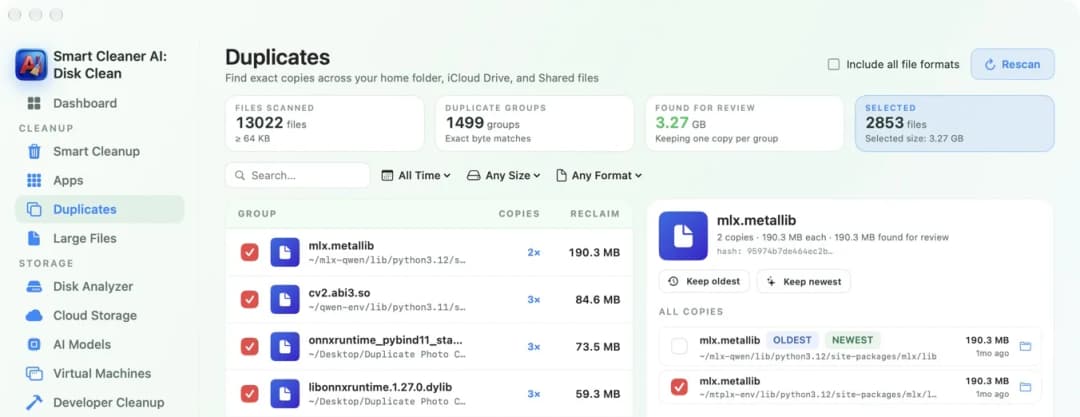
Open in Smart Cleaner AI de pagina Duplicates (de dubbele bestanden). Die vindt exacte kopieën en zet ze in groepen. In elke groep blijft één kopie staan. Naar de groepen kijken is gratis.
4. Caches en restjes
Een kaart laat zien waar de ruimte naartoe is gegaan. Hij vertelt je niet waar een map voor dient. In DaisyDisk zoek je de grote map zelf op en beslis je zelf.
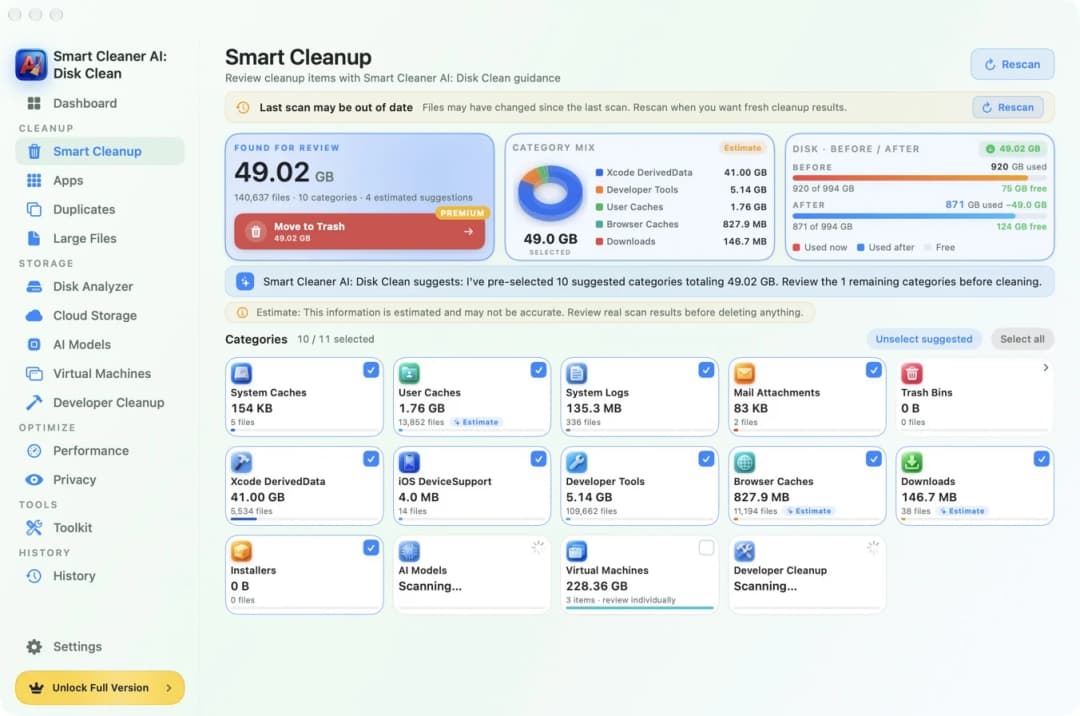
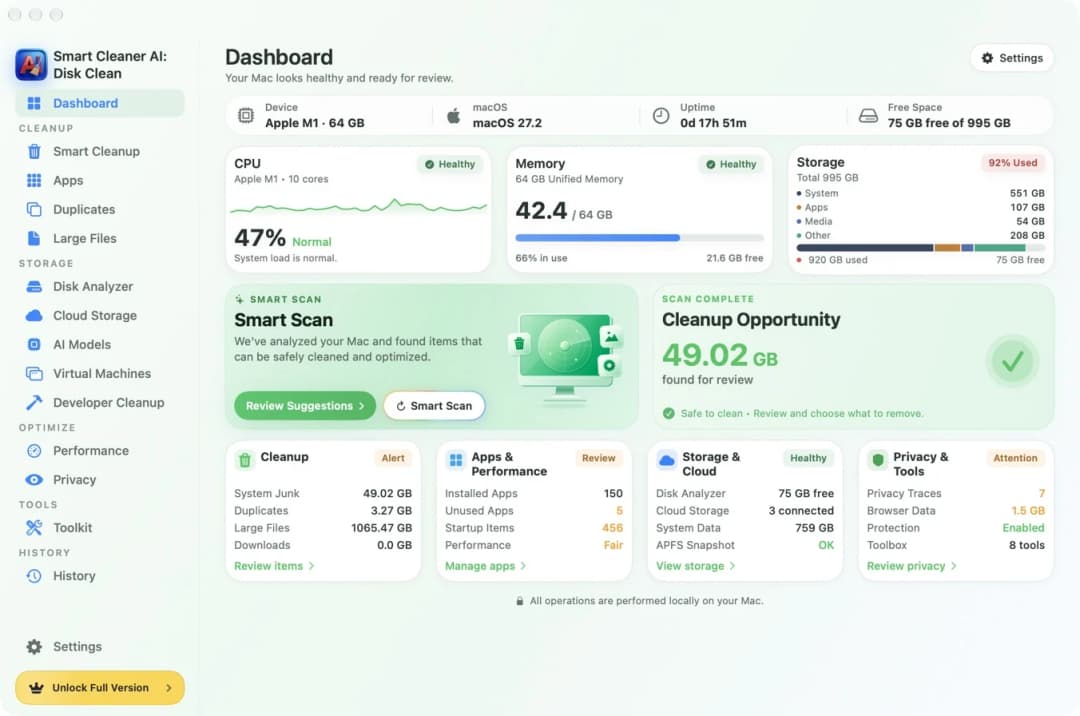
Smart Cleaner AI heeft een pagina die Smart Cleanup (slim opruimen) heet. Die zet bestanden in groepen. Elke groep krijgt een eigen kaartje met een grootte en een vinkje. Je bekijkt de kaartjes en vinkt alleen aan wat je wilt. Caches kunnen terugkomen, want apps maken ze opnieuw aan als ze die nodig hebben.
5. Prullenmand of voorgoed weg
Dit is het belangrijkste verschil. In DaisyDisk sleep je dingen naar een plek die de Collector heet. Ze blijven op de schijf staan tot je op Delete klikt. Dan heb je 5 seconden om op Cancel te klikken. Daarna verwijdert DaisyDisk de bestanden voorgoed. Ze gaan niet naar de prullenmand. In de handleiding staat dat je deze bestanden niet kunt terughalen. Kijk dus in de Collector voordat je klikt, en bewaar een reservekopie van dingen die je niet opnieuw kunt krijgen.
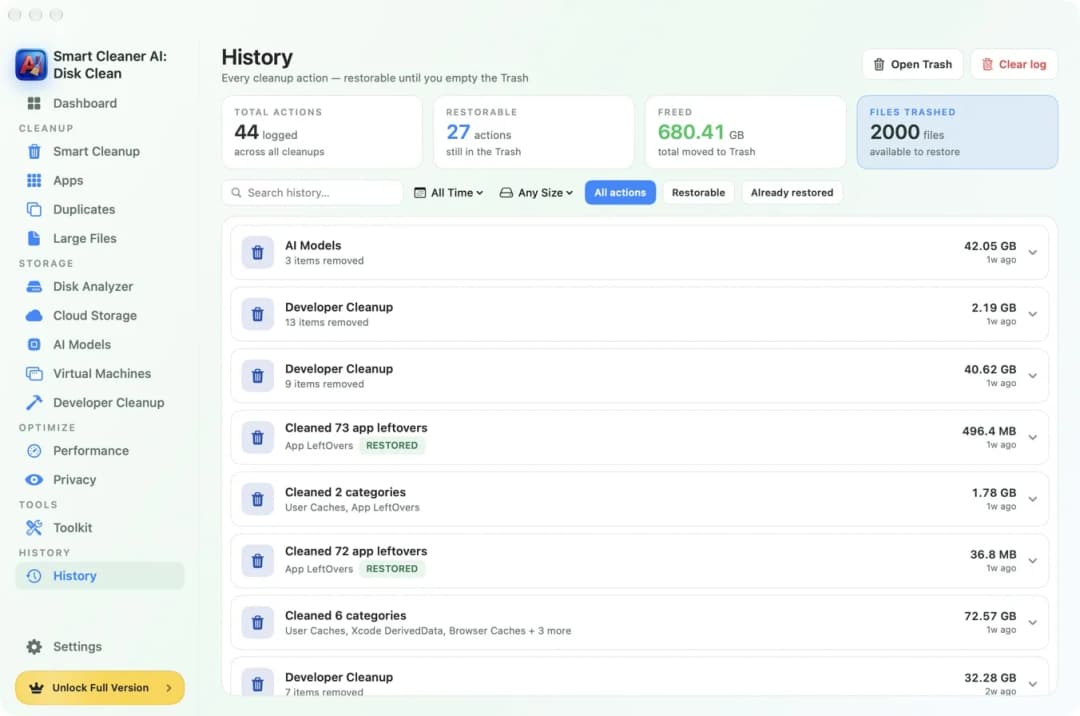
Smart Cleaner AI legt wat je hebt gekozen in de prullenmand. Daarvoor heb je Pro nodig. Op de pagina History (de geschiedenis) staat elke opruimbeurt en zie je hoeveel er nog terug te halen zijn. De ruimte komt pas terug als je de prullenmand leegt.
6. Prijs, gratis deel en je Mac
DaisyDisk kost eenmalig $ 9,99, op de eigen website en in de Amerikaanse Mac App Store. Dat was de prijs op 18 november 2026. De versie van de website heeft macOS 10.13 of nieuwer nodig. De versie uit de Mac App Store heeft macOS 12 of nieuwer nodig. De gratis proefversie kan scannen, de kaart laten zien en een voorvertoning van bestanden openen. Bestanden verwijderen en scannen als beheerder kan alleen met de volledige versie.
Smart Cleaner AI download je gratis. Scannen en kijken blijven gratis. In de Amerikaanse Mac App Store kostte Pro in november 2026 $ 5,99 per maand, $ 12,99 per jaar of eenmalig $ 24,99. De app heeft macOS 14.6 of nieuwer nodig en werkt dus niet op oudere Macs. Prijzen kunnen in jouw land anders zijn en kunnen veranderen. Lees daarom de prijs op de aankooppagina voordat je betaalt.
Zo kies je tussen DaisyDisk en Smart Cleaner AI
- 1
Benoem je belangrijkste klus
Bedenk wat je het liefst wilt: één grote map volgen, kopieën zoeken of naar caches en restjes kijken.
- 2
Controleer je macOS-versie
Open het Apple-menu en kies Over deze Mac. Vergelijk de versie met wat elke app nodig heeft.
- 3
Probeer het gratis deel
Scan met het gratis deel van een app en kijk of de kaart laat zien wat je zocht.
- 4
Lees hoe bestanden worden verwijderd
Lees voordat je iets weghaalt of het naar de prullenmand gaat of voorgoed wordt verwijderd. Lees daarna de prijs op de aankooppagina.
Veelgestelde vragen
Is er een gratis DaisyDisk-alternatief voor Mac?▼
In Smart Cleaner AI zijn het scannen, de kaart en de groepen met kopieën gratis. Om in de app iets weg te halen heb je Pro nodig. Je Mac heeft ook een eigen overzicht: open Systeeminstellingen, dan Algemeen en dan Opslag.
Vindt DaisyDisk dubbele bestanden?▼
Nee. In de FAQ van DaisyDisk staat dat de app geen dubbele bestanden opspoort en dat daar een aparte app voor nodig zou zijn. Smart Cleaner AI heeft de pagina Duplicates, die exacte kopieën in groepen zet.
Kan ik bestanden terugkrijgen nadat DaisyDisk ze heeft verwijderd?▼
Niet uit de prullenmand. DaisyDisk verwijdert bestanden voorgoed en legt ze niet in de prullenmand. Daarvoor kun je een bestand nog uit de Collector halen, en nadat je op Delete hebt geklikt heb je 5 seconden om te annuleren. Daarna heb je je eigen reservekopie nodig.
Wat zeggen de twee apps over privacy?▼
In de Amerikaanse Mac App Store staat bij DaisyDisk en bij Smart Cleaner AI allebei Data Not Collected (geen gegevens verzameld). Wij hebben deze labels gelezen. DaisyDisk hebben we niet zelf getest.
Welke werkt op een oudere Mac?▼
DaisyDisk van de website heeft macOS 10.13 of nieuwer nodig, en de versie uit de Mac App Store macOS 12 of nieuwer. Smart Cleaner AI heeft macOS 14.6 of nieuwer nodig en is dus alleen voor nieuwere systemen.

Eerst kijken, dan kiezen
Smart Cleaner AI laat als bellen of rechthoeken zien wat je Mac vult en vindt exacte kopieën. Scannen en kijken zijn gratis. Jij bepaalt zelf wat naar de prullenmand gaat.

Bronnen
We hebben voor Smart Cleaner AI een eigen algoritme ontwikkeld waarmee je snel ziet wat schijfruimte inneemt en kunt bekijken wat je wilt opruimen.
Gerelateerde gidsen

· 9 min leestijd
Cleaner One Pro vs MacCleaner Pro vs Smart Cleaner AI
Cleaner One Pro, MacCleaner Pro of Smart Cleaner AI? Vergelijk wat elke Mac-cleaner gratis laat zien, hoe hij wist, wat hij kost en welke macOS hij nodig heeft.

· 9 min leestijd
Wat neemt ruimte in op je Mac?
Je Mac is als een huis met kamers die je nooit opent. Ontdek met de opslagbalk van macOS, Disk Analyzer en Space Atlas wat ruimte inneemt en ruim veilig op.

· 9 min leestijd
Dubbele bestanden zoeken op je Mac
Hetzelfde bestand staat vaak twee of drie keer op je Mac. Zo vind je dubbele bestanden met Smart Cleaner AI, bekijk je elke kopie en bewaar je er één.

Ready when you are
Download Smart Cleaner AI for Mac
Analyze Mac storage, safely clear system data caches, find large files, and remove app leftovers with on-device controls.
By using Smart Cleaner AI, you agree to our Terms of Use and Privacy Policy.