เปรียบเทียบ Cleaner One Pro, MacCleaner Pro และ Smart Cleaner AI
เปรียบเทียบ Cleaner One Pro, MacCleaner Pro และ Smart Cleaner AI ว่าแต่ละตัวให้ดูฟรีอะไรบ้าง ลบไฟล์อย่างไร ราคาเท่าไร และต้องใช้ macOS รุ่นไหน

ผู้ช่วยสามคนมาเคาะประตูบ้านของคุณ ทุกคนอยากช่วยเก็บห้องให้เรียบร้อย คนแรกถือถุงใบใหญ่ใบเดียวที่ใส่ทุกอย่างไว้ข้างใน คนที่สองถือกล่องที่มีเครื่องมือเล็กๆ หลายชิ้น คนที่สามให้คุณดูทุกอย่างก่อน และขอเงินเมื่อต้องหิ้วของออกไปเท่านั้น ทั้งสามคนช่วยได้หมด แค่ทำงานกันคนละแบบ
ผู้ช่วยทั้งสามคือแอป Mac สามตัว ได้แก่ Cleaner One Pro ของ Trend Micro, MacCleaner Pro ของ Nektony และ Smart Cleaner AI เราเป็นผู้ทำ Smart Cleaner AI จึงขอบอกตรงๆ ส่วนอีกสองตัว เราอ่านหน้าช่วยเหลือ หน้าราคา และ Mac App Store ของแต่ละตัวในเดือนพฤศจิกายน 2026 เราไม่ได้เปิดสามแอปทดลองเทียบกันข้างๆ ไม่ได้จับเวลา และไม่ได้นับว่าแต่ละตัวคืนพื้นที่ได้เท่าไร
1. รู้จักแอปทั้งสามตัว
Cleaner One Pro เป็นแอปเดียวจาก Trend Micro ข้างในมีไฟล์ขยะ ไฟล์ใหญ่ ไฟล์ซ้ำ แผนที่ดิสก์ และรายชื่อแอปของคุณ รุ่นที่อยู่ใน Mac App Store ยังมีหน้ารูปภาพสำหรับรูปที่คล้ายกันหรือรูปเบลอ และภาพหน้าจอด้วย ส่วน MacCleaner Pro จาก Nektony เป็นชุดเครื่องมือ นอกจากตัวล้างหลักแล้วยังมีเครื่องมือแยกอีกหลายตัว ตัวหนึ่งลบแอป ตัวหนึ่งวาดแผนที่ดิสก์ และอีกตัวหาไฟล์ซ้ำ
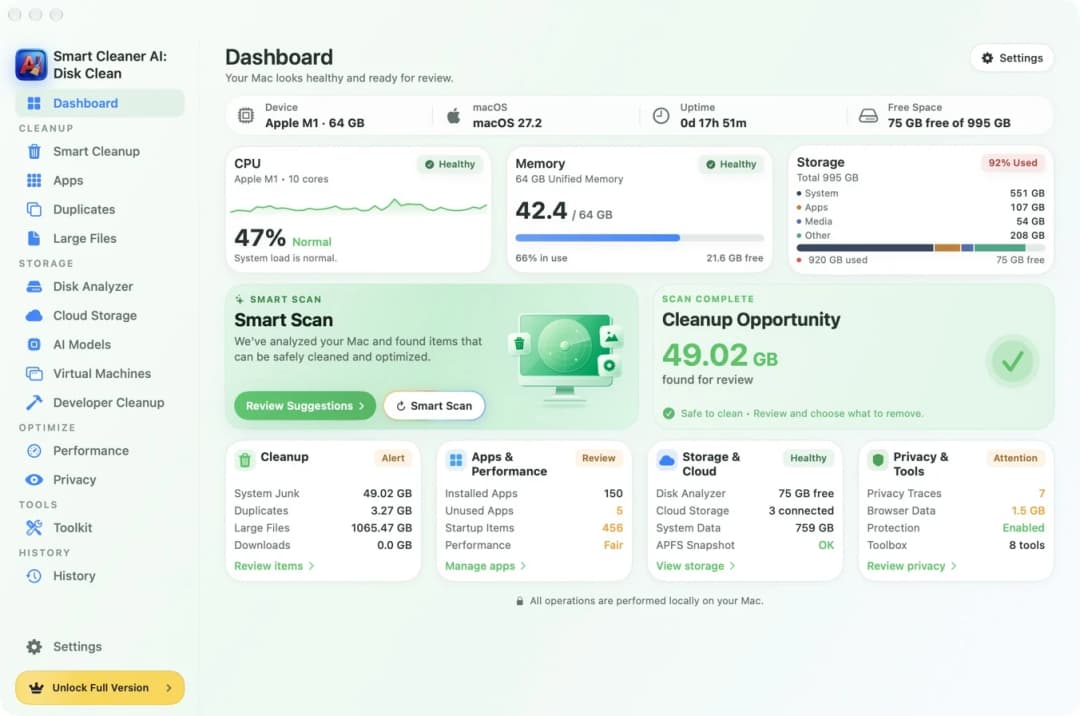
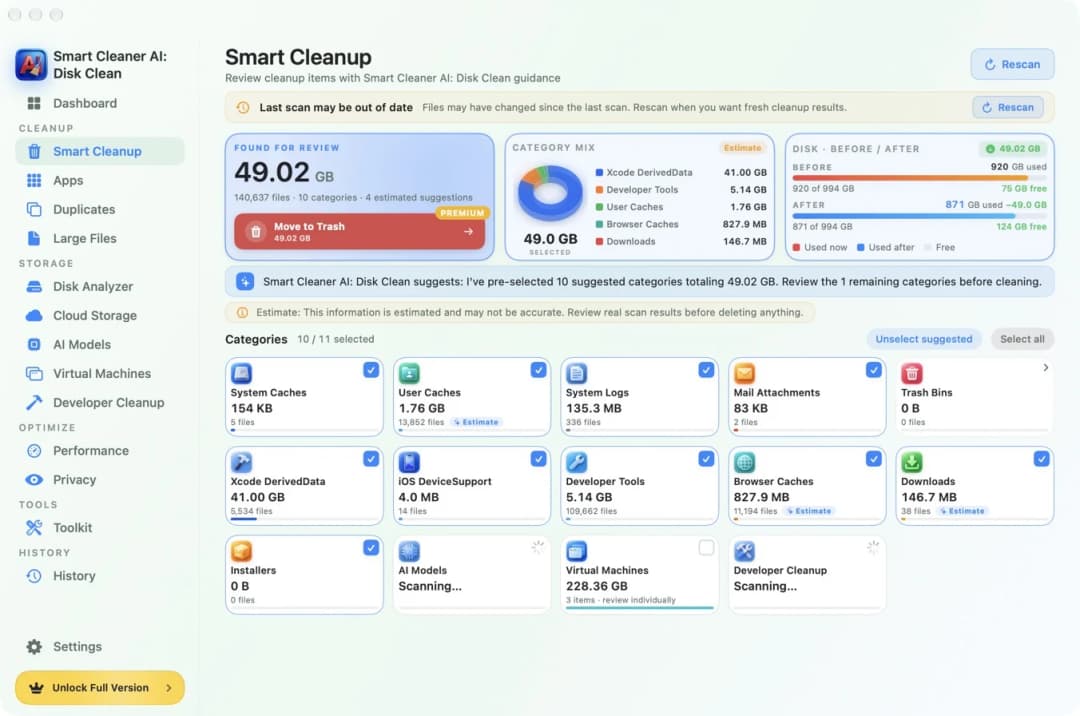
Smart Cleaner AI ก็เป็นแอปเดียวเหมือนกัน และเน้นเรื่องพื้นที่เก็บข้อมูลอย่างเดียว เมื่อเปิดแอป หน้า Dashboard (หน้าภาพรวม) จะบอกว่าดิสก์เต็มแค่ไหนและพบของให้ตรวจดูมากแค่ไหน จากหน้านั้นคุณไปต่อที่แผนที่ แอป ไฟล์ซ้ำ หรือไฟล์ของนักพัฒนาได้ แอปนี้ไม่มีหน้าสำหรับรูปที่คล้ายกัน มันหาเฉพาะสำเนาที่เหมือนกันทุกอย่างเท่านั้น
2. ดูว่าอะไรกินที่ในดิสก์
ดิสก์ที่เต็มก็เหมือนกล่องของเล่นที่เต็ม เราอยากเห็นก่อนว่าข้างในมีอะไร Cleaner One Pro มีแผนที่ดิสก์และตัวกรองไฟล์ใหญ่ ใน MacCleaner Pro แผนที่เป็นเครื่องมือแยกต่างหาก ชื่อ Disk Space Analyzer
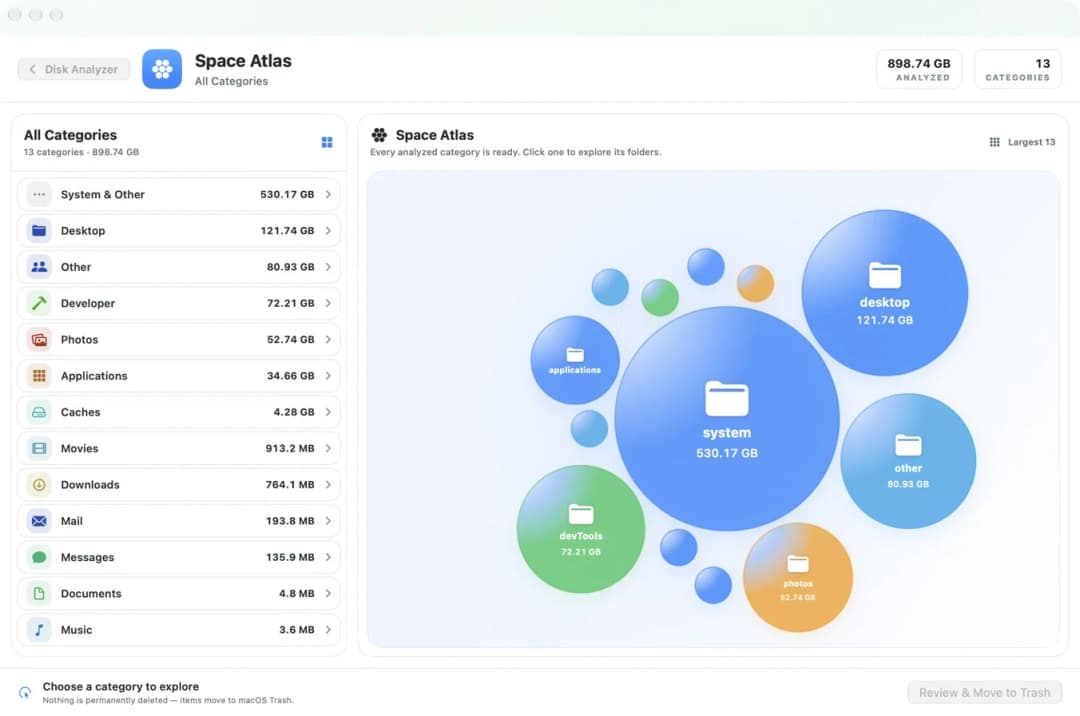
ใน Smart Cleaner AI แผนที่ชื่อ Space Atlas (แผนที่พื้นที่) แต่ละกลุ่มเป็นฟองกลม ฟองที่ใหญ่กว่าใช้พื้นที่มากกว่า คุณเปิดโฟลเดอร์ที่อยู่ในโฟลเดอร์ได้ การดูแผนที่และไฟล์ขนาดใหญ่ไม่เสียเงิน
3. หาไฟล์ซ้ำ
ไฟล์ซ้ำก็เหมือนสติกเกอร์ลายเดียวกันสองแผ่น เราต้องการแค่แผ่นเดียว Cleaner One Pro ดูข้างในไฟล์เพื่อหาไฟล์ซ้ำ และยังมีการสแกนแยกสำหรับรูปที่คล้ายกัน รูปที่คล้ายกันไม่ได้เป็นสำเนาเสมอไป อาจเป็นอีกรูปที่คุณยังอยากเก็บ จึงควรดูทีละกลุ่ม ใน MacCleaner Pro เครื่องมือแยกชื่อ Duplicate File Finder ทำหน้าที่หาไฟล์ซ้ำ และเทียบโฟลเดอร์สองโฟลเดอร์ได้ด้วย
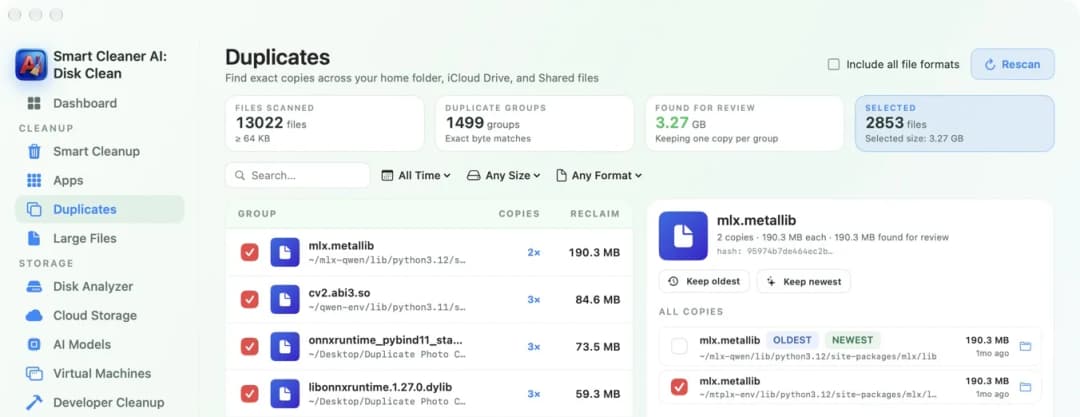
ใน Smart Cleaner AI ให้เปิด Duplicates (ไฟล์ซ้ำ) แอปจะหาสำเนาที่เหมือนกันทุกอย่างแล้วจัดเป็นกลุ่ม ในแต่ละกลุ่มจะเหลือไว้หนึ่งสำเนา การดูกลุ่มไม่เสียเงิน
4. ลบแอป
เมื่อแอปหายไป มักมีไฟล์เล็กๆ ตกค้าง Cleaner One Pro มีหน้า App Manager ซึ่งแสดงรายชื่อแอปของคุณและไฟล์ที่เป็นของแอปเหล่านั้น หน้ารายละเอียดใน Mac App Store ระบุว่าการลบแอปและไฟล์ของแอปเป็นฟีเจอร์เสียเงิน MacCleaner Pro มีเครื่องมือชื่อ App Cleaner & Uninstaller ลบหลายแอปพร้อมกันได้ และแสดงไฟล์ที่เหลืออยู่
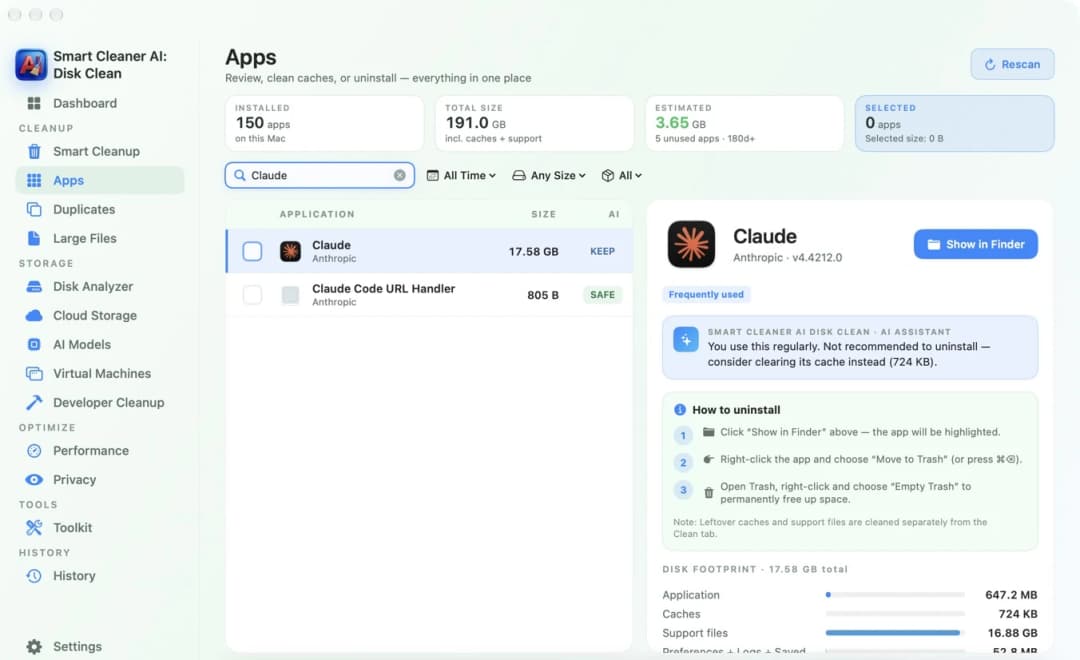
Smart Cleaner AI มีหน้า Apps (แอป) แสดงว่าแต่ละแอปใหญ่แค่ไหน และมีกี่ส่วนเป็นแคชและไฟล์สนับสนุน หน้านี้ยังแสดงขั้นตอนลบแอปใน Finder ด้วย การล้างไฟล์ตกค้างที่รองรับภายในแอปต้องใช้ Pro ถ้างานหลักของคุณคือลบแอปจำนวนมาก ตัวลบแอปของ MacCleaner Pro ถูกสร้างมาเพื่องานนี้โดยตรง
5. ถังขยะหรือลบถาวร
นี่คือคำถามที่สำคัญที่สุด ถังขยะเหมือนตะกร้าข้างประตู เรายังหยิบของกลับออกมาได้ ส่วนการลบถาวรเหมือนรถขยะที่มาเก็บไปแล้ว สำหรับ MacCleaner Pro Nektony บอกว่าคุณจะเห็นตัวอย่างและต้องยืนยันก่อน ถังขยะเป็นวิธีปกติ และเปิดการลบถาวรได้ในการตั้งค่า สำหรับ Cleaner One Pro หน้ารายละเอียดใน Mac App Store อธิบายว่ามีตัวเลือกระหว่างถังขยะกับการลบถาวรเมื่อล้างไฟล์ซ้ำหลังจากซื้อ คู่มือการล้างเครื่องของ Trend Micro เตือนว่าไฟล์ที่ลบด้วย Remove จะถูกลบถาวร ดังนั้นให้อ่านข้อความในแอปก่อนกดยืนยัน
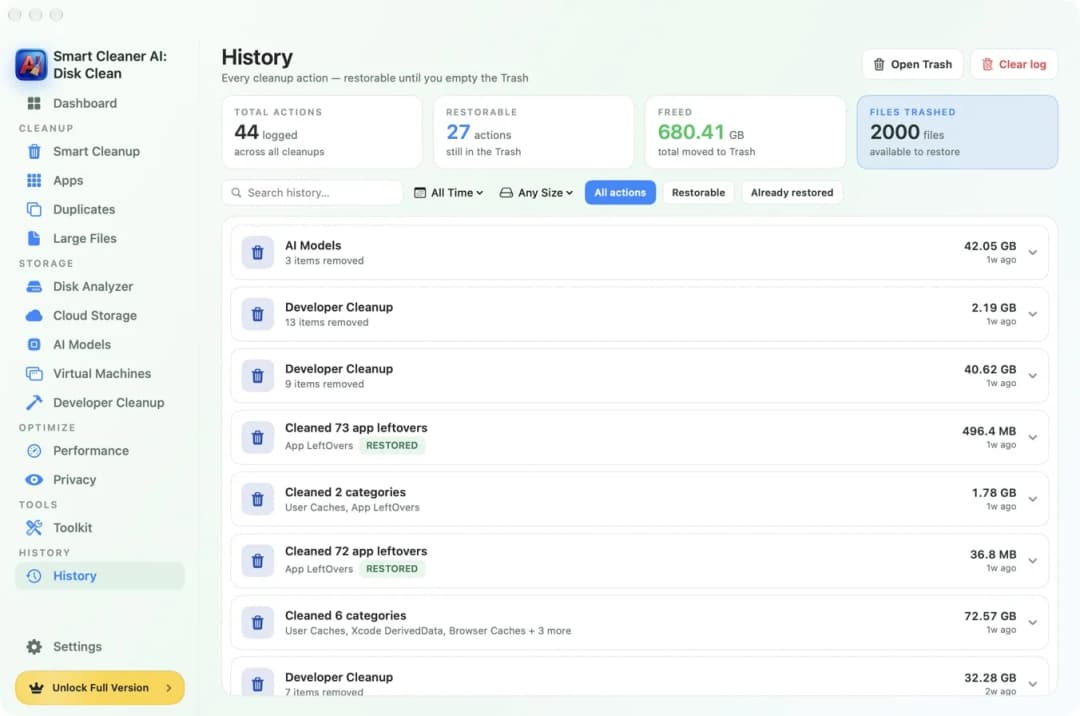
Smart Cleaner AI ย้ายสิ่งที่คุณเลือกไปที่ถังขยะ ขั้นนี้ต้องใช้ Pro หน้า History (ประวัติ) แสดงการล้างทุกครั้งและบอกว่ายังกู้คืนได้กี่รายการ ไม่ว่าคุณจะใช้แอปไหน พื้นที่จะกลับมาก็ต่อเมื่อคุณล้างถังขยะเท่านั้น
6. ราคา ส่วนที่ใช้ฟรี และ Mac ของคุณ
Cleaner One Pro ดาวน์โหลดฟรี แต่การลบไฟล์ซ้ำ รูปภาพ และแอปต้องเสียเงิน ในเดือนพฤศจิกายน 2026 เว็บไซต์สหรัฐฯ ของ Trend Micro แสดงราคา $19.99 ต่อ 12 เดือนสำหรับหนึ่งเครื่อง และ Mac App Store ของสหรัฐฯ ระบุว่าการเข้าใช้แบบเสียเงินเริ่มที่ $19.99 ต่อปี ต้องใช้ macOS 10.15 ขึ้นไป
MacCleaner Pro ให้ลองใช้ทุกอย่างสองวัน หลังจากนั้นยังสแกนและดูตัวอย่างได้ และ Nektony ระบุว่าการลบไฟล์ซ้ำขั้นพื้นฐานใช้ฟรี สำหรับ Mac หนึ่งเครื่อง Nektony แสดงราคา $14.95 ต่อเดือน $39.95 ต่อปี หรือ $85.95 จ่ายครั้งเดียวในเดือนพฤศจิกายน 2026 ต้องใช้ macOS 11 ขึ้นไป
ใน Smart Cleaner AI การสแกนและการดูยังคงฟรี ใน Mac App Store ของสหรัฐฯ Pro ราคา $5.99 ต่อเดือน $12.99 ต่อปี หรือ $24.99 จ่ายครั้งเดียวในเดือนพฤศจิกายน 2026 ต้องใช้ macOS 14.6 ขึ้นไป จึงใช้กับ Mac รุ่นเก่าไม่ได้ ราคาในประเทศของคุณอาจต่างออกไปและอาจเปลี่ยนได้ ดังนั้นให้อ่านราคาในหน้าซื้อก่อนจ่ายเงิน
วิธีเลือกระหว่างแอปทั้งสามตัว
- 1
ตั้งชื่องานหลักของคุณ
ตัดสินใจว่าต้องการอะไรมากที่สุด จะเป็นแผนที่ดิสก์ การหาไฟล์ซ้ำ การลบแอป หรือการจัดการรูปที่คล้ายกัน
- 2
เช็กรุ่น macOS
เปิดเมนู Apple แล้วเลือก เกี่ยวกับ Mac เครื่องนี้ จากนั้นเทียบรุ่นกับที่แต่ละแอปต้องการ
- 3
ลองส่วนที่ใช้ฟรี
สแกนด้วยส่วนที่ใช้ฟรีของแอป แล้วดูว่าแสดงสิ่งที่คุณกำลังหาหรือไม่
- 4
อ่านปุ่มและราคา
ก่อนลบอะไร ให้อ่านว่าไฟล์จะไปที่ถังขยะหรือถูกลบถาวร แล้วอ่านราคาในหน้าซื้อ
คำถามที่พบบ่อย
แอปไหนในสามตัวนี้เหมาะกับการลบแอปที่สุด?▼
MacCleaner Pro มีตัวลบแอปของตัวเอง ลบหลายแอปพร้อมกันได้และแสดงไฟล์ที่เหลืออยู่ Cleaner One Pro มี App Manager และหน้ารายละเอียดใน Mac App Store ระบุว่าการลบเป็นฟีเจอร์เสียเงิน Smart Cleaner AI แสดงว่าแต่ละแอปใหญ่แค่ไหนและขั้นตอนลบแอปใน Finder การล้างไฟล์ตกค้างที่รองรับภายในแอปต้องใช้ Pro
สแกนโดยไม่ต้องซื้ออะไรได้ไหม?▼
ได้ทั้งสามตัว Cleaner One Pro ดาวน์โหลดฟรีและขอให้จ่ายเงินสำหรับฟีเจอร์ลบบางอย่าง MacCleaner Pro ให้ใช้ทุกอย่างสองวัน หลังจากนั้นยังสแกนและดูตัวอย่างได้ ใน Smart Cleaner AI การสแกนและการดูยังคงฟรี และต้องใช้ Pro เมื่อจะลบของภายในแอป
แอปทั้งสามตัวพูดเรื่องความเป็นส่วนตัวไว้ว่าอย่างไร?▼
สำหรับ Cleaner One Pro หน้ารายละเอียดใน Mac App Store รายงานว่ามีประวัติการซื้อ การโต้ตอบกับผลิตภัณฑ์ และข้อมูลการแครชสำหรับการวิเคราะห์ โดยเป็นข้อมูลที่ไม่ได้เชื่อมโยงกับคุณ Nektony บอกว่างานกับไฟล์ใน MacCleaner Pro เกิดขึ้นบน Mac ของคุณ ถ้าคุณเปิดการตั้งค่าที่ช่วยปรับปรุงโปรแกรม แอปอาจส่งข้อมูลการใช้งานและรายงานการแครช ซึ่งอาจมีตำแหน่งที่อยู่ของไฟล์ รายละเอียดของ Smart Cleaner AI ระบุว่า Data Not Collected (ไม่มีการเก็บข้อมูล) เราอ่านข้อความเหล่านี้ เราไม่ได้ทดสอบอีกสองแอปด้วยตัวเอง
ตัวไหนใช้กับ Mac รุ่นเก่าได้?▼
Cleaner One Pro ต้องใช้ macOS 10.15 ขึ้นไป และ MacCleaner Pro ต้องใช้ macOS 11 ขึ้นไป Smart Cleaner AI ต้องใช้ macOS 14.6 ขึ้นไป จึงเหมาะกับระบบรุ่นใหม่เท่านั้น
ควรเช็กอะไรก่อนลบไฟล์?▼
ดูว่าไฟล์อยู่ที่ไหนและแอปไหนใช้มันอยู่ อ่านว่าปุ่มนั้นย้ายไฟล์ไปถังขยะหรือลบถาวร ทำข้อมูลสำรองของที่หาซื้อหรือสร้างใหม่ไม่ได้ ไฟล์ในถังขยะจะคืนพื้นที่ก็ต่อเมื่อคุณล้างถังขยะ

ดูก่อน แล้วค่อยตัดสินใจ
Smart Cleaner AI แสดงว่าอะไรกินที่ใน Mac ของคุณ หาสำเนาที่เหมือนกันทุกอย่าง และบอกขนาดของแอป การสแกนและการดูไม่เสียเงิน คุณเป็นคนตัดสินเองว่าอะไรจะไปที่ถังขยะ

แหล่งข้อมูล
- Trend Micro: Cleaner One Pro scan categories
- Trend Micro: Cleaner One Pro cleanup guide
- Mac App Store: Cleaner One Pro
- Trend Micro: Cleaner One Pro for Mac
- Nektony: MacCleaner Pro overview
- Nektony: MacCleaner Pro licenses
- Nektony: MacCleaner Pro FAQ
- Nektony: Privacy policy
- Apple Support: Free up storage space on Mac
เราพัฒนาอัลกอริทึมสแกนดิสก์สำหรับ Smart Cleaner AI โดยเฉพาะ เพื่อให้คุณเห็นได้อย่างรวดเร็วว่าอะไรใช้พื้นที่และตรวจสอบรายการที่ต้องการล้างได้
คู่มือที่เกี่ยวข้อง

· อ่าน 9 นาที
ซอฟต์แวร์ทำความสะอาด Mac ที่ดีที่สุด 2027 ฟรีและเสียเงิน
ซอฟต์แวร์ทำความสะอาด Mac ตัวไหนดีที่สุดในปี 2027 ขึ้นอยู่กับงาน ดูแอปฟรีและเสียเงินสำหรับแผนที่ดิสก์ ลบแอป หาไฟล์ซ้ำ และล้างเครื่อง เทียบกันชัดๆ

· อ่าน 9 นาที
ทางเลือกแทน CleanMyMac: Smart Cleaner AI
กำลังหาทางเลือกแทน CleanMyMac อยู่ใช่ไหม ดูว่า Smart Cleaner AI กับ CleanMyMac ทำอะไรได้ อะไรใช้ฟรี อะไรทำงานเบื้องหลัง และราคาเท่าไร

· อ่าน 9 นาที
แอปทำความสะอาด Mac ปลอดภัยไหม? เช็ก 5 ข้อ
แอปทำความสะอาด Mac บางตัวปลอดภัย บางตัวไม่ปลอดภัย ลองเช็ก 5 ข้อง่าย ๆ ก่อน ได้แก่ รายการที่แสดง ถังขยะ ตำแหน่งไฟล์ ที่ทำงาน และสิทธิ์ที่ขอ

Ready when you are
Download Smart Cleaner AI for Mac
Analyze Mac storage, safely clear system data caches, find large files, and remove app leftovers with on-device controls.
By using Smart Cleaner AI, you agree to our Terms of Use and Privacy Policy.