Är bildrensningsappar för Mac säkra? 8 integritetskontroller innan du skannar bildbiblioteket
Kontrollera dessa 8 saker innan en dubblettfinnare skannar din Mac: integritetsetiketter, åtkomst till Bilder och mappar, molnenheter, nätverksaktivitet och säker radering.
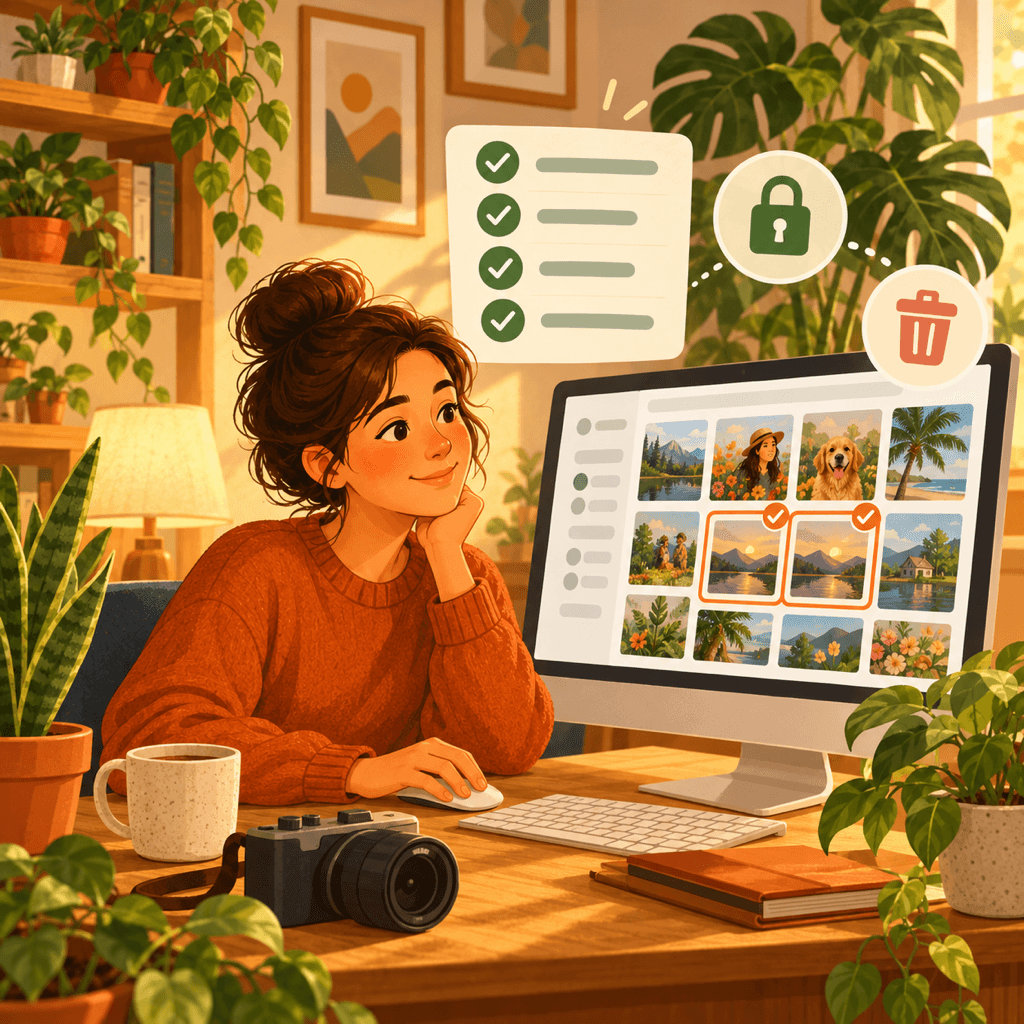
En bilddubblettrensare vill läsa hela ditt Bilder-bibliotek eller mapparna där du sparat flera års bilder, ofta inklusive skannade dokument, skärmavbilder och familjefoton. För att hitta liknande bilder måste den granska varenda en. Om det är säkert beror på var analysen sker, vad mer appen kan komma åt och hur den tar bort filer.
macOS ger dig kraftfulla verktyg för att hålla åtkomsten under kontroll. Den här guiden går igenom åtta kontroller du kan göra i Mac App Store-listningen och i Systeminställningar före och efter installationen. Ingen av dem kräver Terminal eller tekniska kunskaper.
Varför bildrensare behöver granskas noggrannare
Bilder hör till de mest personliga filerna på en Mac. Ansiktsgrupperingar, platsmetadata, kvitton, id-kort och privata ögonblick ligger i samma bibliotek. En rensare som laddar upp bilder för molnanalys eller delar dem med en tredje part skapar en integritetsrisk som är mycket större än de gigabyte den frigör.
Det finns också risk för dataförlust. En vårdslös rensare som raderar automatiskt kan ta bort den enda skarpa bilden i en bildserie eller ett original som du sparat med avsikt. Kontrollerna nedan omfattar både integritet och säkerhet.
1. Läs integritetsetiketten i Mac App Store
Varje Mac App Store-listning har avsnittet Integritet för appar, som fylls i av utvecklaren och innehåller grupperna Data som används för att spåra dig, Data som är kopplade till dig och Data som inte kopplas till dig. Det bästa fallet är Data samlas inte in.
Om Bilder eller Videor anges i någon insamlad datakategori för en bildrensare bör du stanna upp och läsa integritetspolicyn. Etiketten är självrapporterad, så använd den som utgångspunkt och bekräfta den med kontrollerna nedan.
2. Bekräfta att analysen körs på din Mac
Moderna Mac-datorer kan jämföra bilder lokalt med Apple-ramverk som Vision och Core ML. Exakta dubbletter, liknande bilder och suddiga foton kan upptäckas utan att någon bild lämnar datorn.
Leta efter ett tydligt besked i beskrivningen eller integritetspolicyn om att bilder analyseras på enheten och inte laddas upp eller används för att träna AI-modeller. Vaga formuleringar som ”vi kan behandla ditt innehåll för att förbättra våra tjänster” är ett skäl att leta vidare.
3. Ge endast den åtkomst som skanningen behöver
För att skanna Bilder-biblioteket måste en app be om åtkomst till Bilder. Du kan granska den under Systeminställningar → Integritet och säkerhet → Bilder. För att skanna mappar bör en välgjord app låta dig välja dem i macOS vanliga filväljare så att den bara kan läsa det du valt.
Var försiktig om en bildrensare kräver Full skivtillgång bara för att hitta bilddubbletter. Full skivtillgång öppnar mycket mer än bilder, bland annat e-post och data från andra appar, och ett bildverktyg behöver sällan den behörigheten.
4. Kontrollera hur appen hanterar molnenheter
Mappar från iCloud Drive, Google Drive, Dropbox eller OneDrive visas i Finder genom varje leverantörs egen macOS-programvara. En integritetsvänlig rensare skannar mapparna som vanliga lokala mappar och ber dig inte logga in på dina molnkonton.
Om en app begär ditt Google-, Dropbox- eller Microsoft-lösenord eller kontoauktorisering för att hitta dubbletter kommer den åt dina molndata direkt. Förstå varför innan du godkänner och kom ihåg att filer som markerats som endast online kan hämtas till din Mac för att jämföras.
5. Övervaka nätverksaktiviteten
macOS visar inte en Rapport om appintegritet som iPhone, men Aktivitetskontroll kan hjälpa. Öppna den, välj fliken Nätverk och övervaka Skickade byte för rensaren medan den skannar en stor mapp.
En lokal rensare skickar lite eller ingenting under en skanning, bortsett från små kontroller som köp. Stadiga uppladdningar som växer med biblioteket är värda att undersöka, även om Aktivitetskontroll bara visar hur mycket data som skickats, inte vad den innehöll.
6. Se till att inget raderas utan din granskning
En säker rensare grupperar resultaten och väntar på att du bekräftar varje borttagning. Välj appar som visar liknande bilder sida vid sida med zoom, så att du kan behålla den skarpaste versionen i stället för att lita på ett automatiskt val.
Kontrollera hur filer tas bort. Filer i Finder-mappar ska flyttas till Papperskorgen och ligga kvar tills du tömmer den. Objekt i Bilder-biblioteket ska hamna i Senast raderade, där de vanligtvis kan återskapas i cirka 30 dagar. En app som raderar filer omedelbart lämnar ingen väg tillbaka.
7. Kom ihåg att molnsynkronisering sprider raderingar
Om iCloud-bilder är aktiverat tas en bild som du raderar ur biblioteket på din Mac också bort från iPhone och iPad. När du raderar en fil ur en synkroniserad molnmapp försvinner den vanligtvis även från andra enheter, och leverantören bestämmer hur länge den sparas i den egna papperskorgen.
Se till att du har en aktuell säkerhetskopia, till exempel med Time Machine, före en stor rensning. Börja med en liten grupp för att bekräfta att resultatet motsvarar dina förväntningar.
8. Kontrollera utvecklaren, uppdateringarna och distributionen
Appar från Mac App Store granskas av Apple och körs i en sandlåda. Appar som hämtas från webben bör åtminstone vara attesterade, vilket macOS kontrollerar när de öppnas. Undvik installerare från okända hämtningssidor.
Öppna utvecklarens sida, läs integritetspolicyn och leta efter aktuella uppdateringar och en riktig supportsida. Recensioner som nämner förlorade bilder eller oväntade avgifter är viktigare än ett högt stjärnsnitt.
Gör integritetskontrollen på fem minuter
- 1
Läs avsnittet Integritet för appar
Leta efter bilder eller videor under Data som används för att spåra dig eller Data som är kopplade till dig i Mac App Store-listningen.
- 2
Ge endast åtkomst till Bilder eller mappar
Granska åtkomsten under Systeminställningar → Integritet och säkerhet → Bilder och undvik att ge en bildrensare Full skivtillgång.
- 3
Övervaka Skickade byte i Aktivitetskontroll
Öppna fliken Nätverk medan appen skannar och leta efter uppladdningar som växer med biblioteket.
- 4
Bekräfta Papperskorgen eller Senast raderade
Radera en liten testgrupp och kontrollera att filerna hamnar i Papperskorgen eller Senast raderade i stället för att raderas direkt.

En bildrensare som har byggts kring den här checklistan
Vision AI: Photo Cleaner grupperar dubbletter, liknande och suddiga bilder på din Mac. Analysen körs lokalt med Apples Vision-ramverk, molnmappar skannas via Finder utan kontoinloggning och borttagna objekt hamnar i Papperskorgen eller Senast raderade efter din granskning.

Vanliga frågor
Är bilddubblettrensare för Mac säkra?▼
De kan vara det. En säker rensare analyserar bilder på din Mac, frågar bara efter åtkomst till Bilder eller valda mappar, spårar dig inte och raderar aldrig något utan din granskning. Kontrollera med integritetsetiketten, Systeminställningar och Aktivitetskontroll.
Laddar bildrensningsappar upp mina bilder?▼
Det behöver de inte göra. Apples Vision-ramverk låter appar jämföra bilder lokalt. Leta efter ett uttryckligt besked om behandling på enheten i integritetspolicyn och övervaka Skickade byte i Aktivitetskontroll under en skanning.
Behöver en bildrensare Full skivtillgång?▼
Vanligtvis inte. Bilder-åtkomst omfattar Bilder-biblioteket och macOS filväljare omfattar mappar som du väljer. Full skivtillgång når betydligt mer data än ett bildverktyg behöver.
Kan jag återställa bilder som en rensare har raderat?▼
Om appen flyttade dem till Papperskorgen kan du återställa dem därifrån tills du tömmer den. Objekt i Bilder-biblioteket hamnar i Senast raderade, vanligtvis i cirka 30 dagar. Med iCloud-bilder aktiverat synkroniseras raderingar också till dina andra enheter.
Räcker Apples inbyggda album Dubbletter?▼
Albumet Dubbletter i Bilder hittar dubbletter i Bilder-biblioteket. Det grupperar inte liknande bilder och skannar inte Finder-mappar eller externa enheter. Där kan en särskild rensare hjälpa till.
Källor
Relaterade guider

· 8 min läsning
Så tar du bort dubblettbilder på Mac (guide 2026)
Hitta och ta bort dubbletter och visuellt liknande bilder i macOS, i Finder-mappar, Bilder och molnmappar, utan att riskera originalen.

· 9 min read
Så jämför du liknande foton på Mac och väljer den bästa bilden (2026)
Lär dig jämföra liknande foton sida vid sida på Mac. Bedöm skärpa, ansiktsuttryck och bildkomposition så att du säkert kan ta bort nästan identiska bilder.

· 7 min läsning
Så tar du bort dubbletter från ditt Fotobibliotek på Mac
Apples inbyggda Dubbletter-album hittar bara exakta matchningar. Så rensar du även nästan-dubbletter från ditt Fotobibliotek på Mac utan att förstöra iCloud-synken.
När du är redo
Ladda ner Vision AI: Photo Cleaner för Mac
Hitta dubbla och liknande foton, granska stora videor och komprimera dem lokalt på din Mac. Välj vad du vill behålla och bekräfta varje rensning.
Genom att använda Vision AI: Photo Cleaner godkänner du våra Användarvillkor och Integritetspolicy.