Безопасны ли приложения для очистки фотографий на Mac? 8 проверок конфиденциальности перед сканированием медиатеки
Перед тем как приложение для поиска дубликатов просканирует ваш Mac, проверьте 8 моментов: сведения о конфиденциальности, доступ к Фото и папкам, облачные диски, сетевую активность и безопасное удаление.
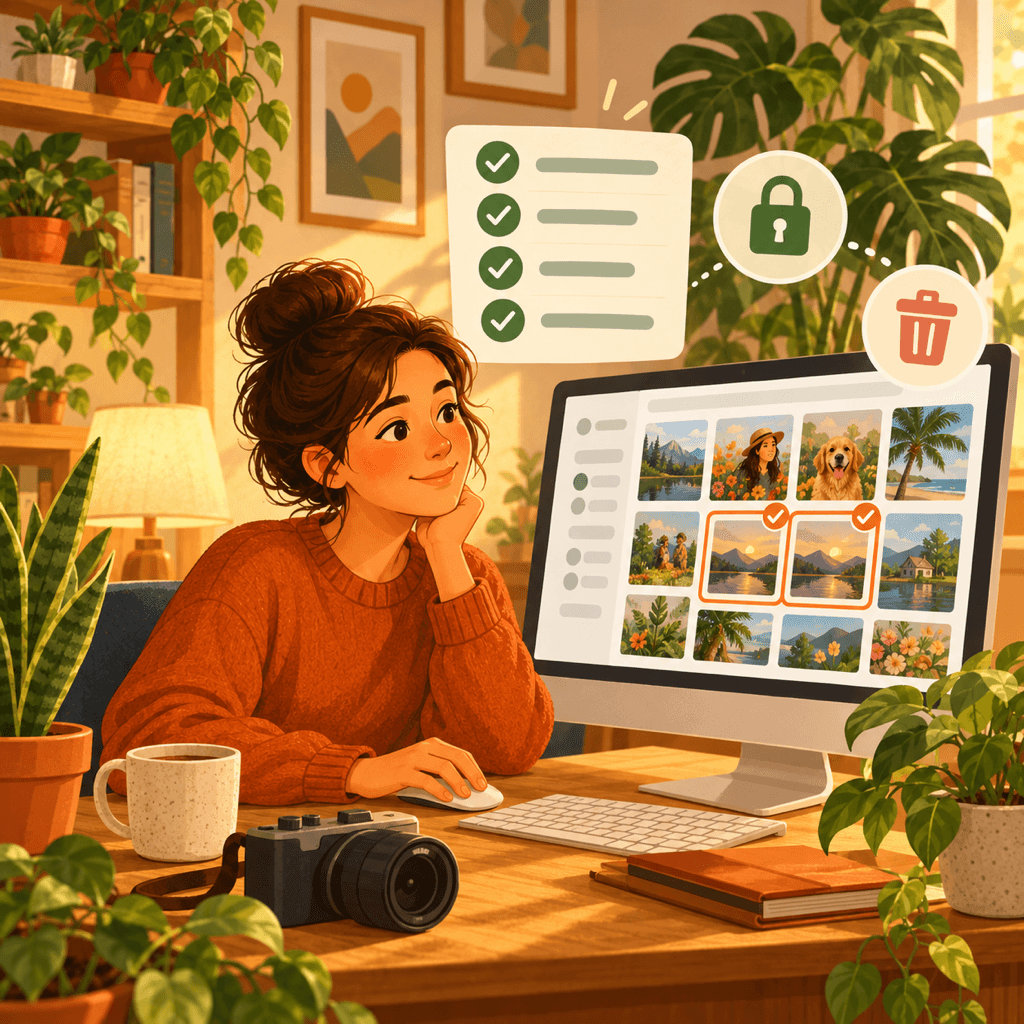
Приложение для очистки дубликатов просит доступ на чтение ко всей медиатеке Фото или к папкам, где годами хранятся изображения, среди которых часто встречаются сканы документов, снимки экрана и семейные фотографии. Чтобы найти похожие кадры, ему приходится просмотреть каждый из них. Безопасность зависит от того, где выполняется анализ, к чему еще может получить доступ приложение и как оно удаляет файлы.
macOS предоставляет надежные средства контроля такого доступа. В этом руководстве описаны восемь проверок, которые можно выполнить на странице приложения в Mac App Store и в Системных настройках до и после установки средства очистки фотографий. Терминал и технические знания не понадобятся.
Почему приложения для очистки фотографий требуют особого внимания
Фотографии относятся к самым личным файлам на Mac. Группы лиц, метаданные геопозиции, чеки, удостоверения личности и личные моменты хранятся в одной медиатеке. Приложение, которое загружает изображения для анализа в облаке или передает их третьим лицам, создает риск для конфиденциальности, намного превосходящий объем освобожденных гигабайтов.
Существует и риск потери данных. Небрежно сделанное приложение с автоматическим удалением может стереть единственный четкий кадр в серии или оригинал, который вы сохранили намеренно. Следующие проверки касаются и конфиденциальности, и безопасности.
1. Прочитайте сведения о конфиденциальности приложения в Mac App Store
На странице каждого приложения в Mac App Store есть заполненный разработчиком раздел «Конфиденциальность приложения» с группами «Данные, используемые для отслеживания», «Данные, связанные с пользователем» и «Данные, не связанные с пользователем». Лучший вариант, когда указано «Сбор данных не ведется».
Если для средства очистки фотографий категории «Фото» или «Видео» перечислены среди собираемых данных, остановитесь и прочитайте политику конфиденциальности. Разработчик указывает сведения самостоятельно, поэтому используйте их как отправную точку и проверяйте с помощью следующих шагов.
2. Убедитесь, что анализ выполняется на вашем Mac
Современные компьютеры Mac могут сравнивать изображения локально с помощью таких платформ Apple, как Vision и Core ML. Точные дубликаты, похожие кадры и размытые фотографии можно обнаружить, не отправляя изображения с компьютера.
Найдите в описании или политике конфиденциальности четкое указание на то, что фотографии анализируются на устройстве, не загружаются в сеть и не используются для обучения моделей искусственного интеллекта. Расплывчатая формулировка вроде «мы можем обрабатывать ваш контент для улучшения наших сервисов» дает повод выбрать другое приложение.
3. Предоставляйте только необходимый для сканирования доступ
Для сканирования медиатеки Фото приложение должно запросить доступ к Фото, который можно проверить в меню Системные настройки → Конфиденциальность и безопасность → Фото. Для сканирования папок хорошо продуманное приложение предлагает выбрать их в стандартном окне выбора файлов macOS, чтобы читать только выбранное вами содержимое.
Будьте осторожны, если приложение для очистки фотографий требует «Полный доступ к диску» только для поиска дубликатов изображений. Полный доступ к диску открывает намного больше, чем фотографии, включая почту и данные других приложений, и инструменту для работы с фото он нужен редко.
4. Проверьте, как приложение работает с облачными дисками
Папки iCloud Drive, Google Drive, Dropbox и OneDrive отображаются в Finder через собственное программное обеспечение каждого сервиса для macOS. Приложение с бережным отношением к конфиденциальности сканирует их как обычные локальные папки и не просит войти в ваши облачные учетные записи.
Если для поиска дубликатов приложение запрашивает пароль или авторизацию учетной записи Google, Dropbox или Microsoft, оно обращается к данным в облаке напрямую. Прежде чем согласиться, выясните зачем, и помните, что файлы, доступные только в сети, могут быть загружены на Mac для сравнения.
5. Следите за сетевой активностью
В macOS нет Отчета о конфиденциальности приложений, как на iPhone, но помочь может «Мониторинг системы». Откройте его, выберите вкладку «Сеть» и следите за показателем «Отправлено, байт» у приложения во время сканирования большой папки.
Приложение с локальной обработкой почти ничего не отправляет во время сканирования, кроме небольших запросов, например для проверки покупок. Постоянная отправка данных, объем которой растет вместе с медиатекой, заслуживает изучения, хотя «Мониторинг системы» показывает только объем отправленных данных, а не их содержимое.
6. Убедитесь, что ничего не удаляется без проверки
Безопасное приложение группирует результаты и ждет, пока вы подтвердите каждое удаление. Выбирайте решения, которые показывают похожие фотографии рядом и позволяют увеличить их, чтобы можно было сохранить самый четкий вариант, а не полагаться на автоматический выбор.
Проверьте, как удаляются файлы. Файлы из папок Finder должны попадать в Корзину, где останутся до ее очистки. Объекты медиатеки Фото должны перемещаться в альбом «Недавно удаленные», откуда их обычно можно восстановить примерно в течение 30 дней. Приложение, которое стирает файлы сразу, не оставляет пути назад.
7. Помните, что облачная синхронизация распространяет удаления
Если включены Фото iCloud, удаление фотографии из медиатеки на Mac также удалит ее с iPhone и iPad. Удаление файла из синхронизируемой облачной папки обычно удаляет его и с других устройств, а срок хранения в собственной корзине определяет поставщик сервиса.
Перед масштабной очисткой убедитесь, что у вас есть актуальная резервная копия, например в Time Machine, и начните с небольшой группы файлов, чтобы проверить соответствие результата вашим ожиданиям.
8. Проверьте разработчика, обновления и способ распространения
Приложения из Mac App Store проходят проверку Apple и работают в песочнице. Приложения, загруженные из интернета, должны как минимум пройти нотариальное заверение, которое macOS проверяет при первом открытии. Избегайте установщиков с неизвестных сайтов загрузок.
Откройте страницу разработчика, прочитайте политику конфиденциальности, проверьте наличие недавних обновлений и настоящей страницы поддержки. Отзывы, в которых упоминаются потерянные фотографии или неожиданные списания, важнее высокого среднего рейтинга.
Проверьте конфиденциальность за пять минут
- 1
Прочитайте раздел «Конфиденциальность приложения»
На странице приложения в Mac App Store проверьте, указаны ли фото или видео в группах «Данные, используемые для отслеживания» или «Данные, связанные с пользователем».
- 2
Предоставьте доступ только к Фото или папкам
Проверьте его в меню Системные настройки → Конфиденциальность и безопасность → Фото и не предоставляйте приложению для очистки фотографий Полный доступ к диску.
- 3
Следите за отправленными байтами в «Мониторинге системы»
Во время сканирования откройте вкладку «Сеть» и проверьте, не растет ли объем передаваемых данных вместе с медиатекой.
- 4
Проверьте Корзину или альбом «Недавно удаленные»
Удалите небольшую тестовую группу и убедитесь, что файлы попали в Корзину или альбом «Недавно удаленные», а не были стерты.

Приложение для очистки фотографий, созданное с учетом этого списка проверок
Vision AI: Photo Cleaner группирует дубликаты, похожие и размытые фотографии на вашем Mac. Анализ выполняется локально с помощью платформы Apple Vision, облачные папки сканируются через Finder без входа в учетную запись, а после вашего просмотра удаляемые объекты перемещаются в Корзину или альбом «Недавно удаленные».

Частые вопросы
Безопасны ли приложения для удаления дубликатов фотографий на Mac?▼
Они могут быть безопасными. Надежное приложение анализирует фотографии на вашем Mac, запрашивает доступ только к Фото или выбранным папкам, не отслеживает вас и ничего не удаляет без вашего просмотра. Для проверки используйте сведения о конфиденциальности приложения, Системные настройки и «Мониторинг системы».
Загружают ли приложения для очистки фотографий мои снимки в сеть?▼
В этом нет необходимости. Платформа Apple Vision позволяет приложениям сравнивать изображения локально. Ищите в политике конфиденциальности прямое указание на обработку на устройстве и следите за отправленными байтами в «Мониторинге системы» во время сканирования.
Нужен ли приложению для очистки фотографий Полный доступ к диску?▼
Обычно нет. Доступ к Фото охватывает медиатеку Фото, а окно выбора файлов macOS позволяет работать с выбранными вами папками. Полный доступ к диску открывает намного больше данных, чем требуется инструменту для фотографий.
Можно ли восстановить фотографии, удаленные приложением для очистки?▼
Если приложение переместило их в Корзину, восстановить файлы можно до ее очистки. Объекты медиатеки Фото попадают в альбом «Недавно удаленные», обычно примерно на 30 дней. Если включены Фото iCloud, удаления синхронизируются и с другими устройствами.
Достаточно ли встроенного в приложение «Фото» альбома «Дубликаты»?▼
Альбом «Дубликаты» в приложении «Фото» находит дубликаты внутри медиатеки Фото. Он не группирует похожие кадры и не сканирует папки Finder и внешние диски, поэтому здесь пригодится отдельное приложение для очистки.
Источники
Похожие руководства

· 8 мин чтения
Как удалить дубликаты фотографий на Mac (руководство 2026)
Найдите и удалите дубликаты и визуально похожие фотографии в macOS: в папках Finder, медиатеке «Фото» и облачных папках, не рискуя оригиналами.

· 9 min read
Как сравнить похожие фото на Mac и выбрать лучшее (2026)
Узнайте, как сравнивать похожие фото рядом друг с другом на Mac. Оценивайте резкость, выражение лиц и композицию, чтобы безопасно удалить почти одинаковые снимки.

· 7 мин чтения
Как удалить дубликаты из библиотеки Фото на Mac
Встроенный альбом дубликатов Apple находит только точные совпадения. Вот как очистить и почти дубликаты из библиотеки Фото на Mac, не нарушив синхронизацию iCloud.
Когда будете готовы
Загрузите Vision AI: Photo Cleaner для Mac
Находите дубликаты и похожие фото, проверяйте большие видео и сжимайте их локально на Mac. Выбирайте, что оставить, и подтверждайте каждую очистку.
Используя Vision AI: Photo Cleaner, вы принимаете наши Условия использования и Политика конфиденциальности.