Zijn foto-opschoonapps voor de Mac veilig? 8 privacycontroles voordat je je fotobibliotheek scant
Voordat een app dubbele foto's op je Mac zoekt, controleer je deze 8 punten: privacylabels, toegang tot Foto's en mappen, cloudopslag, netwerkactiviteit en veilig verwijderen.
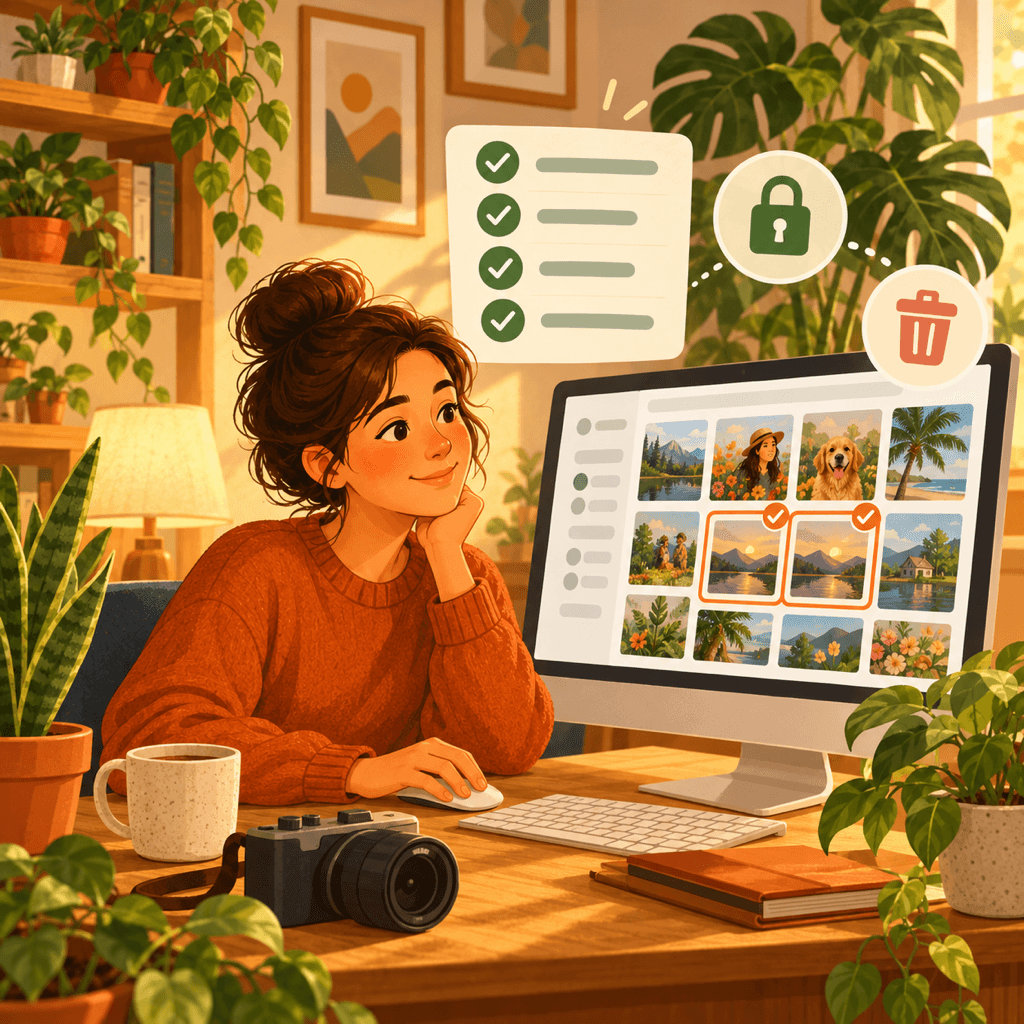
Een app voor dubbele foto's wil je hele fotobibliotheek lezen, of de mappen waarin je jaren aan beelden bewaart, vaak met gescande documenten, schermafbeeldingen en familiefoto's. Om vergelijkbare foto's te vinden moet hij ze allemaal bekijken. Of dat veilig is, hangt af van waar de analyse gebeurt, wat de app verder nog kan bereiken en hoe hij bestanden verwijdert.
macOS geeft je sterke middelen om die toegang onder controle te houden. Deze gids loopt acht controles door die je in de Mac App Store en in Systeeminstellingen doet, vóór en na het installeren van een foto-opschoonapp. Geen ervan vraagt om Terminal of technische kennis.
Waarom foto-opschoonapps extra aandacht verdienen
Foto's behoren tot de meest persoonlijke bestanden op een Mac. Gezichtsgroepen, locatiegegevens, bonnetjes, identiteitsbewijzen en privémomenten staan allemaal in dezelfde bibliotheek. Een app die beelden uploadt voor analyse in de cloud, of ze deelt met derden, brengt een privacyrisico mee dat veel groter is dan de gigabytes die hij vrijmaakt.
Er is ook het risico op gegevensverlies. Een slordige app die automatisch verwijdert, kan de enige scherpe foto uit een reeks wissen, of een origineel dat je bewust had bewaard. De controles hieronder gaan over zowel privacy als veiligheid.
1. Lees het privacylabel in de Mac App Store
Elke pagina in de Mac App Store heeft een onderdeel Privacy van app dat de ontwikkelaar invult, met de groepen Gegevens die worden gebruikt om je te volgen, Aan jou gekoppelde gegevens en Niet aan jou gekoppelde gegevens. Het beste is Er worden geen gegevens verzameld.
Staan bij een foto-opschoonapp foto's of video's in een verzamelde categorie, dan is dat een reden om even te stoppen en het privacybeleid te lezen. Het label wordt door de ontwikkelaar zelf ingevuld; gebruik het als startpunt en bevestig het met de volgende controles.
2. Controleer of de analyse op je Mac gebeurt
Moderne Macs kunnen beelden lokaal vergelijken met Apple-frameworks zoals Vision en Core ML. Exacte dubbele foto's, vergelijkbare foto's en onscherpe foto's zijn allemaal te herkennen zonder dat er een beeld de computer verlaat.
Zoek in de beschrijving of het privacybeleid naar een duidelijke zin dat foto's op het apparaat worden geanalyseerd, niet worden geüpload en niet worden gebruikt om AI-modellen te trainen. Vage formuleringen als 'we kunnen je inhoud verwerken om onze diensten te verbeteren' zijn een reden om verder te zoeken.
3. Geef alleen de toegang die de scan nodig heeft
Om je fotobibliotheek te scannen moet een app toegang tot Foto's vragen; die bekijk je via Systeeminstellingen → Privacy en beveiliging → Foto's. Voor mappen laat een goed ontworpen app je die kiezen in de standaard bestandskiezer van macOS, zodat hij alleen leest wat je hebt geselecteerd.
Wees voorzichtig als een foto-opschoonapp aandringt op volledige schijftoegang alleen om dubbele foto's te vinden. Volledige schijftoegang opent veel meer dan foto's, waaronder e-mail en gegevens van andere apps, en een fotohulpmiddel heeft die zelden nodig.
4. Kijk hoe de app met cloudopslag omgaat
Mappen van iCloud Drive, Google Drive, Dropbox of OneDrive verschijnen in de Finder via de macOS-software van elke aanbieder. Een privacyvriendelijke app scant die mappen zoals elke lokale map en vraagt je niet om in te loggen bij je cloudaccounts.
Vraagt een app om je wachtwoord of accountmachtiging voor Google, Dropbox of Microsoft om dubbele foto's te vinden, dan benadert hij je cloudgegevens rechtstreeks. Begrijp eerst waarom voordat je akkoord gaat, en onthoud dat bestanden die alleen online staan naar je Mac kunnen worden gedownload om ze te vergelijken.
5. Let op de netwerkactiviteit
macOS heeft geen Rapport over privacy van apps zoals de iPhone, maar Activiteitenweergave helpt. Open het, kies het tabblad 'Netwerk' en let op de verzonden bytes van de app terwijl hij een grote map scant.
Een lokale app verzendt tijdens een scan weinig of niets, behalve kleine controles zoals aankopen. Aanhoudende uploads die meegroeien met je bibliotheek verdienen een nadere blik, al toont Activiteitenweergave alleen hoeveel gegevens er zijn verzonden, niet welke.
6. Zorg dat niets wordt verwijderd zonder jouw controle
Een veilige app groepeert de resultaten en wacht tot je elke verwijdering bevestigt. Kies apps die vergelijkbare foto's naast elkaar tonen met zoom, zodat je de scherpste versie bewaart in plaats van op een automatische keuze te vertrouwen.
Controleer hoe bestanden worden verwijderd. Bestanden uit Finder-mappen horen in de prullenmand te belanden, waar ze blijven tot je die leegmaakt. Onderdelen uit de fotobibliotheek horen naar 'Recent verwijderd' te gaan, waar je ze meestal ongeveer 30 dagen kunt terugzetten. Een app die bestanden direct wist, laat je geen weg terug.
7. Onthoud dat synchronisatie verwijderingen verspreidt
Staat iCloud-foto's aan, dan verdwijnt een foto die je op je Mac verwijdert ook van je iPhone en iPad. Een bestand verwijderen uit een gesynchroniseerde cloudmap verwijdert het meestal ook op je andere apparaten, en de aanbieder bepaalt hoe lang zijn eigen prullenmand het bewaart.
Zorg voor een grote opruimactie voor een actuele reservekopie, bijvoorbeeld met Time Machine, en begin met een kleine selectie om te controleren of het resultaat is wat je verwacht.
8. Controleer de ontwikkelaar, updates en distributie
Apps uit de Mac App Store worden door Apple beoordeeld en draaien in een sandbox. Apps die je van het web downloadt, zouden op zijn minst door Apple moeten zijn genotariseerd, wat macOS controleert als je ze opent. Vermijd installatieprogramma's van onbekende downloadsites.
Open de pagina van de ontwikkelaar, lees het privacybeleid en kijk of er recente updates en een echte supportpagina zijn. Recensies over verloren foto's of onverwachte kosten zeggen meer dan een hoog gemiddeld aantal sterren.
Doe de privacycontrole in vijf minuten
- 1
Lees het onderdeel Privacy van app
Kijk op de pagina in de Mac App Store of foto's of video's onder Gegevens die worden gebruikt om je te volgen of Aan jou gekoppelde gegevens staan.
- 2
Geef alleen toegang tot Foto's of mappen
Bekijk het via Systeeminstellingen → Privacy en beveiliging → Foto's en geef een foto-opschoonapp geen volledige schijftoegang.
- 3
Let op verzonden bytes in Activiteitenweergave
Open tijdens de scan het tabblad 'Netwerk' en kijk of er uploads zijn die meegroeien met je bibliotheek.
- 4
Controleer de prullenmand of 'Recent verwijderd'
Verwijder een kleine testselectie en controleer of de bestanden in de prullenmand of 'Recent verwijderd' belanden in plaats van gewist te worden.

Een foto-opschoonapp gebouwd rond deze checklist
Vision AI: Photo Cleaner groepeert dubbele, vergelijkbare en onscherpe foto's op je Mac. De analyse gebeurt lokaal met Apple's Vision-framework, cloudmappen worden via de Finder gescand zonder in te loggen bij een account, en wat je verwijdert gaat na jouw controle naar de prullenmand of 'Recent verwijderd'.

Veelgestelde vragen
Zijn apps voor dubbele foto's op de Mac veilig?▼
Dat kan. Een veilige app analyseert foto's op je Mac, vraagt alleen toegang tot Foto's of gekozen mappen, volgt je niet en verwijdert niets zonder jouw controle. Controleer dat met het privacylabel, Systeeminstellingen en Activiteitenweergave.
Uploaden foto-opschoonapps mijn foto's?▼
Dat hoeft niet. Met Apple's Vision-framework kunnen apps beelden lokaal vergelijken. Zoek in het privacybeleid naar een duidelijke vermelding van verwerking op het apparaat en let tijdens een scan op de verzonden bytes in Activiteitenweergave.
Heeft een foto-opschoonapp volledige schijftoegang nodig?▼
Meestal niet. Toegang tot Foto's dekt de fotobibliotheek en de bestandskiezer van macOS dekt de mappen die je kiest. Volledige schijftoegang reikt veel verder dan een fotohulpmiddel nodig heeft.
Kan ik foto's terugzetten die een app heeft verwijderd?▼
Heeft de app ze naar de prullenmand verplaatst, zet ze dan daar terug zolang je die niet hebt leeggemaakt. Onderdelen uit de fotobibliotheek gaan naar 'Recent verwijderd', meestal voor ongeveer 30 dagen. Met iCloud-foto's aan worden verwijderingen ook naar je andere apparaten gesynchroniseerd.
Is het ingebouwde album 'Dubbele onderdelen' van Apple genoeg?▼
Het album 'Dubbele onderdelen' in Foto's vindt dubbele foto's binnen de fotobibliotheek. Het groepeert geen vergelijkbare foto's en scant geen Finder-mappen of externe schijven; daar helpt een speciale app.
Bronnen
Gerelateerde gidsen

· 8 min leestijd
Dubbele foto's verwijderen op Mac (gids 2026)
Vind en verwijder dubbele en visueel vergelijkbare foto's op macOS, in Finder-mappen, Foto's en cloudmappen, zonder de originelen te riskeren.

· 9 min read
Vergelijkbare foto's vergelijken op Mac en de beste opname kiezen (2026)
Ontdek hoe u vergelijkbare foto's naast elkaar kunt vergelijken op Mac. Evalueer de focus, gezichtsuitdrukkingen en compositie om vrijwel identieke opnamen veilig te verwijderen.

· 7 min leestijd
Zo verwijder je duplicaten uit je Fotobibliotheek op Mac
Apples ingebouwde Duplicaten-album vindt alleen exacte overeenkomsten. Zo ruim je ook bijna-duplicaten op uit je Fotobibliotheek op Mac zonder iCloud-sync te breken.
Wanneer jij er klaar voor bent
Download Vision AI: Photo Cleaner voor Mac
Vind dubbele en vergelijkbare foto’s, bekijk grote video’s en comprimeer ze lokaal op je Mac. Kies wat je bewaart en bevestig elke opruimactie.
Door Vision AI: Photo Cleaner te gebruiken ga je akkoord met onze Gebruiksvoorwaarden en Privacybeleid.