แอปล้างรูปภาพบน Mac ปลอดภัยหรือไม่? 8 ข้อตรวจสอบความเป็นส่วนตัวก่อนสแกนคลังรูปภาพ
ก่อนให้แอปค้นหารูปภาพซ้ำสแกน Mac ให้ตรวจสอบ 8 ข้อนี้ ได้แก่ ป้ายกำกับความเป็นส่วนตัว การเข้าถึงรูปภาพและโฟลเดอร์ ไดรฟ์คลาวด์ กิจกรรมเครือข่าย และการลบอย่างปลอดภัย
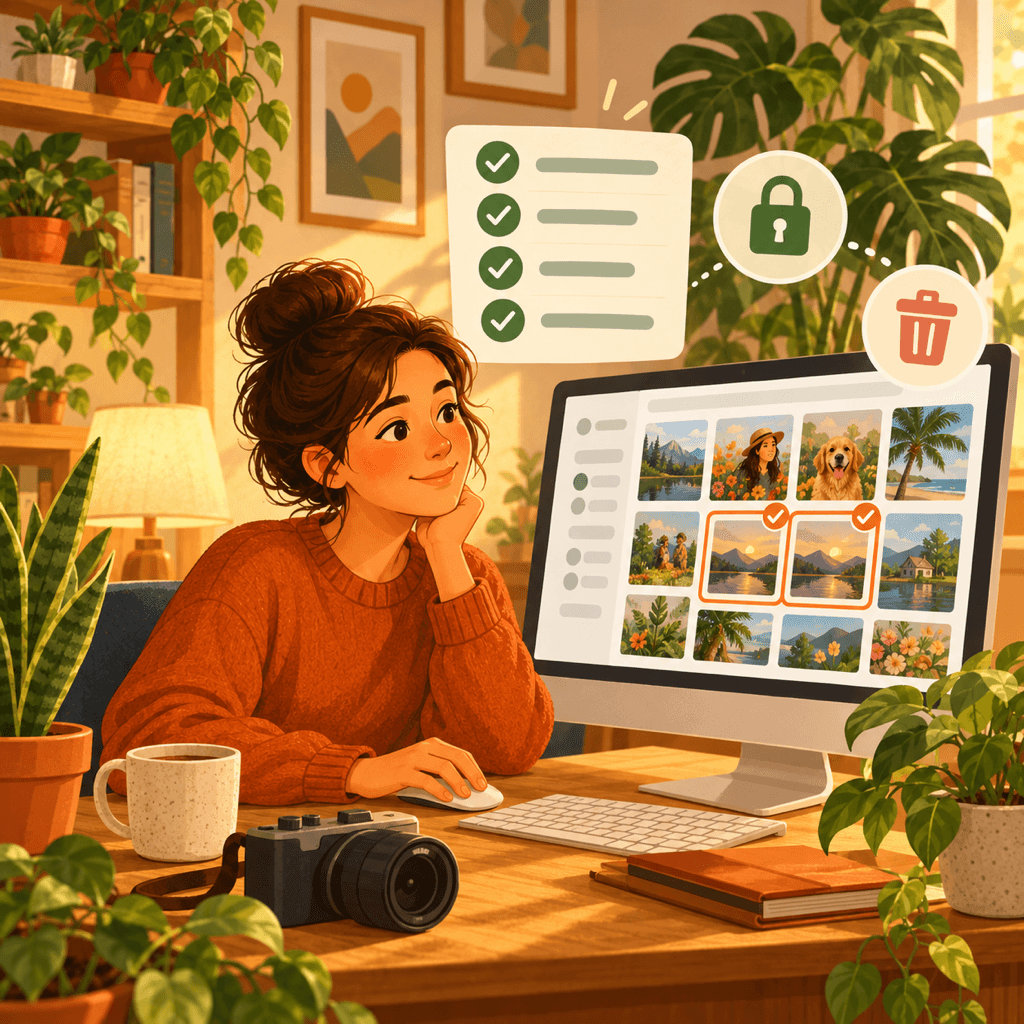
แอปล้างรูปภาพซ้ำจะขออ่านคลังรูปภาพทั้งหมดหรือโฟลเดอร์ที่คุณเก็บภาพมาหลายปี ซึ่งมักมีทั้งเอกสารสแกน ภาพหน้าจอ และรูปครอบครัว หากต้องการค้นหาภาพที่คล้ายกัน แอปต้องดูทุกภาพ ความปลอดภัยจึงขึ้นอยู่กับว่าการวิเคราะห์เกิดขึ้นที่ไหน แอปเข้าถึงอะไรได้อีก และนำไฟล์ออกอย่างไร
macOS มีเครื่องมือที่มีประสิทธิภาพให้คุณควบคุมการเข้าถึงนี้ คู่มือนี้พาไปตรวจสอบ 8 ข้อในหน้ารายการ Mac App Store และในการตั้งค่าระบบ ทั้งก่อนและหลังติดตั้งแอปล้างรูปภาพ โดยไม่ต้องใช้ Terminal หรือมีความรู้ทางเทคนิค
เหตุใดแอปล้างรูปภาพจึงควรได้รับการตรวจสอบอย่างละเอียด
รูปภาพเป็นไฟล์ที่เป็นส่วนตัวที่สุดประเภทหนึ่งบน Mac ทั้งกลุ่มใบหน้า ข้อมูลเมตาตำแหน่งที่ตั้ง ใบเสร็จ บัตรประจำตัว และช่วงเวลาส่วนตัวล้วนอยู่ในคลังเดียวกัน แอปล้างรูปภาพที่อัปโหลดภาพไปวิเคราะห์บนคลาวด์หรือแชร์กับบุคคลที่สามสร้างความเสี่ยงต่อความเป็นส่วนตัวมากกว่าพื้นที่หลายกิกะไบต์ที่ช่วยคืนมา
ยังมีความเสี่ยงต่อการสูญเสียข้อมูลด้วย แอปที่ลบอัตโนมัติโดยไม่รอบคอบอาจลบภาพเดียวที่คมชัดจากการถ่ายต่อเนื่อง หรือลบต้นฉบับที่คุณตั้งใจเก็บไว้ การตรวจสอบด้านล่างครอบคลุมทั้งความเป็นส่วนตัวและความปลอดภัย
1. อ่านป้ายกำกับความเป็นส่วนตัวของแอปใน Mac App Store
หน้ารายการ Mac App Store ทุกหน้ามีส่วนความเป็นส่วนตัวของแอปที่นักพัฒนาเป็นผู้กรอก ซึ่งแบ่งเป็นข้อมูลที่ใช้เพื่อติดตามคุณ ข้อมูลที่เชื่อมโยงกับคุณ และข้อมูลที่ไม่เชื่อมโยงกับคุณ กรณีที่ดีที่สุดคือไม่ได้เก็บข้อมูล
สำหรับแอปล้างรูปภาพ หากรูปภาพหรือวิดีโออยู่ในหมวดข้อมูลใดก็ตามที่มีการเก็บรวบรวม คุณควรหยุดและอ่านนโยบายความเป็นส่วนตัว ป้ายกำกับนี้เป็นข้อมูลที่นักพัฒนาแจ้งเอง จึงควรใช้เป็นจุดเริ่มต้นและยืนยันด้วยการตรวจสอบต่อไป
2. ยืนยันว่าการวิเคราะห์ทำงานบน Mac ของคุณ
Mac รุ่นใหม่เปรียบเทียบภาพในเครื่องได้ด้วยเฟรมเวิร์กของ Apple เช่น Vision และ Core ML ทั้งภาพซ้ำที่เหมือนกัน ภาพที่คล้ายกัน และภาพเบลอสามารถตรวจพบได้โดยไม่มีภาพใดออกจากคอมพิวเตอร์
มองหาข้อความที่ชัดเจนในคำอธิบายหรือนโยบายความเป็นส่วนตัวว่ารูปภาพได้รับการวิเคราะห์บนอุปกรณ์ ไม่มีการอัปโหลด และไม่นำไปฝึกโมเดล AI ข้อความคลุมเครืออย่าง "เราอาจประมวลผลเนื้อหาของคุณเพื่อปรับปรุงบริการ" เป็นเหตุผลให้มองหาแอปอื่น
3. อนุญาตเฉพาะการเข้าถึงที่จำเป็นต่อการสแกน
หากต้องการสแกนคลังรูปภาพ แอปต้องขอเข้าถึงรูปภาพ ซึ่งคุณตรวจสอบได้ที่ การตั้งค่าระบบ → ความเป็นส่วนตัวและความปลอดภัย → รูปภาพ ส่วนการสแกนโฟลเดอร์ แอปที่ออกแบบมาดีจะให้คุณเลือกโฟลเดอร์ผ่านตัวเลือกไฟล์มาตรฐานของ macOS ทำให้แอปอ่านได้เฉพาะสิ่งที่คุณเลือก
ควรระวังหากแอปล้างรูปภาพยืนยันว่าต้องใช้การเข้าถึงดิสก์แบบเต็มเพียงเพื่อหารูปภาพซ้ำ การเข้าถึงดิสก์แบบเต็มเปิดให้เข้าถึงข้อมูลมากกว่ารูปภาพมาก รวมถึงเมลและข้อมูลของแอปอื่น และเครื่องมือรูปภาพแทบไม่จำเป็นต้องใช้
4. ตรวจสอบวิธีจัดการไดรฟ์คลาวด์
โฟลเดอร์จาก iCloud Drive, Google Drive, Dropbox หรือ OneDrive จะแสดงใน Finder ผ่านซอฟต์แวร์ macOS ของผู้ให้บริการแต่ละราย แอปที่คำนึงถึงความเป็นส่วนตัวจะสแกนโฟลเดอร์เหล่านี้เหมือนโฟลเดอร์ในเครื่องทั่วไป และไม่ขอให้คุณลงชื่อเข้าบัญชีคลาวด์
หากแอปขอรหัสผ่านหรือการอนุญาตบัญชี Google, Dropbox หรือ Microsoft เพื่อหารูปซ้ำ แสดงว่าแอปกำลังเข้าถึงข้อมูลคลาวด์โดยตรง ทำความเข้าใจเหตุผลก่อนยอมรับ และจำไว้ว่าไฟล์ที่ระบุว่าออนไลน์เท่านั้นอาจถูกดาวน์โหลดมายัง Mac เพื่อให้เปรียบเทียบได้
5. เฝ้าดูกิจกรรมเครือข่าย
macOS ไม่มีรายงานความเป็นส่วนตัวของแอปแบบเดียวกับ iPhone แต่ตัวตรวจสอบกิจกรรมช่วยได้ เปิดแอปนี้ เลือกแท็บเครือข่าย แล้วดูจำนวนไบต์ที่ส่งของแอปล้างรูปภาพขณะสแกนโฟลเดอร์ขนาดใหญ่
แอปที่ทำงานในเครื่องจะส่งข้อมูลเพียงเล็กน้อยหรือไม่ส่งเลยระหว่างสแกน นอกจากการตรวจสอบเล็กๆ เช่น การซื้อ การอัปโหลดอย่างต่อเนื่องที่เพิ่มตามขนาดคลังควรได้รับการตรวจสอบเพิ่มเติม แม้ว่าตัวตรวจสอบกิจกรรมจะบอกเพียงปริมาณข้อมูลที่ส่ง ไม่ได้บอกว่าเป็นข้อมูลอะไร
6. ตรวจสอบว่าไม่มีสิ่งใดถูกลบโดยไม่ได้ตรวจทาน
แอปที่ปลอดภัยจะจัดกลุ่มผลลัพธ์และรอให้คุณยืนยันการนำออกแต่ละรายการ ควรเลือกแอปที่แสดงรูปคล้ายกันแบบวางข้างกันพร้อมซูม เพื่อให้คุณเก็บภาพที่คมชัดที่สุดแทนการเชื่อการเลือกอัตโนมัติ
ตรวจสอบวิธีนำไฟล์ออก ไฟล์ในโฟลเดอร์ Finder ควรไปยังถังขยะและอยู่ที่นั่นจนกว่าคุณจะล้างถังขยะ ส่วนรายการในคลังรูปภาพควรไปยังลบล่าสุด ซึ่งโดยทั่วไปกู้คืนได้ประมาณ 30 วัน แอปที่ลบไฟล์ทันทีจะไม่เหลือทางให้ย้อนกลับ
7. จำไว้ว่าการซิงค์คลาวด์จะกระจายการลบ
หากเปิดรูปภาพ iCloud การนำรูปออกจากคลังบน Mac จะนำรูปนั้นออกจาก iPhone และ iPad ด้วย การลบไฟล์จากโฟลเดอร์คลาวด์ที่ซิงค์มักลบไฟล์ออกจากอุปกรณ์อื่นเช่นกัน และผู้ให้บริการจะกำหนดระยะเวลาที่ถังขยะของตนเก็บไฟล์ไว้
ก่อนทำความสะอาดครั้งใหญ่ ตรวจสอบว่ามีข้อมูลสำรองที่เป็นปัจจุบัน เช่น จาก Time Machine และเริ่มจากไฟล์จำนวนน้อยเพื่อยืนยันว่าผลลัพธ์ตรงกับที่คาดไว้
8. ตรวจสอบนักพัฒนา การอัปเดต และช่องทางเผยแพร่
แอปจาก Mac App Store ผ่านการตรวจสอบโดย Apple และทำงานในแซนด์บ็อกซ์ แอปที่ดาวน์โหลดจากเว็บอย่างน้อยควรได้รับการรับรองจาก Apple ซึ่ง macOS จะตรวจสอบเมื่อคุณเปิดแอป หลีกเลี่ยงตัวติดตั้งจากเว็บไซต์ดาวน์โหลดที่ไม่รู้จัก
เปิดหน้านักพัฒนา อ่านนโยบายความเป็นส่วนตัว และมองหาการอัปเดตล่าสุดกับหน้าสนับสนุนที่ใช้งานจริง รีวิวที่กล่าวถึงรูปภาพสูญหายหรือค่าใช้จ่ายไม่คาดคิดสำคัญกว่าคะแนนดาวเฉลี่ยที่สูง
ตรวจสอบความเป็นส่วนตัวภายในห้านาที
- 1
อ่านส่วนความเป็นส่วนตัวของแอป
ในหน้ารายการ Mac App Store ให้มองหารูปภาพหรือวิดีโอใต้ข้อมูลที่ใช้เพื่อติดตามคุณหรือข้อมูลที่เชื่อมโยงกับคุณ
- 2
อนุญาตเฉพาะรูปภาพหรือโฟลเดอร์
ตรวจสอบที่ การตั้งค่าระบบ → ความเป็นส่วนตัวและความปลอดภัย → รูปภาพ และหลีกเลี่ยงการให้สิทธิ์การเข้าถึงดิสก์แบบเต็มแก่แอปล้างรูปภาพ
- 3
ดูจำนวนไบต์ที่ส่งในตัวตรวจสอบกิจกรรม
เปิดแท็บเครือข่ายขณะที่แอปสแกน และมองหาการอัปโหลดที่เพิ่มตามขนาดคลัง
- 4
ยืนยันถังขยะหรือลบล่าสุด
ลบไฟล์ทดสอบชุดเล็ก แล้วตรวจสอบว่าไฟล์ไปอยู่ในถังขยะหรือลบล่าสุด ไม่ได้ถูกลบทิ้งทันที

แอปล้างรูปภาพที่สร้างขึ้นโดยยึดเช็กลิสต์นี้
Vision AI: Photo Cleaner จัดกลุ่มรูปภาพซ้ำ รูปภาพที่คล้ายกัน และรูปภาพเบลอบน Mac ของคุณ การวิเคราะห์ทำงานในเครื่องด้วยเฟรมเวิร์ก Vision ของ Apple โฟลเดอร์คลาวด์ได้รับการสแกนผ่าน Finder โดยไม่ต้องลงชื่อเข้าบัญชี และรายการจะถูกย้ายไปยังถังขยะหรือลบล่าสุดหลังจากคุณตรวจทานแล้ว

คำถามที่พบบ่อย
แอปล้างรูปภาพซ้ำสำหรับ Mac ปลอดภัยหรือไม่?▼
แอปเหล่านี้อาจปลอดภัย แอปที่ปลอดภัยจะวิเคราะห์รูปภาพบน Mac ขอเข้าถึงเฉพาะรูปภาพหรือโฟลเดอร์ที่เลือก ไม่ติดตามคุณ และไม่ลบโดยที่คุณไม่ได้ตรวจทาน ใช้ป้ายกำกับความเป็นส่วนตัวของแอป การตั้งค่าระบบ และตัวตรวจสอบกิจกรรมเพื่อตรวจสอบ
แอปล้างรูปภาพอัปโหลดรูปของฉันหรือไม่?▼
ไม่จำเป็นต้องอัปโหลด เฟรมเวิร์ก Vision ของ Apple ช่วยให้แอปเปรียบเทียบภาพในเครื่องได้ มองหาข้อความระบุชัดเจนในนโยบายความเป็นส่วนตัวว่าทำงานบนอุปกรณ์ และดูจำนวนไบต์ที่ส่งในตัวตรวจสอบกิจกรรมระหว่างสแกน
แอปล้างรูปภาพต้องใช้การเข้าถึงดิสก์แบบเต็มหรือไม่?▼
โดยทั่วไปไม่ต้องใช้ การเข้าถึงรูปภาพครอบคลุมคลังรูปภาพ และตัวเลือกไฟล์ของ macOS ครอบคลุมโฟลเดอร์ที่คุณเลือก การเข้าถึงดิสก์แบบเต็มเข้าถึงข้อมูลได้มากกว่าที่เครื่องมือรูปภาพต้องใช้มาก
ฉันกู้คืนรูปภาพที่แอปล้างรูปภาพลบไปได้หรือไม่?▼
หากแอปย้ายรูปไปยังถังขยะ คุณกู้คืนได้จนกว่าจะล้างถังขยะ รายการในคลังรูปภาพจะไปยังลบล่าสุด โดยทั่วไปประมาณ 30 วัน หากเปิดรูปภาพ iCloud การลบจะซิงค์ไปยังอุปกรณ์อื่นด้วย
อัลบั้มรายการซ้ำที่มีมาในตัวของ Apple เพียงพอหรือไม่?▼
อัลบั้มรายการซ้ำในแอปรูปภาพค้นหารายการซ้ำภายในคลังรูปภาพ แต่ไม่จัดกลุ่มภาพที่คล้ายกันหรือสแกนโฟลเดอร์ Finder และไดรฟ์ภายนอก ซึ่งเป็นจุดที่แอปล้างรูปภาพโดยเฉพาะช่วยได้
แหล่งข้อมูล
คู่มือที่เกี่ยวข้อง

· อ่าน 8 นาที
วิธีลบรูปภาพซ้ำบน Mac (คู่มือปี 2026)
ค้นหาและลบรูปภาพซ้ำและรูปภาพที่คล้ายกันบน macOS จากโฟลเดอร์ Finder คลังรูปภาพ และโฟลเดอร์คลาวด์ โดยไม่เสี่ยงต่อรูปต้นฉบับ

· 9 min read
วิธีเปรียบเทียบภาพถ่ายที่คล้ายกันบน Mac และเลือกภาพที่ดีที่สุด (2026)
เรียนรู้วิธีเปรียบเทียบภาพถ่ายที่คล้ายกันแบบเทียบเคียงกันบน Mac ประเมินโฟกัส การแสดงออกทางสีหน้า และองค์ประกอบภาพ เพื่อแยกภาพที่ใกล้เคียงกันออกไปอย่างปลอดภัย

· อ่าน 7 นาที
วิธีลบรูปซ้ำออกจากคลังรูปภาพบน Mac
อัลบั้มรูปซ้ำในตัวของ Apple ตรวจจับเฉพาะที่ตรงกันทุกจุดเท่านั้น นี่คือวิธีล้างรูปที่เกือบซ้ำออกจากคลังรูปภาพบน Mac โดยไม่ทำลายการซิงค์ iCloud
เมื่อคุณพร้อม
ดาวน์โหลด Vision AI: Photo Cleaner สำหรับ Mac
ค้นหารูปซ้ำและรูปคล้าย ตรวจสอบวิดีโอขนาดใหญ่ และบีบอัดวิดีโอใน Mac ของคุณ เลือกไฟล์ที่ต้องการเก็บและยืนยันก่อนล้างทุกครั้ง
การใช้ Vision AI: Photo Cleaner ถือว่าคุณยอมรับ ข้อกำหนดการใช้งาน และ นโยบายความเป็นส่วนตัว.