Er fotorenseapps til Mac sikre? 8 privatlivstjek før du scanner dit fotobibliotek
Tjek disse 8 ting, før en dubletfinder scanner din Mac: anonymitetsmærkater, adgang til Fotos og mapper, cloud-drev, netværksaktivitet og sikker sletning.
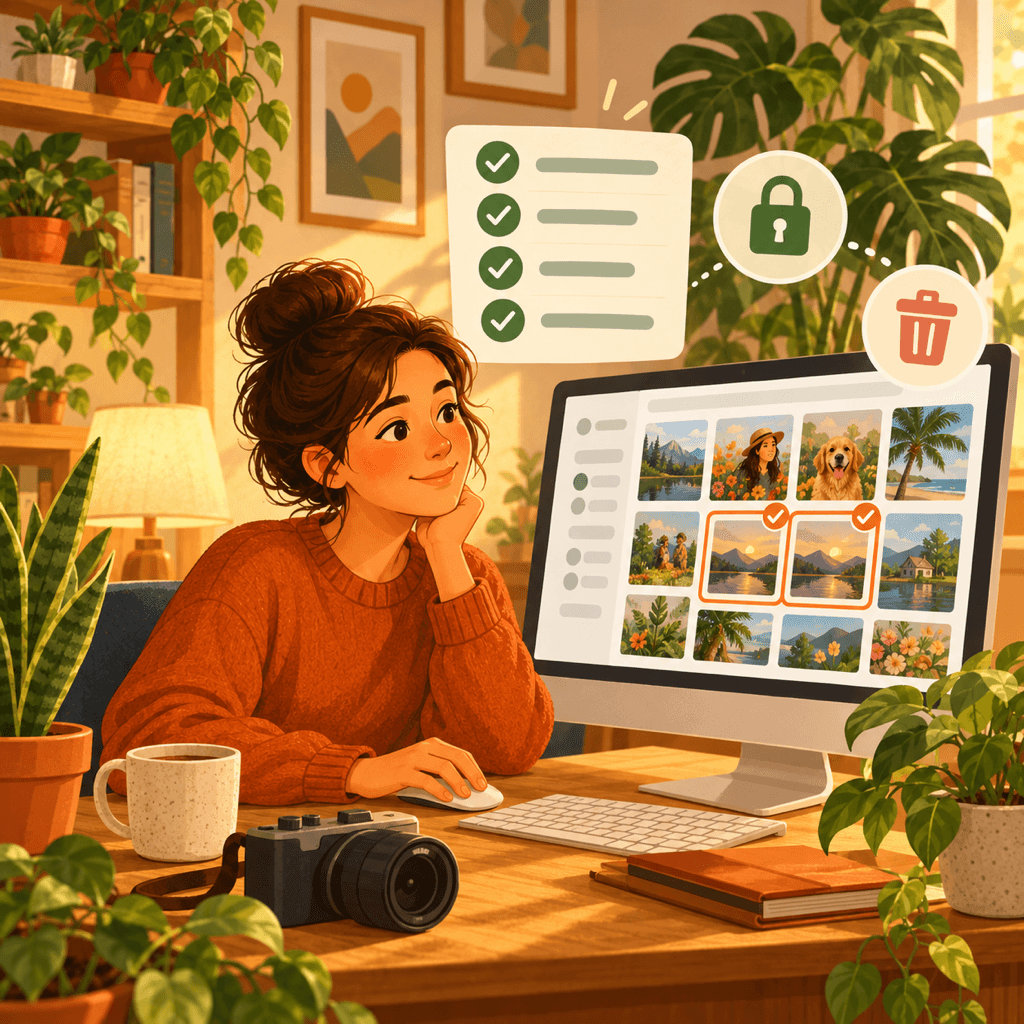
En dubletfotorenser vil læse hele dit Fotos-bibliotek eller mapperne, hvor du opbevarer mange års billeder, ofte inklusive dokumentscanninger, skærmbilleder og familiefotos. For at finde lignende optagelser skal den se på dem alle. Om det er sikkert, afhænger af, hvor analysen foregår, hvad appen ellers kan få adgang til, og hvordan den fjerner filer.
macOS giver dig stærke værktøjer til at holde adgangen under kontrol. Denne guide gennemgår otte tjek, du kan udføre i Mac App Store-opslaget og i Systemindstillinger før og efter installationen. Ingen af dem kræver Terminal eller teknisk viden.
Hvorfor fotorensere fortjener et nærmere eftersyn
Fotos er blandt de mest personlige filer på en Mac. Ansigtsgrupperinger, lokalitetsmetadata, kvitteringer, id-kort og private øjeblikke ligger i samme bibliotek. En renser, der uploader billeder til cloudanalyse eller deler dem med en tredjepart, skaber en privatlivsrisiko, der er langt større end de gigabyte, den frigør.
Der er også risiko for datatab. En skødesløs renser, der sletter automatisk, kan fjerne det eneste skarpe billede i en serie eller en original, du bevidst har gemt. Tjekkene nedenfor dækker både privatliv og sikkerhed.
1. Læs anonymitetsmærkaten i Mac App Store
Alle opslag i Mac App Store har et afsnit om App-anonymitet, som udvikleren udfylder, med grupperne Data, der bruges til at spore dig, Data, der er knyttet til dig, og Data, der ikke er knyttet til dig. Det bedste er Data indsamles ikke.
Hvis Fotos eller Videoer står under en indsamlet datakategori for en fotorenser, bør du stoppe op og læse anonymitetspolitikken. Mærkaten er selvrapporteret, så brug den som udgangspunkt og bekræft den med tjekkene nedenfor.
2. Bekræft, at analysen kører på din Mac
Moderne Mac-computere kan sammenligne billeder lokalt med Apple-frameworks som Vision og Core ML. Præcise dubletter, lignende optagelser og slørede fotos kan alle registreres, uden at et billede forlader computeren.
Se efter en klar erklæring i beskrivelsen eller anonymitetspolitikken om, at fotos analyseres på enheden og ikke uploades eller bruges til at træne AI-modeller. Vage formuleringer som "vi kan behandle dit indhold for at forbedre vores tjenester" er en grund til at se efter en anden app.
3. Giv kun den adgang, scanningen behøver
For at scanne Fotos-biblioteket skal en app bede om adgang til Fotos. Du kan gennemgå den under Systemindstillinger → Anonymitet & sikkerhed → Fotos. Til scanning af mapper bør en veldesignet app lade dig vælge dem i macOS' almindelige filvælger, så den kun kan læse det valgte.
Vær forsigtig, hvis en fotorenser insisterer på Fuld adgang til disk blot for at finde billeddubletter. Fuld adgang til disk åbner langt mere end fotos, herunder e-mail og andre apps' data, og et fotoværktøj har sjældent brug for det.
4. Tjek, hvordan appen håndterer cloud-drev
Mapper fra iCloud Drive, Google Drive, Dropbox eller OneDrive vises i Finder gennem hver udbyders egen macOS-software. En privatlivsvenlig renser scanner dem som almindelige lokale mapper og beder dig ikke logge ind på dine cloudkonti.
Hvis en app beder om din Google-, Dropbox- eller Microsoft-adgangskode eller kontogodkendelse for at finde dubletter, tilgår den dine clouddata direkte. Forstå hvorfor, før du accepterer, og husk, at filer markeret som kun online kan blive downloadet til din Mac for at kunne sammenlignes.
5. Hold øje med netværksaktiviteten
macOS viser ikke en Rapport om app-anonymitet som iPhone, men Aktivitetsovervågning kan hjælpe. Åbn den, vælg fanen Netværk, og hold øje med Sendte byte for renseren, mens den scanner en stor mappe.
En lokal renser sender kun lidt eller intet under en scanning, bortset fra små tjek som køb. Løbende uploads, der vokser med dit bibliotek, bør undersøges, selv om Aktivitetsovervågning kun viser, hvor meget data der blev sendt, ikke hvad det var.
6. Sørg for, at intet slettes uden din gennemgang
En sikker renser grupperer resultaterne og venter på, at du bekræfter hver fjernelse. Vælg apps, der viser lignende fotos side om side med zoom, så du kan beholde den skarpeste version i stedet for at stole på et automatisk valg.
Tjek, hvordan filer fjernes. Filer i Finder-mapper skal flyttes til Papirkurv og blive der, indtil du tømmer den. Emner i Fotos-biblioteket skal flyttes til Slettet for nylig, hvor de normalt kan gendannes i omkring 30 dage. En app, der sletter filer med det samme, giver dig ingen vej tilbage.
7. Husk, at cloudsynkronisering spreder sletninger
Hvis iCloud-fotos er slået til, fjernes et foto, du sletter fra biblioteket på din Mac, også fra din iPhone og iPad. Når du sletter en fil fra en synkroniseret cloudmappe, fjernes den normalt også fra andre enheder, og udbyderen bestemmer, hvor længe dens egen papirkurv beholder filen.
Sørg for at have en opdateret sikkerhedskopi, f.eks. med Time Machine, før en stor oprydning. Begynd med en lille gruppe for at bekræfte, at resultatet svarer til dine forventninger.
8. Tjek udvikleren, opdateringerne og distributionen
Apps fra Mac App Store gennemgås af Apple og kører i en sandbox. Apps, der downloades fra internettet, bør som minimum være notariseret, hvilket macOS kontrollerer, når de åbnes. Undgå installationsprogrammer fra ukendte downloadsider.
Åbn udviklerens side, læs anonymitetspolitikken, og se efter nylige opdateringer og en rigtig supportside. Anmeldelser, der omtaler mistede fotos eller overraskende gebyrer, betyder mere end et højt stjernegennemsnit.
Udfør privatlivstjekket på fem minutter
- 1
Læs afsnittet App-anonymitet
Se efter fotos eller videoer under Data, der bruges til at spore dig, eller Data, der er knyttet til dig, i Mac App Store-opslaget.
- 2
Giv kun adgang til Fotos eller mapper
Gennemgå adgangen under Systemindstillinger → Anonymitet & sikkerhed → Fotos, og undgå at give en fotorenser Fuld adgang til disk.
- 3
Hold øje med Sendte byte i Aktivitetsovervågning
Åbn fanen Netværk, mens appen scanner, og se efter uploads, der vokser med biblioteket.
- 4
Bekræft Papirkurv eller Slettet for nylig
Slet en lille testgruppe, og kontrollér, at filerne lander i Papirkurv eller Slettet for nylig i stedet for at blive slettet straks.

En fotorenser bygget ud fra denne tjekliste
Vision AI: Photo Cleaner grupperer dubletter, lignende og slørede fotos på din Mac. Analysen kører lokalt med Apples Vision-framework, cloudmapper scannes via Finder uden kontologin, og fjernede emner flyttes til Papirkurv eller Slettet for nylig, efter at du har gennemgået dem.

Ofte stillede spørgsmål
Er dubletfotorensere til Mac sikre?▼
Det kan de være. En sikker renser analyserer fotos på din Mac, beder kun om adgang til Fotos eller valgte mapper, sporer dig ikke og sletter aldrig uden din gennemgang. Brug anonymitetsmærkaten, Systemindstillinger og Aktivitetsovervågning til at tjekke.
Uploader fotorenseapps mine billeder?▼
Det behøver de ikke. Apples Vision-framework lader apps sammenligne billeder lokalt. Se efter en udtrykkelig erklæring om behandling på enheden i anonymitetspolitikken, og hold øje med Sendte byte i Aktivitetsovervågning under en scanning.
Har en fotorenser brug for Fuld adgang til disk?▼
Normalt ikke. Fotos-adgang dækker Fotos-biblioteket, og macOS' filvælger dækker de mapper, du vælger. Fuld adgang til disk når langt flere data, end et fotoværktøj behøver.
Kan jeg gendanne fotos, som en renser har slettet?▼
Hvis appen flyttede dem til Papirkurv, kan du gendanne dem, indtil den tømmes. Emner i Fotos-biblioteket ligger normalt i Slettet for nylig i omkring 30 dage. Når iCloud-fotos er slået til, synkroniseres sletninger også til dine andre enheder.
Er Apples indbyggede album Dubletter nok?▼
Albummet Dubletter i Fotos finder dubletter i Fotos-biblioteket. Det grupperer ikke lignende optagelser og scanner ikke Finder-mapper eller eksterne drev. Det er her, en dedikeret renser kan hjælpe.
Kilder
Relaterede vejledninger

· 8 min. læsning
Sådan sletter du dublerede billeder på Mac (guide 2026)
Find og fjern dublerede og visuelt lignende billeder i macOS, i Finder-mapper, Fotos og cloudmapper uden at sætte originalerne på spil.

· 9 min read
Sådan sammenligner du lignende billeder på Mac og vælger det bedste foto (2026)
Lær, hvordan du sammenligner lignende billeder side om side på Mac. Evaluer fokus, ansigtsudtryk og komposition for sikkert at fjerne næsten identiske billeder.

· 7 min læsning
Sådan fjerner du dubletter fra dit Fotobibliotek på Mac
Apples indbyggede Dubletter-album fanger kun eksakte match. Sådan rydder du også næsten-dubletter fra dit Fotobibliotek på Mac uden at ødelægge iCloud-synkroniseringen.
Når du er klar
Hent Vision AI: Photo Cleaner til Mac
Find dublerede og lignende fotos, gennemgå store videoer, og komprimer dem lokalt på din Mac. Vælg, hvad du vil beholde, og bekræft hver oprydning.
Ved at bruge Vision AI: Photo Cleaner accepterer du vores Vilkår for brug og Privatlivspolitik.