هل تطبيقات تنظيف الصور على Mac آمنة؟ 8 فحوص للخصوصية قبل فحص مكتبة الصور
قبل أن يفحص تطبيق العثور على الصور المكررة جهاز Mac، تحقق من هذه النقاط الثماني: ملصقات الخصوصية، والوصول إلى الصور والمجلدات، ومحركات الأقراص السحابية، ونشاط الشبكة، والحذف الآمن.
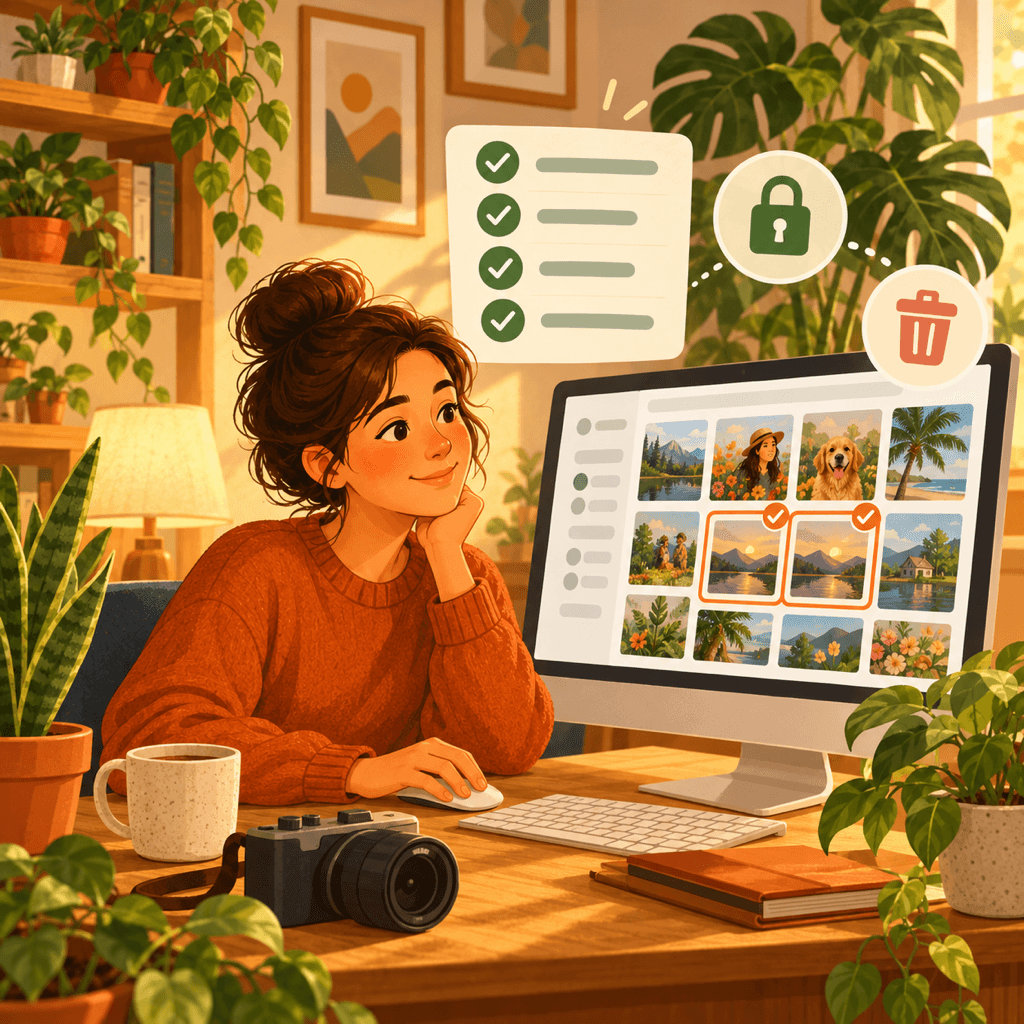
يطلب منظف الصور المكررة قراءة مكتبة الصور بالكامل أو المجلدات التي تحتفظ فيها بصور سنوات، والتي غالباً ما تتضمن نسخاً ممسوحة ضوئياً من المستندات ولقطات شاشة وصوراً للعائلة. وللعثور على اللقطات المتشابهة، يجب أن يفحص كل صورة. وتعتمد سلامة ذلك على مكان إجراء التحليل، وما الذي يستطيع التطبيق الوصول إليه أيضاً، وكيف يزيل الملفات.
يمنحك macOS أدوات قوية للتحكم في هذا الوصول. يستعرض هذا الدليل ثمانية فحوص يمكنك إجراؤها في صفحة التطبيق على Mac App Store وفي إعدادات النظام قبل تثبيت منظف الصور وبعده. ولا يتطلب أي منها استخدام الوحدة الطرفية أو معرفة تقنية.
لماذا تستحق تطبيقات تنظيف الصور تدقيقاً أكبر؟
تُعد الصور من أكثر الملفات خصوصية على Mac. فتجميعات الوجوه والبيانات الوصفية للموقع والإيصالات وبطاقات الهوية واللحظات الخاصة موجودة كلها في المكتبة نفسها. والمنظف الذي يرفع الصور لتحليلها سحابياً أو يشاركها مع جهة خارجية ينشئ خطراً على الخصوصية أكبر بكثير من الجيجابايتات التي يحررها.
هناك أيضاً خطر فقدان البيانات. فقد يحذف منظف مهمل يعمل تلقائياً اللقطة الواضحة الوحيدة في سلسلة صور أو نسخة أصلية احتفظت بها عمداً. تغطي الفحوص التالية الخصوصية والسلامة معاً.
1. اقرأ ملصق خصوصية التطبيق في Mac App Store
تتضمن كل صفحة في Mac App Store قسم خصوصية التطبيق الذي يملؤه المطور، وفيه مجموعات البيانات المستخدمة لتتبعك والبيانات المرتبطة بك والبيانات غير المرتبطة بك. وأفضل حالة أن يظهر «لا يتم جمع البيانات».
في تطبيق لتنظيف الصور، يُعد إدراج الصور أو مقاطع الفيديو ضمن أي فئة بيانات يتم جمعها سبباً للتوقف وقراءة سياسة الخصوصية. معلومات الملصق ذاتية التصريح، لذا استخدمها كنقطة بداية وتحقق منها عبر الفحوص التالية.
2. تأكد من إجراء التحليل على جهاز Mac
يمكن لأجهزة Mac الحديثة مقارنة الصور محلياً باستخدام أطر Apple مثل Vision وCore ML. ويمكن اكتشاف النسخ المتطابقة واللقطات المتشابهة والصور الضبابية كلها من دون أن تغادر أي صورة الكمبيوتر.
ابحث في الوصف أو سياسة الخصوصية عن نص واضح يفيد بأن الصور تُحلل على الجهاز ولا تُرفع أو تُستخدم لتدريب نماذج الذكاء الاصطناعي. الصياغة المبهمة مثل "قد نعالج محتواك لتحسين خدماتنا" سبب للبحث عن تطبيق آخر.
3. امنح الوصول الذي يحتاج إليه الفحص فقط
لفحص مكتبة الصور، يجب أن يطلب التطبيق الوصول إلى الصور، ويمكنك مراجعة ذلك من إعدادات النظام → الخصوصية والأمن → الصور. ولفحص المجلدات، يطلب منك التطبيق المصمم جيداً اختيارها عبر منتقي الملفات القياسي في macOS، فلا يستطيع قراءة سوى ما اخترته.
توخ الحذر إذا أصر منظف صور على الوصول الكامل إلى القرص لمجرد العثور على صور مكررة. يفتح الوصول الكامل إلى القرص بيانات أكثر بكثير من الصور، بما فيها البريد وبيانات التطبيقات الأخرى، ونادراً ما تحتاج أداة صور إليه.
4. تحقق من طريقة تعامله مع محركات الأقراص السحابية
تظهر مجلدات iCloud Drive أو Google Drive أو Dropbox أو OneDrive في Finder من خلال برنامج macOS الخاص بكل مزود. يفحص المنظف الذي يراعي الخصوصية هذه المجلدات مثل أي مجلد محلي، ولا يطلب منك تسجيل الدخول إلى حساباتك السحابية.
إذا طلب التطبيق كلمة مرور Google أو Dropbox أو Microsoft أو تفويض الحساب للعثور على النسخ المكررة، فهو يصل مباشرةً إلى بياناتك السحابية. افهم السبب قبل الموافقة، وتذكر أن الملفات المعلّمة بأنها متاحة عبر الإنترنت فقط قد تُنزّل إلى جهاز Mac لكي تتم مقارنتها.
5. راقب نشاط الشبكة
لا يعرض macOS تقرير خصوصية التطبيق كما يفعل iPhone، لكن مراقب النشاط يمكن أن يساعد. افتحه، واختر علامة تبويب الشبكة، وراقب وحدات البايت المرسلة للتطبيق أثناء فحصه مجلداً كبيراً.
يرسل المنظف المحلي قدراً ضئيلاً من البيانات أو لا يرسل شيئاً أثناء الفحص، باستثناء عمليات تحقق صغيرة مثل المشتريات. أما الرفع المستمر الذي يزداد مع حجم مكتبتك فيستحق التحقيق، مع أن مراقب النشاط يعرض كمية البيانات المرسلة فقط، لا محتواها.
6. تأكد من عدم حذف أي شيء قبل مراجعته
يجمع المنظف الآمن النتائج وينتظر منك تأكيد كل عملية إزالة. فضّل التطبيقات التي تعرض الصور المتشابهة جنباً إلى جنب مع إمكانية التكبير، حتى تحتفظ بالنسخة الأكثر وضوحاً بدلاً من الوثوق باختيار تلقائي.
تحقق من كيفية إزالة الملفات. يجب أن تنتقل الملفات الموجودة في مجلدات Finder إلى سلة المهملات، حيث تبقى إلى أن تفرغها. أما عناصر مكتبة الصور فيجب أن تنتقل إلى المحذوفة مؤخراً، حيث يمكن عادةً استعادتها لمدة 30 يوماً تقريباً. التطبيق الذي يمحو الملفات فوراً لا يترك لك طريقاً للرجوع.
7. تذكر أن المزامنة السحابية تنشر عمليات الحذف
إذا كانت صور iCloud مفعلة، فإن إزالة صورة من المكتبة على Mac تزيلها أيضاً من iPhone وiPad. وعادةً ما يؤدي حذف ملف من مجلد سحابي متزامن إلى إزالته من أجهزتك الأخرى، ويحدد المزود مدة احتفاظ سلة المهملات الخاصة به بالملف.
قبل عملية تنظيف كبيرة، تأكد من وجود نسخة احتياطية حديثة، باستخدام Time Machine مثلاً، وابدأ بدفعة صغيرة للتأكد من أن النتائج تطابق توقعاتك.
8. تحقق من المطور والتحديثات وطريقة التوزيع
تراجع Apple التطبيقات المتوفرة في Mac App Store، وتعمل هذه التطبيقات داخل بيئة معزولة. أما التطبيقات المنزلة من الويب فينبغي أن تكون موثقة من Apple على الأقل، ويتحقق macOS من ذلك عند فتحها. تجنب أدوات التثبيت من مواقع تنزيل غير معروفة.
افتح صفحة المطور، واقرأ سياسة الخصوصية، وابحث عن تحديثات حديثة وصفحة دعم حقيقية. المراجعات التي تذكر فقدان الصور أو الرسوم المفاجئة أهم من ارتفاع متوسط النجوم.
نفّذ فحص الخصوصية في خمس دقائق
- 1
اقرأ قسم خصوصية التطبيق
في صفحة التطبيق على Mac App Store، ابحث عن الصور أو مقاطع الفيديو ضمن البيانات المستخدمة لتتبعك أو البيانات المرتبطة بك.
- 2
امنح الوصول إلى الصور أو المجلد فقط
راجعه من إعدادات النظام → الخصوصية والأمن → الصور، وتجنب منح منظف الصور الوصول الكامل إلى القرص.
- 3
راقب وحدات البايت المرسلة في مراقب النشاط
افتح علامة تبويب الشبكة أثناء الفحص وابحث عن عمليات رفع تزداد مع حجم مكتبتك.
- 4
تحقق من سلة المهملات أو المحذوفة مؤخراً
احذف دفعة اختبار صغيرة وتأكد من انتقال الملفات إلى سلة المهملات أو المحذوفة مؤخراً، لا من محوها.

منظف صور مصمم وفق قائمة التحقق هذه
يجمع Vision AI: Photo Cleaner الصور المكررة والمتشابهة والضبابية على جهاز Mac. يجري التحليل محلياً باستخدام إطار Vision من Apple، وتُفحص المجلدات السحابية عبر Finder من دون تسجيل الدخول إلى الحساب، ولا تنتقل العناصر إلى سلة المهملات أو المحذوفة مؤخراً إلا بعد مراجعتها.

الأسئلة الشائعة
هل تطبيقات تنظيف الصور المكررة على Mac آمنة؟▼
يمكن أن تكون آمنة. يحلل المنظف الآمن الصور على جهاز Mac، ولا يطلب سوى الوصول إلى الصور أو المجلدات المحددة، ولا يتتبعك، ولا يحذف أبداً من دون مراجعتك. استخدم ملصق خصوصية التطبيق وإعدادات النظام ومراقب النشاط للتحقق.
هل ترفع تطبيقات تنظيف الصور صوري؟▼
لا حاجة إلى ذلك. يتيح إطار Vision من Apple للتطبيقات مقارنة الصور محلياً. ابحث عن تصريح واضح بالمعالجة على الجهاز في سياسة الخصوصية، وراقب وحدات البايت المرسلة في مراقب النشاط أثناء الفحص.
هل يحتاج منظف الصور إلى الوصول الكامل إلى القرص؟▼
ليس عادةً. يغطي إذن الصور مكتبة الصور، ويغطي منتقي ملفات macOS المجلدات التي تختارها. يصل الإذن الكامل إلى القرص إلى بيانات أكثر بكثير مما تحتاج إليه أداة صور.
هل يمكنني استعادة الصور التي حذفها المنظف؟▼
إذا نقلها التطبيق إلى سلة المهملات، فيمكنك استعادتها منها إلى أن تفرغها. وتنتقل عناصر مكتبة الصور إلى المحذوفة مؤخراً، عادةً لمدة 30 يوماً تقريباً. وعند تفعيل صور iCloud، تتزامن عمليات الحذف أيضاً مع أجهزتك الأخرى.
هل ألبوم التكرارات المدمج من Apple كافٍ؟▼
يعثر ألبوم التكرارات في تطبيق الصور على النسخ المكررة داخل مكتبة الصور. لكنه لا يجمع اللقطات المتشابهة ولا يفحص مجلدات Finder ومحركات الأقراص الخارجية، وهنا تفيد أداة تنظيف مخصصة.
المصادر
أدلة ذات صلة

· قراءة 8 دقائق
كيفية حذف الصور المكررة على Mac (دليل 2026)
اعثر على الصور المكررة والمتشابهة بصريًا واحذفها في macOS من مجلدات Finder ومكتبة الصور ومجلدات السحابة من دون المخاطرة بالصور الأصلية.

· 9 min read
كيفية مقارنة الصور المتشابهة على Mac واختيار أفضل لقطة (2026)
تعرف على كيفية مقارنة الصور المتشابهة جنبًا إلى جنب على Mac. قم بتقييم التركيز البؤري وتعبيرات الوجه والتكوين لإزالة اللقطات شبه المتطابقة بأمان.

· قراءة 7 دقائق
كيفية إزالة الصور المكررة من مكتبة الصور على Mac
يساعد ألبوم التكرارات المدمج في تطبيق الصور من Apple على العثور على الصور المكررة. تعرّف على كيفية مراجعة الصور المتشابهة أيضاً في مكتبة الصور على Mac مع مراعاة مزامنة iCloud.
جاهز في أي وقت
نزّل Vision AI: Photo Cleaner لنظام Mac
اعثر على الصور المكررة والمتشابهة، وراجع الفيديوهات الكبيرة واضغطها محليًا على Mac. اختر ما تريد الاحتفاظ به وأكّد كل عملية تنظيف.
باستخدام Vision AI: Photo Cleaner فإنك توافق على شروط الاستخدام و سياسة الخصوصية.