Les apps de nettoyage de photos pour Mac sont-elles sûres ? 8 vérifications avant d’analyser votre photothèque
Avant qu’un détecteur de doublons analyse votre Mac, vérifiez ces 8 points : étiquettes de confidentialité, accès à Photos et aux dossiers, cloud, activité réseau et suppression sûre.
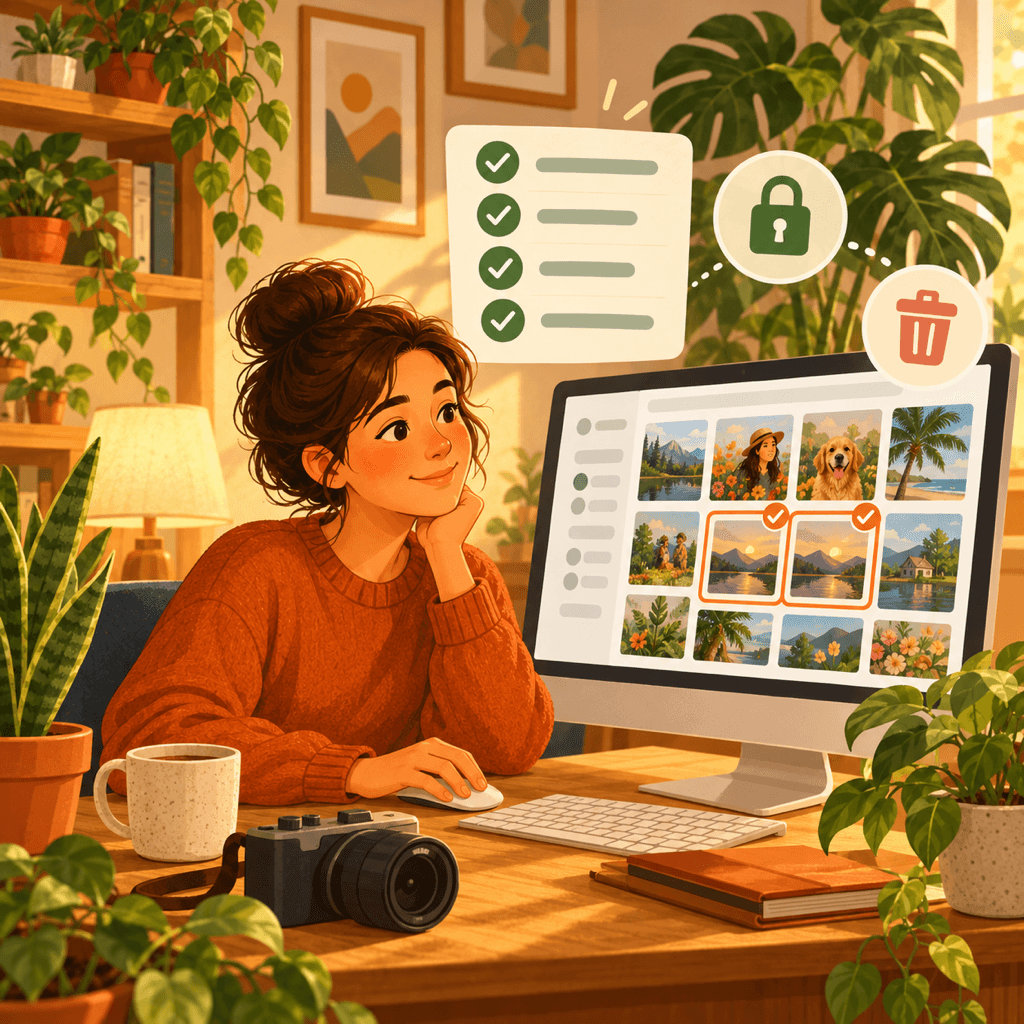
Un nettoyeur de photos en double demande à lire toute votre photothèque ou les dossiers où vous gardez des années d’images, souvent avec des scans de documents, des captures d’écran et des photos de famille. Pour trouver les clichés similaires, il doit les examiner un par un. La sécurité dépend de l’endroit où l’analyse a lieu, de ce que l’app peut atteindre d’autre et de la façon dont elle supprime les fichiers.
macOS vous offre des outils solides pour garder cet accès sous contrôle. Ce guide présente huit vérifications à faire sur la fiche du Mac App Store et dans Réglages Système, avant et après l’installation d’un nettoyeur de photos. Aucune ne demande le Terminal ni de connaissances techniques.
Pourquoi les nettoyeurs de photos méritent plus d’attention
Les photos sont parmi les fichiers les plus personnels d’un Mac. Regroupements de visages, métadonnées de lieu, tickets, pièces d’identité et moments privés se trouvent dans la même photothèque. Un nettoyeur qui envoie des images dans le cloud pour les analyser, ou les partage avec des tiers, crée un risque pour la vie privée bien plus grand que les gigaoctets libérés.
Il existe aussi un risque de perte de données. Un nettoyeur imprudent qui supprime automatiquement peut effacer la seule photo nette d’une rafale ou un original gardé volontairement. Les vérifications suivantes couvrent la confidentialité et la sécurité.
1. Lisez l’étiquette Confidentialité de l’app sur le Mac App Store
Chaque fiche du Mac App Store comporte une section Confidentialité de l’app remplie par le développeur, avec les groupes Données utilisées pour vous suivre, Données liées à vous et Données non liées à vous. Le meilleur cas est Données non collectées.
Pour un nettoyeur de photos, des Photos ou vidéos listées dans une catégorie collectée sont une raison de s’arrêter et de lire la politique de confidentialité. L’étiquette est déclarative : servez-vous-en comme point de départ et confirmez-la avec les vérifications suivantes.
2. Vérifiez que l’analyse se fait sur votre Mac
Les Mac récents peuvent comparer des images localement avec des frameworks Apple comme Vision et Core ML. Doublons exacts, clichés similaires et photos floues peuvent tous être détectés sans qu’aucune image ne quitte l’ordinateur.
Cherchez dans la description ou la politique de confidentialité une mention claire indiquant que les photos sont analysées sur l’appareil, ne sont pas envoyées et ne servent pas à entraîner des modèles d’IA. Une formulation vague comme « nous pouvons traiter votre contenu pour améliorer nos services » est une raison de chercher ailleurs.
3. N’accordez que l’accès nécessaire à l’analyse
Pour analyser votre photothèque, une app doit demander l’accès à Photos, que vous pouvez vérifier dans Réglages Système → Confidentialité et sécurité → Photos. Pour les dossiers, une app bien conçue vous demande de les choisir dans le sélecteur de fichiers standard de macOS, de sorte qu’elle ne lit que ce que vous avez sélectionné.
Méfiez-vous si un nettoyeur de photos exige l’Accès complet au disque juste pour trouver des images en double. L’Accès complet au disque ouvre bien plus que les photos, notamment les e-mails et les données d’autres apps, et un outil photo en a rarement besoin.
4. Vérifiez comment il gère les services cloud
Les dossiers iCloud Drive, Google Drive, Dropbox ou OneDrive apparaissent dans le Finder grâce au logiciel macOS de chaque fournisseur. Un nettoyeur respectueux analyse ces dossiers comme n’importe quel dossier local et ne vous demande pas de vous connecter à vos comptes cloud.
Si une app demande votre mot de passe Google, Dropbox ou Microsoft ou une autorisation de compte pour trouver des doublons, elle accède directement à vos données cloud. Comprenez pourquoi avant d’accepter, et rappelez-vous que les fichiers disponibles uniquement en ligne peuvent être téléchargés sur votre Mac pour être comparés.
5. Surveillez son activité réseau
macOS n’affiche pas de Rapport de confidentialité des apps comme l’iPhone, mais le Moniteur d’activité peut aider. Ouvrez-le, choisissez l’onglet Réseau et surveillez les octets envoyés par le nettoyeur pendant qu’il analyse un gros dossier.
Un nettoyeur local n’envoie presque rien pendant une analyse, en dehors de petites vérifications comme les achats. Des envois continus qui augmentent avec votre photothèque méritent d’être examinés, même si le Moniteur d’activité indique seulement la quantité de données envoyées, pas leur contenu.
6. Assurez-vous que rien n’est supprimé sans votre validation
Un nettoyeur sûr regroupe les résultats et attend que vous confirmiez chaque suppression. Préférez les apps qui affichent les photos similaires côte à côte avec zoom, afin de garder la version la plus nette au lieu de faire confiance à un choix automatique.
Vérifiez comment les fichiers sont supprimés. Les fichiers des dossiers du Finder doivent aller dans la Corbeille, où ils restent jusqu’à ce que vous la vidiez. Les éléments de la photothèque doivent aller dans Supprimées récemment, où ils restent généralement récupérables environ 30 jours. Une app qui efface immédiatement ne vous laisse aucun retour possible.
7. N’oubliez pas que la synchronisation propage les suppressions
Si Photos iCloud est activé, supprimer une photo de la photothèque sur votre Mac la supprime aussi sur votre iPhone et votre iPad. Supprimer un fichier d’un dossier cloud synchronisé le supprime généralement sur vos autres appareils, et le fournisseur décide combien de temps sa propre corbeille le conserve.
Avant un grand nettoyage, assurez-vous d’avoir une sauvegarde récente, par exemple avec Time Machine, et commencez par un petit lot pour vérifier que les résultats correspondent à vos attentes.
8. Vérifiez le développeur, les mises à jour et la distribution
Les apps du Mac App Store sont vérifiées par Apple et s’exécutent dans un bac à sable. Les apps téléchargées sur le web devraient au moins être authentifiées par Apple, ce que macOS vérifie à l’ouverture. Évitez les installateurs provenant de sites de téléchargement inconnus.
Ouvrez la page du développeur, lisez la politique de confidentialité et cherchez des mises à jour récentes et une vraie page d’assistance. Les avis qui parlent de photos perdues ou de prélèvements inattendus comptent davantage qu’une moyenne d’étoiles élevée.
Faites la vérification en cinq minutes
- 1
Lisez la section Confidentialité de l’app
Sur la fiche du Mac App Store, cherchez des photos ou vidéos dans Données utilisées pour vous suivre ou Données liées à vous.
- 2
N’accordez que l’accès à Photos ou aux dossiers
Vérifiez-le dans Réglages Système → Confidentialité et sécurité → Photos et évitez de donner l’Accès complet au disque à un nettoyeur de photos.
- 3
Surveillez les octets envoyés dans le Moniteur d’activité
Ouvrez l’onglet Réseau pendant l’analyse et repérez les envois qui augmentent avec votre photothèque.
- 4
Vérifiez la Corbeille ou Supprimés récemment
Supprimez un petit lot de test et vérifiez que les fichiers arrivent dans la Corbeille ou Supprimées récemment au lieu d’être effacés.

Un nettoyeur de photos conçu autour de cette checklist
Vision AI: Photo Cleaner regroupe les photos en double, similaires et floues sur votre Mac. L’analyse se fait en local avec le framework Vision d’Apple, les dossiers cloud sont analysés via le Finder sans connexion à un compte, et les éléments retirés vont dans la Corbeille ou Supprimées récemment après votre validation.

Questions fréquentes
Les nettoyeurs de photos en double pour Mac sont-ils sûrs ?▼
Ils peuvent l’être. Un nettoyeur sûr analyse les photos sur votre Mac, ne demande que l’accès à Photos ou à des dossiers choisis, ne vous suit pas et ne supprime rien sans votre validation. Vérifiez avec l’étiquette Confidentialité de l’app, Réglages Système et le Moniteur d’activité.
Les apps de nettoyage de photos envoient-elles mes images ?▼
Elles n’en ont pas besoin. Le framework Vision d’Apple permet aux apps de comparer les images localement. Cherchez une mention explicite de traitement sur l’appareil dans la politique de confidentialité et surveillez les octets envoyés dans le Moniteur d’activité pendant une analyse.
Un nettoyeur de photos a-t-il besoin de l’Accès complet au disque ?▼
Généralement non. L’accès à Photos couvre la photothèque, et le sélecteur de fichiers de macOS couvre les dossiers que vous choisissez. L’Accès complet au disque atteint bien plus de données qu’un outil photo n’en a besoin.
Puis-je récupérer des photos supprimées par un nettoyeur ?▼
Si l’app les a déplacées dans la Corbeille, restaurez-les depuis la Corbeille tant que vous ne l’avez pas vidée. Les éléments de la photothèque vont dans Supprimés récemment, généralement pendant environ 30 jours. Avec Photos iCloud activé, les suppressions se synchronisent aussi sur vos autres appareils.
L’album Doublons intégré d’Apple suffit-il ?▼
L’album Doublons de Photos trouve les doublons dans la photothèque. Il ne regroupe pas les clichés similaires et n’analyse ni les dossiers du Finder ni les disques externes ; c’est là qu’un nettoyeur dédié est utile.
Sources
Guides associés

· 8 min de lecture
Supprimer les photos en double sur Mac (guide 2026)
Trouvez et supprimez les photos en double et visuellement similaires sur macOS, dans Finder, Photos et vos dossiers cloud, sans risquer les originaux.

· 9 min read
Comment comparer des photos similaires sur Mac et choisir le meilleur cliché (2026)
Découvrez comment comparer des photos similaires côte à côte sur Mac. Évaluez la mise au point, les expressions faciales et la composition pour désencombrer en toute sécurité des photos presque identiques.

· 7 min de lecture
Comment supprimer les doublons de votre photothèque sur Mac
L'album Doublons intégré d'Apple ne repère que les correspondances exactes. Voici comment nettoyer aussi les quasi-doublons de votre photothèque sur Mac sans casser la synchro iCloud.
Prêt quand vous l'êtes
Télécharger Vision AI: Photo Cleaner pour Mac
Repérez les photos en double ou similaires, examinez les grandes vidéos et compressez-les localement sur Mac. Vous confirmez chaque nettoyage.
En utilisant Vision AI: Photo Cleaner, vous acceptez nos Conditions d'utilisation et Politique de confidentialité.