¿Son seguras las apps para limpiar fotos en Mac? 8 comprobaciones de privacidad antes de analizar tu fototeca
Antes de que un buscador de fotos duplicadas analice tu Mac, revisa estos 8 puntos: etiquetas de privacidad, acceso a Fotos y carpetas, nubes, actividad de red y borrado seguro.
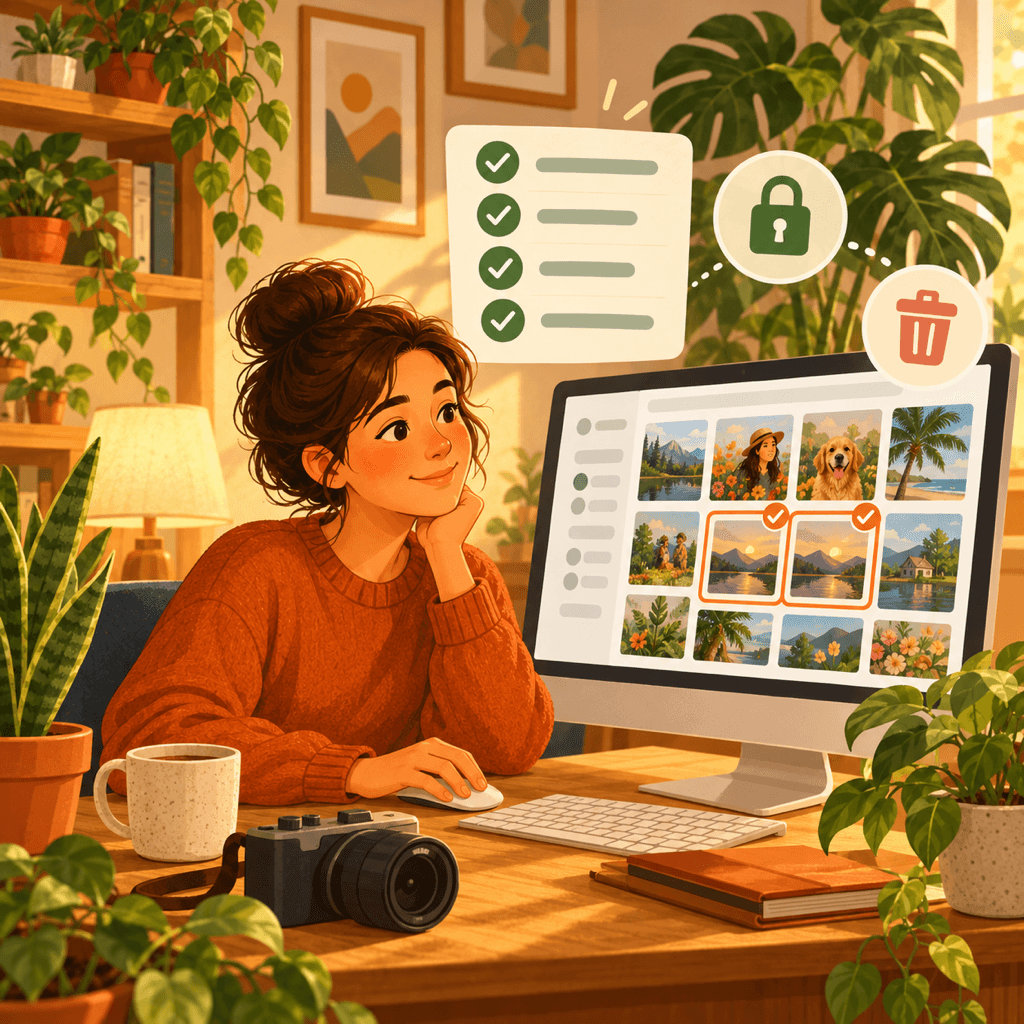
Un limpiador de fotos duplicadas pide leer toda tu fototeca o las carpetas donde guardas años de imágenes, que a menudo incluyen documentos escaneados, capturas de pantalla y fotos familiares. Para encontrar fotos parecidas tiene que mirarlas todas. Que sea seguro depende de dónde se hace el análisis, de a qué más puede acceder la app y de cómo elimina los archivos.
macOS te ofrece herramientas sólidas para mantener ese acceso bajo control. Esta guía repasa ocho comprobaciones que puedes hacer en la ficha del Mac App Store y en Ajustes del Sistema, antes y después de instalar un limpiador de fotos. Ninguna requiere el Terminal ni conocimientos técnicos.
Por qué los limpiadores de fotos merecen más atención
Las fotos son de los archivos más personales de un Mac. Agrupaciones de caras, metadatos de ubicación, tiques, documentos de identidad y momentos privados están en la misma fototeca. Un limpiador que sube imágenes a la nube para analizarlas, o las comparte con terceros, crea un riesgo para la privacidad mucho mayor que los gigas que libera.
También hay riesgo de perder datos. Un limpiador descuidado que borra de forma automática puede eliminar la única foto nítida de una ráfaga o un original que guardabas a propósito. Las comprobaciones siguientes cubren privacidad y seguridad.
1. Lee la etiqueta de Privacidad de la app en el Mac App Store
Cada ficha del Mac App Store tiene una sección de Privacidad de la app que completa el desarrollador, con los grupos Datos usados para rastrearte, Datos vinculados contigo y Datos no vinculados contigo. Lo ideal es No se recopilan datos.
En un limpiador de fotos, ver Fotos o vídeos en cualquier categoría recopilada es motivo para parar y leer la política de privacidad. La etiqueta la declara el propio desarrollador: úsala como punto de partida y confírmala con las comprobaciones siguientes.
2. Confirma que el análisis se hace en tu Mac
Los Mac actuales pueden comparar imágenes en local con frameworks de Apple como Vision y Core ML. Los duplicados exactos, las fotos parecidas y las borrosas pueden detectarse sin que ninguna imagen salga del ordenador.
Busca en la descripción o en la política de privacidad una frase clara que diga que las fotos se analizan en el dispositivo, no se suben y no se usan para entrenar modelos de IA. Expresiones vagas como «podemos procesar tu contenido para mejorar nuestros servicios» son motivo para buscar otra opción.
3. Da solo el acceso que necesita el análisis
Para analizar tu fototeca, una app debe pedir acceso a Fotos, que puedes revisar en Ajustes del Sistema → Privacidad y seguridad → Fotos. Para las carpetas, una app bien diseñada te pide elegirlas en el selector de archivos estándar de macOS, así que solo puede leer lo que seleccionas.
Ten cuidado si un limpiador de fotos insiste en el Acceso total al disco solo para encontrar imágenes duplicadas. El Acceso total al disco abre mucho más que las fotos, incluido el correo y los datos de otras apps, y una herramienta de fotos rara vez lo necesita.
4. Comprueba cómo trata los servicios en la nube
Las carpetas de iCloud Drive, Google Drive, Dropbox u OneDrive aparecen en el Finder mediante el software para macOS de cada proveedor. Un limpiador respetuoso analiza esas carpetas como cualquier carpeta local y no te pide iniciar sesión en tus cuentas en la nube.
Si una app te pide la contraseña de Google, Dropbox o Microsoft, o una autorización de cuenta, para encontrar duplicados, está accediendo directamente a tus datos en la nube. Entiende por qué antes de aceptar, y recuerda que los archivos que solo están en línea pueden descargarse en tu Mac para poder compararlos.
5. Vigila su actividad de red
macOS no muestra un Informe de privacidad de las apps como el iPhone, pero el Monitor de Actividad puede ayudarte. Ábrelo, elige la pestaña Red y vigila los bytes enviados por el limpiador mientras analiza una carpeta grande.
Un limpiador local apenas envía nada durante un análisis, salvo pequeñas comprobaciones como las compras. Las subidas constantes que crecen con tu fototeca merecen una investigación, aunque el Monitor de Actividad solo muestra cuántos datos se enviaron, no cuáles.
6. Asegúrate de que nada se borra sin tu revisión
Un limpiador seguro agrupa los resultados y espera a que confirmes cada eliminación. Prefiere apps que muestren las fotos parecidas una al lado de otra con zoom, para quedarte con la versión más nítida en lugar de fiarte de una elección automática.
Comprueba cómo se eliminan los archivos. Los archivos de carpetas del Finder deberían ir a la Papelera, donde se quedan hasta que la vacíes. Los elementos de la fototeca deberían ir al álbum Eliminado, donde normalmente se pueden recuperar durante unos 30 días. Una app que borra al instante no te deja margen para deshacerlo.
7. Recuerda que la sincronización extiende los borrados
Si Fotos en iCloud está activado, eliminar una foto de la fototeca en tu Mac también la elimina en tu iPhone y tu iPad. Borrar un archivo de una carpeta sincronizada en la nube suele eliminarlo también en tus otros dispositivos, y el proveedor decide cuánto tiempo lo guarda su propia papelera.
Antes de una limpieza grande, asegúrate de tener una copia de seguridad actual, por ejemplo con Time Machine, y empieza con un lote pequeño para confirmar que el resultado es el que esperas.
8. Revisa el desarrollador, las actualizaciones y la distribución
Las apps del Mac App Store las revisa Apple y se ejecutan en un entorno aislado (sandbox). Las apps descargadas de la web deberían al menos estar certificadas ante notario, algo que macOS comprueba al abrirlas. Evita instaladores de sitios de descarga desconocidos.
Abre la página del desarrollador, lee la política de privacidad y busca actualizaciones recientes y una página de soporte real. Las reseñas que mencionan fotos perdidas o cargos inesperados importan más que una media alta de estrellas.
Haz la revisión de privacidad en cinco minutos
- 1
Lee la sección Privacidad de la app
En la ficha del Mac App Store, busca fotos o vídeos en Datos usados para rastrearte o Datos vinculados contigo.
- 2
Da solo acceso a Fotos o a carpetas
Revísalo en Ajustes del Sistema → Privacidad y seguridad → Fotos y evita dar el Acceso total al disco a un limpiador de fotos.
- 3
Vigila los bytes enviados en el Monitor de Actividad
Abre la pestaña Red mientras la app analiza y busca subidas que crezcan con tu fototeca.
- 4
Confirma la Papelera o el álbum Eliminado
Borra un lote pequeño de prueba y comprueba que los archivos llegan a la Papelera o al álbum Eliminado en lugar de borrarse definitivamente.

Un limpiador de fotos creado con esta lista en mente
Vision AI: Photo Cleaner agrupa fotos duplicadas, parecidas y borrosas en tu Mac. El análisis se hace de forma local con el framework Vision de Apple, las carpetas en la nube se analizan desde el Finder sin iniciar sesión en ninguna cuenta y los elementos eliminados van a la Papelera o al álbum Eliminado después de revisarlos.

Preguntas frecuentes
¿Son seguros los limpiadores de fotos duplicadas para Mac?▼
Pueden serlo. Un limpiador seguro analiza las fotos en tu Mac, solo pide acceso a Fotos o a carpetas elegidas, no te rastrea y nunca borra nada sin tu revisión. Compruébalo con la etiqueta de Privacidad de la app, Ajustes del Sistema y el Monitor de Actividad.
¿Las apps para limpiar fotos suben mis imágenes?▼
No tienen por qué. El framework Vision de Apple permite a las apps comparar imágenes en local. Busca en la política de privacidad una mención explícita al procesamiento en el dispositivo y vigila los bytes enviados en el Monitor de Actividad durante un análisis.
¿Un limpiador de fotos necesita Acceso total al disco?▼
Normalmente no. El acceso a Fotos cubre la fototeca y el selector de archivos de macOS cubre las carpetas que eliges. El Acceso total al disco alcanza muchos más datos de los que necesita una herramienta de fotos.
¿Puedo recuperar fotos que borró un limpiador?▼
Si la app las movió a la Papelera, restáuralas desde allí mientras no la vacíes. Los elementos de la fototeca van al álbum Eliminado, normalmente durante unos 30 días. Con Fotos en iCloud activado, los borrados también se sincronizan con tus otros dispositivos.
¿Basta con el álbum Duplicados que incluye Apple?▼
El álbum Duplicados de Fotos encuentra duplicados dentro de la fototeca. No agrupa fotos parecidas ni analiza carpetas del Finder o discos externos, y ahí es donde ayuda un limpiador específico.
Fuentes
Guías relacionadas

· 8 min de lectura
Cómo eliminar fotos duplicadas en Mac (guía 2026)
Encuentra y elimina fotos duplicadas y visualmente similares en macOS, en Finder, Fotos y carpetas en la nube, sin poner en riesgo los originales.

· 9 min read
Cómo comparar fotos similares en Mac y elegir la mejor foto (2026)
Aprenda a comparar fotos similares una al lado de la otra en Mac. Evalúe el enfoque, las expresiones faciales y la composición para ordenar de forma segura tomas casi idénticas.

· 7 min de lectura
Cómo eliminar duplicados de tu fototeca en Mac
El álbum de Duplicados integrado de Apple solo detecta coincidencias exactas. Así puedes limpiar también los casi duplicados de tu fototeca en Mac sin romper la sincronización de iCloud.
Cuando quieras
Descarga Vision AI: Photo Cleaner para Mac
Encuentra fotos duplicadas y similares, revisa vídeos grandes y comprímelos localmente en tu Mac. Tú decides qué conservar y confirmas cada limpieza.
Al usar Vision AI: Photo Cleaner, aceptas nuestros Términos de uso y Política de privacidad.