Apps para limpar fotos no Mac são seguros? 8 verificações de privacidade antes de analisar sua fototeca
Antes que um localizador de fotos duplicadas analise seu Mac, confira estes 8 pontos: rótulos de privacidade, acesso ao Fotos e a pastas, nuvem, atividade de rede e exclusão segura.
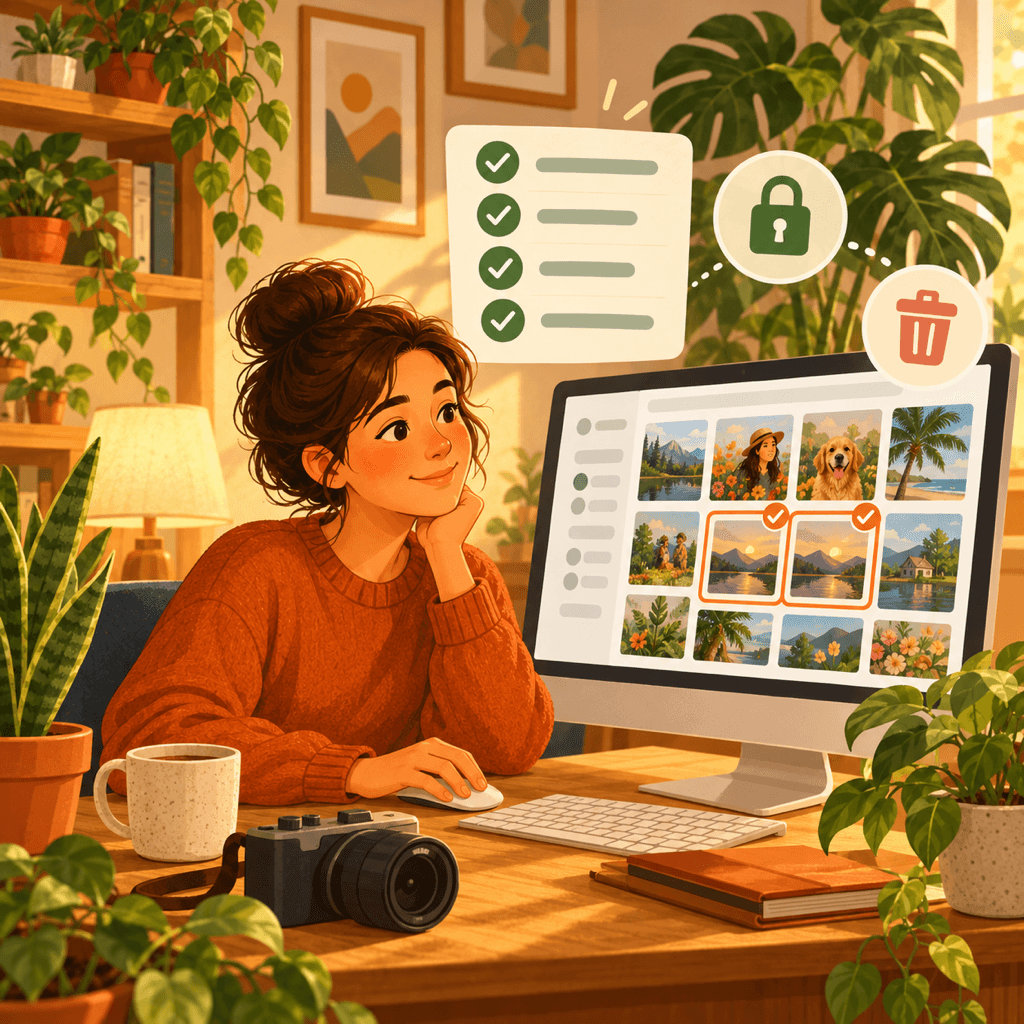
Um limpador de fotos duplicadas pede para ler toda a sua fototeca ou as pastas em que você guarda anos de imagens, muitas vezes com documentos digitalizados, capturas de tela e fotos de família. Para encontrar fotos parecidas, ele precisa olhar cada uma delas. Ser seguro ou não depende de onde a análise acontece, do que mais o app consegue acessar e de como ele remove os arquivos.
O macOS oferece ferramentas fortes para manter esse acesso sob controle. Este guia mostra oito verificações que você pode fazer na página da Mac App Store e em Ajustes do Sistema, antes e depois de instalar um limpador de fotos. Nenhuma exige o Terminal ou conhecimento técnico.
Por que limpadores de fotos merecem mais atenção
Fotos estão entre os arquivos mais pessoais de um Mac. Agrupamentos de rostos, metadados de localização, recibos, documentos de identidade e momentos privados ficam na mesma fototeca. Um limpador que envia imagens para análise na nuvem, ou as compartilha com terceiros, cria um risco de privacidade muito maior do que os gigabytes que libera.
Também há o risco de perder dados. Um limpador descuidado que apaga automaticamente pode remover a única foto nítida de uma sequência ou um original que você guardou de propósito. As verificações abaixo cobrem privacidade e segurança.
1. Leia o rótulo de Privacidade do App na Mac App Store
Toda página da Mac App Store tem uma seção Privacidade do App preenchida pelo desenvolvedor, com os grupos Dados Usados para Rastrear Você, Dados Vinculados a Você e Dados Não Vinculados a Você. O melhor caso é Dados não coletados.
Em um limpador de fotos, Fotos ou Vídeos listados em qualquer categoria coletada são motivo para parar e ler a política de privacidade. O rótulo é declarado pelo desenvolvedor: use-o como ponto de partida e confirme com as próximas verificações.
2. Confirme que a análise acontece no seu Mac
Os Macs atuais conseguem comparar imagens localmente com frameworks da Apple como Vision e Core ML. Duplicatas exatas, fotos parecidas e fotos desfocadas podem ser detectadas sem que nenhuma imagem saia do computador.
Procure na descrição ou na política de privacidade uma frase clara dizendo que as fotos são analisadas no aparelho, não são enviadas e não são usadas para treinar modelos de IA. Frases vagas como “podemos processar seu conteúdo para melhorar nossos serviços” são motivo para procurar outra opção.
3. Libere só o acesso de que a análise precisa
Para analisar sua fototeca, um app precisa pedir acesso ao Fotos, que você pode revisar em Ajustes do Sistema → Privacidade e Segurança → Fotos. Para pastas, um app bem feito pede que você as escolha no seletor de arquivos padrão do macOS, então ele só lê o que você selecionou.
Tenha cuidado se um limpador de fotos insistir em Acesso Total ao Disco só para encontrar imagens duplicadas. O Acesso Total ao Disco abre muito mais do que fotos, incluindo e-mails e dados de outros apps, e uma ferramenta de fotos raramente precisa dele.
4. Veja como ele lida com serviços na nuvem
Pastas do iCloud Drive, Google Drive, Dropbox ou OneDrive aparecem no Finder por meio do software para macOS de cada provedor. Um limpador que respeita a privacidade analisa essas pastas como qualquer pasta local e não pede que você entre nas suas contas na nuvem.
Se um app pedir sua senha do Google, Dropbox ou Microsoft, ou uma autorização da conta, para encontrar duplicatas, ele está acessando seus dados na nuvem diretamente. Entenda o motivo antes de aceitar, e lembre-se de que arquivos disponíveis só online podem ser baixados para o Mac para serem comparados.
5. Observe a atividade de rede
O macOS não mostra um Relatório de Privacidade dos Apps como o iPhone, mas o Monitor de Atividade ajuda. Abra-o, escolha a aba Rede e observe os bytes enviados pelo limpador enquanto ele analisa uma pasta grande.
Um limpador local envia pouco ou nada durante a análise, além de pequenas verificações como compras. Envios constantes que crescem junto com a sua fototeca merecem investigação, embora o Monitor de Atividade mostre só quantos dados foram enviados, não quais.
6. Garanta que nada seja apagado sem a sua revisão
Um limpador seguro agrupa os resultados e espera você confirmar cada remoção. Prefira apps que mostram fotos parecidas lado a lado com zoom, para você manter a versão mais nítida em vez de confiar em uma escolha automática.
Veja como os arquivos são removidos. Arquivos de pastas do Finder devem ir para o Lixo, onde ficam até você esvaziá-lo. Itens da fototeca devem ir para Apagados, onde normalmente podem ser recuperados por cerca de 30 dias. Um app que apaga na hora não deixa caminho de volta.
7. Lembre-se de que a sincronização espalha as exclusões
Se Fotos do iCloud estiver ativado, remover uma foto da fototeca no Mac também a remove do iPhone e do iPad. Apagar um arquivo de uma pasta sincronizada na nuvem normalmente o remove dos outros aparelhos também, e o provedor decide por quanto tempo a própria lixeira o guarda.
Antes de uma limpeza grande, garanta um backup atualizado, por exemplo com o Time Machine, e comece por um lote pequeno para confirmar que o resultado é o esperado.
8. Confira o desenvolvedor, as atualizações e a distribuição
Apps da Mac App Store são revisados pela Apple e rodam em um App Sandbox. Apps baixados da web devem ao menos ser reconhecidos pela Apple, algo que o macOS verifica ao abri-los. Evite instaladores de sites de download desconhecidos.
Abra a página do desenvolvedor, leia a política de privacidade e procure atualizações recentes e uma página de suporte de verdade. Avaliações que falam de fotos perdidas ou cobranças inesperadas pesam mais do que uma média alta de estrelas.
Faça a verificação de privacidade em cinco minutos
- 1
Leia a seção Privacidade do App
Na página da Mac App Store, procure fotos ou vídeos em Dados Usados para Rastrear Você ou Dados Vinculados a Você.
- 2
Libere só o acesso ao Fotos ou a pastas
Revise em Ajustes do Sistema → Privacidade e Segurança → Fotos e evite dar Acesso Total ao Disco a um limpador de fotos.
- 3
Observe os bytes enviados no Monitor de Atividade
Abra a aba Rede durante a análise e procure envios que crescem junto com a sua fototeca.
- 4
Confirme o Lixo ou Apagados
Apague um pequeno lote de teste e veja se os arquivos vão para o Lixo ou para Apagados em vez de serem excluídos.

Um limpador de fotos criado com este checklist em mente
O Vision AI: Photo Cleaner agrupa fotos duplicadas, parecidas e desfocadas no seu Mac. A análise acontece localmente com o framework Vision da Apple, as pastas na nuvem são analisadas pelo Finder sem entrar em nenhuma conta e o que você remove vai para o Lixo ou para Apagados depois da sua revisão.

Perguntas frequentes
Limpadores de fotos duplicadas para Mac são seguros?▼
Podem ser. Um limpador seguro analisa as fotos no seu Mac, pede só acesso ao Fotos ou a pastas escolhidas, não rastreia você e nunca apaga nada sem a sua revisão. Confira com o rótulo de Privacidade do App, os Ajustes do Sistema e o Monitor de Atividade.
Apps de limpeza de fotos enviam minhas imagens?▼
Não precisam. O framework Vision da Apple permite que os apps comparem imagens localmente. Procure na política de privacidade uma declaração explícita de processamento no aparelho e observe os bytes enviados no Monitor de Atividade durante uma análise.
Um limpador de fotos precisa de Acesso Total ao Disco?▼
Geralmente não. O acesso ao Fotos cobre a fototeca, e o seletor de arquivos do macOS cobre as pastas que você escolher. O Acesso Total ao Disco alcança muito mais dados do que uma ferramenta de fotos precisa.
Consigo recuperar fotos apagadas por um limpador?▼
Se o app as moveu para o Lixo, restaure-as de lá enquanto não esvaziá-lo. Itens da fototeca vão para Apagados, normalmente por cerca de 30 dias. Com Fotos do iCloud ativado, as exclusões também são sincronizadas com seus outros aparelhos.
O álbum Duplicados da Apple é suficiente?▼
O álbum Duplicados do Fotos encontra duplicatas dentro da fototeca. Ele não agrupa fotos parecidas nem analisa pastas do Finder ou discos externos, e é aí que um limpador dedicado ajuda.
Fontes
Guias relacionados

· 8 min de leitura
Como apagar fotos duplicadas no Mac (guia 2026)
Encontre e remova fotos duplicadas e visualmente semelhantes no macOS, em pastas do Finder, Fotos e pastas na nuvem, sem arriscar os originais.

· 9 min read
Como comparar fotos semelhantes no Mac e escolher a melhor foto (2026)
Aprenda como comparar fotos semelhantes lado a lado no Mac. Avalie o foco, as expressões faciais e a composição para organizar com segurança fotos quase idênticas.

· 7 min de leitura
Como remover duplicados da sua biblioteca de Fotos no Mac
O álbum de Duplicados integrado da Apple só apanha correspondências exatas. Veja como limpar também quase duplicados da sua biblioteca de Fotos no Mac sem quebrar a sincronização do iCloud.
Quando quiser
Baixe o Vision AI: Photo Cleaner para Mac
Encontre fotos duplicadas e semelhantes, reveja vídeos grandes e comprima-os localmente no Mac. Escolha o que guardar e confirme cada limpeza.
Ao usar o Vision AI: Photo Cleaner, você concorda com nossos Termos de Uso e Política de Privacidade.