Aplicativos de limpeza para iPhone são seguros? 9 verificações de privacidade antes de instalar um
Antes de dar a um aplicativo de limpeza acesso às suas fotos, confira estes 9 pontos: rótulos de privacidade, permissões, atividade de rede, assinaturas e exclusão segura.
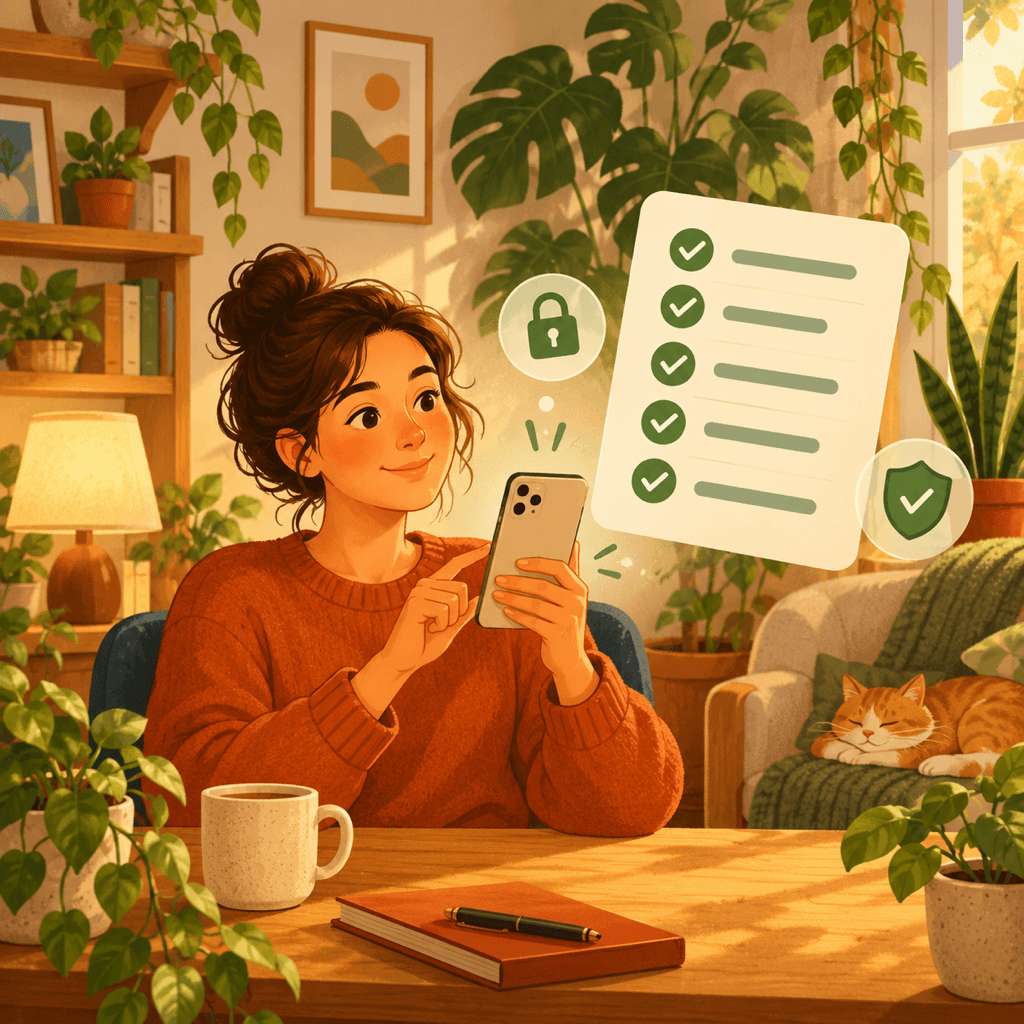
Um aplicativo de limpeza pede algo de que a maioria dos apps nunca precisa: acesso a toda a sua biblioteca de fotos e, às vezes, também aos seus contatos. Essa biblioteca guarda rostos, documentos, capturas de tela com dados bancários, localizações e anos de momentos privados. Saber se um aplicativo de limpeza é seguro depende menos do marketing e mais do que ele faz com esse acesso.
A boa notícia é que o iOS oferece as ferramentas para conferir isso. Este guia mostra nove verificações concretas que você pode fazer em poucos minutos usando a página da App Store e o app Ajustes, antes e depois de instalar qualquer limpador. Nenhuma exige conhecimento técnico.
Por que aplicativos de limpeza merecem mais atenção
A maioria dos apps acessa só uma pequena parte dos seus dados. Um limpador de fotos precisa ler cada imagem e cada vídeo para encontrar duplicatas, fotos parecidas e arquivos grandes, e um limpador de contatos precisa da sua agenda inteira. Se esses dados forem enviados a um servidor para processamento ou compartilhados com parceiros de publicidade, o custo para a sua privacidade pode ser maior do que os gigabytes recuperados.
A categoria também tem um histórico de táticas agressivas: alertas alarmistas de “seu iPhone está cheio”, telas de pagamento difíceis de fechar e assinaturas semanais caras. Um bom limpador pode ser realmente útil. As verificações abaixo ajudam a separar os úteis dos arriscados.
1. Leia a seção Privacidade do App na App Store
Toda página da App Store tem uma seção Privacidade do App preenchida pelo desenvolvedor. Ela agrupa os dados em Dados Usados para Rastrear Você, Dados Vinculados a Você e Dados Não Vinculados a Você, ou informa Dados não coletados.
Para um limpador, Dados Usados para Rastrear Você é o maior sinal de alerta: significa que os dados podem ser combinados com dados de outras empresas para publicidade. Fotos ou Vídeos listados em Dados Vinculados a Você também devem fazer você pensar duas vezes. Lembre-se de que o rótulo é declarado pelo próprio desenvolvedor, então use-o como ponto de partida e confirme com as próximas verificações.
2. Confira se a análise acontece no aparelho
Os iPhones atuais conseguem comparar fotos localmente com frameworks da Apple como Vision e Core ML. Um app que analisa no aparelho nunca precisa enviar sua biblioteca a um servidor para encontrar duplicatas.
Procure na descrição do app ou na política de privacidade uma frase clara dizendo que as fotos são processadas no aparelho e não são enviadas. Frases vagas como “podemos processar seu conteúdo para melhorar nossos serviços” são motivo para procurar outra opção.
3. Libere o menor acesso às fotos que funcione
Quando um app pede acesso às fotos, o iOS deixa você escolher acesso limitado e selecionar fotos específicas em vez da biblioteca inteira. Você pode mudar isso a qualquer momento em Ajustes → Privacidade e Segurança → Fotos, selecionando o app.
Para encontrar duplicatas em toda a biblioteca, um limpador precisa de acesso total, então uma abordagem razoável é liberar esse acesso durante uma sessão de limpeza e reduzi-lo depois. Desconfie de um app que não abre se não receber, ao mesmo tempo, acesso total a fotos, contatos e localização.
4. Observe quais outras permissões ele pede
Um limpador de fotos não tem um motivo óbvio para precisar da sua localização, do microfone, do Bluetooth ou da permissão para rastrear você em apps e sites de outras empresas. Cada pedido extra de permissão merece uma pergunta.
Se aparecer o aviso da Transparência no Rastreamento de Apps pedindo para rastrear sua atividade, você pode tocar em Pedir ao App para Não Rastrear. O app deve continuar funcionando normalmente; se recursos pararem de funcionar de repente, isso diz algo sobre o modelo de negócios dele.
5. Verifique a atividade de rede com o Relatório de Privacidade dos Apps
O iOS inclui o Relatório de Privacidade dos Apps em Ajustes → Privacidade e Segurança. Ative-o, use o limpador para fazer uma análise e depois volte ao relatório. Ele mostra quantas vezes o app acessou suas fotos e quais domínios da internet ele contatou.
Um limpador que funciona no aparelho ainda pode contatar alguns domínios, por exemplo para compras dentro do app ou relatórios de falhas. O que você deve procurar é uma lista longa de domínios de publicidade ou análise, ou muita atividade de rede enquanto ele analisa sua biblioteca. Isso contradiria uma promessa de “tudo fica no seu iPhone”.
6. Desconfie de promessas que o iOS não permite
O iOS executa cada app em seu próprio ambiente isolado (sandbox). Um app de terceiros não consegue limpar o cache de outros apps, “turbinar” a memória RAM, remover vírus do iPhone nem acelerar o sistema apagando arquivos ocultos. Apps que prometem isso descrevem recursos que o iOS não permite que eles tenham.
O que um limpador pode fazer de verdade é ajudar você a revisar e remover itens aos quais você deu acesso: fotos duplicadas e parecidas, capturas de tela, vídeos grandes, Live Photos e contatos duplicados. Apps honestos descrevem exatamente isso.
7. Entenda a assinatura antes do fim do teste
Muitos limpadores oferecem um teste grátis que vira uma assinatura paga, às vezes cobrada semanalmente. Antes de começar o teste, leia o preço, o período de cobrança e a data de renovação na tela de compra. Você pode ver ou cancelar qualquer assinatura em Ajustes → seu nome → Assinaturas.
Um app confiável deixa o preço e o botão de fechar fáceis de encontrar, e permite usar pelo menos alguns recursos básicos ou uma prévia da análise antes de pagar.
8. Garanta que nada seja apagado sem a sua revisão
Um limpador seguro mostra o que encontrou e espera a sua aprovação. Um comportamento automático de “limpar tudo com um toque” pode apagar a única foto nítida de uma sequência ou uma foto que você guardou de propósito.
As fotos apagadas no iPhone vão para o álbum Apagados, onde podem ser recuperadas por cerca de 30 dias. Se Fotos do iCloud estiver ativado, a exclusão também vale para seus outros aparelhos, então revise com cuidado e mantenha um backup de tudo o que for insubstituível.
9. Confira o desenvolvedor e o suporte por trás do app
Toque no nome do desenvolvedor na App Store para ver os outros apps dele e depois visite o site. Procure uma política de privacidade legível, uma página de suporte ou contato e atualizações recentes que mostrem que o app é mantido para as versões atuais do iOS.
As avaliações também ajudam, principalmente as recentes que falam de cobranças, problemas na exclusão ou privacidade. Um padrão de reclamações sobre cobranças inesperadas diz mais do que uma média alta de estrelas.
Faça a verificação de privacidade em cinco minutos
- 1
Abra a seção Privacidade do App
Na página da App Store, role até Privacidade do App e veja se aparecem Dados Usados para Rastrear Você ou fotos vinculadas à sua identidade.
- 2
Libere o acesso às fotos com critério
Dê acesso total apenas enquanto estiver limpando e ajuste depois em Ajustes → Privacidade e Segurança → Fotos.
- 3
Ative o Relatório de Privacidade dos Apps
Ative em Ajustes → Privacidade e Segurança, faça uma análise e veja quais domínios o app contatou.
- 4
Revise antes de apagar
Confira você mesmo cada grupo sugerido e lembre-se de que Apagados guarda as fotos por cerca de 30 dias.

Um limpador criado com base nesta checklist
O Clean Up Storage - Photo Clean analisa fotos duplicadas e parecidas, capturas de tela, vídeos grandes e contatos no seu iPhone. A análise acontece no aparelho e nada é removido até você revisar e aprovar.

Perguntas frequentes
É seguro usar aplicativos de limpeza no iPhone?▼
Alguns são, outros não. Um limpador seguro analisa no aparelho, não rastreia você, pede apenas as permissões de que precisa e nunca apaga nada sem a sua revisão. Use o rótulo Privacidade do App e o Relatório de Privacidade dos Apps para conferir.
Aplicativos de limpeza enviam minhas fotos para a nuvem?▼
Não precisam. A detecção de fotos duplicadas e parecidas pode funcionar totalmente no iPhone com os frameworks da própria Apple. Procure na política de privacidade uma declaração explícita de processamento no aparelho e verifique a atividade de rede com o Relatório de Privacidade dos Apps.
Um app de limpeza pode acelerar meu iPhone ou limpar o cache de outros apps?▼
Não. O iOS isola cada app em um sandbox, então um limpador de terceiros não consegue apagar dados de outros apps, liberar RAM ou remover vírus. Ele pode ajudar você a remover as fotos, vídeos e contatos que escolher.
O que acontece se um limpador apagar a foto errada?▼
As fotos apagadas ficam no álbum Apagados por cerca de 30 dias, então você pode recuperá-las lá. Com Fotos do iCloud ativado, as exclusões são sincronizadas com seus outros aparelhos, por isso revise antes de confirmar.
Como cancelo a assinatura de um app de limpeza?▼
Abra Ajustes, toque no seu nome e depois em Assinaturas, escolha o app e toque em Cancelar Assinatura. Cancele pelo menos um dia antes da data de renovação para evitar a próxima cobrança.
Fontes
Guias relacionados

· 7 min de leitura
Como gerir o armazenamento do iPhone corretamente (2026)
As Definições mostram o que ocupa espaço. Aqui está o processo completo para realmente gerir e recuperar o armazenamento do iPhone, de Documentos e dados a fotos duplicadas e vídeos grandes.

· 6 min de leitura
Excluir fotos duplicadas no iPhone (rápido e seguro)
Guia passo a passo para encontrar e remover fotos duplicadas, liberar espaço e evitar que voltem.

· 9 min read
Por que meu iPhone está lento? Problemas de armazenamento e soluções seguras
O baixo armazenamento pode retardar um iPhone, mas as condições da rede, a integridade da bateria e os aplicativos que não respondem também são importantes. Diagnosticar a causa e recuperar espaço sem deletar às cegas.
Pronto quando você estiver
Baixe Clean Up Storage - Photo Clean para iPhone
Remova fotos duplicadas, compacte vídeos e organize contatos com um fluxo de limpeza que prioriza a privacidade.
Ao usar o Clean Up Storage - Photo Clean, você concorda com nossos Termos de Uso e Política de Privacidade.