Cleaner One Pro・MacCleaner Pro・Smart Cleaner AI比較
Cleaner One Pro、MacCleaner Pro、Smart Cleaner AIを比較。無料機能や消し方、料金、対応macOSを解説。

3人のお手伝いさんがドアをノックしたよ。みんな君の部屋を片づけたいと言っているんだ。1人目は何でも入っている大きなかばんを1つ持っている。2人目は小さな道具がいくつも入った箱を抱えている。3人目は最初に中身を全部見せてくれて、外へ運び出すときだけお金を求めるんだ。3人とも役に立つけれど、やり方がそれぞれ違うんだよ。
このお手伝いさんたちは、Trend MicroのCleaner One Pro、NektonyのMacCleaner Pro、そしてSmart Cleaner AIという3つのMacアプリのことだよ。ぼくたちはSmart Cleaner AIを作っているから、そのことは正直に伝えておくね。ほかの2つについては、2026年11月にそれぞれのヘルプページや料金ページ、Mac App Storeを読んで調べたよ。3つのアプリを同時に動かして比べたり、時間を測ったり、どれだけ空き容量が増えるかを数えたりはしていないんだ。
1. 3つのアプリを知ろう
Cleaner One ProはTrend Microの1つのアプリだよ。中には不要ファイル、大きなファイル、重複ファイル、ディスクの地図、アプリの一覧が入っているんだ。Mac App Store版には、似た写真やピンボケ写真、スクリーンショットを探す写真ページもあるよ。NektonyのMacCleaner Proはセット商品だね。メインのクリーナーのほかに別々の道具が付いていて、1つはアプリを消し、1つはディスクを描き、1つは重複を見つけるんだ。
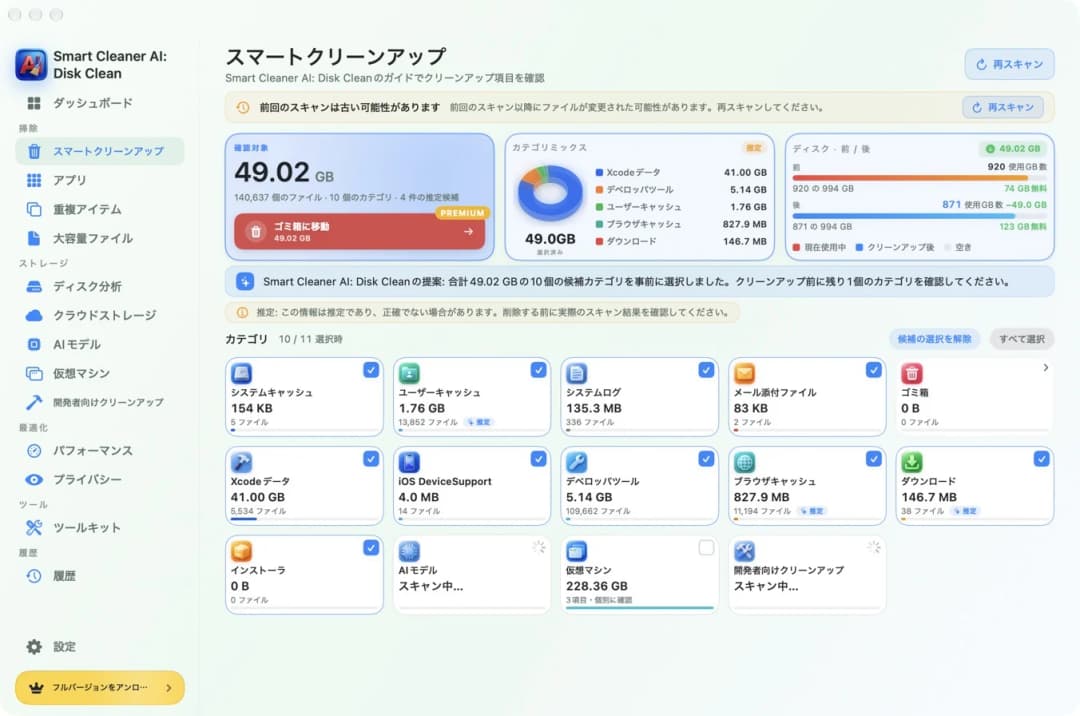
Smart Cleaner AIも1つのアプリだよ。ストレージの整理だけに絞っているんだ。アプリを開くと、まずダッシュボードにディスクがどれくらい埋まっているかと確認対象の量が表示されるよ。そこから地図やアプリ、コピー、開発者向けファイルの画面へ進めるんだ。似た写真を探すページはなくて、まったく同じコピーだけを探すよ。
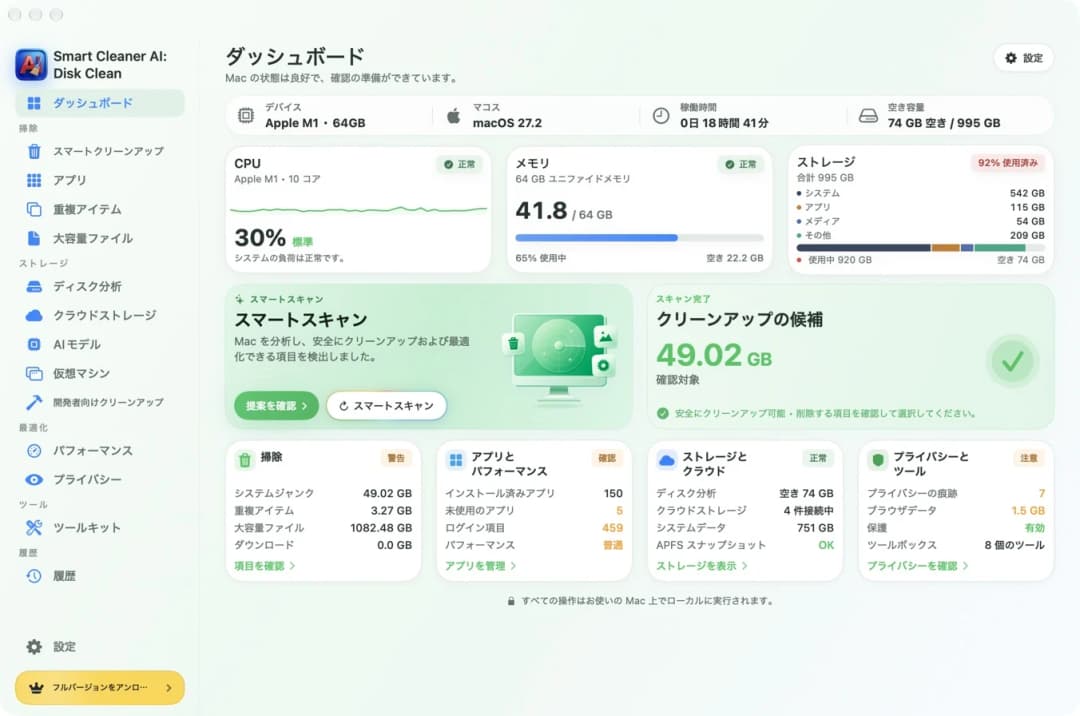
2. ディスクを埋めているものを見る
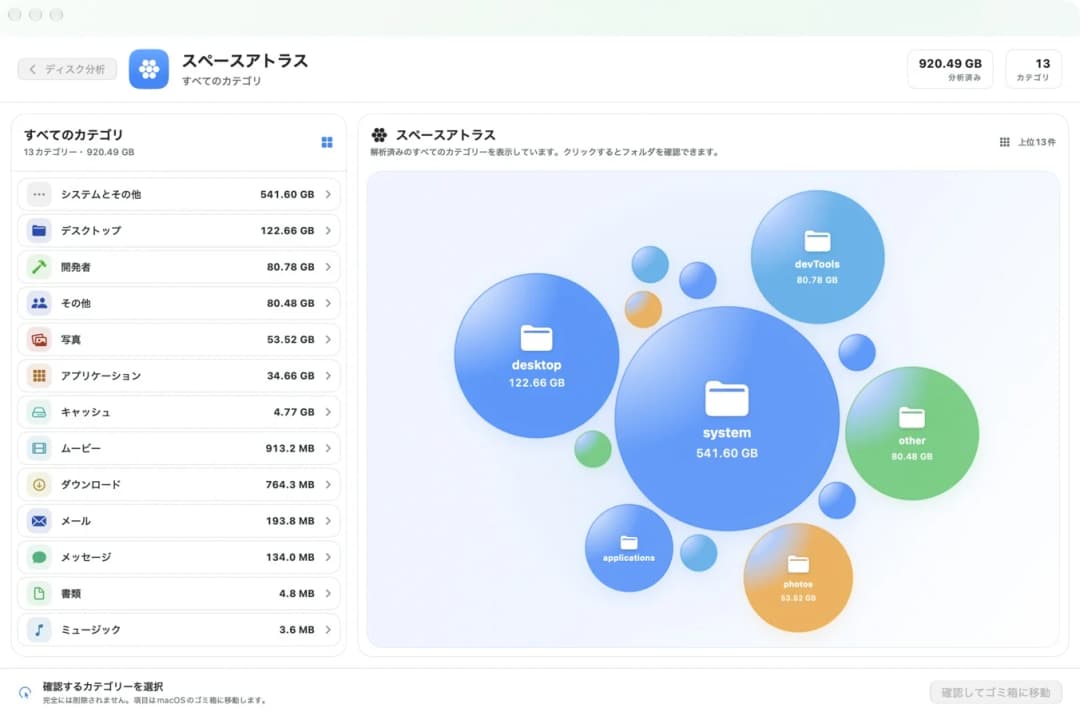
いっぱいになったディスクは、おもちゃが詰まった箱みたいなものだよ。まずは中に何が入っているか見たいよね。Cleaner One Proにはディスクの地図と、大きなファイルを絞り込む機能があるよ。MacCleaner Proでは、地図がDisk Space Analyzerという独立した道具になっているんだ。
Smart Cleaner AIの地図はスペースアトラスという名前だよ。グループごとに泡のような丸で描かれていて、大きな泡ほどたくさんの容量を使っているんだ。フォルダの中にあるフォルダも開いて見られるよ。地図や大きなファイルを見るだけなら無料だよ。
3. コピーを見つける
コピーされたファイルは、同じシールが2枚あるようなものだよ。1枚あれば十分だよね。Cleaner One Proはファイルの中身を見て重複を探し、似た写真用のスキャンも別に用意しているんだ。ただ、似た写真は必ずしも同じコピーとは限らないよ。まだ残しておきたい別の写真のこともあるから、グループごとに確認してね。MacCleaner Proでは、Duplicate File Finderという別の道具が重複を探すよ。2つのフォルダを比べることもできるんだ。
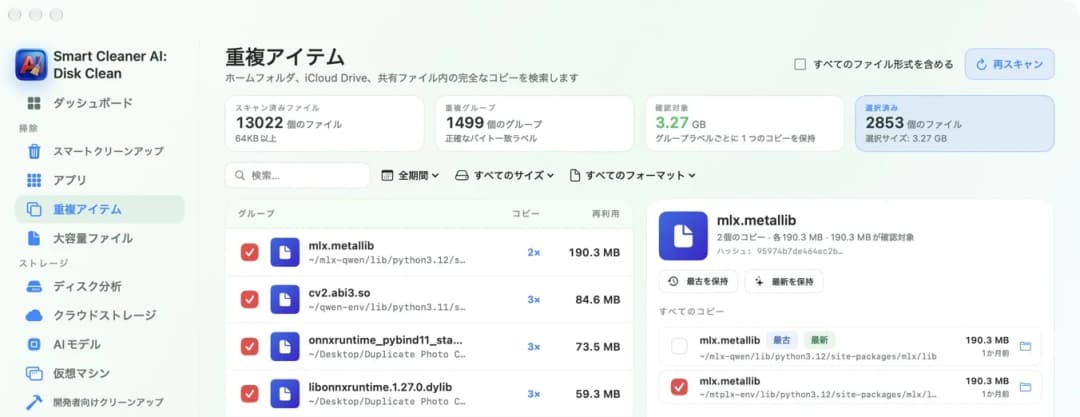
Smart Cleaner AIでは重複アイテムを開いてみて。まったく同じコピーを見つけてグループにまとめてくれるよ。それぞれのグループで1つだけ残る仕組みなんだ。グループを見るのは無料だよ。
4. アプリを消す
アプリを消しても、小さなファイルがあとに残ることがよくあるよ。Cleaner One ProにはApp Managerというページがあって、アプリと関連ファイルが一覧で見られるんだ。Mac App Storeの説明ページでは、アプリとそのファイルを消す機能は有料と表示されているよ。MacCleaner ProにはApp Cleaner & Uninstallerという道具が付いていて、いくつかのアプリをまとめて消したり、残ったファイルを見せたりできるんだ。
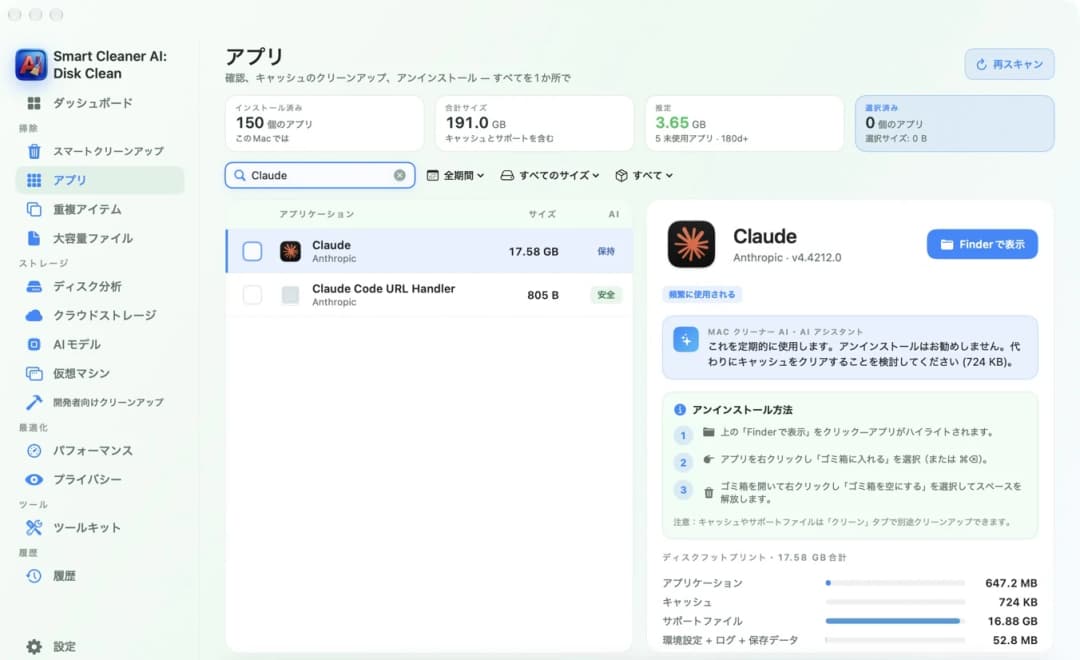
Smart Cleaner AIにはアプリというページがあるよ。それぞれのアプリの大きさや、そのうちキャッシュとサポートファイルがどれくらいかを見せてくれるんだ。Finderでアプリを消す手順も載っているよ。対応している残り物をアプリの中で片づけるにはProが必要なんだ。たくさんのアプリを消すことが一番の目的なら、MacCleaner Proのアンインストーラーはその仕事のために作られているよ。
5. ゴミ箱か、完全削除か
ここが一番大事なポイントだよ。ゴミ箱はドアのそばに置いたかごみたいなもので、あとからまだ取り出せるんだ。完全に消すのはゴミ収集車に出すのと同じだよ。MacCleaner Proについて、Nektonyは最初にプレビューを見てから確認する仕組みだと説明しているよ。ふつうはゴミ箱へ入るけれど、設定で完全削除に切り替えることもできるんだ。Cleaner One Proでは、Mac App Storeの説明ページによると、有料機能で重複を消すときにゴミ箱に入れるか完全に消すかを選べるよ。また、Trend Microのクリーンアップガイドでは、Removeで消したファイルは完全に削除されると注意しているんだ。だから、確認を押す前にアプリ内のメッセージをちゃんと読んでね。
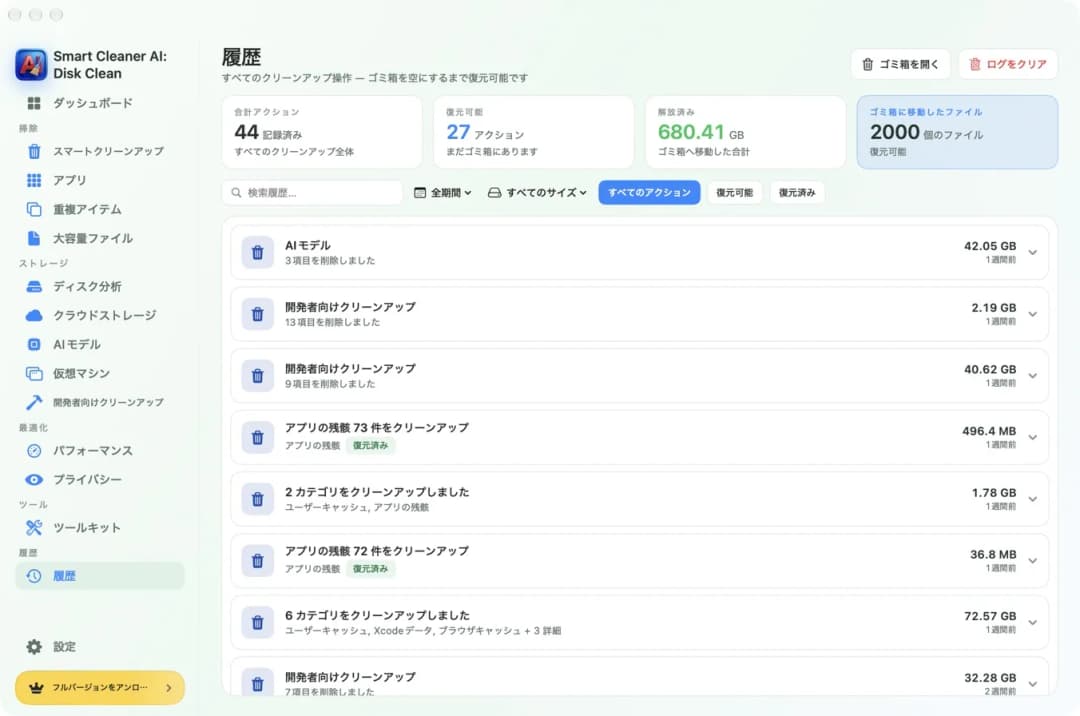
Smart Cleaner AIは、君が選んだものをゴミ箱へ移すよ。この作業にはProが必要なんだ。履歴ページにはこれまでの整理が並び、ゴミ箱からまだ元に戻せる件数も表示されるよ。どのアプリを使うにしても、空き容量が本当に戻ってくるのはゴミ箱を空にしたときだけだよ。
6. 料金、無料の範囲、そして君のMac
Cleaner One Proは無料でダウンロードできるよ。重複や写真、アプリを消す機能は有料なんだ。2026年11月時点で、Trend Microの米国公式サイトでは1台で12か月$19.99、米国のMac App Storeでは有料プランが年額$19.99からとなっていたよ。使うにはmacOS 10.15以降が必要だよ。
MacCleaner Proは2日間すべての機能を使えるよ。そのあともスキャンとプレビューは使えて、Nektonyは基本的な重複削除も無料と案内しているんだ。2026年11月時点で、Mac 1台につき月額$14.95、年額$39.95、または買い切り$85.95と掲載されていたよ。使うにはmacOS 11以降が必要だよ。
Smart Cleaner AIでは、スキャンと確認はずっと無料だよ。2026年11月時点で、米国のMac App StoreではProが月額$5.99、年額$12.99、または買い切り$24.99だったよ。macOS 14.6以降が必要だから、古いMacでは動かないんだ。国によって値段が違ったり変わったりすることもあるから、支払う前に購入画面で値段を確かめてね。
3つのアプリから選ぶ手順
- 1
一番やりたい仕事を決める
ディスクの地図、コピー探し、アプリ削除、似た写真の整理のうち、一番したいことを決めよう。
- 2
macOSのバージョンを確かめる
Appleメニューを開いて「このMacについて」を選び、それぞれのアプリが必要なバージョンと比べてみよう。
- 3
無料の部分を試す
アプリの無料機能でスキャンしてみて、探していたものが見やすいか確かめよう。
- 4
ボタンと値段を読む
消す前にゴミ箱へ行くのか完全に消えるのかを読み、購入画面で値段も確かめよう。
よくある質問
アプリを消すなら3つのうちどれが一番向いていますか?▼
MacCleaner Proには専用のアンインストーラーが付いていて、複数のアプリをまとめて消したり残ったファイルを見せたりできるよ。Cleaner One ProにはApp Managerがあり、Mac App Storeでは削除機能は有料と表示されているんだ。Smart Cleaner AIはアプリの大きさやFinderで消す手順を見せてくれて、対応する残り物をアプリ内で消すにはProが必要だよ。
何も買わずにスキャンだけできますか?▼
うん、3つともできるよ。Cleaner One Proは無料でダウンロードできて、一部の削除機能でお金がかかる仕組みだよ。MacCleaner Proは2日間すべて使えて、そのあともスキャンとプレビューは残るんだ。Smart Cleaner AIはスキャンと確認はずっと無料で、アプリ内で消すときにProが必要だよ。
3つのアプリはプライバシーについて何と言っていますか?▼
Cleaner One Proについて、Mac App Storeの説明ページには分析用に購入履歴や操作データ、クラッシュデータが収集されると書かれていて、個人とは結びつかないデータとされているよ。Nektonyは、MacCleaner Proでのファイル処理はMac上で行われると説明しているんだ。プログラム改善に協力する設定をオンにすると、使用データやクラッシュレポートが送られることがあり、そこにファイルパスが含まれる場合があるよ。Smart Cleaner AIのページにはData Not Collected(データは収集されないという意味)と書かれているんだ。これらは各ページや提供元の説明を読んだ内容で、ほかの2つのアプリをぼくたち自身でテストしたわけではないよ。
古いMacでも動くのはどれですか?▼
Cleaner One ProはmacOS 10.15以降、MacCleaner ProはmacOS 11以降で動くよ。Smart Cleaner AIはmacOS 14.6以降が必要だから、新しいMac向けなんだ。
ファイルを消す前に何を確かめればいいですか?▼
そのファイルがどこにあるかと、どのアプリが使っているかを確かめよう。ボタンがゴミ箱へ移すものか完全に消すものかも読んでね。二度と手に入らないものはバックアップを取っておこう。ゴミ箱に入れたファイルは、ゴミ箱を空にしてはじめて空き容量が戻るよ。

まずは自分の目で見てから決めよう
Smart Cleaner AIはMacを埋めているものを見せ、まったく同じコピーを見つけ、アプリの大きさも教えてくれるよ。スキャンして見るのは無料。ゴミ箱へ入れるものは自分で決められるんだ。

情報源
- Trend Micro: Cleaner One Pro scan categories
- Trend Micro: Cleaner One Pro cleanup guide
- Mac App Store: Cleaner One Pro
- Trend Micro: Cleaner One Pro for Mac
- Nektony: MacCleaner Pro overview
- Nektony: MacCleaner Pro licenses
- Nektony: MacCleaner Pro FAQ
- Nektony: Privacy policy
- Apple Support: Free up storage space on Mac
Smart Cleaner AI専用のディスクスキャンアルゴリズムを開発しました。容量を占めている項目をすばやく見つけ、整理する項目を確認できます。
関連ガイド

· 読了9分
2027年Macクリーナーおすすめ比較 無料と有料アプリ
2027年のMacクリーナーを役割別に比較。容量マップ、アプリ削除、重複整理、全体掃除の無料・有料アプリを分かりやすく紹介するよ。

· 読了9分
CleanMyMac 代替アプリ比較
CleanMyMacの代替アプリをお探しですか?Smart Cleaner AIとCleanMyMacの機能、無料範囲、バックグラウンドの動き、料金を比べます。

· 読了9分
Macクリーナーアプリは安全?見分ける5つのポイント
Macクリーナーには安全なものも危ないものもあります。一覧の表示やゴミ箱への移動、ファイルの場所、動く場所、求める権限の5つをやさしく確認しましょう。

Ready when you are
Download Smart Cleaner AI for Mac
Analyze Mac storage, safely clear system data caches, find large files, and remove app leftovers with on-device controls.
By using Smart Cleaner AI, you agree to our Terms of Use and Privacy Policy.