Duplikat-Fotobereiniger für Mac: Kopien sicher finden und entfernen (2026)
So finden und löschen Sie doppelte und ähnliche Fotos auf dem Mac mit einem lokalen Duplikat-Fotobereiniger, inklusive exakter Treffer, nahezu identischer Duplikate und eines sicheren Prüfworkflows.


Die Kurzfassung
Duplikat-Fotobereiniger für Mac: Was der beste Mac-Foto-Cleaner wirklich können muss
Ein spezieller Duplikat-Fotobereiniger für Mac ist nur dann sinnvoll, wenn er Kopien aufspürt, die längst keinen identischen Dateinamen mehr tragen, sie übersichtlich gruppiert und niemals ohne Ihre ausdrückliche Zustimmung Dateien löscht. Der meiste vergeudete Speicherplatz in einer Apple Fotos-Mediathek oder auf einem MacBook-Laufwerk liegt nicht in byte-identischen Dateien. Er versteckt sich in visuellen Fast-Duplikaten: Serienbildern, komprimierten Bildern aus Chat-Apps, verkleinerten Exporten und vier leicht unterschiedlichen Aufnahmen desselben Motivs.
Vision AI - Photo Cleaner ist ein kostenloser Duplikat-Foto-Finder und Mac-Foto-Cleaner für macOS. Er scannt Ihre Fotos-Mediathek, Mac-Ordner, iCloud Drive sowie synchronisierte Cloud-Ordner (Google Drive, Dropbox, OneDrive), vergleicht Bilder lokal über Apples On-Device-Vision-Framework und stellt Ihnen klare Gruppen zur Prüfung bereit. Sie können ihn direkt im Mac App Store herunterladen.
Wenn Sie wissen möchten, wie man Duplikate in Fotos auf dem Mac findet, wie die visuelle Erkennung funktioniert und wie Sie doppelte Fotos auf dem Mac sicher entfernen, ohne Originale zu gefährden, finden Sie hier den vollständigen Leitfaden.
Drei Dinge, die ein Duplikat-Fotobereiniger braucht
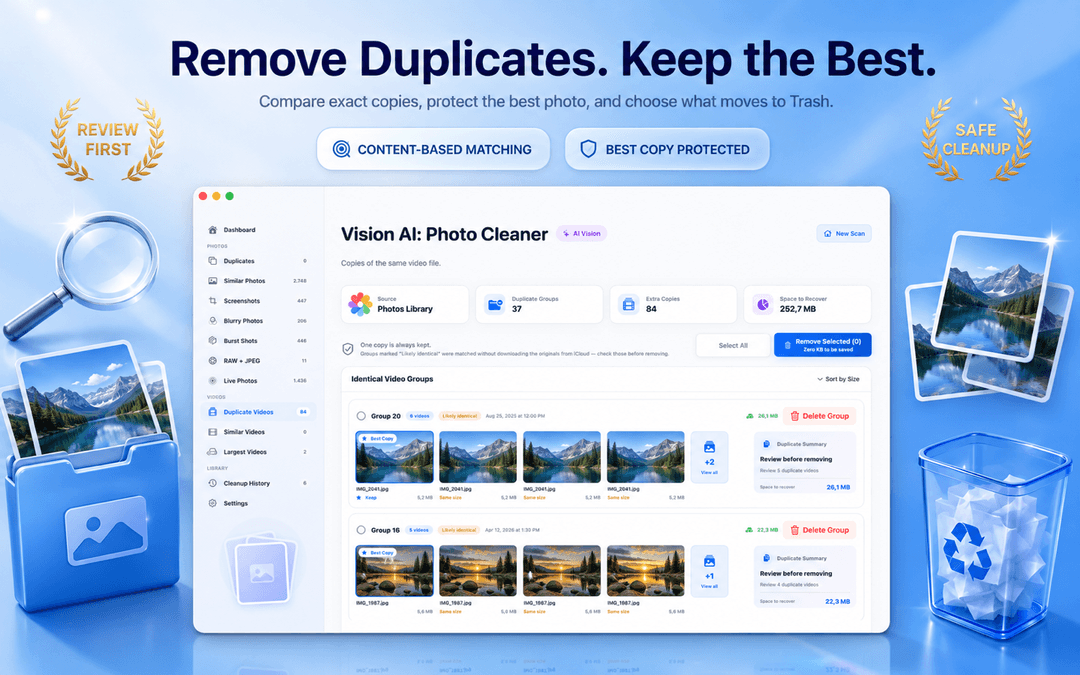
Exakte Foto-Duplikate auf dem Mac: Abgleich nach Bildinhalt statt Dateiname
Das Umbenennen eines Fotos macht daraus kein neues Bild, und das Kopieren in einen anderen Ordner ebenfalls nicht. Die intelligente Erkennung basiert auf dem visuellen Bildinhalt selbst. Das bedeutet: IMG_4021.jpg, IMG_4021 Kopie.jpg und Urlaub-final.jpg werden zuverlässig zusammengeführt, wenn sie exakt dasselbe Bild zeigen.
In jeder Duplikatgruppe wird automatisch das beste Exemplar als Original markiert, sodass niemals versehentlich ein ganzer Satz gelöscht wird. Jede Gruppe zeigt Dateigröße, Erstellungsdatum und den zurückgewinnbaren Speicherplatz an, ergänzt durch Filter nach Datumsbereich, Dateiformat und Auflösung, damit Sie doppelte Fotos auf dem Mac sicher löschen können.
Exakte Duplikate sind die eine Kategorie, die Sie bedenkenlos im Stapel bereinigen können, da Sie lediglich redundante Dateien entfernen und keine Bilddaten verlieren.
Ähnliche Fotos: Warum Vision AI der beste Foto-Cleaner für Mac ist
Die größten Speicherplatzgewinne erzielen Sie bei Fotos, die visuell ähnlich, technisch aber unterschiedliche Dateien sind. Die On-Device Vision AI misst die optische Ähnlichkeit direkt auf Ihrem Mac oder MacBook und gibt Ihnen die volle Kontrolle über den Schwellenwert.
Ein Ähnlichkeitsregler ermöglicht es Ihnen festzulegen, wie nah zwei Aufnahmen beieinander liegen müssen, um gruppiert zu werden. Ein Aufnahmezeit-Filter bestimmt, ob Bilder verglichen werden, die wenige Minuten auseinanderliegen. In jeder Gruppe können Sie Aufnahmen nebeneinander mit synchronisiertem Zoom prüfen, um die entscheidende Frage zu beantworten: Lohnt es sich wirklich, fünf fast identische Bilder auf Kosten von Gigabytes an Speicherplatz aufzubewahren? Die App empfiehlt das schärfste Bild basierend auf Fokus und Auflösung – die endgültige Entscheidung bleibt jedoch immer in Ihrer Hand.

Mehr als nur Duplikate: Unscharfe Fotos, Screenshots, Live Photos, Serienbilder & RAW-Paare
Ein Bereinigungstool, das nur nach exakten Kopien sucht, lässt den Großteil des belegten Speichers unangetastet. Ein fortschrittlicher Duplikat-Fotobereiniger für Mac erkennt zusätzlich:
- Unscharfe Fotos. Schärfe und Bewegungsunschärfe werden lokal auf dem Gerät bewertet, damit Sie unbrauchbare Bilder schnell aussortieren können.
- Screenshots. Retina-Screenshots häufen sich rasch an und sind meist nach wenigen Tagen überflüssig.
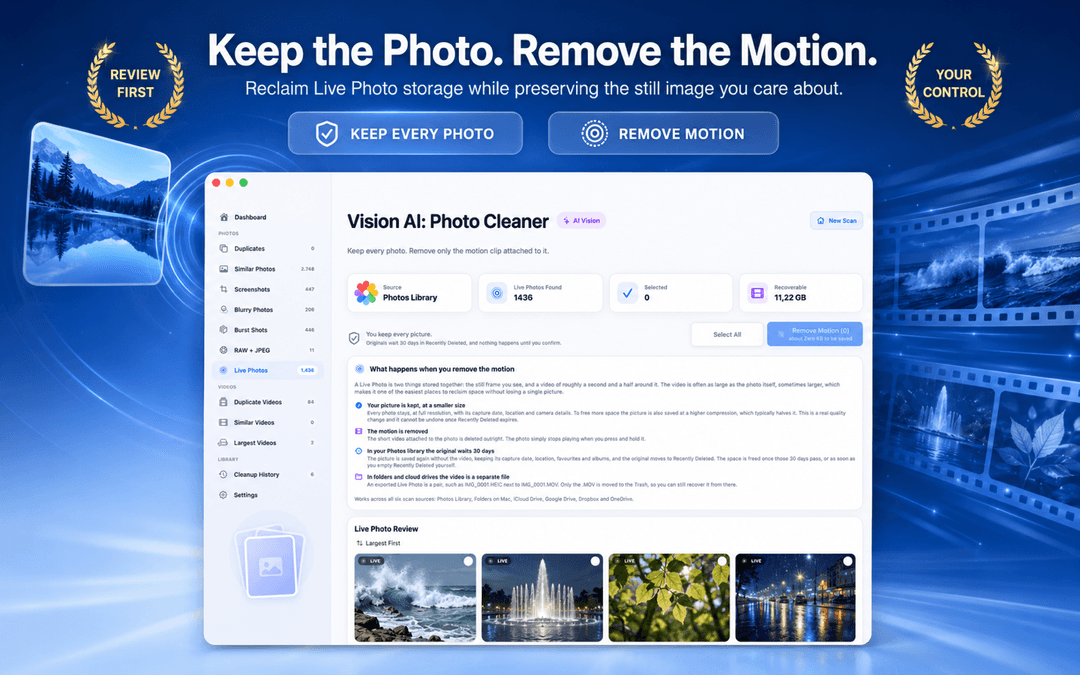
- Live Photos. Wandeln Sie Live Photos in Standbilder um, um Speicherplatz zurückzugewinnen, während das Hauptfoto erhalten bleibt.
- Serienbilder (Bursts). Reduzieren Sie 20 schnelle Serienaufnahmen auf das eine, schärfste Bild.
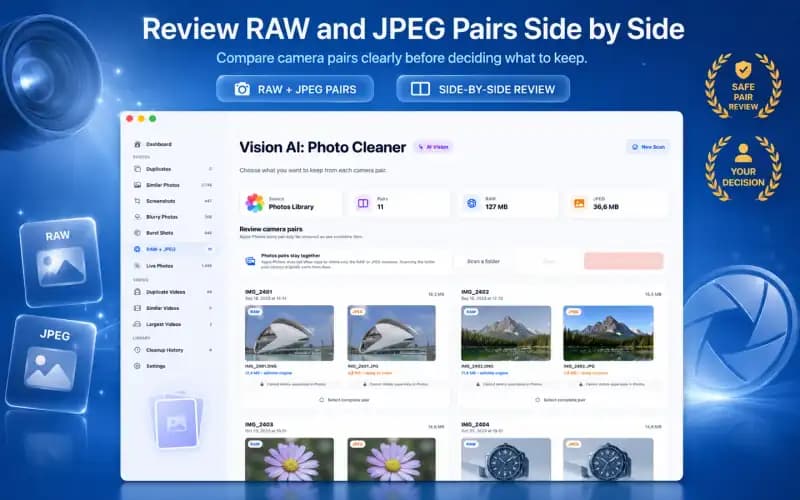
- RAW + JPEG Paare. Erkennen Sie überflüssige RAW-Dateien, wenn Sie ohnehin nur das entwickelte JPEG benötigen.
- Doppelte Videos und große Videodateien. Spüren Sie redundante Videoaufnahmen und die größten Speicherfresser auf Ihrer Festplatte auf.
100 % Privatsphäre auf dem Gerät: Keine Cloud-Uploads, kein heimliches Löschen
Jeder Bildvergleich läuft vollständig lokal auf Ihrem Mac über Apples Vision-Framework. Ihre Fotos werden niemals auf externe Server hochgeladen, es ist kein Benutzerkonto erforderlich und es werden keine Profile erstellt.
Das Löschen erfordert stets Ihre ausdrückliche Bestätigung. Wenn Sie sich entscheiden, doppelte Fotos auf dem Mac zu entfernen, werden die Dateien über den regulären macOS-Papierkorb oder den Ordner "Zuletzt gelöscht" bewegt. So bleibt Ihnen immer ein zuverlässiges Zeitfenster zur Wiederherstellung.

Eine Quelle nach der anderen scannen: Fotos-Mediathek, Mac-Ordner & iCloud
Um Verwirrung zu vermeiden, bereinigen Sie Ihre Bildquellen systematisch, anstatt das gesamte Laufwerk auf einmal zu durchsuchen:
- Zuerst die Apple Fotos-Mediathek: Räumen Sie Ihre Hauptmediathek auf, damit Sie genau wissen, welche Fotos Sie behalten möchten, bevor Sie andere Verzeichnisse anfassen.
- Danach Mac- & MacBook-Ordner: Scannen Sie Downloads, Schreibtisch und alte Sicherungsordner.
- Cloud-Speicher & iCloud Drive: Bereinigen Sie synchronisierte Ordner einzeln, um doppelte Fotos aus iCloud und externen Festplatten ohne Synchronisationskonflikte zu entfernen.

So löschen Sie doppelte Fotos auf dem Mac in 3 Schritten
Scan-Quelle auswählen
Öffnen Sie Vision AI - Photo Cleaner auf Ihrem Mac oder MacBook und wählen Sie Ihre Apple Fotos-Mediathek, einen Finder-Ordner oder synchronisierten Cloud-Speicher aus.
Scannen und Duplikatgruppen prüfen
Lassen Sie die On-Device-KI Ihre Fotos analysieren. Vergleichen Sie exakte und ähnliche Gruppen Seite an Seite und passen Sie bei Bedarf den Ähnlichkeitsregler an.
Prüfen und Duplikate sicher löschen
Behalten Sie die beste Aufnahme, wählen Sie redundante Dateien aus und verschieben Sie sie in den Papierkorb bzw. in „Zuletzt gelöscht“. Überprüfen Sie den freigegebenen Speicher und fahren Sie mit weiteren Ordnern fort.
Häufig gestellte Fragen
Was ist der beste Duplikat-Fotobereiniger für Mac?Antwort anzeigen
Der beste Duplikat-Fotobereiniger für Mac kombiniert die lokale optische Ähnlichkeitsanalyse mit exaktem Inhalts-Hashing, einer Seite-an-Seite-Vergleichsansicht und einem prüfungsorientierten Ablauf. Vision AI - Photo Cleaner bietet diese Funktionen lokal auf Ihrem Gerät ohne Cloud-Uploads Ihrer Fotos.
Ist dieser Duplikat-Foto-Finder für Mac kostenlos?Antwort anzeigen
Vision AI - Photo Cleaner kann kostenlos im Mac App Store geladen werden. Sie können Duplikate scannen, vergleichen und bereinigen; die jeweils aktuellen Details zum Funktionsumfang finden Sie direkt im Mac App Store.
Wie finde ich Duplikate in Fotos auf dem Mac?Antwort anzeigen
Unter macOS Ventura und neuer enthält Apple Fotos ein integriertes Album 'Duplikate' unter 'Dienstprogramme'. Für einen umfassenderen Scan, der auch visuell ähnliche Fotos, Serienbilder, verkleinerte Kopien und lose Finder-Dateien erfasst, nutzen Sie Vision AI - Photo Cleaner.
Kann ich doppelte Fotos aus iCloud Drive und der Fotos-Mediathek entfernen?Antwort anzeigen
Ja. Aus der Fotos-Mediathek gelöschte Bilder werden in „Zuletzt gelöscht“ verschoben; Dateien aus einem iCloud-Drive-Ordner landen im Papierkorb. Die Löschung wird über den jeweiligen iCloud-Dienst synchronisiert. Wie viel Speicher auf einzelnen Geräten frei wird, hängt von deren Speichereinstellungen ab.
Funktioniert die App gut auf MacBook Pro und Apple Silicon Macs?Antwort anzeigen
Ja. Vision AI - Photo Cleaner ist vollständig für macOS optimiert und läuft mit nativer Hardwarebeschleunigung auf Apple Silicon (M1/M2/M3/M4) sowie auf Intel-basierten MacBook-, MacBook Pro-, MacBook Air-, iMac- und Mac mini-Modellen.
Löscht die App jemals automatisch Fotos, ohne nachzufragen?Antwort anzeigen
Niemals. Die App markiert stets das beste Original und erfordert Ihre ausdrückliche Prüfung und Bestätigung, bevor Elemente in den macOS-Papierkorb bzw. in „Zuletzt gelöscht“ verschoben werden.
Bereinigen Sie Ihre Mac-Fotomediathek einmal gründlich – und halten Sie sie dauerhaft ordentlich
Der beste Foto-Cleaner für Mac zeigt Ihnen genau, was er gefunden hat, erklärt nachvollziehbar die Übereinstimmungen und überlässt Ihnen die volle Kontrolle, bevor eine einzige Datei gelöscht wird.
Laden Sie Vision AI - Photo Cleaner im Mac App Store herunter oder entdecken Sie weitere Details auf der Produktseite.
Haben Sie Fragen? Supportzentrum
Verwandte Ratgeber

· 9 Min. Lesezeit
Sind Foto-Cleaner-Apps für den Mac sicher? Eine Datenschutz-Checkliste
Bevor ein Duplikat-Finder Ihren Mac durchsucht, prüfen Sie diese 8 Punkte: Datenschutzangaben, Zugriff auf Fotos und Ordner, Cloud-Laufwerke, Netzwerkaktivität und sicheres Löschen.
· 9 Min. Lesezeit
RAW + JPEG Fotos auf Mac: Was sollten Sie behalten? (Leitfaden 2026)
Lernen Sie, RAW- und JPEG-Paare auf dem Mac zu verwalten. Erfahren Sie, wie Apple Fotos mit RAW-Dateien umgeht, wie Sie doppelte Speicherbelegung vermeiden und wann Sie RAW-Originale behalten sollten.

· 9 Min. Lesezeit
So entfernen Sie doppelte Fotos sicher aus iCloud (2026)
Erfahren Sie, wie Sie doppelte Fotos aus iCloud, Mac und iPhone entfernen. Bereinigen Sie synchronisierte Duplikatbibliotheken sicher, ohne dass hochauflösende Originale verloren gehen.
Bereit, wenn Sie es sind
Vision AI - Photo Cleaner für Mac laden
Finden Sie doppelte und ähnliche Fotos, prüfen Sie große Videos und komprimieren Sie Videos lokal auf dem Mac. Jede Bereinigung wird von Ihnen bestätigt.
Mit der Nutzung von Vision AI - Photo Cleaner stimmen Sie unseren Nutzungsbedingungen und Datenschutzrichtlinie.