iCloud'daki Kopya Fotoğraflar Nasıl Silinir
iCloud'daki kopya fotoğrafları adım adım sil: Yinelenenler albümünü kullan, Mac'te tara, her kopyayı kontrol et ve hiçbir fotoğrafı kaybetmeden yer aç.
iCloud Fotoğrafları'nı, bütün Apple aygıtlarının paylaştığı büyük bir oyuncak kutusu gibi düşün. iPhone'un, iPad'in ve Mac'in hepsi aynı kutuyu açar. Kutuya bir oyuncak koyduğunda her aygıt onu görür. Bir oyuncağı çıkardığında da her aygıttan gider. Bu çok pratik. Ama bir fotoğrafın her fazla kopyası da kutuda yer kaplar ve kutunun bir sınırı var.
Bu rehber o fazla kopyaları nasıl bulacağını ve güvenle nasıl çıkaracağını gösteriyor. Önce Apple'ın ücretsiz araçlarıyla başlıyorsun, sonra Mac'inde Vision AI: Photo Cleaner ile temizliyorsun. Bu uygulamayı biz yapıyoruz, bunu açıkça söylüyoruz ve nerede para gerektiğini de anlatıyoruz. Resimlerimiz lisanssız fotoğraflardan oluşan bir deneme klasöründen geliyor, yani kimsenin özel fotoğraflarını görmüyorsun.
1. iCloud neden kopyalarla dolar?
Kopyalar kutuya küçük yollardan sızar. Bir arkadaşın sohbette fotoğraf gönderir, sen de kaydedersin, oysa o fotoğraf sende zaten vardı. Bir kameradaki resimleri iki kez aktarırsın. Bir fotoğrafı AirDrop ile Mac'ten iPhone'a, sonra yine geri gönderirsin. Her seferinde iCloud Fotoğrafları bir kopya daha saklar ve onu her aygıta gönderir.
Her kopya, ilkinin tıpatıp aynısı olsa bile iCloud'da yer kaplar. Birkaç kopya fark etmez. Birkaç bin kopya eder. O zaman iCloud alanının dolduğunu söyleyen uyarı çıkar ve daha büyük bir plan almak cazip görünmeye başlar. Kopyaları çıkarmak çoğu zaman daha ucuz bir ilk adımdır.
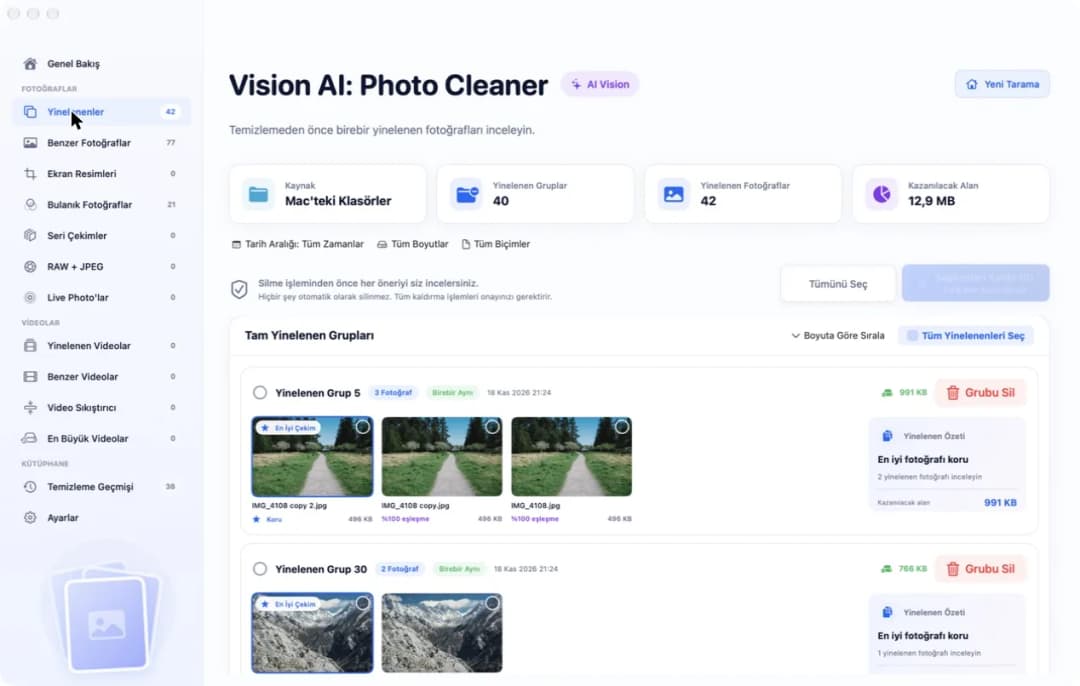
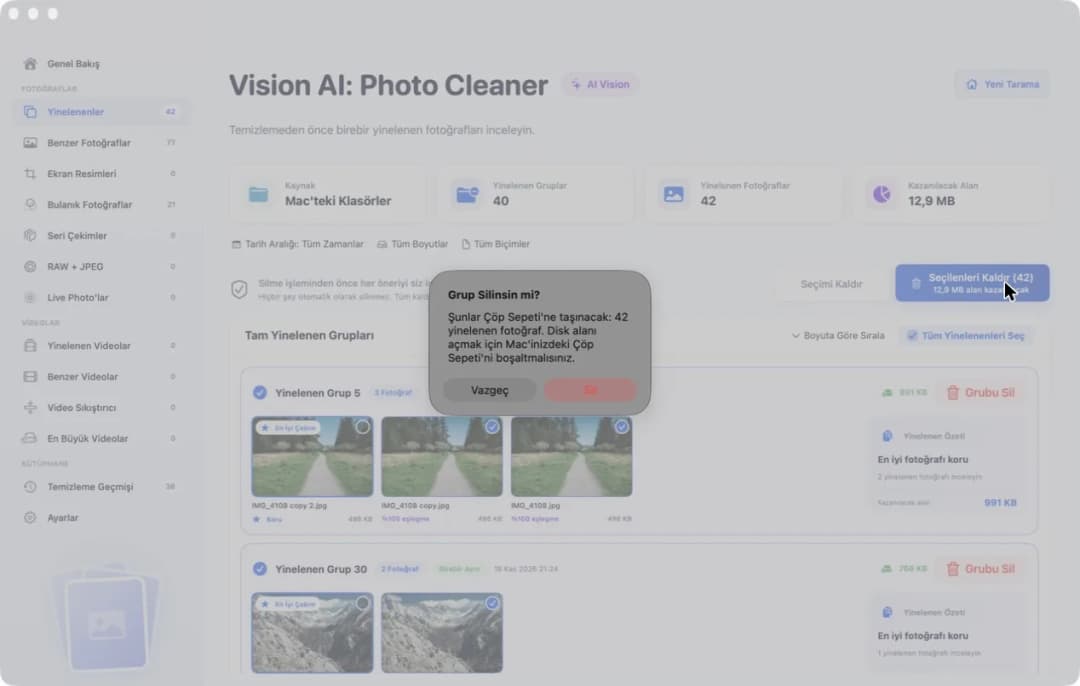
Vision AI: Photo Cleaner'da gerçek kopyalar Yinelenenler sayfasında. Resmimizde uygulama deneme klasörümüzde 40 Yinelenen Grup, 42 Yinelenen Fotoğraf ve 12,9 MB Kazanılacak Alan buldu. Bir grupta IMG_4108 copy 2.jpg, IMG_4108 copy.jpg ve IMG_4108.jpg var. Kopyalar %100 eşleşme olarak işaretli ve bir fotoğrafın altında Koru yazıyor.
2. Apple'ın Yinelenenler albümüyle başla, sonra Mac'te tara
Apple'ın kopyalar için ücretsiz bir aracı var. macOS'un yeni sürümlerinde Fotoğraflar uygulamasını aç ve kenar çubuğundaki Yinelenenler'e tıkla. Bir satır seç ve Birleştir'e tıkla. Fotoğraflar bir resmi saklar, fazla kopyalar Son Silinenler'e gider. iPhone'da aynı albümü Fotoğraflar uygulamasında, kendi araçları arasında bulursun. iCloud Fotoğrafları tek bir arşiv tuttuğu için bir aygıtta yaptığın birleştirme hepsinde görünür.
Yinelenenler albümü iyi bir ilk adım, ama yalnızca Fotoğraflar'ın kopya saydığı resimleri gösterir. Aynı gün batımının küçük farklarla çekilmiş beş fotoğrafı genelde orada kalır. Onlar için fotoğrafların ne gösterdiğini karşılaştıran bir yardımcı gerekir.
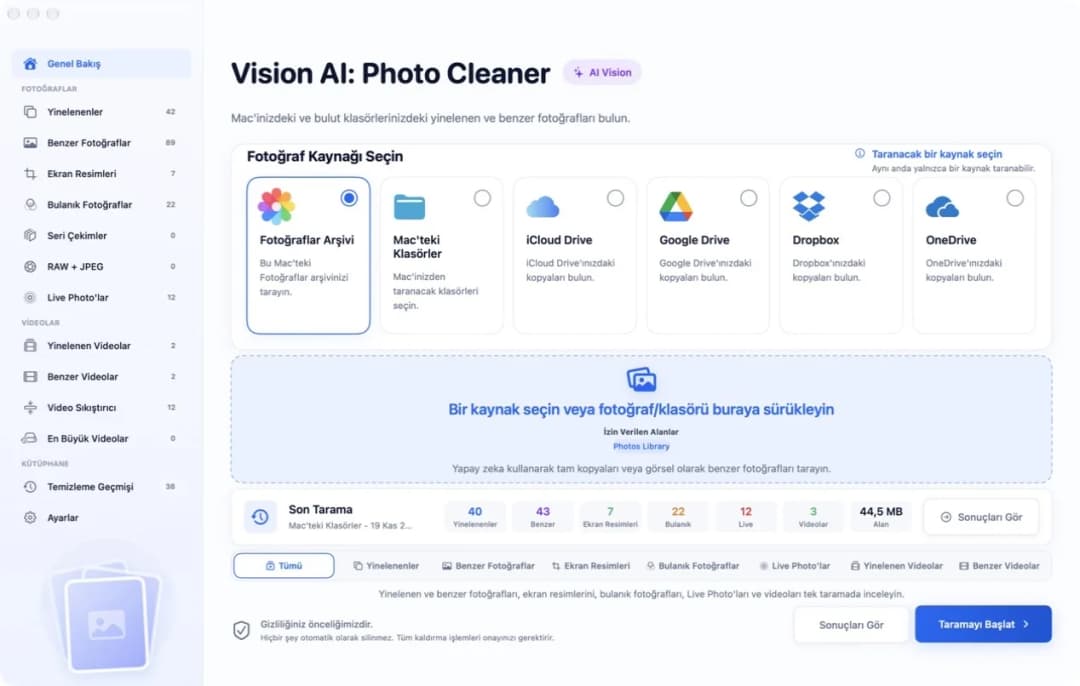
Vision AI: Photo Cleaner'da işe Genel Bakış'ta başlarsın. Fotoğraf Kaynağı Seçin altında Fotoğraflar Arşivi'ne, sonra Taramayı Başlat'a tıkla. İlk seferde macOS, uygulamanın Fotoğraflar arşivini kullanıp kullanamayacağını sorar. iCloud Drive'daki dosyalara bakmak için iCloud Drive'ı da seçebilirsin. Her seferinde tek kaynak tara. Uygulama resimlerine Mac'inde bakar. Hiçbir şey yüklenmez ve Mac App Store sayfasında Data Not Collected yazıyor.
3. Yalnızca iCloud'da duran fotoğraflar
Pek çok Mac her orijinal fotoğrafı saklamaz. Fotoğraflar'ın ayarlarında Mac'te yer kazandıran seçenek açıksa Mac daha küçük sürümleri tutar, tam fotoğraflar iCloud'da kalır. Bu, evde her oyuncağın küçük bir resmini tutup gerçek oyuncakları büyük kutuda bırakmaya benzer.
Dikkatli bir yardımcı, sırf karşılaştırmak için iCloud'dan binlerce büyük dosya indirmemeli. Orijinaller yalnızca iCloud'daysa Vision AI: Photo Cleaner kopyaları boyuta ve önizlemeye göre eşleştirir ve bunu grubun üzerinde söyler. Bu not, orijinallerin karşılaştırma için indirilmediğini anlatır.
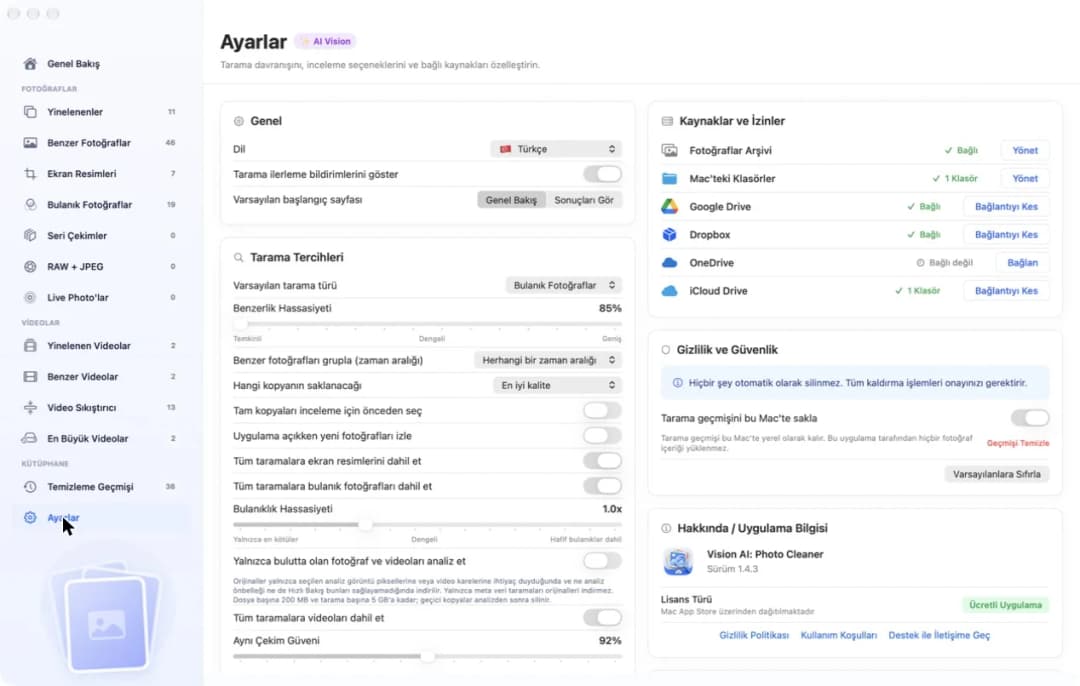
Ayarlar'da Yalnızca bulutta olan fotoğraf ve videoları analiz et anahtarını bulursun. Resmimizde kapalı. Açıksa uygulama bir orijinali yalnızca kontrol gerçekten resmin kendisine ihtiyaç duyduğunda ve onu başka yoldan alamadığında indirir. Sınır dosya başına 200 MB ve tarama başına 5 GB. Geçici kopyalar kontrolden sonra silinir.
4. Bir kopyayı gitmeden önce yakından incele
Küçük önizleme resimleri pul gibidir. Üzerlerinde ne olduğunu kabaca görürsün, fazlasını değil. Bir kopyayı iCloud'dan çıkarmadan önce onu büyük görmek iyi olur, çünkü oradaki bir silme bütün aygıtlarına ulaşır.
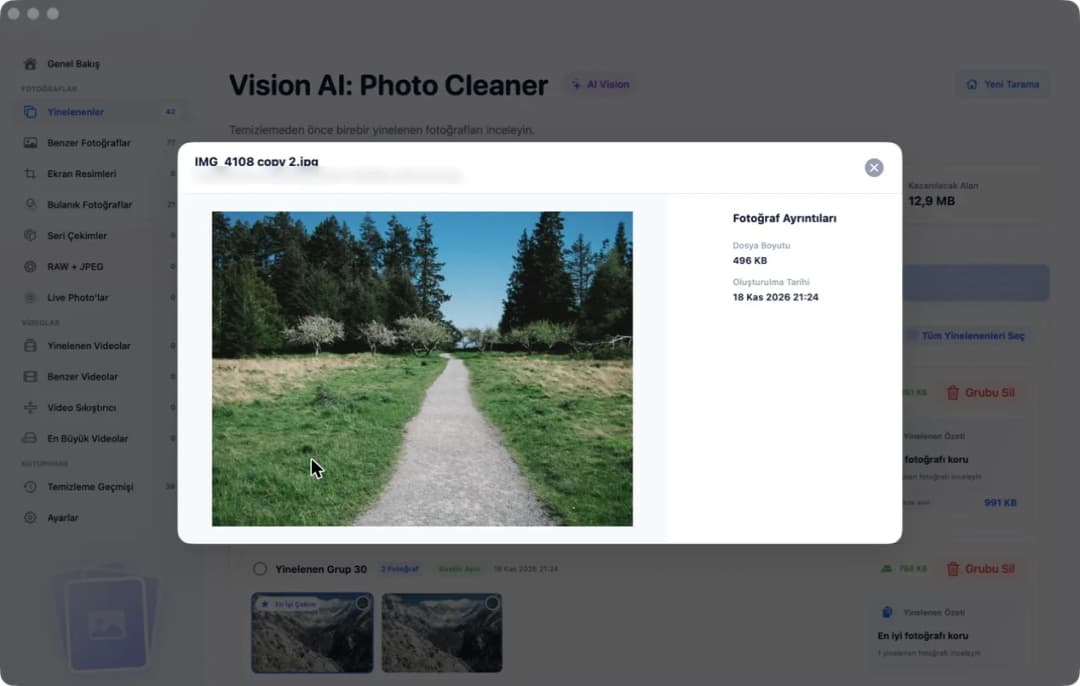
Vision AI: Photo Cleaner'da bir fotoğrafa çift tıklayınca büyük açılır. Resmin yanında Fotoğraf Ayrıntıları var: Dosya Boyutu ve Oluşturulma Tarihi. Resmimizde IMG_4108 copy 2.jpg 496 KB ve 18 Kasım 2026 saat 21:24'te oluşturulmuş.
Düzenlenmiş fotoğraflara dikkat et. Bir kopyayı kırptıysan ya da aydınlattıysan iki resim artık tam olarak aynı değildir. O zaman genelde saklamak istediğin düzenlenmiş olandır. Büyük resme kısa bir bakış hangisinin hangisi olduğunu gösterir.
5. Birbirine benzeyenleri bul
iCloud'daki dağınıklığın çoğu tıpatıp kopya değildir. Aynı anın arka arkaya çektiğin altı fotoğrafıdır. Birinde biri gözünü kırpmış. Ötekinde ufuk çizgisi eğri. Her biri ayrı bir fotoğraf olduğu için Yinelenenler albümü onlara dokunmaz, ama genelde yalnızca bir ya da ikisini istersin.
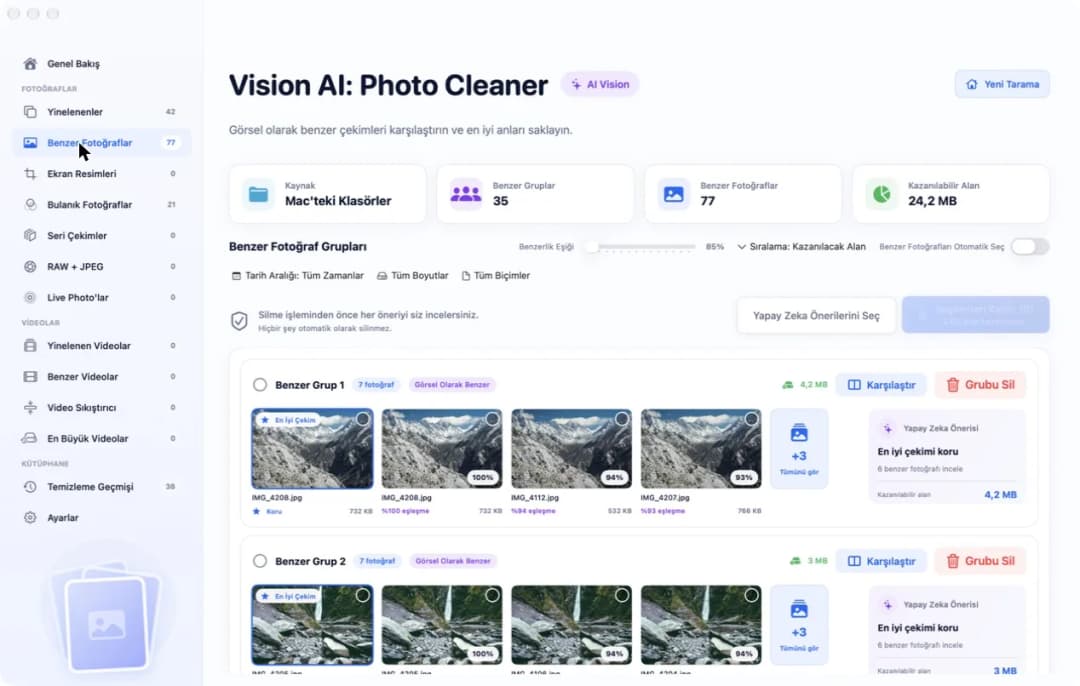
Vision AI: Photo Cleaner'da benzerler Benzer Fotoğraflar sayfasında. Resmimizde 35 Benzer Grup, 77 Benzer Fotoğraf ve 24,2 MB Kazanılabilir Alan bulundu. Her grupta bir En İyi Çekim var, öteki her fotoğraf da ona ne kadar yakın olduğunu gösteriyor, örneğin %94 eşleşme.
Benzerlik Eşiği sürgüsü, iki fotoğrafın aynı gruba girmesi için ne kadar benzemesi gerektiğine karar verir. Resmimizde %85'te duruyor. Yukarı çekersen yalnızca çok yakın çekimler gruplanır. Aşağı çekersen gruplar büyür. Hemen yanında Benzer Fotoğrafları Otomatik Seç adında bir anahtar da var. Resmimizde kapalı.
6. İki benzer fotoğrafı yan yana koy
En iyi fotoğrafı minik karelerden seçmek, bir kitabı anahtar deliğinden okumaya benzer. İki resmi de büyük ve yan yana görmen gerekir.
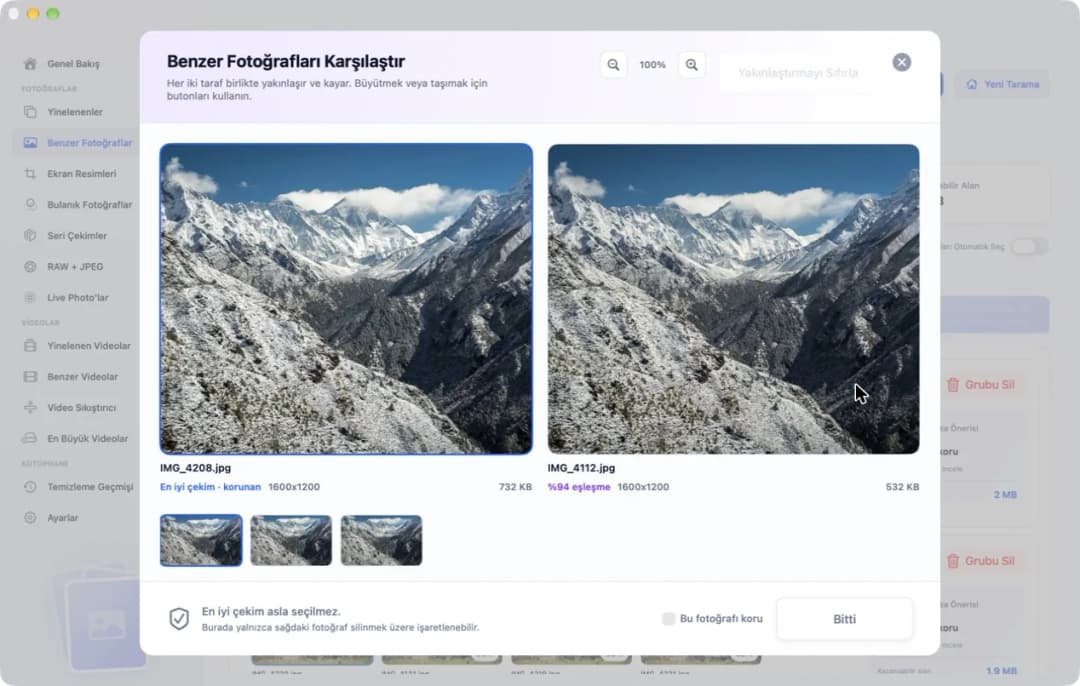
Vision AI: Photo Cleaner'da bir grubun yanındaki Karşılaştır'a tıkla. Benzer Fotoğrafları Karşılaştır penceresi açılır. Resmimizde en iyi çekim IMG_4208.jpg solda, sağdaki IMG_4112.jpg ise %94 eşleşme. İkisi de 1600x1200, ama bir dosya 732 KB, öteki 532 KB. Üstteki düğmeler iki resmi aynı anda yakınlaştırır, böylece ikisinde de aynı yere bakarsın: gözlere, ellere, bir tabeladaki yazıya.
Uygulama yalnızca öneride bulunur. Sağdaki fotoğrafı daha çok seviyorsan Bu fotoğrafı koru kutusunu işaretle, o da kalır. Pencerenin altında, en iyi çekimin silinmek üzere asla seçilmediği hatırlatılır.
7. İşaretlemeyi uygulamaya bırak, sonra her işareti kontrol et
Büyük bir iCloud arşivinde yüzlerce benzer grup olabilir. Hepsini elle işaretlemek bitmez. İyi bir yardımcı senin yerine işaretler ve son sözü yine sana bırakır.
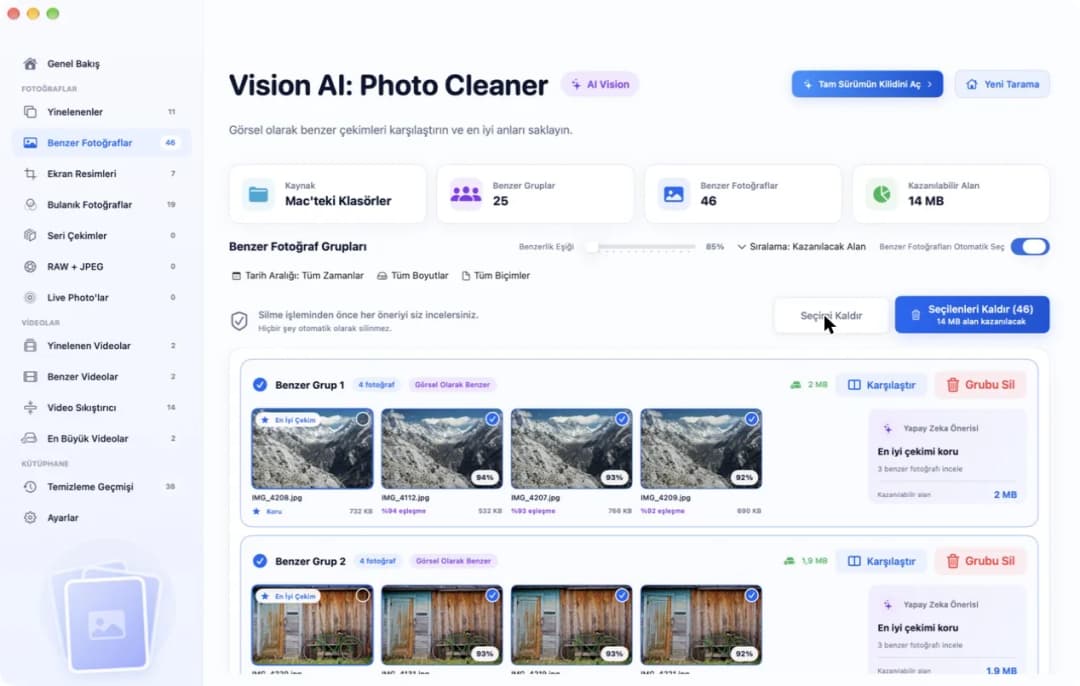
Vision AI: Photo Cleaner'da Benzer Fotoğraflar sayfasında Yapay Zeka Önerilerini Seç'e tıkla. Uygulama her gruptaki fotoğrafları, En İyi Çekim olan hariç, işaretler. Henüz hiçbir şey silinmez. Resmimizde mavi düğmede Seçilenleri Kaldır (46) yazıyor ve 14 MB yer açılacağını gösteriyor.
Şimdi sıra sende. Grupları kaydır ve her işarete bak. Sevdiğin bir fotoğraf işaretli mi? İşareti kaldır. Uygulama başka birini daha net bulsa bile sevdiğin fotoğraf kalır. Fotoğraflar arşivinden çıkardığın her şeyin iPhone'undan ve iPad'inden de gideceğini unutma.
8. Güvenle kaldır ve iCloud'daki yerini geri al
Uygulama bir şeyi kaldırmadan önce sana bir kez daha sorar. Sil'e tıklayana kadar hiçbir şey olmaz. Deneme klasörümüzde soru, 42 yinelenen fotoğrafın Çöp Sepeti'ne taşınacağını ve yer açmak için Çöp Sepeti'ni boşaltman gerektiğini söylüyor. Fotoğraflar Arşivi taramasında ise fotoğraflar Fotoğraflar'daki Son Silinenler'e gider ve macOS da bir kez daha sorar.
iCloud Fotoğrafları'nda Mac'te sildiğin bir fotoğraf iPhone'undan ve iPad'inden de gider. 30 gün boyunca onu Son Silinenler'den hâlâ geri getirebilirsin. Ondan sonra tamamen gider, bu yüzden önce arşivinin bir yedeğini al, örneğin Time Machine ile. Ailenle iCloud'da paylaşılan bir fotoğraf arşivi kullanıyorsan temizlemeden önce onlarla konuş, çünkü onlar da aynı fotoğrafları görüyor.
iCloud'daki yer ancak fotoğraflar Son Silinenler'den çıkınca boşalır: 30 gün sonra ya da sen onu kendin boşalttığında. Vision AI: Photo Cleaner'da taramak, karşılaştırmak ve işaretlemek ücretsiz. Uygulamanın içinde fotoğraf kaldırmak için Premium gerekir ve pencere, ödemeden önce fiyatı gösterir.
Mac'te iCloud'daki kopya fotoğraflar nasıl silinir
- 1
Yedek al
Büyük bir temizlikten önce Fotoğraflar arşivini yedekle, örneğin Time Machine ile.
- 2
Kolay kopyaları birleştir
Fotoğraflar'ı aç, kenar çubuğunda Yinelenenler'e tıkla ve Fotoğraflar'ın bulduğu kopyaları birleştir.
- 3
Tara ve kontrol et
Vision AI: Photo Cleaner'da Fotoğraflar Arşivi'ni tara, kopyalara ve benzerlere bak, her işareti kontrol et.
- 4
Kaldır ve boşalt
Kaldırmayı onayla, emin olunca Son Silinenler'i boşalt, böylece iCloud'daki yer geri gelir.
Sık sorulan sorular
iCloud'daki kopya fotoğrafları nasıl silerim?▼
Mac'inde ya da iPhone'unda Fotoğraflar uygulamasını aç, Yinelenenler albümüne git ve kopyaları birleştir. Birbirine benzeyen fotoğraflar için Fotoğraflar arşivini Vision AI: Photo Cleaner gibi bir yardımcıyla tara. iCloud Fotoğrafları tek bir arşiv tuttuğu için değişiklik bütün aygıtlarına ulaşır.
Mac'te sildiğim fotoğraf iPhone'umdan da silinir mi?▼
Evet, iCloud Fotoğrafları kullanıyorsan. Bir aygıtta sildiğin fotoğraf iCloud Fotoğrafları kullanan bütün aygıtlardan silinir. 30 gün boyunca onu Son Silinenler'den geri getirebilirsin.
Kopyaları sildim, iCloud alanım neden hâlâ dolu?▼
Silinen fotoğraflar 30 gün Son Silinenler'de bekler. iCloud yeri bundan sonra geri alır, ya da Son Silinenler'i kendin boşaltınca hemen.
Vision AI: Photo Cleaner iCloud fotoğraflarımı indirir mi?▼
Kopyaları karşılaştırmak için indirmez. Orijinaller yalnızca iCloud'daysa onları boyuta ve önizlemeye göre eşleştirir. Yalnızca bulutta olan fotoğraf ve videoları analiz et anahtarını açarsan bir orijinali yalnızca kontrol ona ihtiyaç duyduğunda indirir: dosya başına 200 MB ve tarama başına 5 GB'a kadar.
Vision AI: Photo Cleaner ücretsiz mi?▼
İndirmek, taramak, karşılaştırmak ve işaretlemek ücretsiz. Uygulamanın içinde fotoğraf kaldırmak için Premium gerekir. Pencere, ödemeden önce planları ve fiyatı gösterir.

iCloud oyuncak kutunda yer aç
Vision AI: Photo Cleaner, Fotoğraflar arşivini ve iCloud Drive'ı Mac'inde tarar ve sen bir karar vermeden önce her kopyayı ve benzeri gösterir.

Kaynaklar
Vision AI tarama süresini nasıl kısaltır?
Vision AI için özel bir tarama algoritması geliştirdik. Kopya fotoğrafları hızla bulup sonuçları incelemeye başlayabilirsiniz.
İlgili rehberler

· 9 dk okuma
Mac için Kopya Fotoğraf Temizleyici ve Nasıl Kullanılır
Mac için kopya fotoğraf temizleyici ne yapar: kopyaları bulur, benzerleri gruplar, yan yana karşılaştırır ve fazlalıkları güvenle Çöp Sepeti'ne taşır.

· 9 dk okuma
Mac'te Yinelenen Fotoğraflar Nasıl Silinir?
Mac'te yinelenen fotoğrafları silin: klasörlerdeki kopyaları Finder ile bulun, benzerleri Vision AI ile gruplayın ve fazlaları Çöp Sepeti'ne taşıyın.

· 9 dk okuma
Mac'te Fotoğraflar Arşivindeki Kopyalar Nasıl Silinir
Mac'teki Fotoğraflar arşivinden kopya fotoğrafları sil: Yinelenenler albümünü kullan, benzerleri tara, her grubu kontrol et ve yerini güvenle geri al.
Hazır olduğunuzda
Vision AI - Photo Cleaner'ı Mac için indirin
Mac'te kopya ve benzer fotoğrafları bulun, büyük videoları inceleyin ve videoları cihazınızda sıkıştırın. Neyi tutacağınıza ve sileceğinize siz karar verin.
Vision AI - Photo Cleaner'ı kullanarak şunları kabul edersiniz: Kullanım Koşulları ve Gizlilik Politikası.