Mac İçin Kopya Fotoğraf Temizleyici: Kopyaları Güvenle Bulun ve Silin (2026)
Mac'te cihaz üstünde çalışan bir kopya fotoğraf temizleyiciyle kopya ve benzer fotoğrafları nasıl bulup sileceğinizi öğrenin; birebir eşleşmeler, neredeyse aynı kopyalar ve güvenli bir inceleme akışıyla.


Kısa cevap
Mac İçin Kopya Fotoğraf Temizleyici Ne Yapmalı?
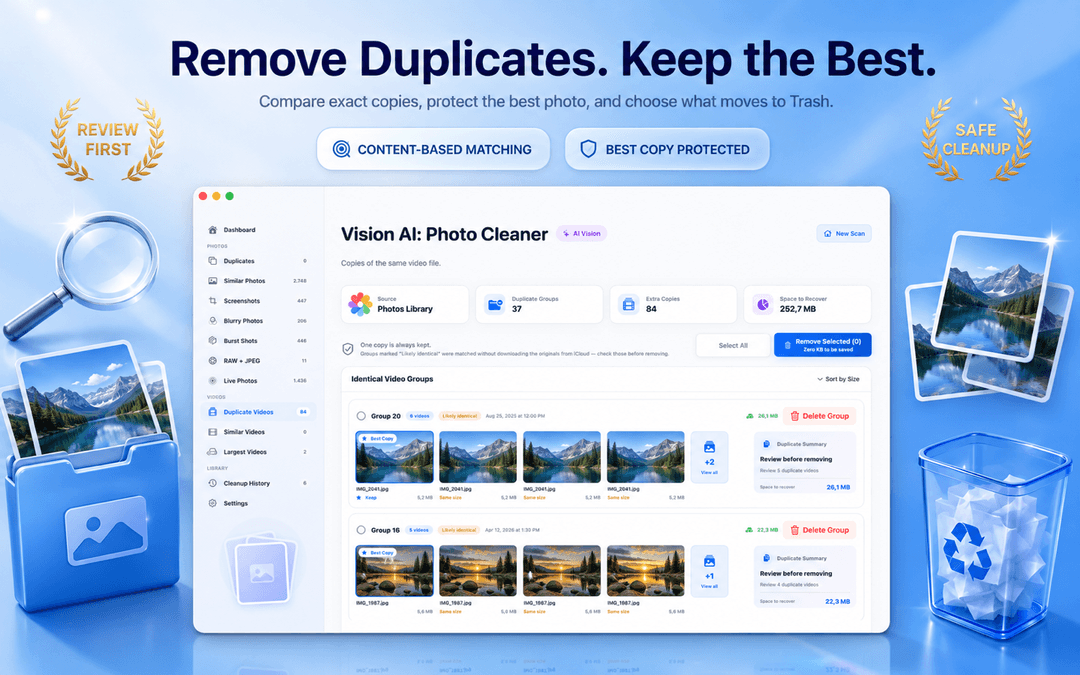
Bir kopya fotoğraf temizleyici, ancak dosya adı artık aynı olmayan kopyaları bulabiliyor, sonuçları hızlı inceleyebileceğiniz şekilde grupluyor ve kendi başına hiçbir şey silmiyorsa işe yarar. Mac fotoğraf kitaplığındaki alanın büyük kısmı bayt bayt aynı dosyalarda değildir. Yakın kopyalarda saklıdır: seri çekim kareleri, mesajlaşma uygulamalarından gelen yeniden sıkıştırılmış kopyalar, farklı boyutta dışa aktarımlar ve dört kez çekilmiş aynı manzara.
Vision AI - Photo Cleaner, macOS için ücretsiz bir kopya fotoğraf temizleyicidir. Fotoğraflar kitaplığınızı, Mac klasörlerinizi, iCloud Drive'ı ve Google Drive, Dropbox ile OneDrive'ın zaten senkronladığı Finder klasörlerini tarar, görüntüleri Apple'ın cihaz üstü görüntü teknolojisiyle karşılaştırır ve onayınız için gruplanmış sonuçları önünüze koyar. Mac App Store'dan indirebilirsiniz.
Aşağıda neleri bulduğunu, eşleştirmenin nasıl çalıştığını ve istediğiniz bir fotoğrafı kaybetmeden ilk temizliği nasıl yapacağınızı anlatıyoruz.
Bir kopya fotoğraf temizleyicide aranacak üç şey
Kopyalar Dosya Adına Değil İçeriğe Göre Eşleşir
Bir dosyayı yeniden adlandırmak onu farklı bir fotoğraf yapmaz, başka bir klasöre kopyalamak da yapmaz. Eşleştirme görüntü içeriğine dayanır; bu yüzden IMG_4021.jpg, IMG_4021 kopya.jpg ve tatil-son.jpg aynı resmi taşıyorsa aynı gruba düşer.
Her grupta bir kopya her zaman korunur ve en iyi kopya olarak işaretlenir, böylece bir grup kazara tamamen silinemez. Her grup dosya boyutunu, tarihi ve ne kadar yer kazandıracağını gösterir; karar vermeden önce tarih aralığı, boyut ve dosya biçimine göre filtreleyebilirsiniz.
Toplu temizlenebilecek tek kategori birebir kopyalardır. Görüntü verisi kaybetmezsiniz, yalnızca gereksiz dosyaları atarsınız.
Gigabaytlar Benzer Fotoğraflarda Saklı
Asıl kazanç, birbirine yakın ama tamamen aynı olmayan fotoğraflardadır. Benzerlik Mac'inizde ölçülür ve gruplamanın ne kadar agresif olacağına siz karar verirsiniz. Bir eşik sürgüsü iki fotoğrafın aynı gruba girmesi için ne kadar yakın olması gerektiğini, bir çekim zamanı ayarı ise dakikalar arayla çekilmiş karelerin karşılaştırılıp karşılaştırılmayacağını belirler.
Grup içinde iki fotoğrafı senkron yakınlaştırmayla yan yana açabilirsiniz. Tek önemli sorunun yanıtını en hızlı böyle bulursunuz: bu iki kare arasındaki fark yüz megabayt etmiyor olabilir. Uygulama netlik ve çözünürlüğe bakarak bir kare önerir, son seçim sizindir.

Kopyaların Ötesi: Bulanık Kareler, Ekran Görüntüleri, Live Photo, Seri Çekim, RAW Çiftleri
Yalnızca kopyalarda duran bir temizlik diskin çoğuna dokunmaz. Aynı tarama şunları da çıkarır:
- Bulanık fotoğraflar. Odak ve hareket bulanıklığı tahmin edilmez, ölçülür; sonsuz kaydırma yerine sıralı bir liste alırsınız.
- Ekran görüntüleri. Genellikle çekildikleri haftadan sonra kimsenin ihtiyaç duymadığı en kalabalık yığın.
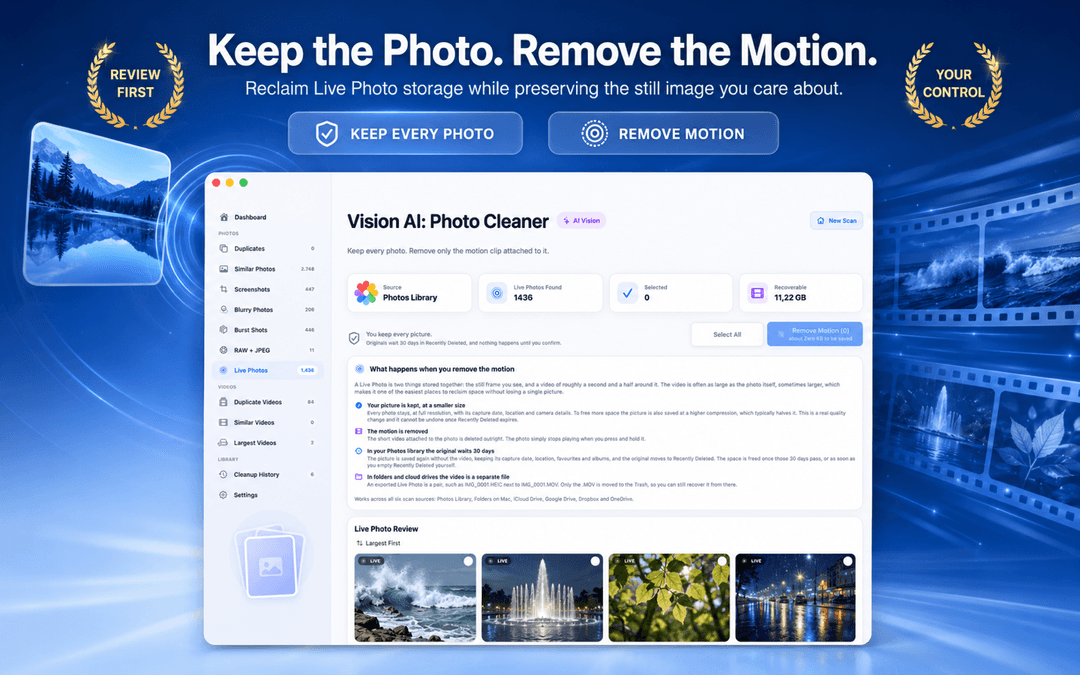
- Live Photo'lar. Kareyi tutun, ekli hareket klibini bırakın; binlerce Live Photo'da ciddi yer kazanın.
- Seri çekimler. Aynı saniyenin yirmi karesi, en net olana indirilir.
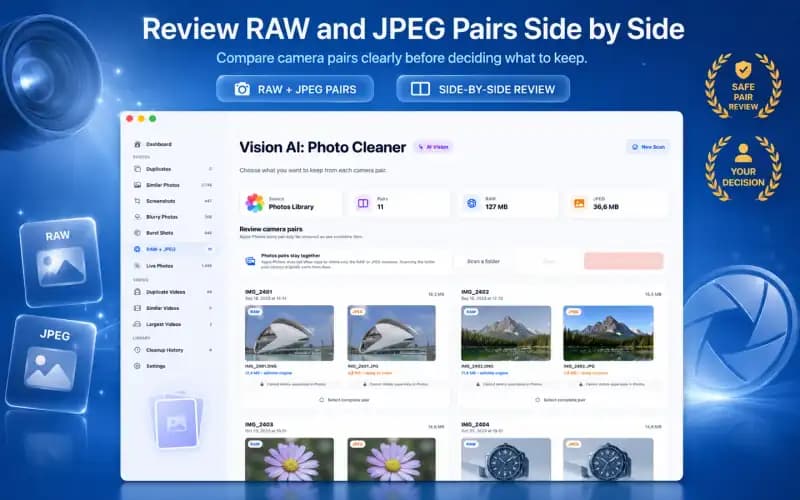
- RAW + JPEG çiftleri. Düzenleme yapmıyorsanız RAW tarafı kare başına onlarca megabaytlık ölü ağırlıktır.
- Kopya ve benzer videolar ile en büyük videolarınız. Mac'inizdeki en az sayıdaki dosya, çoğu zaman kullanılan alanın büyük kısmı.
Hiçbir Şey Yüklenmez, Arkanızdan Hiçbir Şey Silinmez
Tüm karşılaştırmalar Apple'ın görüntü çatılarıyla yerelde çalışır. Hiçbir fotoğraf yüklenmez, hesap gerekmez, uygulama içinde bulut oturumu açılmaz. Bulut klasörleri Finder'ın okuduğu gibi okunur: resmi Google Drive, Dropbox ve OneDrive uygulamalarının diskinize zaten senkronladığı dosyalar üzerinden.
Silme her zaman onaylı bir adımdır. Grubu incelersiniz, gidecekleri seçersiniz ve onaylarsınız. Dosyalar normal macOS yolundan çıkar; yani bir hata, Çöp Kutusu'nu ya da Son Silinenler albümünü boşaltana kadar geri alınabilir.

Tek Seferde Tek Kaynak Tarayın
Fotoğraf temizliğindeki en büyük hata her şeyi aynı anda taramaktır. Aynı resim hem Fotoğraflar kitaplığınızda hem de senkronlanan bir Dropbox klasöründe duruyorsa, birleşik listede hangi kopyaya gerçekten güvendiğinizi ayırt edemezsiniz.
Şu sırayla ilerleyin:
- Önce Fotoğraflar kitaplığı, böylece başka bir yere dokunmadan neyin korunacağını öğrenirsiniz.
- Sonra Mac klasörleri: İndirilenler, Masaüstü ve geçişten önce kopyaladığınız eski yedek klasörü.
- Sonra her bulut klasörü ayrı ayrı, tek seferde tek servis.

İlk kopya fotoğraf temizliğinizi üç adımda yapın
Tek bir kaynak seçin
Vision AI - Photo Cleaner'ı açın ve Fotoğraflar kitaplığınızdan başlayarak tek bir kaynak seçin. macOS izin istediğinde erişimi verin.
Tarayın ve grupları inceleyin
Cihaz üstündeki tarama bitsin, sonra grupları açın. Adayları yan yana karşılaştırın; gruplama fazla gevşek ya da fazla katı geliyorsa benzerlik eşiğini değiştirin.
Silmeyi onaylayın
İşaretli en iyi kopyayı bırakın, ihtiyacınız olmayanları seçin ve onaylayın. Kazanılan alanı görün, ardından bir sonraki kaynağa geçin.
Sık sorulan sorular
Bu kopya fotoğraf temizleyici ücretsiz mi?Yanıtı göster
Vision AI - Photo Cleaner Mac App Store'dan ücretsiz indirilir; tarama yapıp sonuçları ödeme yapmadan inceleyebilirsiniz.
Fotoğraflar kitaplığıyla mı yoksa sadece klasörlerle mi çalışıyor?Yanıtı göster
İkisiyle de. macOS Fotoğraflar kitaplığını, normal Mac klasörlerini, iCloud Drive'ı ve Google Drive, Dropbox, OneDrive'ın senkronladığı yerel klasörleri tarar.
Fotoğraflarım bir yere yükleniyor mu?Yanıtı göster
Hayır. Tüm eşleştirme ve benzerlik analizi Apple'ın cihaz üstü görüntü teknolojisiyle Mac'inizde çalışır. Hesap da yükleme de yoktur.
Saklamak istediğim bir fotoğrafı silebilir mi?Yanıtı göster
Kendi başına hiçbir şey silmez. Her grupta bir kopya korunur ve en iyi kopya olarak işaretlenir; silme yalnızca siz inceleyip onayladıktan sonra olur. Silinenler önce Çöp Kutusu'na ya da Son Silinenler'e gider.
Aynı olmayan ama benzeyen fotoğrafları buluyor mu?Yanıtı göster
Evet, benzerlik modunun amacı budur. Bir eşik sürgüsü iki fotoğrafın ne kadar yakın olması gerektiğini, bir çekim zamanı ayarı ise uzak zamanlarda çekilmiş karelerin karşılaştırılıp karşılaştırılmayacağını belirler.
Hangi macOS sürümü gerekiyor?Yanıtı göster
Apple silicon veya Intel bir Mac'te güncel bir macOS sürümü. Tam gereksinimi App Store sayfasında görebilirsiniz.
Kitaplığı bir kez temizleyin, öyle kalsın
Mac'te iyi bir kopya fotoğraf temizleyici en çok dosyayı silen değildir. Ne bulduğunu gösteren, kopyaların neden eşleştiğini açıklayan ve kararı size bırakandır.
Vision AI - Photo Cleaner'ı Mac App Store'dan indirin ya da ürün sayfasını inceleyin.
Sorularınız mı var? Destek Merkezi
İlgili rehberler

· 9 dk okuma
Mac Fotoğraf Temizleme Uygulamaları Güvenli mi? Gizlilik Kontrol Listesi
Bir kopya fotoğraf bulucu Mac'inizi taramadan önce şu 8 noktayı kontrol edin: gizlilik etiketleri, Fotoğraflar ve klasör erişimi, bulut sürücüleri, ağ etkinliği ve güvenli silme.
· 9 dk okuma
Mac'teki RAW + JPEG Fotoğrafları: Neleri Saklamalısınız? (2026 Kılavuzu)
Mac'te RAW + JPEG çift yönetiminde uzmanlaşın. Fotoğraflar'ın Camera Raw dosyalarını nasıl işlediğini, çift depolama alanında oluşan şişkinliğin nasıl önleneceğini ve RAW ana kopyalarının ne zaman saklanacağını öğrenin.

· 9 dk okuma
iCloud'daki Kopya Fotoğrafları Güvenle Silme Rehberi (2026)
iCloud, Mac ve iPhone'daki kopya ve mükerrer fotoğrafları nasıl sileceğinizi öğrenin. Yüksek çözünürlüklü orijinalleri kaybetmeden iCloud saklama alanında yer açın.
Hazır olduğunuzda
Vision AI - Photo Cleaner'ı Mac için indirin
Mac'te kopya ve benzer fotoğrafları bulun, büyük videoları inceleyin ve videoları cihazınızda sıkıştırın. Neyi tutacağınıza ve sileceğinize siz karar verin.
Vision AI - Photo Cleaner'ı kullanarak şunları kabul edersiniz: Kullanım Koşulları ve Gizlilik Politikası.