Vad är en RAW-bild? RAW-filer på Mac och iPhone
En RAW-bild sparar allt kameran såg, så den är stor. Lär dig vad RAW och ProRAW är, hur du öppnar RAW-filer på en Mac och hur du får tillbaka utrymme.
En RAW-bild är en bild som kameran sparar nästan orörd. Tänk dig en tårta. En JPEG är den färdiga tårtan: redo att ätas och lätt att dela. En RAW-fil är skålen med alla ingredienser: du kan fortfarande ändra smaken, men den tar mycket mer plats.
Den här guiden förklarar i fem enkla steg vad RAW betyder, varför RAW-filer är så stora, hur RAW fungerar på iPhone och Mac och hur du får tillbaka utrymme. Vi gör Vision AI: Photo Cleaner, en Mac-app som också städar bland RAW-filer, och det säger vi öppet. Fakta kommer från Apples egna supportsidor, och våra bilder visar testfiler, inte någons privata bilder.
1. Lär dig vad en RAW-bild är
När du tar en bild fångar kamerans sensor ljuset. En JPEG-bild är det ljuset efter att kameran redan har fixat färgerna, ljusstyrkan och skärpan och sedan tryckt ihop bilden till något litet. En RAW-bild sparar mycket mer av det sensorn fångade, före de flesta av de ändringarna.
Därför gillar fotografer RAW. Om en bild är för mörk eller färgerna ser fel ut kan du fixa det i efterhand med en RAW-fil, och resultatet blir mycket bättre. Varje kameramärke har sin egen RAW-ändelse, till exempel CR2 eller CR3 för Canon, NEF för Nikon och ARW för Sony. DNG är ett vanligt RAW-format som många kameror och iPhone använder.
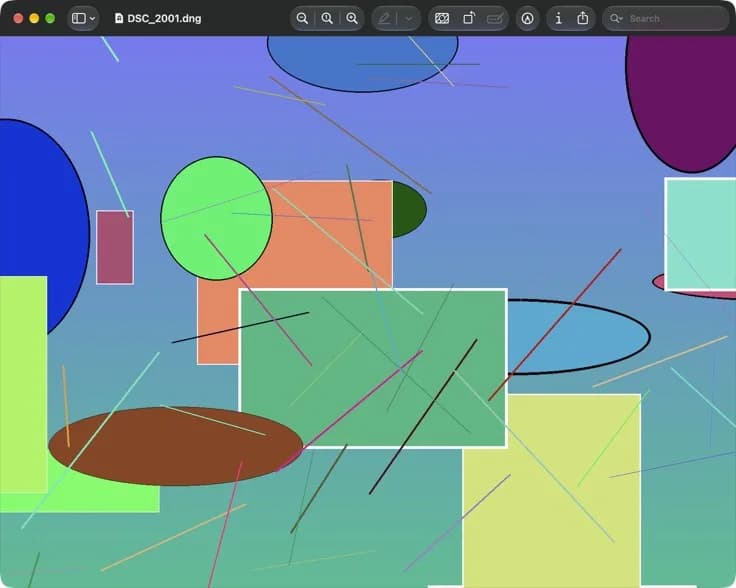
På en Mac kan du öppna många RAW-filer precis som andra bilder. Apple har en lista över kameror som stöds, och i oktober 2026 gällde den macOS 27 Golden Gate, iOS 27 och iPadOS 27. I vår bild visar Förhandsvisning en DNG-testfil.
2. Se varför RAW-filer är så stora
Eftersom en RAW-fil sparar så mycket tar den mycket mer plats än en JPEG. Apple säger att ProRAW-bilderna är 10 till 12 gånger större än HEIF- eller JPEG-filer. En ProRAW-bild på 12 MP är cirka 25 MB och en på 48 MP cirka 75 MB.
Många kameror kan spara både en RAW-fil och en JPEG-fil av samma bild. Då har du två filer för varje klick.
- Öppna mappen med kamerabilderna i Finder.
- Välj Innehåll och sedan Som lista.
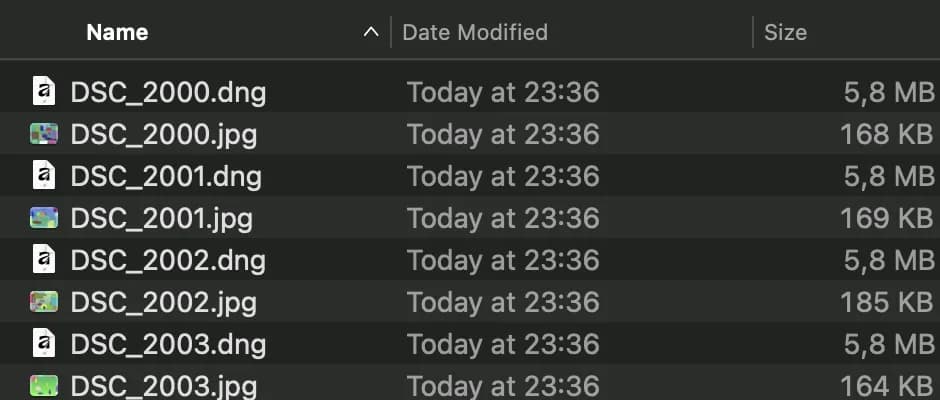
- Titta på kolumnen Storlek och jämför en RAW-fil med dess JPEG.
I vår testmapp tar varje DNG-fil 5,8 MB och dess JPEG bara cirka 170 kB. Dina egna bilder visar andra siffror, men RAW-filen är nästan alltid den stora.
3. Lär dig hur RAW fungerar på iPhone
Vissa iPhone-modeller kan också ta RAW-bilder. Apple kallar det Apple ProRAW. Det fungerar på iPhone 12 Pro och senare Pro-modeller med iOS 14.3 eller senare. ProRAW blandar RAW-data med iPhones egen bildbehandling och sparar bilden som en DNG-fil.
- Öppna Inställningar och tryck på Kamera.
- Tryck på Format.
- Slå på Apple ProRAW och Upplösningskontroll under Avbildning.
- Tryck på RAW i appen Kamera och ta sedan din bild.
Eftersom ProRAW-bilder är så stora säger Apple att minnet kan ta slut snabbare än du tror. Titta på stapeln i Inställningar, Allmänt, iPhone-lagring då och då. Om du stänger av RAW sparar iPhone bilder som HEIF eller JPEG igen.

4. Använd RAW- och JPEG-par i Bilder på Mac
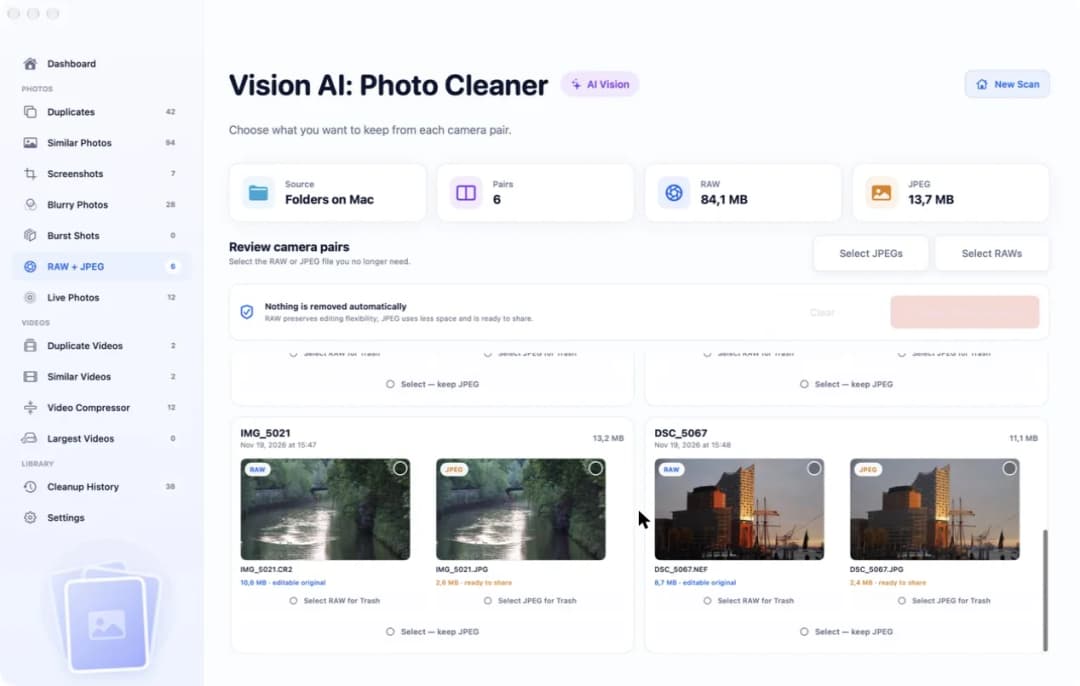
Om din kamera sparar RAW och JPEG tillsammans får båda filerna samma namn och bara ändelsen skiljer sig, som IMG_5021.CR2 och IMG_5021.JPG. När du importerar sådana bilder använder appen Bilder på din Mac JPEG-filen som original. Du kan be Bilder att använda RAW-filen i stället.
- Öppna appen Bilder på din Mac.
- Öppna en bild genom att dubbelklicka på den och klicka sedan på Redigera i verktygsfältet.
- Välj Bild > Använd RAW som original.
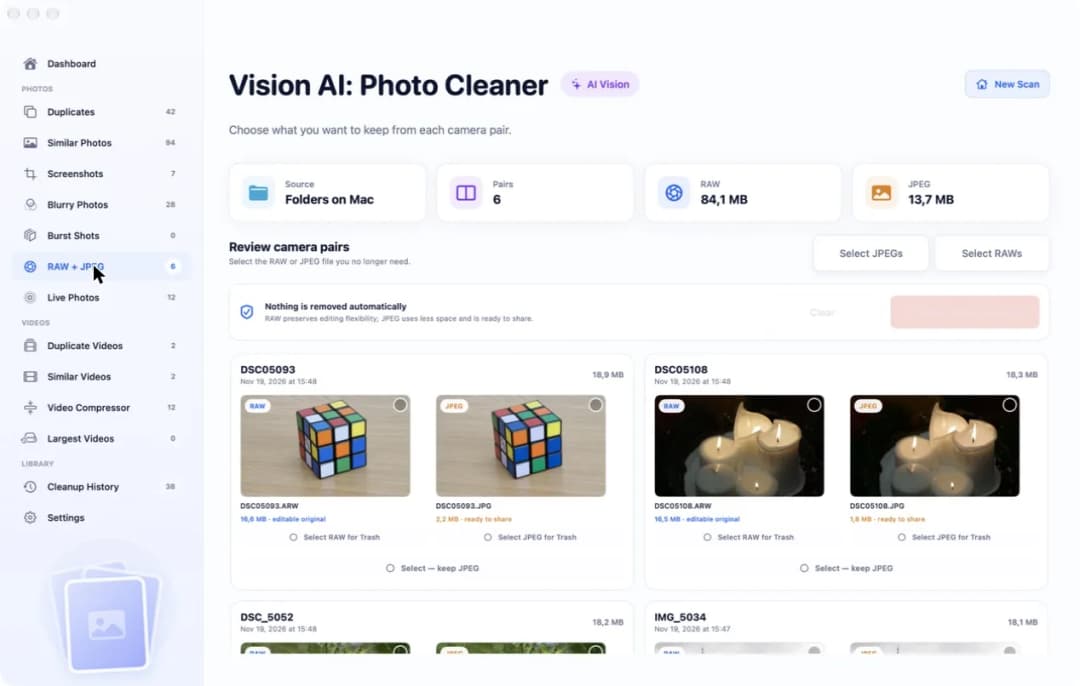
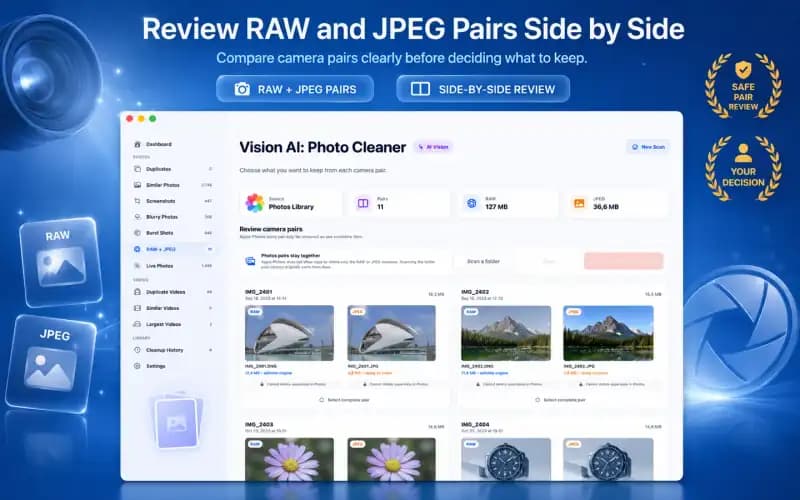
Par är bra direkt efter en resa. Senare behöver många bara en av de två filerna. I vår bild visar Vision AI: Photo Cleaner två testpar bredvid varandra med deras storlekar.
5. Behåll bara den fil du behöver
Om du redigerar dina bilder ska du behålla RAW-filen. Om du bara tittar på dem och delar dem räcker JPEG oftast. Du behöver inte välja likadant för varje bild.
Vår app Vision AI: Photo Cleaner hittar RAW- och JPEG-par i en mapp på din Mac eller i ditt bibliotek i Bilder. Den visar hur mycket plats alla RAW-filer och alla JPEG-filer tar, och du väljer vilken fil som ska vara kvar. Filer från en mapp hamnar först i papperskorgen, så du kan lägga tillbaka dem tills du tömmer papperskorgen.
Att skanna och markera är gratis. Att ta bort filer i appen kräver Premium, och appen visar priset innan du betalar. Gör en säkerhetskopia, till exempel med Time Machine, före en stor städning.
Så hanterar du RAW-bilder på en Mac
- 1
Hitta RAW-filer
Leta efter ändelser som CR2, CR3, NEF, ARW eller DNG.
- 2
Kolla storleken
Välj Innehåll > Som lista i Finder och jämför storleken på RAW och JPEG.
- 3
Håll koll på iPhones utrymme
Om du tar ProRAW-bilder, titta i Inställningar, Allmänt, iPhone-lagring.
- 4
Välj originalet
Välj Bild > Använd RAW som original i Bilder om du vill ha RAW-filen.
- 5
Behåll en fil
Ta bort den RAW- eller JPEG-kopia som du inte behöver.
Vanliga frågor
Vad betyder RAW på en Mac?▼
RAW är en bildfil som sparar kamerans data nästan orörd. Din Mac kan öppna RAW-filer från många kameror i Förhandsvisning och Bilder. Ändelser som CR2, NEF, ARW och DNG är RAW-filer.
Är RAW bättre än JPEG?▼
RAW är bättre för redigering, eftersom du kan fixa ljus och färg senare med bättre resultat. JPEG är bättre för att dela, eftersom den är liten och redo att användas.
Hur stor är en RAW-bild?▼
Det beror på kameran. Apple säger att en ProRAW-bild på 12 MP är cirka 25 MB och en på 48 MP cirka 75 MB, vilket är 10 till 12 gånger mer än HEIF eller JPEG.
Vilken iPhone kan ta RAW-bilder?▼
Apple ProRAW fungerar på iPhone 12 Pro och senare Pro-modeller med iOS 14.3 eller senare. Du slår på det i Inställningar, Kamera, Format.
Kan jag radera JPEG och behålla RAW?▼
Ja. Många behåller bara en fil av varje par. Behåll RAW om du redigerar och JPEG om du bara delar. Filer från en mapp hamnar först i papperskorgen, så du kan fortfarande få tillbaka dem.

Behåll ingredienserna eller tårtan
Vision AI: Photo Cleaner hittar RAW- och JPEG-par på din Mac och låter dig välja, par för par, vilken fil som ska vara kvar.

Källor
Relaterade guider
· 9 min läsning
Radera RAW + JPEG par på Mac
Radera RAW + JPEG par på din Mac steg för steg: se hur mycket plats varje par tar, behåll RAW eller JPEG och flytta bara den andra filen till papperskorgen.
· 9 min läsning
Så frigör du lagring på Mac som foton och videor tar
Frigör lagringen som foton och videor tar på din Mac: ta bort kopior, liknande bilder, skärmavbilder, Live Photo-klipp och dubbla videor.

· 9 min läsning
Så raderar du dubblettbilder på Mac
Radera dubblettbilder på Mac: hitta kopior i mappar med Finder, gruppera liknande bilder med Vision AI och flytta dem till papperskorgen.
När du är redo
Ladda ner Vision AI - Photo Cleaner för Mac
Hitta dubbla och liknande foton, granska stora videor och komprimera dem lokalt på din Mac. Välj vad du vill behålla och bekräfta varje rensning.
Genom att använda Vision AI - Photo Cleaner godkänner du våra Användarvillkor och Integritetspolicy.