Hvad er et RAW-billede? RAW-filer på Mac og iPhone
Et RAW-billede gemmer alt, kameraet så, og det fylder derfor meget. Lær hvad RAW og ProRAW er, og hvordan du får plads igen på din Mac.
Et RAW-billede er et billede, som kameraet gemmer næsten uden at røre ved det. Tænk på en kage. En JPEG er den færdige kage: klar til at spise og nem at dele. En RAW-fil er skålen med alle ingredienserne: du kan stadig ændre smagen, men den fylder meget mere.
Denne vejledning forklarer i fem nemme trin, hvad RAW betyder, hvorfor RAW-filer er så store, hvordan RAW virker på iPhone og Mac, og hvordan du får plads tilbage. Vi laver Vision AI: Photo Cleaner, en Mac-app, der også rydder op i RAW-filer, og det siger vi åbent. Fakta kommer fra Apples egne supportsider, og vores billeder bruger testfiler, ikke nogens private fotos.
1. Lær hvad et RAW-billede er
Når du tager et billede, fanger kameraets sensor lyset. Et JPEG-billede er det lys, efter at kameraet allerede har rettet farverne, lysstyrken og skarpheden, og så har komprimeret billedet. Et RAW-billede gemmer langt mere af det, sensoren fangede, før de fleste af disse ændringer.
Derfor kan fotografer lide RAW. Hvis et billede er for mørkt, eller farverne ser forkerte ud, kan du rette det senere med en RAW-fil og få meget bedre resultater. Hvert kameramærke har sin egen RAW-endelse, for eksempel CR2 eller CR3 til Canon, NEF til Nikon og ARW til Sony. DNG er et almindeligt RAW-format, som mange kameraer og iPhone bruger.
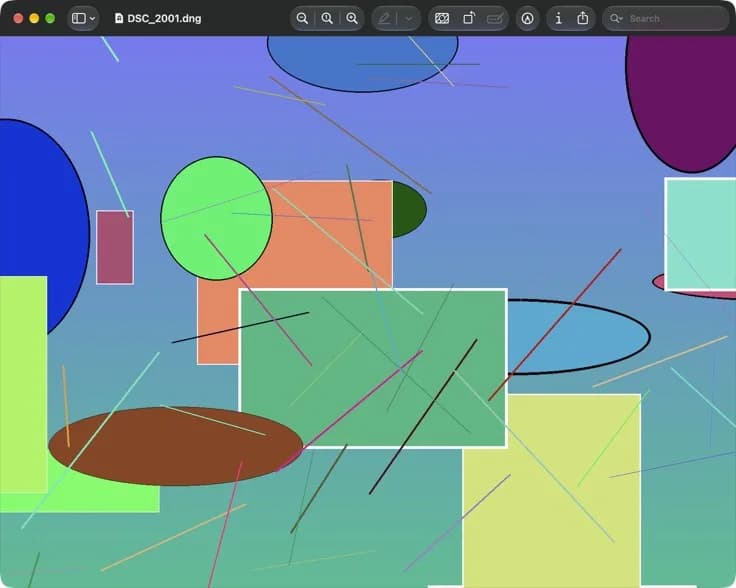
På en Mac kan du åbne mange RAW-filer ligesom andre billeder. Apple har en liste over understøttede kameraer, og i oktober 2026 dækkede den macOS 27 Golden Gate, iOS 27 og iPadOS 27. På vores billede viser Preview en DNG-testfil.
2. Se hvorfor RAW-filer er så store
Fordi en RAW-fil gemmer så meget, fylder den langt mere end en JPEG. Apple siger, at deres ProRAW-billeder er 10 til 12 gange større end HEIF- eller JPEG-filer. Et ProRAW-billede på 12 MP fylder cirka 25 MB, og et på 48 MP cirka 75 MB.
Mange kameraer kan gemme både en RAW-fil og en JPEG-fil af det samme billede. Så har du to filer for hvert klik.
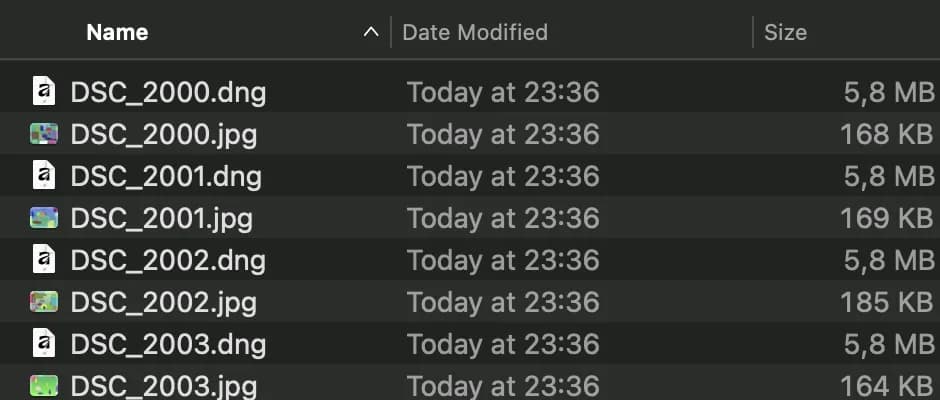
- Åbn mappen med dine kamerabilleder i Finder.
- Vælg Oversigt, og vælg derefter Som liste.
- Kig i kolonnen Størrelse, og sammenlign en RAW-fil med dens JPEG.
I vores testmappe fylder hver DNG-fil 5,8 MB, og dens JPEG kun cirka 170 KB. Dine egne billeder viser andre tal, men RAW-filen er næsten altid den store.
3. Lær hvordan RAW virker på iPhone
Nogle iPhone-modeller kan også tage RAW-billeder. Apple kalder det Apple ProRAW. Det virker på iPhone 12 Pro og nyere Pro-modeller med iOS 14.3 eller nyere. ProRAW kombinerer RAW-data med iPhones egen billedbehandling og gemmer billedet som en DNG-fil.
- Åbn Indstillinger, og tryk på Kamera.
- Tryk på Formater.
- Slå ProRAW og opløsningskontrol til under Fotooptagelse.
- Tryk på RAW i appen Kamera, og tag derefter billedet.
Fordi ProRAW-billeder er så store, siger Apple, at pladsen kan løbe tør hurtigere end forventet. Kig en gang imellem på linjen under Indstillinger, Generelt, iPhone-lagringsplads. Hvis du slår RAW fra, gemmer iPhone igen billeder som HEIF eller JPEG.

4. Brug RAW- og JPEG-par i Fotos på Mac
Hvis dit kamera gemmer RAW og JPEG sammen, får begge filer samme navn, og kun endelsen er forskellig, for eksempel IMG_5021.CR2 og IMG_5021.JPG. Når du importerer sådanne billeder, bruger appen Fotos på din Mac JPEG-filen som original. Du kan i stedet sige til Fotos, at den skal bruge RAW-filen.
- Åbn appen Fotos på din Mac.
- Dobbeltklik på et billede for at åbne det, og klik derefter på Rediger på værktøjslinjen.
- Vælg Billede, og vælg derefter Brug RAW som original.
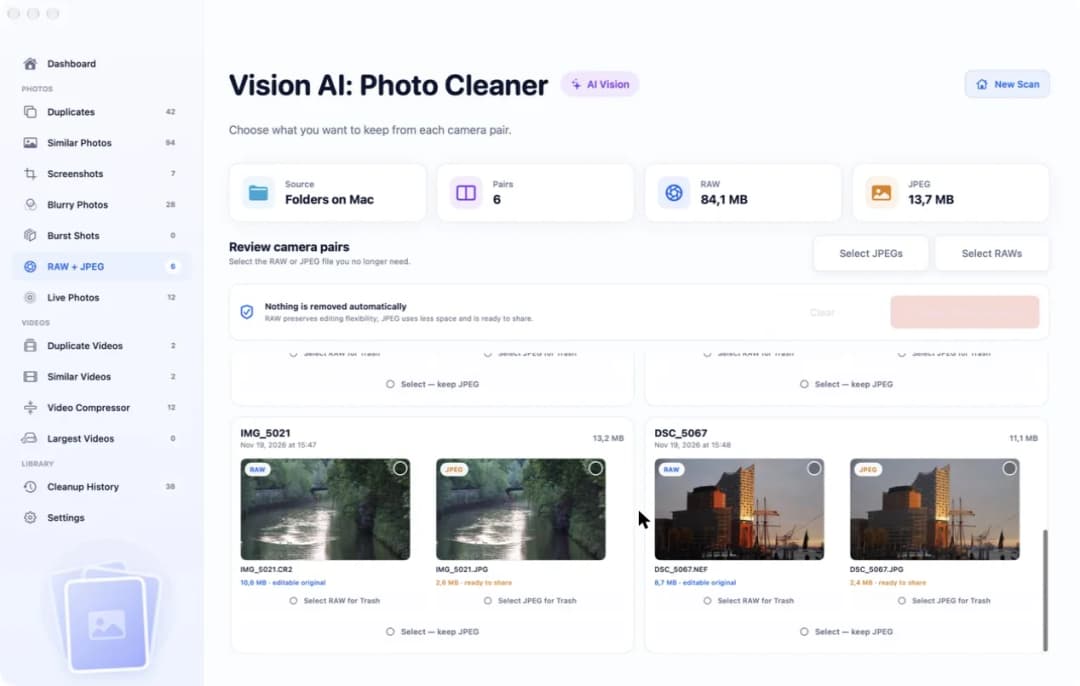
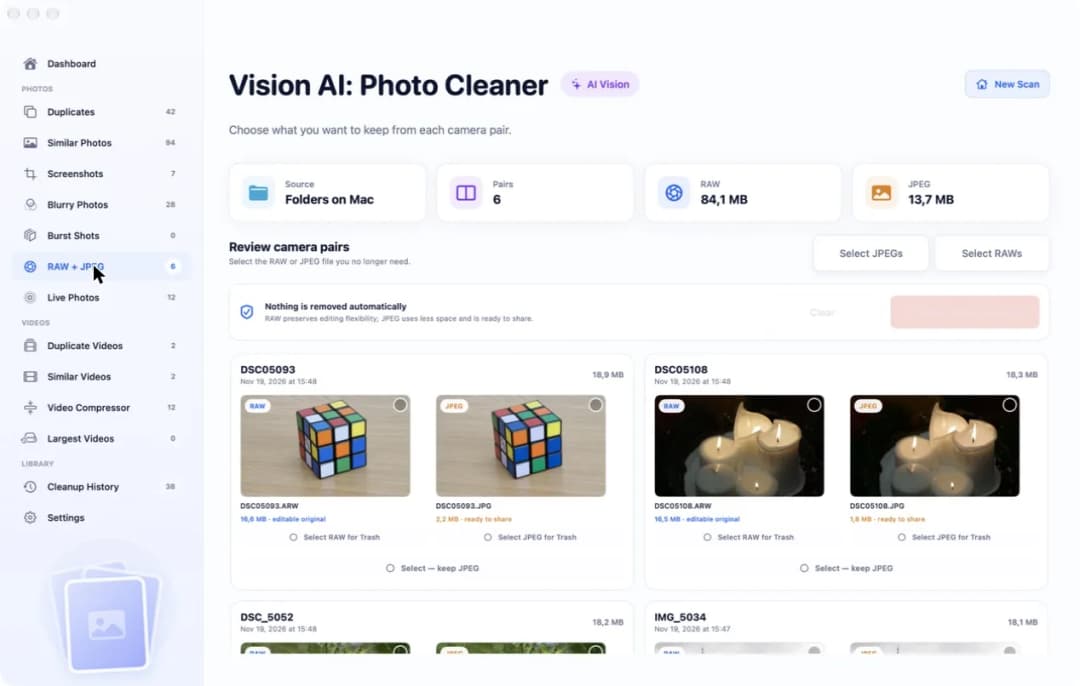
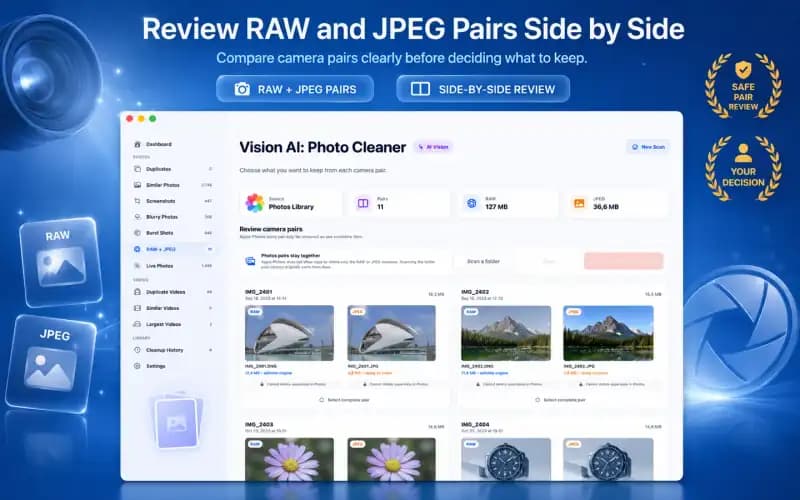
Par er nyttige lige efter en rejse. Senere har mange kun brug for en af de to filer. På vores billede viser Vision AI: Photo Cleaner to testpar ved siden af hinanden med deres størrelser.
5. Behold kun den fil, du har brug for
Hvis du redigerer dine billeder, så behold RAW-filen. Hvis du bare kigger på dem og deler dem, er JPEG normalt nok. Du behøver ikke at beslutte det samme for hvert billede.
Vores app Vision AI: Photo Cleaner finder RAW- og JPEG-par i en mappe på din Mac eller i dit Fotos-bibliotek. Den viser, hvor meget plads alle RAW-filer og alle JPEG-filer fylder, og du vælger, hvilken fil der bliver. Filer fra en mappe går først i papirkurven, så du kan få dem tilbage, indtil du tømmer papirkurven.
Scanning og markering er gratis. Fjernelse af filer i appen kræver Premium, og appen viser prisen, før du betaler. Lav en sikkerhedskopi, for eksempel med Time Machine, før en stor oprydning.
Sådan håndterer du RAW-billeder på en Mac
- 1
Find RAW-filer
Se efter endelser som CR2, CR3, NEF, ARW eller DNG.
- 2
Tjek størrelsen
Vælg Oversigt og derefter Som liste i Finder, og sammenlign størrelserne på RAW og JPEG.
- 3
Hold øje med iPhone-pladsen
Hvis du tager ProRAW-billeder, så kig under Indstillinger, Generelt, iPhone-lagringsplads.
- 4
Vælg originalen
Vælg Billede og derefter Brug RAW som original i Fotos, hvis du vil have RAW.
- 5
Behold én fil
Fjern den RAW- eller JPEG-kopi, du ikke har brug for.
Ofte stillede spørgsmål
Hvad betyder RAW på en Mac?▼
RAW er en billedfil, der gemmer kameraets data næsten uberørt. Din Mac kan åbne RAW-filer fra mange kameraer i Preview og Fotos. Endelser som CR2, NEF, ARW og DNG er RAW-filer.
Er RAW bedre end JPEG?▼
RAW er bedre til redigering, fordi du kan rette lys og farver senere med bedre resultater. JPEG er bedre til deling, fordi den er lille og klar til brug.
Hvor stort er et RAW-billede?▼
Det afhænger af kameraet. Apple siger, at et ProRAW-billede på 12 MP fylder cirka 25 MB, og et på 48 MP cirka 75 MB, hvilket er 10 til 12 gange mere end HEIF eller JPEG.
Hvilke iPhone kan tage RAW-billeder?▼
Apple ProRAW virker på iPhone 12 Pro og nyere Pro-modeller med iOS 14.3 eller nyere. Du slår det til under Indstillinger, Kamera, Formater.
Kan jeg slette JPEG-filen og beholde RAW?▼
Ja. Mange beholder kun én fil af hvert par. Behold RAW, hvis du redigerer, og JPEG, hvis du kun deler. Filer fra en mappe går først i papirkurven, så du kan stadig få dem tilbage.

Ingredienserne eller kagen
Vision AI: Photo Cleaner finder RAW- og JPEG-par på din Mac og lader dig vælge, par for par, hvilken fil der bliver.

Kilder
Relaterede vejledninger
· 9 min. læsning
Slet RAW + JPEG par på Mac
Slet RAW + JPEG par på din Mac trin for trin: se hvor meget plads hvert par fylder, behold RAW eller JPEG, og flyt kun den anden fil til papirkurven.
· 9 min. læsning
Sådan frigør du lagerplads på Mac fra fotos og videoer
Frigør den lagerplads, som fotos og videoer bruger på din Mac: fjern kopier, lignende billeder, skærmbilleder, Live Photo-klip og dobbelte videoer.

· 9 min. læsning
Sådan sletter du dubletter af billeder på Mac
Slet dubletter af billeder på Mac: find kopier i mapper med Finder, saml ens og næsten ens billeder i grupper med Vision AI, og læg dem i papirkurven.
Når du er klar
Hent Vision AI - Photo Cleaner til Mac
Find dublerede og lignende fotos, gennemgå store videoer, og komprimer dem lokalt på din Mac. Vælg, hvad du vil beholde, og bekræft hver oprydning.
Ved at bruge Vision AI - Photo Cleaner accepterer du vores Vilkår for brug og Privatlivspolitik.