RAW 사진이란? Mac과 iPhone의 RAW 파일
RAW 사진은 카메라가 본 빛을 그대로 담아 용량이 커요. RAW와 ProRAW가 무엇인지, Mac에서 여는 법과 용량 줄이는 법을 알아보세요.
RAW 사진은 카메라가 찍은 그대로 거의 손대지 않고 저장한 사진이에요. 케이크를 떠올려 보세요. JPEG는 이미 다 구워진 케이크예요. 바로 먹을 수 있고 나누기도 쉬워요. 반면 RAW 파일은 재료가 모두 담긴 그릇이에요. 나중에 맛을 바꿀 수 있지만 자리를 훨씬 많이 차지해요.
이 글에서는 RAW가 무엇인지, 왜 용량이 큰지, iPhone과 Mac에서 어떻게 쓰는지, 그리고 저장 공간을 되찾는 법까지 쉬운 다섯 단계로 알려드릴게요. 저희는 RAW 파일 정리도 돕는 Mac 앱 Vision AI: Photo Cleaner를 만들고 있어요. 이 점을 솔직하게 먼저 말씀드릴게요. 이 글의 정보는 Apple 공식 지원 문서를 바탕으로 했고, 사진 예시는 개인 사진이 아닌 테스트 파일을 썼어요.
1. RAW 사진이 무엇인지 알아보기
사진을 찍으면 카메라 센서가 빛을 받아들여요. JPEG 사진은 카메라가 색과 밝기, 선명도를 미리 다듬고 용량을 줄여 저장한 거예요. RAW 사진은 그런 보정을 거의 하지 않은 채 센서가 잡은 빛을 훨씬 많이 남겨둬요.
그래서 사진가들이 RAW를 좋아해요. 사진이 너무 어둡거나 색이 이상할 때도 RAW 파일이면 나중에 훨씬 깔끔하게 고칠 수 있거든요. 카메라 회사마다 RAW 파일 끝자리가 달라요. 캐논은 CR2나 CR3, 니콘은 NEF, 소니는 ARW를 써요. DNG는 여러 카메라와 iPhone이 함께 쓰는 공통 RAW 형식이에요.
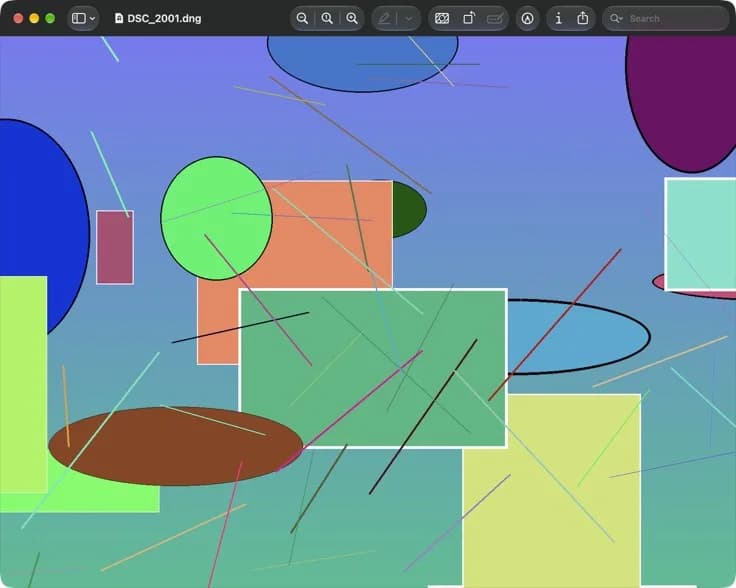
Mac에서는 여러 RAW 파일을 일반 사진처럼 바로 열 수 있어요. Apple은 지원하는 카메라 목록을 계속 관리해요. 2026년 10월 기준으로 macOS 27 Golden Gate, iOS 27, iPadOS 27이 포함돼요. 아래 사진은 미리보기 앱에서 DNG 테스트 파일을 연 모습이에요.
2. RAW 파일 용량이 큰 이유 보기
RAW 파일은 정보를 아주 많이 담아서 JPEG보다 공간을 훨씬 많이 써요. Apple에 따르면 ProRAW 사진은 HEIF나 JPEG 파일보다 10배에서 12배 커요. 12 MP ProRAW 사진은 약 25 MB, 48 MP 사진은 약 75 MB예요.
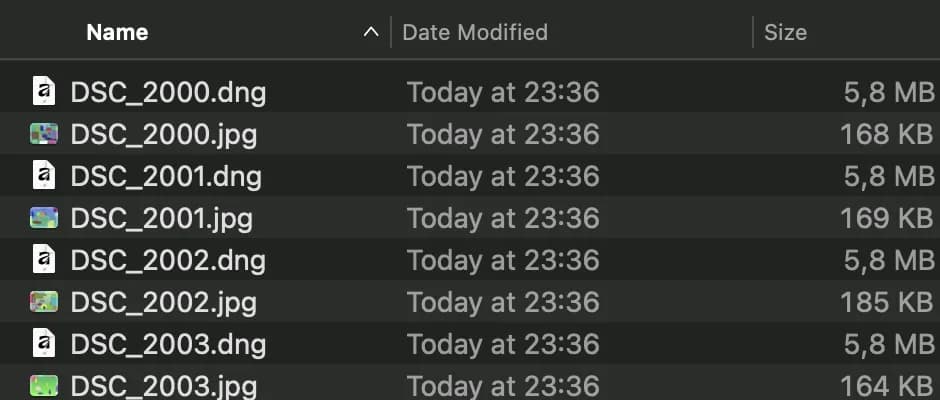
많은 카메라가 같은 사진 하나를 RAW와 JPEG 두 파일로 함께 저장해요. 그러면 셔터를 한 번 누를 때마다 파일이 두 개씩 생겨요.
- Finder에서 카메라 사진이 들어 있는 폴더를 열어요.
- 보기 > 목록으로를 선택해요.
- 크기 열을 보고 RAW 파일과 같은 사진의 JPEG 파일 크기를 비교해 봐요.
테스트 폴더에서는 DNG 파일 하나가 5.8 MB인데, 짝이 되는 JPEG 파일은 약 170 KB밖에 안 돼요. 직접 찍은 사진은 숫자가 다르겠지만, 거의 항상 RAW 파일이 훨씬 커요.
3. iPhone에서 RAW가 어떻게 작동하는지 알아보기
일부 iPhone 모델에서도 RAW 사진을 찍을 수 있어요. Apple은 이 기능을 Apple ProRAW라고 불러요. iOS 14.3 이상이 설치된 iPhone 12 Pro 및 이후 Pro 모델에서 쓸 수 있어요. ProRAW는 RAW 데이터에 iPhone의 사진 보정 기술을 합쳐서 DNG 파일로 저장해요.
- 설정을 열고 카메라를 탭해요.
- 포맷을 탭해요.
- 사진 캡처 아래에서 Apple ProRAW 및 해상도 제어기를 켜요.
- 카메라 앱에서 RAW를 탭한 뒤 사진을 찍어요.
ProRAW 사진은 용량이 아주 커요. 그래서 Apple도 생각보다 저장 공간이 빨리 찰 수 있다고 안내해요. 가끔 설정 > 일반 > iPhone 저장 공간에서 막대를 확인해 보세요. RAW를 끄면 iPhone은 다시 HEIF나 JPEG로 사진을 저장해요.

4. Mac 사진 앱에서 RAW와 JPEG 짝 쓰기
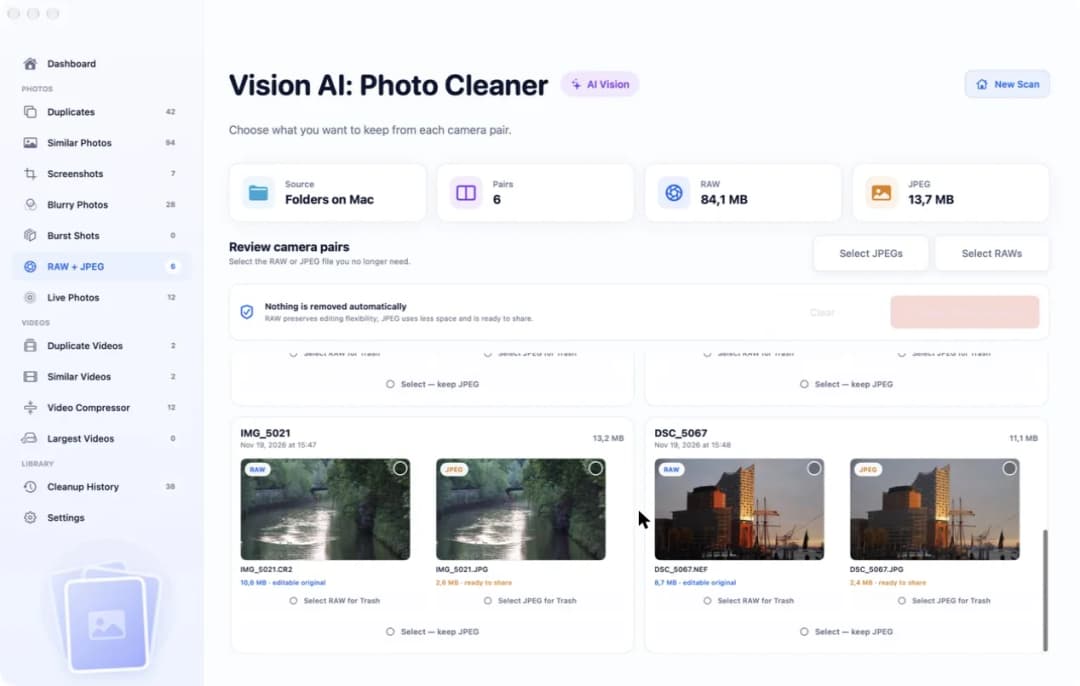
카메라가 RAW와 JPEG를 함께 저장하면 두 파일의 이름은 같고 끝자리만 달라요. 예를 들어 IMG_5021.CR2와 IMG_5021.JPG처럼요. 이런 사진을 가져오면 Mac의 사진 앱은 JPEG 파일을 원본으로 써요. 원하면 사진 앱이 RAW 파일을 대신 쓰도록 바꿀 수 있어요.
- Mac에서 사진 앱을 열어요.
- 사진을 두 번 클릭해서 연 다음, 도구 막대에서 편집을 클릭해요.
- 이미지 > RAW를 원본으로 사용을 선택해요.
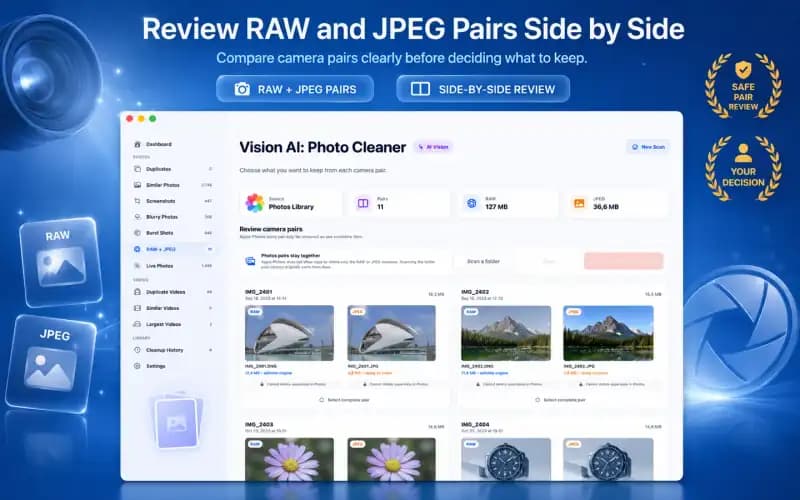
여행을 다녀온 직후에는 두 파일이 같이 있으면 편해요. 하지만 시간이 지나면 대부분 둘 중 하나만 필요해요. 아래 사진은 Vision AI: Photo Cleaner에서 테스트용 사진 짝 두 개를 용량과 함께 나란히 보여 주는 화면이에요.
5. 꼭 필요한 파일만 남기기
사진을 직접 보정한다면 RAW 파일을 남겨 두세요. 보기만 하거나 공유할 거라면 보통 JPEG로 충분해요. 모든 사진을 똑같이 정할 필요는 없어요.
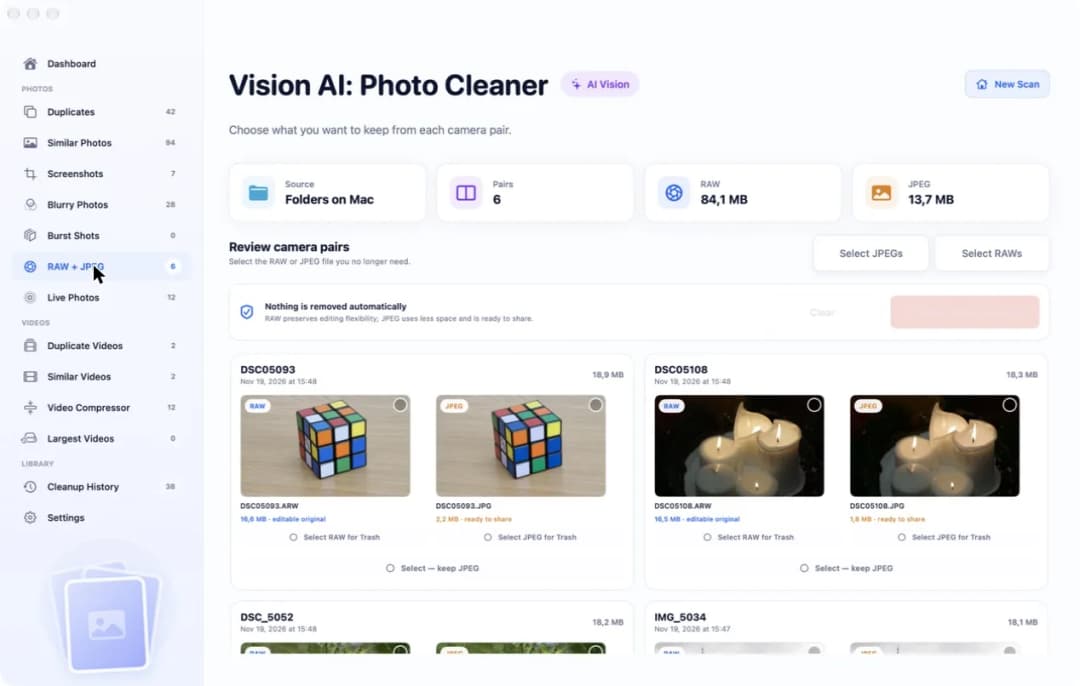
저희 앱 Vision AI: Photo Cleaner는 Mac 폴더나 사진 보관함에서 RAW와 JPEG 짝을 찾아 줘요. 전체 RAW 파일과 전체 JPEG 파일이 공간을 얼마나 쓰는지 보여 주고, 어떤 파일을 남길지 고를 수 있어요. 폴더의 파일은 먼저 휴지통으로 옮겨지니 휴지통을 비우기 전에는 언제든 되돌릴 수 있어요.
스캔과 선택 표시 기능은 무료예요. 앱 안에서 파일을 지우려면 Premium이 필요하고, 결제 전에 가격을 미리 보여 줘요. 크게 정리하기 전에는 Time Machine 같은 방법으로 백업을 해 두세요.
Mac에서 RAW 사진 다루는 법
- 1
RAW 파일 찾기
CR2, CR3, NEF, ARW, DNG 같은 파일 끝자리를 찾아보세요.
- 2
용량 확인하기
Finder에서 보기 > 목록으로를 선택하고 RAW와 JPEG 크기를 비교해 보세요.
- 3
iPhone 용량 살피기
ProRAW로 찍는다면 설정 > 일반 > iPhone 저장 공간을 확인해 보세요.
- 4
원본 파일 고르기
RAW를 쓰고 싶다면 사진 앱에서 이미지 > RAW를 원본으로 사용을 선택해요.
- 5
파일 하나만 남기기
필요 없는 RAW나 JPEG 사본을 지워요.
자주 묻는 질문
Mac에서 RAW는 무슨 뜻인가요?▼
RAW는 카메라 데이터를 거의 손대지 않고 그대로 담은 사진 파일이에요. Mac에서는 미리보기와 사진 앱으로 여러 카메라의 RAW 파일을 열 수 있어요. CR2, NEF, ARW, DNG 같은 끝자리가 RAW 파일이에요.
RAW가 JPEG보다 좋은가요?▼
보정할 때는 RAW가 더 좋아요. 나중에 빛과 색을 훨씬 자연스럽게 고칠 수 있거든요. 공유할 때는 JPEG가 더 편해요. 용량이 작고 바로 쓸 수 있어요.
RAW 사진 용량은 얼마나 큰가요?▼
카메라마다 달라요. Apple에 따르면 12 MP ProRAW 사진은 약 25 MB, 48 MP 사진은 약 75 MB예요. HEIF나 JPEG보다 10배에서 12배 큰 크기예요.
어떤 iPhone에서 RAW 사진을 찍을 수 있나요?▼
Apple ProRAW는 iOS 14.3 이상이 설치된 iPhone 12 Pro 및 이후 Pro 모델에서 쓸 수 있어요. 설정 > 카메라 > 포맷에서 켤 수 있어요.
JPEG를 지우고 RAW만 남겨도 되나요?▼
네, 괜찮아요. 많은 분들이 각 짝에서 파일 하나만 남겨 둬요. 보정할 거면 RAW를 남기고, 공유만 할 거면 JPEG를 남기세요. 폴더의 파일은 먼저 휴지통으로 가니까 원하면 다시 꺼낼 수 있어요.

재료를 남길까요, 케이크를 남길까요
Vision AI: Photo Cleaner가 Mac에서 RAW와 JPEG 짝을 찾아 줘요. 한 쌍씩 보면서 어떤 파일을 남길지 직접 골라 보세요.

출처
관련 가이드
· 9분 읽기
Mac에서 RAW + JPEG 쌍 삭제하는 방법
Mac에서 RAW + JPEG 쌍의 용량을 확인하고, RAW와 JPEG 중 남길 파일만 골라 나머지를 휴지통으로 옮기는 방법을 알아보세요.
· 9분 읽기
Mac 사진 및 동영상 저장 공간 확보하는 방법
Mac 사진과 동영상 공간을 비우는 방법입니다. 중복 항목, 비슷한 사진, 스크린샷, Live Photos를 지우고 큰 동영상을 압축해 보세요.

· 9분 읽기
Mac에서 중복 사진 삭제하는 방법
Mac 폴더의 중복 사진 삭제법입니다. Finder로 찾거나 Vision AI: Photo Cleaner로 비슷한 사진을 묶어 휴지통에 옮기세요.
준비되셨다면
Mac용 Vision AI - Photo Cleaner 다운로드
Mac에서 중복·유사 사진과 대용량 동영상을 확인하고 동영상을 로컬로 압축하세요. 보관할 파일을 선택하고 정리 전에 직접 확인합니다.
Vision AI - Photo Cleaner를 사용하면 다음에 동의하게 됩니다: 이용약관 및 개인정보 처리방침.