RAW写真とは?MacとiPhoneのRAWファイルをやさしく解説
RAW写真はカメラが見たものをほぼそのまま残すので、サイズが大きくなります。RAWとProRAWの違い、MacでRAWを開く方法、容量を空けるコツを紹介します。

RAW写真は、カメラがほとんど手を加えずに保存した写真です。ケーキで考えてみましょう。JPEGは焼き上がったケーキで、すぐに食べられて人に分けるのも簡単です。RAWファイルは材料が全部入ったボウルで、あとから味を変えられますが、ずっと場所をとります。
このガイドでは、RAWとは何か、なぜRAWファイルは大きいのか、iPhoneとMacでRAWがどう動くのか、どうすれば容量を取り戻せるのかを、5つのやさしいステップで説明します。私たちはRAWファイルの整理もできるMacアプリ「Vision AI: Photo Cleaner」を作っています。そのことは正直にお伝えします。内容はAppleのサポートページにもとづいています。画像に写っているのはテスト用のファイルで、個人の写真ではありません。
1. RAW写真とは何かを知る
写真を撮ると、カメラのセンサーが光を受け取ります。JPEG写真は、カメラが色や明るさ、シャープさを整え、ファイルを小さく圧縮したあとの姿です。RAW写真は、そうした調整の多くが入る前の、センサーが受け取ったものをずっと多く残しています。
だから写真を撮る人はRAWを好みます。暗すぎたり色がおかしかったりしても、RAWならあとでずっと上手に直せます。RAWの拡張子はメーカーごとに違い、たとえばキヤノンはCR2やCR3、ニコンはNEF、ソニーはARWです。DNGは多くのカメラやiPhoneが使う、よく知られたRAW形式です。
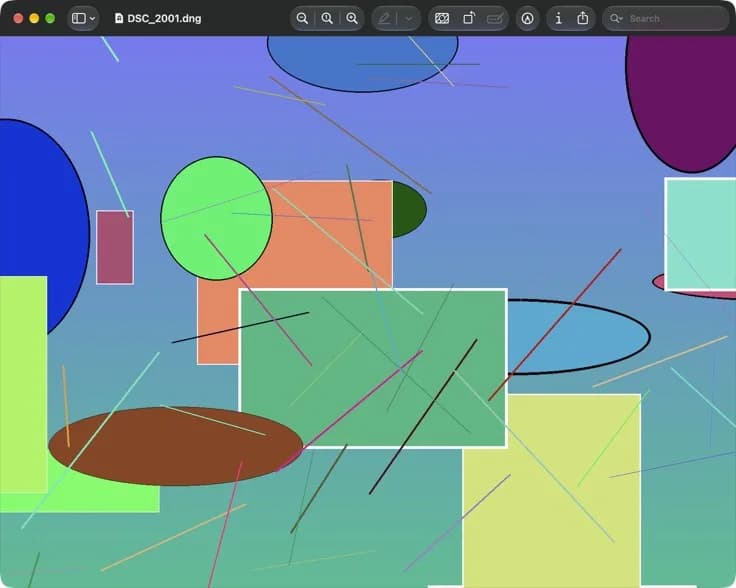
Macでは、多くのRAWファイルをほかの写真と同じように開けます。Appleは対応カメラの一覧を公開していて、2026年10月の時点ではmacOS 27 Golden Gate、iOS 27、iPadOS 27が対象でした。画像では、プレビューがテスト用のDNGファイルを表示しています。
2. RAWファイルが大きい理由を見る
RAWファイルはたくさんの情報を残すので、JPEGよりずっと場所をとります。Appleによると、ProRAW写真はHEIFやJPEGの10〜12倍の大きさです。12MPのProRAW写真は約25MB、48MPなら約75MBになります。
多くのカメラは、1枚の写真をRAWとJPEGの両方で保存できます。そうすると、1枚につきファイルが2つになります。
- Finderで、カメラの写真が入ったフォルダを開きます。
- 「表示」>「リスト」を選びます。
- 「サイズ」の列を見て、RAWファイルと同じ名前のJPEGを比べます。
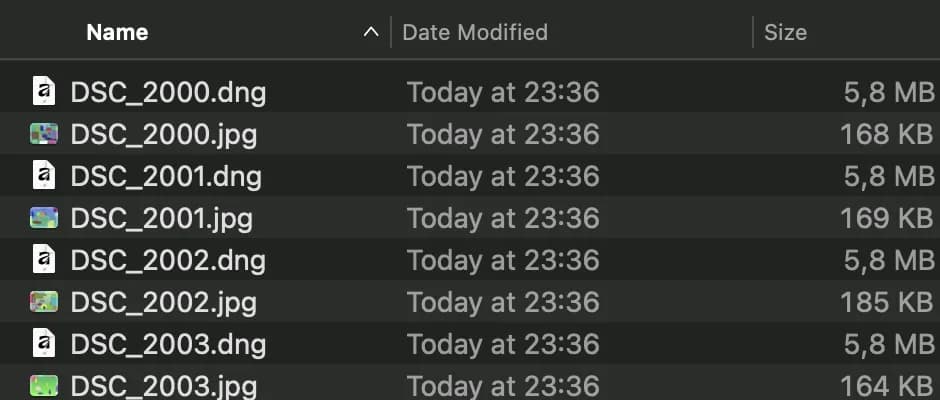
私たちのテスト用フォルダでは、DNGファイルはそれぞれ5.8MB、JPEGは約170KBでした。あなたの写真では数字は変わりますが、大きいのはほぼいつもRAWのほうです。
3. iPhoneのRAWを知る
一部のiPhoneもRAW写真を撮れます。Appleはこれを「Apple ProRAW」と呼んでいます。iOS 14.3以降のiPhone 12 Pro以降のProモデルで使えます。ProRAWはRAWのデータとiPhoneの画像処理を組み合わせ、写真をDNGファイルとして保存します。
- 「設定」を開き、「カメラ」をタップします。
- 「フォーマット」をタップします。
- 「写真撮影」の下で「Apple ProRAW と解像度コントロール」をオンにします。
- カメラAppで「RAW」をタップしてから撮影します。
ProRAW写真は大きいので、Appleは思ったより早くストレージがいっぱいになることがあると注意しています。ときどき「設定」>「一般」>「iPhoneストレージ」のバーを見てみましょう。RAWをオフにすると、iPhoneはまたHEIFかJPEGで保存します。

4. Macの写真AppでRAWとJPEGのペアを使う
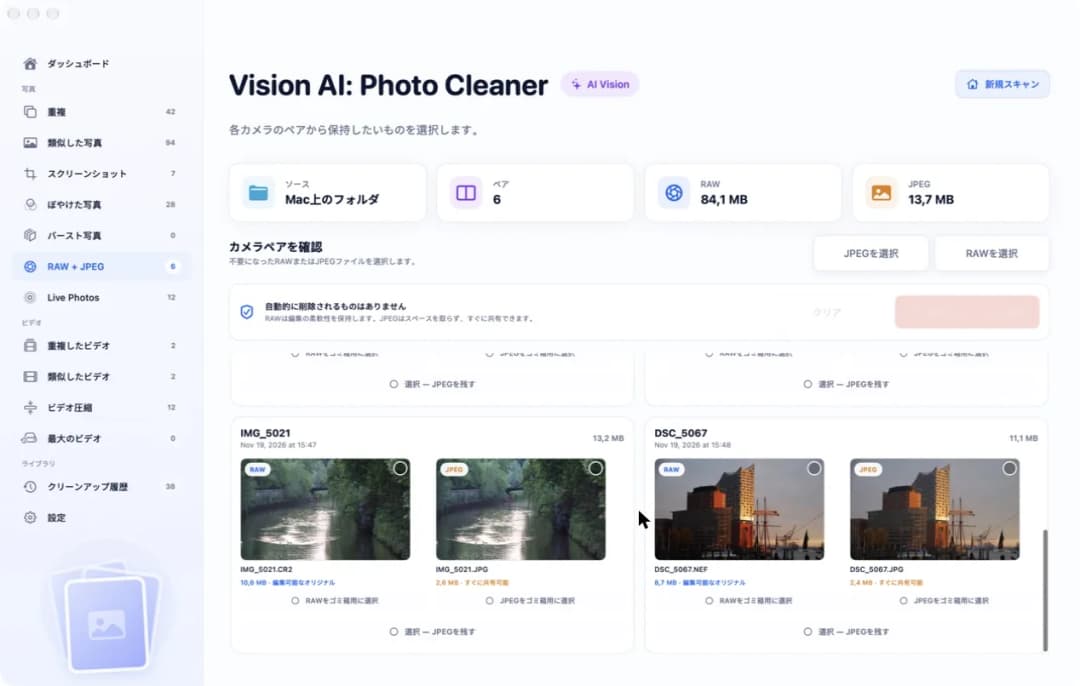
カメラがRAWとJPEGを同時に保存すると、2つのファイルは同じ名前で、拡張子だけが違います。たとえばIMG_5021.CR2とIMG_5021.JPGです。こうした写真を読み込むと、Macの写真AppはJPEGをオリジナルとして使います。代わりにRAWを使うように写真Appに伝えることもできます。
- Macで写真Appを開きます。
- 写真をダブルクリックして開き、ツールバーの「編集」をクリックします。
- 「画像」>「RAWをオリジナルとして使用」を選びます。
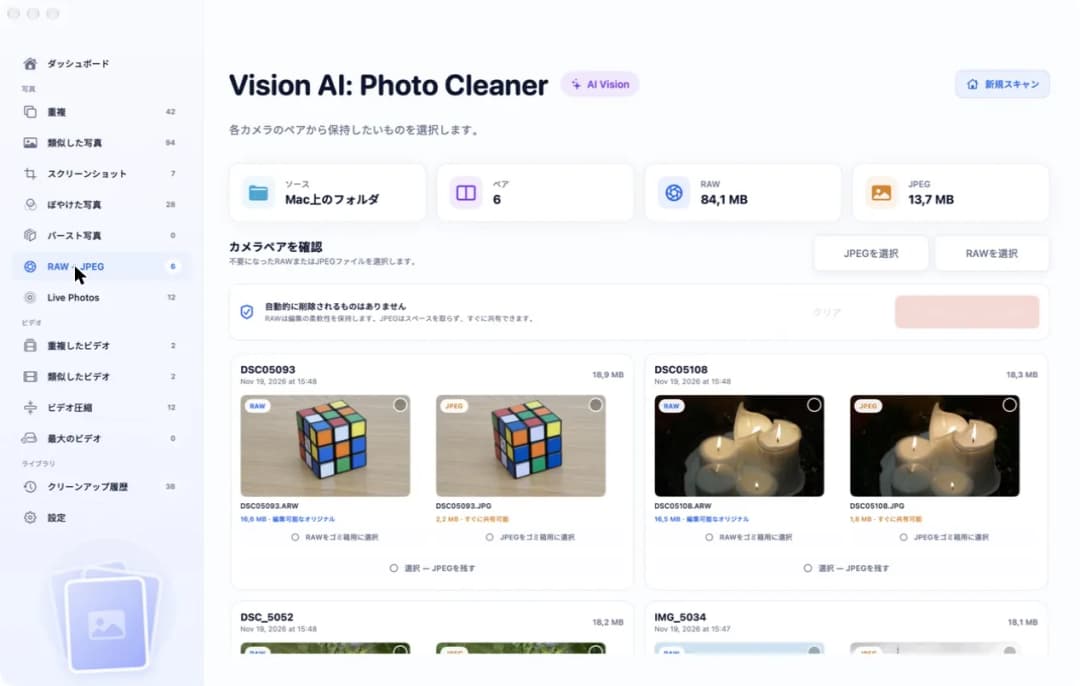
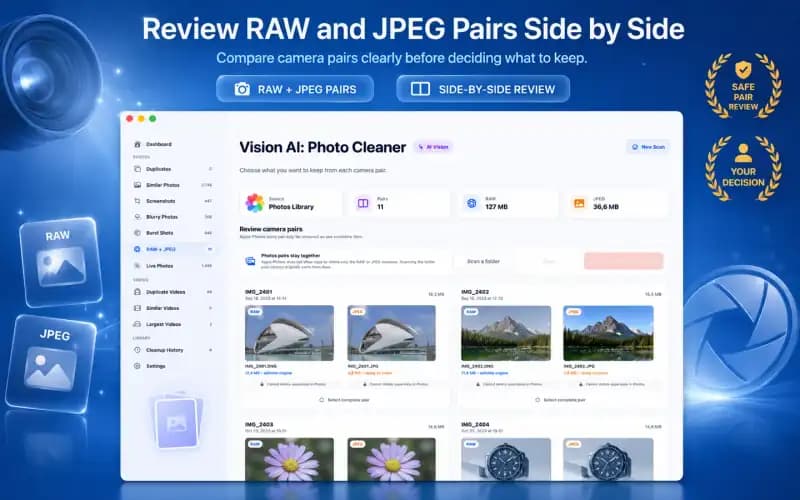
旅行のすぐあとは、ペアがあると便利です。でもしばらくすると、どちらか1つで足りる人が多くなります。画像では、Vision AI: Photo Cleanerが2組のテスト用ペアをサイズつきで並べて表示しています。
5. 必要なファイルだけを残す
写真を編集するなら、RAWを残しましょう。見たり人に送ったりするだけなら、たいていJPEGで十分です。すべての写真で同じように決める必要はありません。
私たちのアプリVision AI: Photo Cleanerは、Mac上のフォルダや写真ライブラリから、RAWとJPEGのペアを見つけます。すべてのRAWとすべてのJPEGがどれくらい容量を使っているかを表示し、どちらを残すかはあなたが選びます。フォルダのファイルは、まずゴミ箱に入ります。ゴミ箱を空にするまでは元に戻せます。
スキャンと選択は無料です。アプリでファイルを取り除くにはPremiumが必要で、支払いの前に価格が表示されます。大きな整理の前には、Time Machineなどでバックアップをとっておきましょう。
MacでRAW写真を扱う方法
- 1
RAWを見分ける
CR2、CR3、NEF、ARW、DNGなどの拡張子を探します。
- 2
サイズを確かめる
Finderで「表示」>「リスト」を選び、RAWとJPEGを比べます。
- 3
iPhoneを確認する
ProRAWを使うなら「設定」>「一般」>「iPhoneストレージ」を見ます。
- 4
オリジナルを選ぶ
RAWを使いたいときは、写真Appで「画像」>「RAWをオリジナルとして使用」を選びます。
- 5
1つだけ残す
いらないほうのRAWかJPEGを取り除きます。
よくある質問
MacでいうRAWとは何ですか?▼
RAWは、カメラのデータをほとんど手を加えずに残した写真ファイルです。Macはプレビューや写真Appで多くのカメラのRAWを開けます。CR2、NEF、ARW、DNGといった拡張子がRAWファイルです。
RAWはJPEGよりいいのですか?▼
編集するならRAWのほうが向いています。あとから明るさや色をうまく直せるからです。人に送るならJPEGのほうが向いています。小さくて、すぐに使えるからです。
RAW写真はどれくらいの大きさですか?▼
カメラによって違います。Appleによると、12MPのProRAW写真は約25MB、48MPなら約75MBです。HEIFやJPEGの10〜12倍になります。
どのiPhoneでRAW写真を撮れますか?▼
Apple ProRAWは、iOS 14.3以降のiPhone 12 Pro以降のProモデルで使えます。「設定」>「カメラ」>「フォーマット」でオンにします。
JPEGを消してRAWだけ残してもいいですか?▼
はい。ペアのうち1つだけ残す人はたくさんいます。編集するならRAW、送るだけならJPEGを残しましょう。フォルダのファイルはまずゴミ箱に入るので、まだ元に戻せます。
情報源
関連ガイド
· 読了9分
MacでRAW + JPEGペアを削除する方法
Mac上のRAW + JPEGペアを一つずつ確認し、容量を比べながらRAWかJPEGの残したい方だけを選び、不要なファイルをゴミ箱へ移動する手順を解説します。
· 読了9分
Macの写真や動画のストレージ空き容量を増やす方法
Macの写真や動画でいっぱいのストレージを整理する方法。重複や似た写真、スクリーンショット、Live Photosを削除し、大きな動画も圧縮して容量を増やします。

· 読了9分
Macで重複した写真を削除する方法
Macのフォルダにある重複写真を削除する方法を解説します。Finderでの探し方や、Vision AI: Photo Cleanerで似た写真を整理する手順。

準備ができたら
Mac用 Vision AI - Photo Cleaner をダウンロード
Macで重複・類似写真や大きな動画を確認し、動画をローカルで圧縮。残すファイルを選び、整理の操作は毎回自分で確認できます。
Vision AI - Photo Cleaner を利用することで、以下に同意したものとみなされます: 利用規約 および プライバシーポリシー.