RAW Fotoğraf Nedir? Mac ve iPhone'da RAW Dosyaları
RAW fotoğraf, kameranın gördüğü her şeyi saklar, bu yüzden büyüktür. RAW ve ProRAW nedir, Mac'te RAW nasıl açılır ve nasıl yer açılır, öğrenin.
RAW fotoğraf, kameranın neredeyse hiç dokunmadan kaydettiği bir resimdir. Bir pasta düşünün. JPEG, bitmiş pastadır: hemen yenir ve kolayca paylaşılır. RAW dosyası ise içinde tüm malzemelerin durduğu kâsedir: tadını hâlâ değiştirebilirsiniz ama çok daha fazla yer kaplar.
Bu rehber beş kolay adımda RAW'un ne demek olduğunu, RAW dosyalarının neden bu kadar büyük olduğunu, RAW'un iPhone ve Mac'te nasıl çalıştığını ve yerinizi nasıl geri alacağınızı anlatıyor. RAW dosyalarını da düzenleyen bir Mac uygulaması olan Vision AI: Photo Cleaner'ı biz yapıyoruz ve bunu açıkça söylüyoruz. Bilgiler Apple'ın kendi destek sayfalarından geliyor. Resimlerimizde kimsenin özel fotoğrafı yok, yalnızca test dosyaları var.
1. RAW fotoğrafın ne olduğunu öğrenin
Fotoğraf çektiğinizde kameranın sensörü ışığı yakalar. JPEG fotoğraf, kamera renkleri, parlaklığı ve netliği zaten düzelttikten ve resmi küçülttükten sonraki hâlidir. RAW fotoğraf ise sensörün yakaladıklarının çok daha fazlasını, bu değişikliklerin çoğu yapılmadan önce saklar.
Fotoğrafçılar RAW'u bu yüzden sever. Bir fotoğraf fazla karanlıksa ya da renkleri yanlış görünüyorsa, RAW dosyasıyla sonradan çok daha iyi bir sonuç alırsınız. Her kamera markasının kendi RAW uzantısı vardır: örneğin Canon için CR2 veya CR3, Nikon için NEF, Sony için ARW. DNG ise pek çok kameranın ve iPhone'un kullandığı yaygın bir RAW biçimidir.
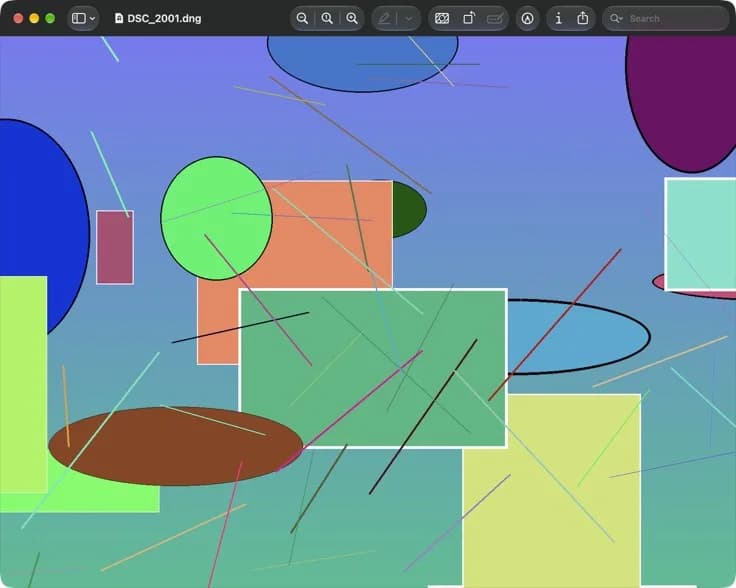
Mac'te pek çok RAW dosyasını diğer fotoğraflar gibi açabilirsiniz. Apple desteklenen kameraların bir listesini tutar. Ekim 2026'daki liste macOS 27 Golden Gate, iOS 27 ve iPadOS 27'yi kapsıyor. Resmimizde Önizleme bir DNG test dosyasını gösteriyor.
2. RAW dosyalarının neden bu kadar büyük olduğunu görün
RAW dosyası çok şey sakladığı için JPEG'den çok daha fazla yer kaplar. Apple'a göre ProRAW fotoğrafları HEIF veya JPEG dosyalarından 10 ila 12 kat büyüktür. 12 MP bir ProRAW fotoğrafı yaklaşık 25 MB, 48 MP bir ProRAW fotoğrafı ise yaklaşık 75 MB'tır.
Pek çok kamera aynı fotoğrafın hem RAW hem de JPEG dosyasını kaydedebilir. O zaman her çekim için iki dosyanız olur.
- Kamera fotoğraflarınızın bulunduğu klasörü Finder'da açın.
- Görüntü menüsünden Liste Olarak'ı seçin.
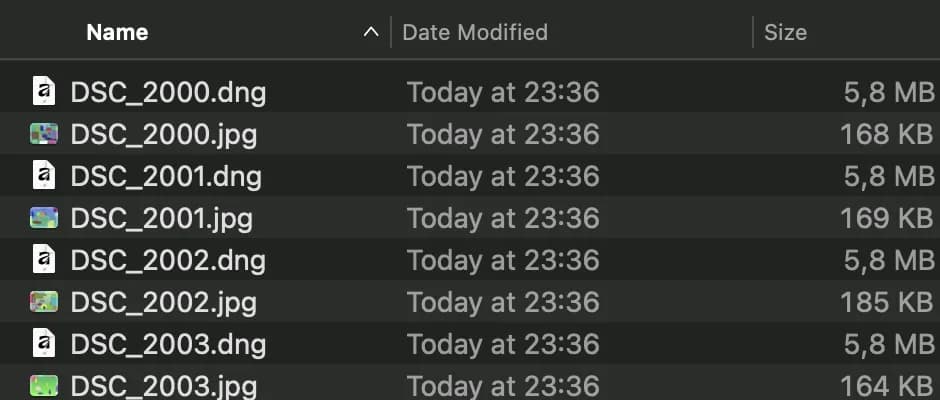
- Boyut sütununa bakın ve bir RAW dosyasını JPEG'iyle karşılaştırın.
Test klasörümüzde her DNG dosyası 5,8 MB, JPEG'i ise yalnızca 170 KB kadar yer kaplıyor. Kendi fotoğraflarınızda sayılar farklı olacaktır ama büyük olan neredeyse her zaman RAW dosyasıdır.
3. RAW'un iPhone'da nasıl çalıştığını öğrenin
Bazı iPhone modelleri de RAW fotoğraf çekebilir. Apple buna Apple ProRAW diyor. iOS 14.3 veya sonraki bir sürümü yüklü iPhone 12 Pro ve sonraki Pro modellerinde çalışır. ProRAW, RAW verisini iPhone'un kendi resim işlemesiyle birleştirir ve fotoğrafı DNG dosyası olarak kaydeder.
- Ayarlar'ı açın ve Kamera'ya dokunun.
- Biçimler'e dokunun.
- Fotoğraf Çekimi bölümünde ProRAW ve Çözünürlük Denetimi'ni açın.
- Kamera uygulamasında RAW'a dokunun ve fotoğrafınızı çekin.
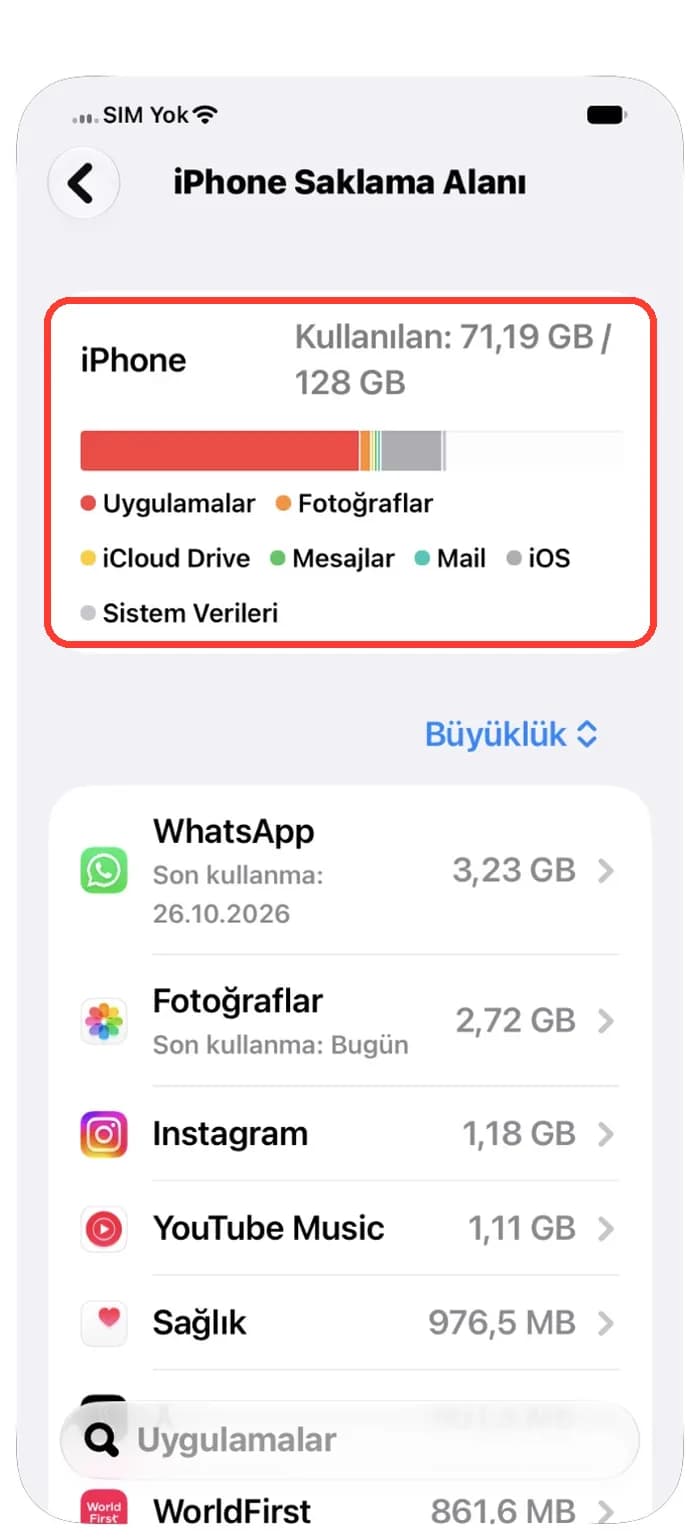
ProRAW fotoğrafları çok büyük olduğu için Apple, yerinizin beklediğinizden hızlı dolabileceğini söylüyor. Ayarlar > Genel > iPhone Saklama Alanı'ndaki çubuğa arada bir bakın. RAW'u kapatırsanız iPhone fotoğrafları yeniden HEIF veya JPEG olarak kaydeder.
4. Mac'teki Fotoğraflar'da RAW ve JPEG çiftlerini kullanın
Kameranız RAW ve JPEG'i birlikte kaydediyorsa iki dosya aynı adı alır, yalnızca uzantı farklıdır: örneğin IMG_5021.CR2 ve IMG_5021.JPG. Bu fotoğrafları içe aktardığınızda Mac'teki Fotoğraflar uygulaması JPEG dosyasını özgün olarak kullanır. İsterseniz Fotoğraflar'a RAW dosyasını kullanmasını söyleyebilirsiniz.
- Mac'inizde Fotoğraflar uygulamasını açın.
- Bir fotoğrafı açmak için çift tıklayın, sonra araç çubuğunda Düzenle'yi tıklayın.
- Görüntü > Özgün Olarak RAW'u Kullan'ı seçin.
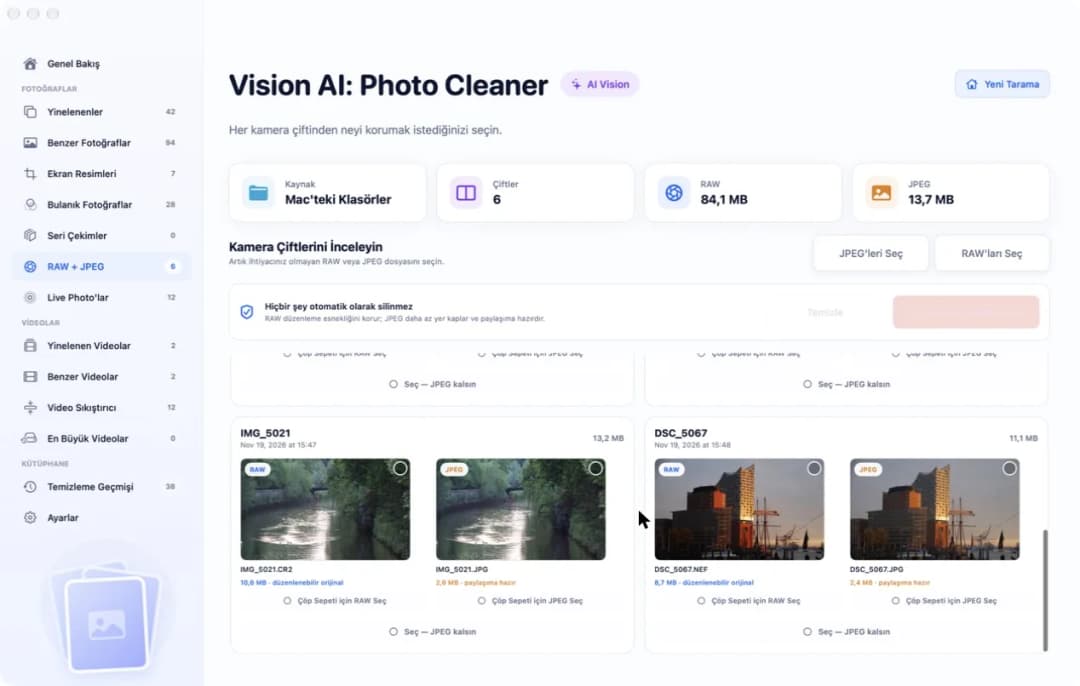
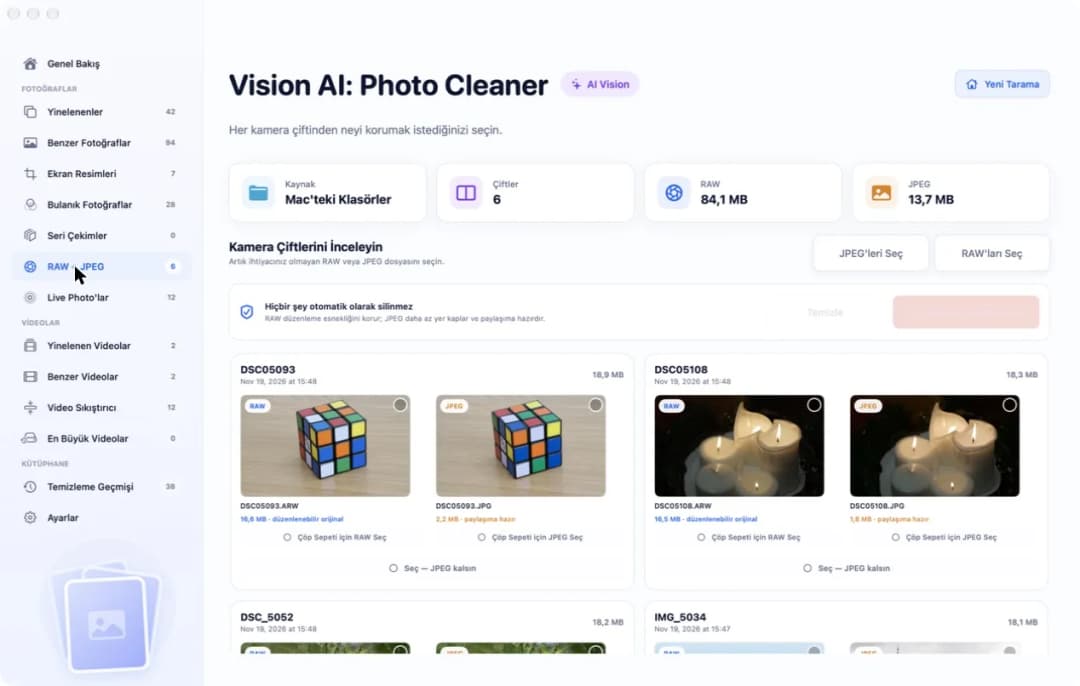
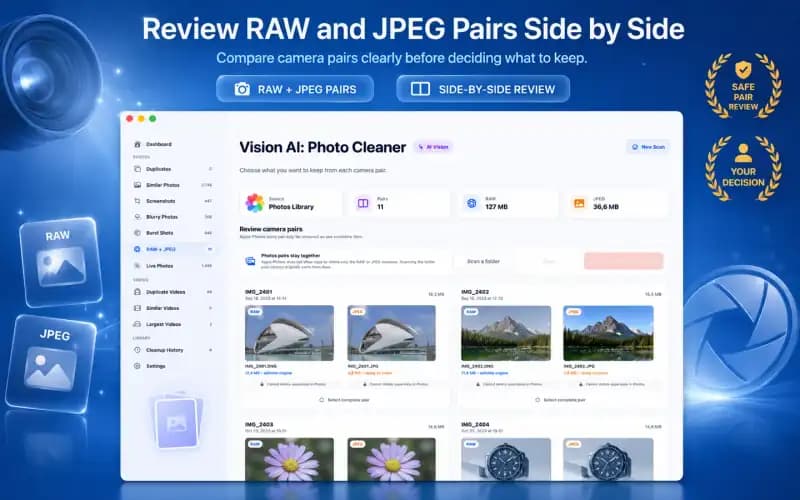
Çiftler bir gezinin hemen ardından işe yarar. Sonra çoğu kişiye iki dosyadan yalnızca biri gerekir. Resmimizde Vision AI: Photo Cleaner iki test çiftini boyutlarıyla yan yana gösteriyor.
5. Yalnızca ihtiyacınız olan dosyayı tutun
Fotoğraflarınızı düzenliyorsanız RAW dosyasını tutun. Yalnızca bakıp paylaşıyorsanız genellikle JPEG yeterlidir. Her fotoğraf için aynı kararı vermek zorunda değilsiniz.
Uygulamamız Vision AI: Photo Cleaner, Mac'inizdeki bir klasörde veya Fotoğraflar arşivinizde RAW ve JPEG çiftlerini bulur. Tüm RAW ve tüm JPEG dosyalarının ne kadar yer kapladığını gösterir, hangi dosyanın kalacağını siz seçersiniz. Klasördeki dosyalar önce Çöp Sepeti'ne gider, böylece sepeti boşaltana kadar onları geri alabilirsiniz.
Taramak ve işaretlemek ücretsizdir. Dosyaları uygulama içinden silmek için Premium gerekir ve uygulama siz ödeme yapmadan önce fiyatı gösterir. Büyük bir temizlikten önce, örneğin Time Machine ile yedek alın.
Mac'te RAW fotoğraflarla nasıl başa çıkılır
- 1
RAW dosyalarını tanıyın
CR2, CR3, NEF, ARW veya DNG gibi uzantılara bakın.
- 2
Boyuta bakın
Finder'da Görüntü > Liste Olarak'ı seçin ve RAW ile JPEG boyutlarını karşılaştırın.
- 3
iPhone'daki yeri izleyin
ProRAW çekiyorsanız Ayarlar > Genel > iPhone Saklama Alanı'na bakın.
- 4
Özgün dosyayı seçin
RAW'u istiyorsanız Fotoğraflar'da Görüntü > Özgün Olarak RAW'u Kullan'ı seçin.
- 5
Tek dosya tutun
İhtiyacınız olmayan RAW veya JPEG kopyasını kaldırın.
Sık sorulan sorular
Mac'te RAW ne demek?▼
RAW, kamera verisini neredeyse hiç dokunmadan saklayan bir fotoğraf dosyasıdır. Mac'iniz pek çok kameranın RAW dosyasını Önizleme'de ve Fotoğraflar'da açabilir. CR2, NEF, ARW ve DNG gibi uzantılar RAW dosyalarıdır.
RAW, JPEG'den daha mı iyi?▼
Düzenleme için RAW daha iyidir, çünkü ışığı ve rengi sonradan daha iyi sonuçla düzeltebilirsiniz. Paylaşmak için JPEG daha iyidir, çünkü küçüktür ve hemen kullanılır.
Bir RAW fotoğraf ne kadar yer kaplar?▼
Kameraya göre değişir. Apple'a göre 12 MP bir ProRAW fotoğrafı yaklaşık 25 MB, 48 MP olanı ise yaklaşık 75 MB'tır. Bu, HEIF veya JPEG'in 10 ila 12 katıdır.
Hangi iPhone RAW fotoğraf çekebilir?▼
Apple ProRAW, iOS 14.3 veya sonraki bir sürümü yüklü iPhone 12 Pro ve sonraki Pro modellerinde çalışır. Ayarlar > Kamera > Biçimler'den açarsınız.
JPEG'i silip RAW'u tutabilir miyim?▼
Evet. Pek çok kişi her çiftten yalnızca bir dosya tutar. Düzenliyorsanız RAW'u, yalnızca paylaşıyorsanız JPEG'i tutun. Klasördeki dosyalar önce Çöp Sepeti'ne gider, yani onları hâlâ geri alabilirsiniz.

Malzemeleri mi tutacaksınız, pastayı mı?
Vision AI: Photo Cleaner, Mac'inizdeki RAW ve JPEG çiftlerini bulur ve her çift için hangi dosyanın kalacağını sizin seçmenizi sağlar.

Kaynaklar
İlgili rehberler
· 9 dk okuma
Mac'te RAW + JPEG Çiftleri Nasıl Silinir?
Mac'te RAW + JPEG çiftlerini adım adım silin: her çiftin ne kadar yer kapladığını görün, RAW'ı ya da JPEG'i tutun ve yalnızca diğerini Çöp Sepeti'ne taşıyın.
· 9 dk okuma
Mac'te Fotoğraf ve Videolardan Nasıl Yer Açılır?
Mac'te fotoğraf ve videoların kapladığı yeri boşaltın: kopyaları, benzerleri, ekran resimlerini, Live Photo videolarını silin, büyük videoları sıkıştırın.

· 9 dk okuma
Mac'te Yinelenen Fotoğraflar Nasıl Silinir?
Mac'te yinelenen fotoğrafları silin: klasörlerdeki kopyaları Finder ile bulun, benzerleri Vision AI ile gruplayın ve fazlaları Çöp Sepeti'ne taşıyın.
Hazır olduğunuzda
Vision AI - Photo Cleaner'ı Mac için indirin
Mac'te kopya ve benzer fotoğrafları bulun, büyük videoları inceleyin ve videoları cihazınızda sıkıştırın. Neyi tutacağınıza ve sileceğinize siz karar verin.
Vision AI - Photo Cleaner'ı kullanarak şunları kabul edersiniz: Kullanım Koşulları ve Gizlilik Politikası.