O que é uma foto RAW? Arquivos RAW no Mac e iPhone
Uma foto RAW guarda tudo o que a câmera viu, por isso ocupa muito espaço. Saiba o que são RAW e ProRAW e como liberar espaço no Mac.
Uma foto RAW é uma imagem que a câmera salva quase sem mexer. Pense em um bolo. O JPEG é o bolo pronto: pronto para comer e fácil de compartilhar. Um arquivo RAW é a tigela com todos os ingredientes: você ainda pode mudar o sabor, mas ele ocupa bem mais espaço.
Este guia explica em cinco passos fáceis o que significa RAW, por que os arquivos RAW são tão grandes, como o RAW funciona no iPhone e no Mac e como recuperar espaço. Nós fazemos o Vision AI: Photo Cleaner, um app para Mac que também organiza arquivos RAW, e dizemos isso abertamente. Os dados vêm das páginas de suporte oficiais da Apple, e nossas imagens usam arquivos de teste, não fotos privadas de ninguém.
1. Saiba o que é uma foto RAW
Quando você tira uma foto, o sensor da câmera capta a luz. Uma foto JPEG é essa luz depois que a câmera já ajustou as cores, o brilho e a nitidez, e depois a comprimiu. Uma foto RAW guarda muito mais do que o sensor captou, antes de quase todos esses ajustes.
Por isso os fotógrafos gostam do RAW. Se a foto está escura demais ou as cores parecem erradas, um arquivo RAW permite corrigir depois, com resultados muito melhores. Cada marca de câmera tem sua própria extensão RAW, por exemplo CR2 ou CR3 para Canon, NEF para Nikon e ARW para Sony. O DNG é um formato RAW comum, que muitas câmeras e o iPhone usam.
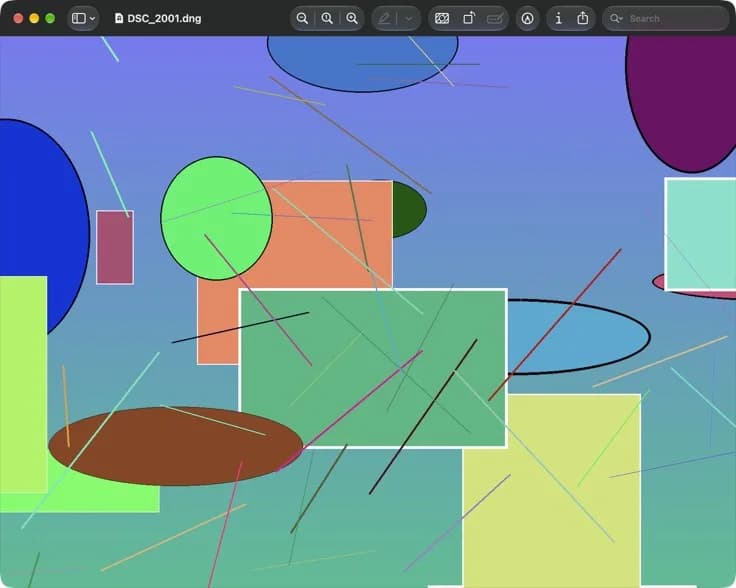
No Mac você pode abrir muitos arquivos RAW como qualquer outra foto. A Apple mantém uma lista de câmeras compatíveis e, em outubro de 2026, ela incluía o macOS 27 Golden Gate, o iOS 27 e o iPadOS 27. Na nossa imagem, o Preview mostra um arquivo de teste DNG.
2. Veja por que os arquivos RAW são tão grandes
Como um arquivo RAW guarda muita coisa, ele ocupa bem mais espaço que um JPEG. A Apple diz que as fotos ProRAW são de 10 a 12 vezes maiores que arquivos HEIF ou JPEG. Uma foto ProRAW de 12 MP tem cerca de 25 MB, e uma de 48 MP, cerca de 75 MB.
Muitas câmeras conseguem salvar um arquivo RAW e um JPEG da mesma foto. Assim, para cada clique, você tem dois arquivos.
- No Finder, abra a pasta com as fotos da câmera.
- Escolha Visualizar e depois Como Lista.
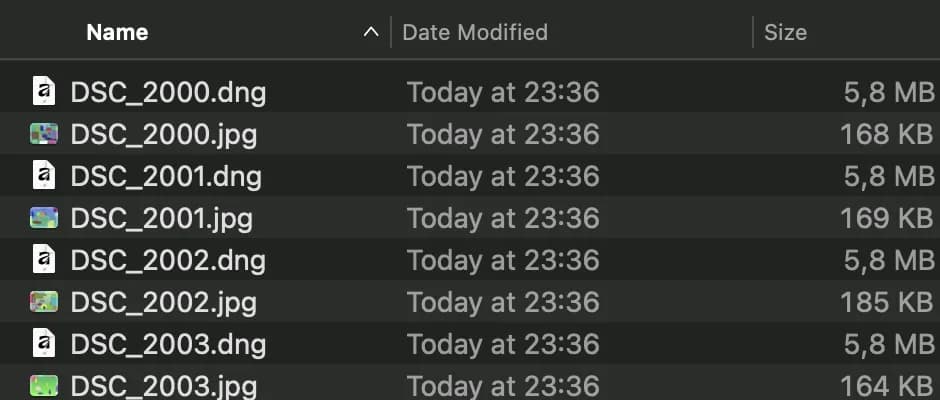
- Olhe a coluna Tamanho e compare um arquivo RAW com o JPEG dele.
Na nossa pasta de teste, cada arquivo DNG usa 5,8 MB e o JPEG correspondente só cerca de 170 KB. Suas fotos vão mostrar números diferentes, mas o arquivo RAW quase sempre é o grande.
3. Saiba como o RAW funciona no iPhone
Alguns modelos de iPhone também tiram fotos RAW. A Apple chama isso de Apple ProRAW. Ele funciona no iPhone 12 Pro e nos modelos Pro posteriores com iOS 14.3 ou versão mais recente. O ProRAW junta os dados RAW com o processamento de imagem do iPhone e salva a foto como arquivo DNG.
- Abra Ajustes e toque em Câmera.
- Toque em Formatos.
- Ative Controle de ProRAW e da Resolução em Captura de Foto.
- No app Câmera, toque em RAW e depois tire a foto.
Como as fotos ProRAW são muito grandes, a Apple diz que o espaço pode acabar mais rápido do que você espera. Veja de vez em quando a barra em Ajustes, Geral, Armazenamento do iPhone. Se você desativar o RAW, o iPhone volta a salvar as fotos como HEIF ou JPEG.

4. Use pares RAW e JPEG no Fotos do Mac
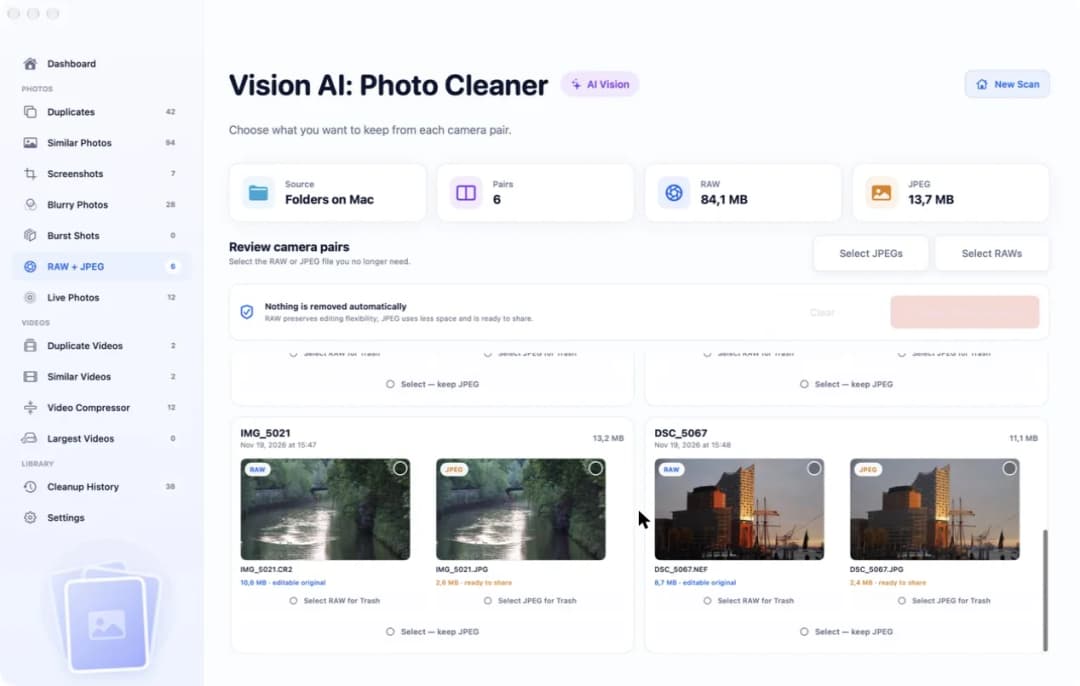
Se a câmera salva RAW e JPEG juntos, os dois arquivos recebem o mesmo nome e só a extensão muda, como IMG_5021.CR2 e IMG_5021.JPG. Ao importar essas fotos, o app Fotos do Mac usa o JPEG como original. Você pode mandar o Fotos usar o arquivo RAW no lugar.
- Abra o app Fotos no Mac.
- Clique duas vezes em uma foto para abri-la e clique em Editar na barra de ferramentas.
- Escolha Imagem > Usar RAW como Original.
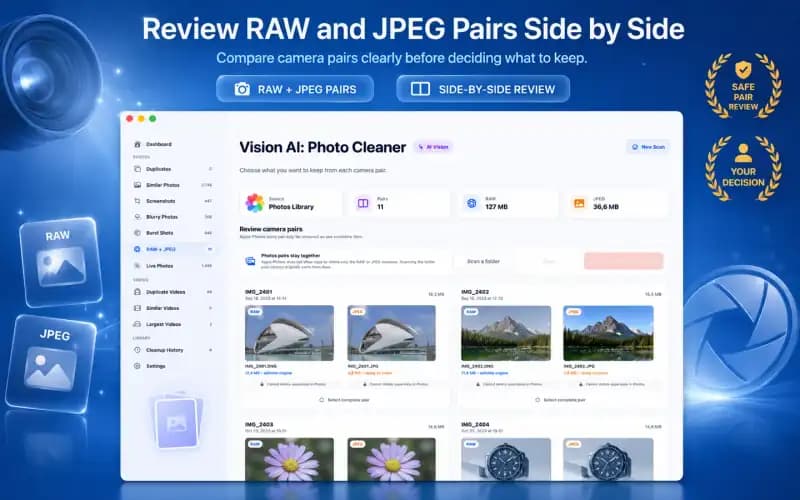
Os pares são úteis logo depois de uma viagem. Depois, muita gente só precisa de um dos dois arquivos. Na nossa imagem, o Vision AI: Photo Cleaner mostra dois pares de teste lado a lado, com seus tamanhos.
5. Guarde só o arquivo que você precisa
Se você edita suas fotos, guarde o arquivo RAW. Se só olha e compartilha, o JPEG costuma bastar. Você não precisa decidir do mesmo jeito para todas as fotos.
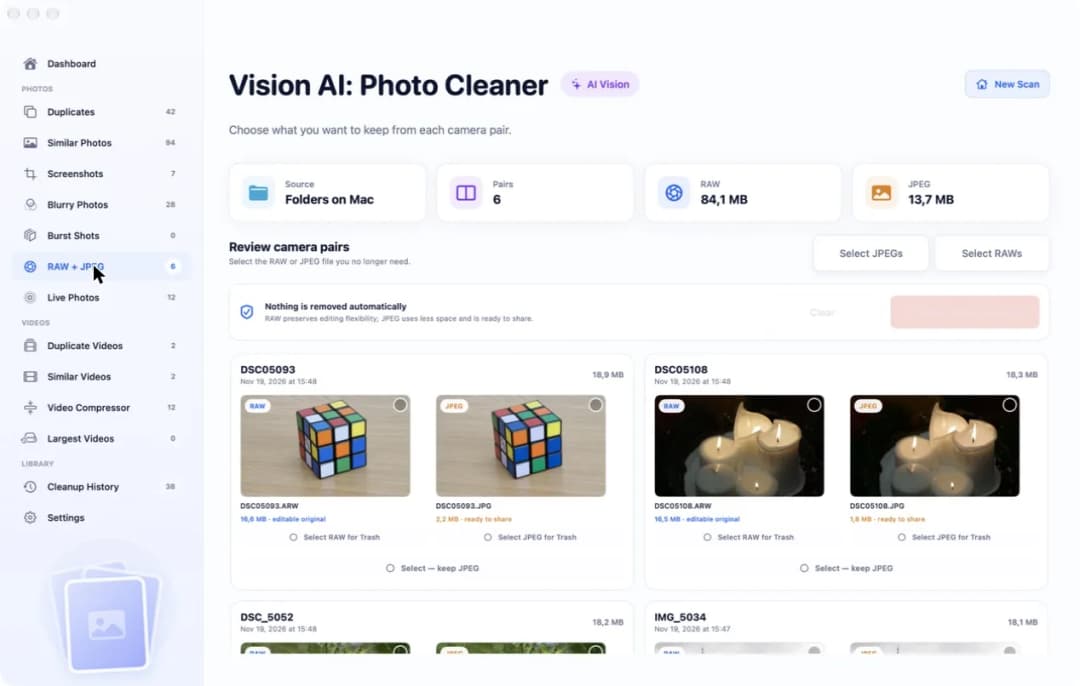
Nosso app Vision AI: Photo Cleaner encontra pares RAW e JPEG em uma pasta do seu Mac ou na sua fototeca do Fotos. Ele mostra quanto espaço ocupam todos os arquivos RAW e todos os JPEG, e você escolhe qual arquivo fica. Os arquivos de uma pasta vão primeiro para a Lixeira, então dá para recuperá-los até esvaziá-la.
Ler e marcar são gratuitos. Remover arquivos dentro do app precisa do Premium, e o app mostra o preço antes de você pagar. Faça um backup, por exemplo com o Time Machine, antes de uma limpeza grande.
Como lidar com fotos RAW no Mac
- 1
Reconheça arquivos RAW
Procure extensões como CR2, CR3, NEF, ARW ou DNG.
- 2
Confira o tamanho
No Finder, escolha Visualizar, depois Como Lista, e compare os tamanhos de RAW e JPEG.
- 3
Acompanhe o espaço do iPhone
Se você tira fotos em ProRAW, veja Ajustes, Geral, Armazenamento do iPhone.
- 4
Escolha o original
No Fotos, escolha Imagem, depois Usar RAW como Original, se quiser o RAW.
- 5
Guarde um arquivo só
Remova a cópia RAW ou JPEG que você não precisa.
Perguntas frequentes
O que significa RAW no Mac?▼
RAW é um arquivo de foto que guarda os dados da câmera quase sem mudanças. Seu Mac consegue abrir arquivos RAW de muitas câmeras no Preview e no Fotos. Extensões como CR2, NEF, ARW e DNG são arquivos RAW.
RAW é melhor que JPEG?▼
O RAW é melhor para editar, porque você corrige luz e cor depois, com resultados melhores. O JPEG é melhor para compartilhar, porque é pequeno e pronto para usar.
Quanto espaço ocupa uma foto RAW?▼
Depende da câmera. A Apple diz que uma foto ProRAW de 12 MP tem cerca de 25 MB e uma de 48 MP cerca de 75 MB, ou seja, de 10 a 12 vezes mais que HEIF ou JPEG.
Qual iPhone tira fotos RAW?▼
O Apple ProRAW funciona no iPhone 12 Pro e nos modelos Pro posteriores com iOS 14.3 ou versão mais recente. Você ativa em Ajustes, Câmera, Formatos.
Posso apagar o JPEG e manter o RAW?▼
Sim. Muita gente guarda só um arquivo de cada par. Mantenha o RAW se você edita e o JPEG se só compartilha. Os arquivos de uma pasta vão primeiro para a Lixeira, então ainda dá para recuperá-los.

Os ingredientes ou o bolo
O Vision AI: Photo Cleaner encontra pares RAW e JPEG no seu Mac e deixa você escolher, par por par, qual arquivo fica.

Fontes
Guias relacionados
· 9 min de leitura
Como apagar pares RAW + JPEG no Mac
Apague pares RAW + JPEG no seu Mac passo a passo: veja quanto espaço cada par ocupa, guarde o RAW ou o JPEG e mova para a Lixeira só o outro arquivo.
· 9 min de leitura
Como liberar espaço no Mac usado por fotos e vídeos
Libere espaço no Mac ocupado por fotos e vídeos: remova cópias, fotos parecidas, capturas de tela, Live Photos e vídeos duplicados, depois comprima os grandes.

· 9 min de leitura
Como excluir fotos duplicadas no Mac
Exclua fotos duplicadas no Mac: encontre cópias em pastas com o Finder, agrupe fotos iguais e parecidas com o Vision AI e mande os extras para o Lixo.
Quando quiser
Descarregue o Vision AI - Photo Cleaner para Mac
Encontre fotos duplicadas e semelhantes, reveja vídeos grandes e comprima-os localmente no Mac. Escolha o que guardar e confirme cada limpeza.
Ao utilizar o Vision AI - Photo Cleaner, aceita os nossos Termos de Uso e Política de Privacidade.