Mikä on RAW-kuva? RAW-tiedostot Macilla ja iPhonella
RAW-kuva säilyttää kaiken, minkä kamera näki, joten se on iso. Opi, mitä RAW ja ProRAW ovat, miten RAW avataan Macilla ja miten saat tilaa takaisin.
RAW-kuva on kuva, jonka kamera tallentaa lähes koskemattomana. Ajattele kakkua. JPEG on valmis kakku: se on heti syötävä ja helppo jakaa. RAW-tiedosto on kulho, jossa ovat kaikki raaka-aineet: voit vielä muuttaa makua, mutta se vie paljon enemmän tilaa.
Tässä oppaassa kerrotaan viidessä helpossa vaiheessa, mitä RAW tarkoittaa, miksi RAW-tiedostot ovat niin isoja, miten RAW toimii iPhonella ja Macilla ja miten saat tilaa takaisin. Teemme Vision AI: Photo Cleaner -sovellusta, Mac-appia, joka siivoaa myös RAW-tiedostoja, ja sanomme sen suoraan. Tiedot tulevat Applen omilta tukisivuilta, ja kuvissamme on testitiedostoja, ei kenenkään yksityisiä kuvia.
1. Tiedä, mikä RAW-kuva on
Kun otat kuvan, kameran kenno vangitsee valon. JPEG-kuva on se valo sen jälkeen, kun kamera on jo korjannut värit, kirkkauden ja terävyyden ja pakannut kuvan pieneksi. RAW-kuva säilyttää paljon enemmän siitä, minkä kenno vangitsi, ennen useimpia näitä muutoksia.
Siksi valokuvaajat pitävät RAW:sta. Jos kuva on liian tumma tai värit näyttävät väärältä, RAW-tiedostolla sen voi korjata myöhemmin paljon paremmin tuloksin. Jokaisella kameramerkillä on oma RAW-päätteensä, esimerkiksi CR2 tai CR3 Canonilla, NEF Nikonilla ja ARW Sonylla. DNG on yleinen RAW-muoto, jota moni kamera ja iPhone käyttävät.
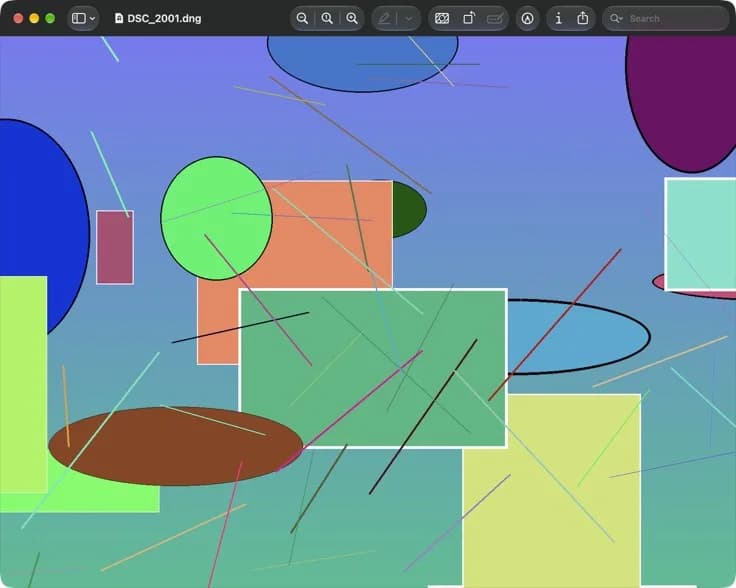
Macilla voit avata monta RAW-tiedostoa aivan kuten muutkin kuvat. Apple pitää luetteloa tuetuista kameroista, ja lokakuussa 2026 se kattoi macOS 27 Golden Gaten, iOS 27:n ja iPadOS 27:n. Kuvassamme Esikatselu näyttää DNG-testitiedoston.
2. Katso, miksi RAW-tiedostot ovat niin isoja
Koska RAW-tiedosto säilyttää niin paljon, se vie paljon enemmän tilaa kuin JPEG. Apple kertoo, että sen ProRAW-kuvat ovat 10-12 kertaa suurempia kuin HEIF- tai JPEG-tiedostot. 12 MP:n ProRAW-kuva on noin 25 MB ja 48 MP:n kuva noin 75 MB.
Monella kameralla voi tallentaa samasta kuvasta sekä RAW- että JPEG-tiedoston. Silloin jokaisesta napsautuksesta tulee kaksi tiedostoa.
- Avaa Finderissa kansio, jossa on kamerasi kuvat.
- Valitse Näytä ja sitten Luettelona.
- Katso Koko-saraketta ja vertaa RAW-tiedostoa sen JPEG-tiedostoon.
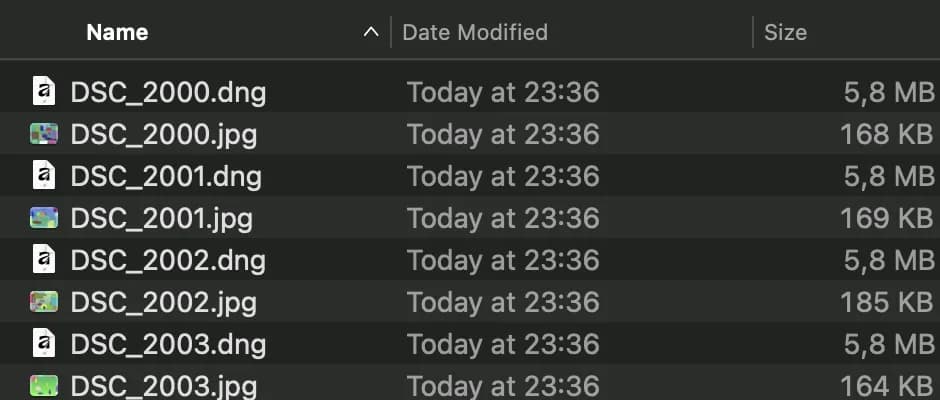
Testikansiossamme jokainen DNG-tiedosto vie 5,8 MB ja sen JPEG vain noin 170 kt. Omissa kuvissasi luvut ovat erilaisia, mutta RAW-tiedosto on melkein aina se iso.
3. Tiedä, miten RAW toimii iPhonella
Joillakin iPhone-malleilla voi myös ottaa RAW-kuvia. Apple kutsuu tätä nimellä Apple ProRAW. Se toimii iPhone 12 Prossa ja uudemmissa Pro-malleissa, joissa on iOS 14.3 tai uudempi. ProRAW yhdistää RAW-tiedot iPhonen omaan kuvankäsittelyyn ja tallentaa kuvan DNG-tiedostona.
- Avaa Asetukset ja napauta Kamera.
- Napauta Tallennusmuodot.
- Laita Kuvan ottaminen -kohdassa päälle Apple ProRAW- ja tarkkuussäätimet.
- Napauta Kamera-apissa RAW ja ota sitten kuva.
Koska ProRAW-kuvat ovat niin isoja, Apple kertoo, että tila voi loppua odotettua nopeammin. Katso palkkia kohdassa Asetukset, Yleiset, iPhone-tallennustila aina silloin tällöin. Jos laitat RAW:n pois päältä, iPhone tallentaa kuvat taas HEIF- tai JPEG-muodossa.

4. Käytä RAW- ja JPEG-pareja Macin Kuvat-apissa
Jos kamerasi tallentaa RAW:n ja JPEG:n yhdessä, molemmilla tiedostoilla on sama nimi ja vain pääte on eri, esimerkiksi IMG_5021.CR2 ja IMG_5021.JPG. Kun tuot tällaisia kuvia, Macin Kuvat-appi käyttää JPEG-tiedostoa alkuperäisenä. Voit pyytää Kuvia käyttämään sen sijaan RAW-tiedostoa.
- Avaa Macissa Kuvat-appi.
- Avaa kuva kaksoisklikkaamalla sitä ja klikkaa työkalupalkissa Muokkaa.
- Valitse Kuva > Käytä RAW’ta alkuperäisenä.
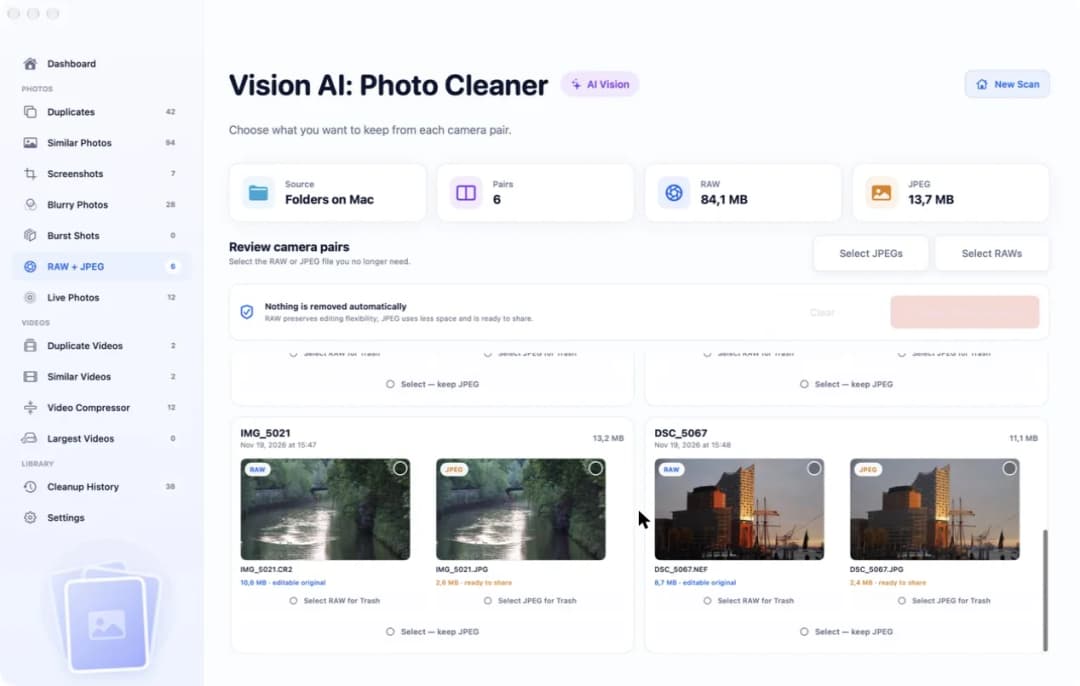
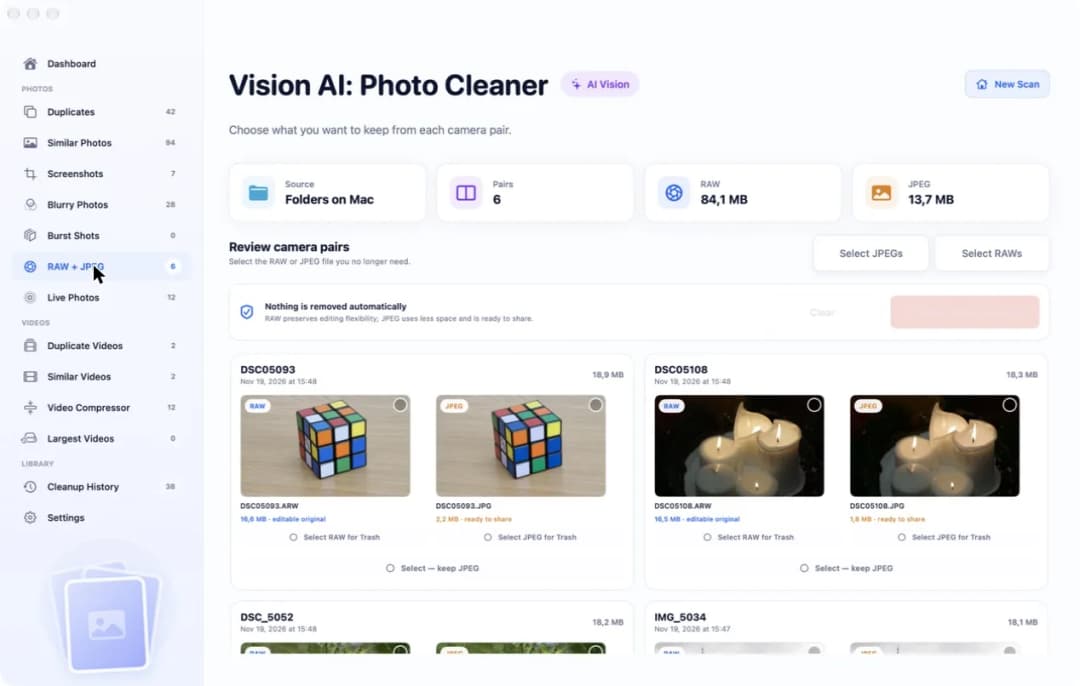
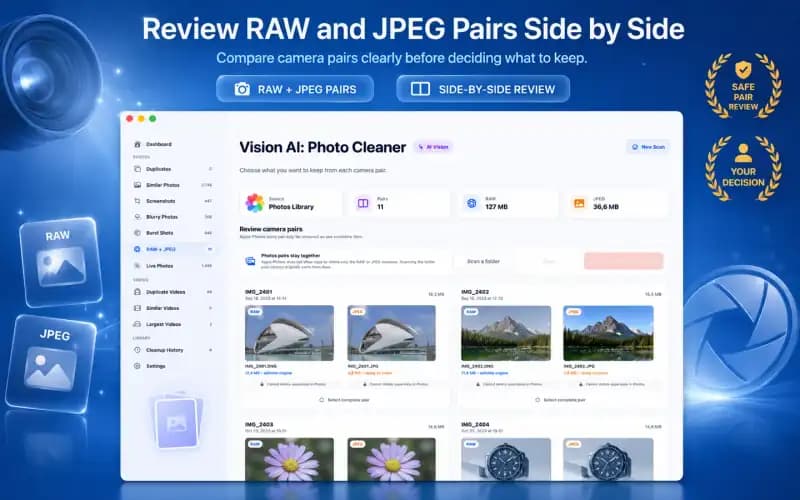
Parit ovat kätevät heti matkan jälkeen. Myöhemmin monelle riittää vain toinen tiedostoista. Kuvassamme Vision AI: Photo Cleaner näyttää kaksi testiparia vierekkäin kokoineen.
5. Säilytä vain tarvitsemasi tiedosto
Jos muokkaat kuviasi, säilytä RAW-tiedosto. Jos vain katselet ja jaat kuvia, JPEG riittää yleensä. Sinun ei tarvitse päättää samalla tavalla jokaisen kuvan kohdalla.
Sovelluksemme Vision AI: Photo Cleaner löytää RAW- ja JPEG-parit Macin kansiosta tai Kuvat-kirjastostasi. Se näyttää, kuinka paljon tilaa kaikki RAW-tiedostot ja kaikki JPEG-tiedostot vievät, ja sinä valitset, kumpi tiedosto jää. Kansiosta poistetut tiedostot siirtyvät ensin roskakoriin, joten voit palauttaa ne, kunnes tyhjennät roskakorin.
Skannaus ja merkitseminen ovat ilmaisia. Tiedostojen poistaminen sovelluksessa vaatii Premiumin, ja sovellus näyttää hinnan ennen kuin maksat. Tee varmuuskopio, esimerkiksi Time Machinella, ennen suurta siivousta.
Näin käsittelet RAW-kuvia Macilla
- 1
Tunnista RAW-tiedostot
Etsi päätteitä, kuten CR2, CR3, NEF, ARW tai DNG.
- 2
Tarkista koko
Valitse Finderissa Näytä > Luettelona ja vertaa RAW- ja JPEG-tiedostojen kokoja.
- 3
Seuraa iPhonen tilaa
Jos kuvaat ProRAW:lla, katso Asetukset, Yleiset, iPhone-tallennustila.
- 4
Valitse alkuperäinen
Valitse Kuvat-apissa Kuva > Käytä RAW’ta alkuperäisenä, jos haluat RAW:n.
- 5
Säilytä yksi tiedosto
Poista se RAW- tai JPEG-kopio, jota et tarvitse.
Usein kysytyt kysymykset
Mitä RAW tarkoittaa Macilla?▼
RAW on kuvatiedosto, joka säilyttää kameran tiedot lähes koskemattomina. Macisi voi avata monen kameran RAW-tiedostoja Esikatselussa ja Kuvissa. Päätteet, kuten CR2, NEF, ARW ja DNG, ovat RAW-tiedostoja.
Onko RAW parempi kuin JPEG?▼
RAW on parempi muokkaamiseen, koska voit korjata valon ja värit myöhemmin paremmin tuloksin. JPEG on parempi jakamiseen, koska se on pieni ja valmis käytettäväksi.
Kuinka iso RAW-kuva on?▼
Se riippuu kamerasta. Apple kertoo, että 12 MP:n ProRAW-kuva on noin 25 MB ja 48 MP:n kuva noin 75 MB, eli 10-12 kertaa enemmän kuin HEIF tai JPEG.
Millä iPhonella voi ottaa RAW-kuvia?▼
Apple ProRAW toimii iPhone 12 Prossa ja uudemmissa Pro-malleissa, joissa on iOS 14.3 tai uudempi. Sen laitat päälle kohdassa Asetukset, Kamera, Tallennusmuodot.
Voinko poistaa JPEG:n ja säilyttää RAW:n?▼
Voit. Monet säilyttävät vain toisen tiedoston kustakin parista. Säilytä RAW, jos muokkaat, ja JPEG, jos vain jaat. Kansiosta poistetut tiedostot siirtyvät ensin roskakoriin, joten saat ne vielä takaisin.

Säilytä raaka-aineet vai kakku
Vision AI: Photo Cleaner löytää RAW- ja JPEG-parit Macistasi ja antaa sinun valita pari kerrallaan, kumpi tiedosto jää.

Lähteet
Aiheeseen liittyvät oppaat
· 9 min lukuaika
Kuinka poistaa RAW + JPEG -parit Macilta
Poista RAW + JPEG -parit Macilta vaihe vaiheelta: katso, paljonko tilaa kukin pari vie, säilytä RAW tai JPEG ja siirrä vain toinen tiedosto roskakoriin.
· 9 min lukuaika
Näin vapautat Macin tilaa kuvilta ja videoilta
Vapauta Macin tilaa, jonka kuvat ja videot vievät: poista kaksoiskappaleet, samanlaiset kuvat, kuvakaappaukset ja Live Photos -pätkät ja pienennä isot videot.

· 9 min lukuaika
Näin poistat kaksoiskuvat Macilta
Näin poistat kaksoiskuvat Macilta: etsi kopiot kansioista Finderilla, ryhmittele samat ja samanlaiset kuvat ja siirrä ylimääräiset turvallisesti roskakoriin.
Kun olet valmis
Lataa Vision AI - Photo Cleaner Macille
Etsi samat ja samankaltaiset kuvat, tarkista suuret videot ja pakkaa ne paikallisesti Macilla. Valitse säilytettävät tiedostot ja vahvista jokainen siivous.
Käyttämällä Vision AI - Photo Cleaneria hyväksyt Käyttöehdot ja Tietosuojakäytäntö.