Qué es una foto RAW: archivos RAW en Mac y iPhone
Una foto RAW guarda casi todo lo que ve la cámara, por eso pesa tanto. Aprende qué son RAW y ProRAW, cómo abrir archivos RAW en Mac y cómo ahorrar espacio.
Una foto RAW es una imagen que la cámara guarda casi sin procesar. Piensa en un pastel. Un JPEG es el pastel ya hecho: puedes comerlo enseguida y compartirlo fácil. Un archivo RAW es el bol con todos los ingredientes: todavía puedes cambiar el sabor, pero ocupa mucho más espacio.
Esta guía te explica en cinco pasos sencillos qué significa RAW, por qué los archivos RAW pesan tanto, cómo funciona RAW en el iPhone y en el Mac, y cómo recuperar espacio. Nosotros hacemos Vision AI: Photo Cleaner, una app para Mac que también ordena archivos RAW, y lo decimos claramente. Los datos vienen de las páginas de soporte de Apple. Nuestras imágenes muestran archivos de prueba, no fotos personales.
1. Entiende qué es una foto RAW
Cuando haces una foto, el sensor de la cámara capta la luz. Una foto JPEG es esa luz después de que la cámara ya ha ajustado los colores, el brillo y la nitidez, y ha comprimido la imagen para que pese poco. Una foto RAW guarda mucho más de lo que captó el sensor, antes de la mayoría de esos cambios.
Por eso a los fotógrafos les gusta RAW. Si una foto sale muy oscura o con colores raros, con un archivo RAW puedes arreglarla mucho mejor después. Cada marca de cámara tiene su propia extensión RAW, por ejemplo CR2 o CR3 en Canon, NEF en Nikon y ARW en Sony. DNG es un formato RAW muy común que usan muchas cámaras y el iPhone.
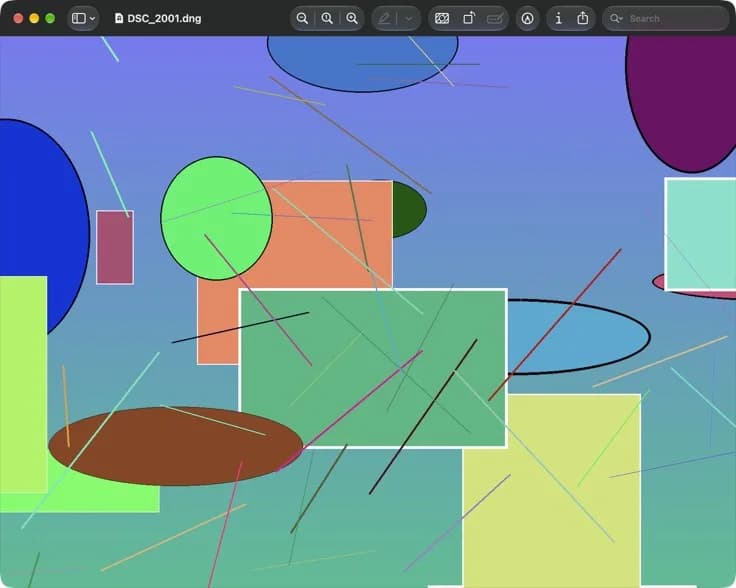
En el Mac puedes abrir muchos archivos RAW como cualquier otra foto. Apple publica una lista de cámaras compatibles, y en octubre de 2026 se aplicaba a macOS 27 Golden Gate, iOS 27 y iPadOS 27. En nuestra imagen, Vista Previa muestra un archivo DNG de prueba.
2. Mira por qué los archivos RAW pesan tanto
Como un archivo RAW guarda tanta información, ocupa mucho más espacio que un JPEG. Según Apple, las fotos ProRAW son de 10 a 12 veces más grandes que los archivos HEIF o JPEG. Una foto ProRAW de 12 MP pesa unos 25 MB y una de 48 MP unos 75 MB.
Muchas cámaras pueden guardar un archivo RAW y un JPEG de la misma foto. Así tienes dos archivos por cada foto.
- Abre en el Finder la carpeta con las fotos de tu cámara.
- Elige Visualización > Como lista.
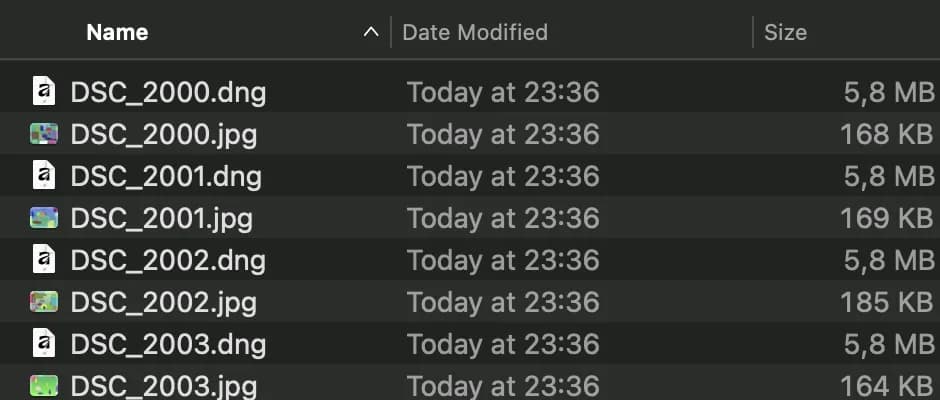
- Mira la columna Tamaño y compara un archivo RAW con su JPEG.
En nuestra carpeta de prueba, cada archivo DNG pesa 5,8 MB y su JPEG solo unos 170 KB. Con tus fotos los números serán otros, pero el archivo RAW casi siempre es el grande.
3. Entiende RAW en el iPhone
Algunos modelos de iPhone también pueden hacer fotos RAW. Apple lo llama Apple ProRAW. Funciona en el iPhone 12 Pro y modelos Pro posteriores con iOS 14.3 o posterior. ProRAW combina datos RAW con el procesado de imagen del iPhone y guarda la foto como archivo DNG.
- Abre Ajustes y toca Cámara.
- Toca Formatos.
- En Captura de fotos, activa Control de la resolución y Apple ProRAW.
- En la app Cámara, toca RAW y haz tu foto.
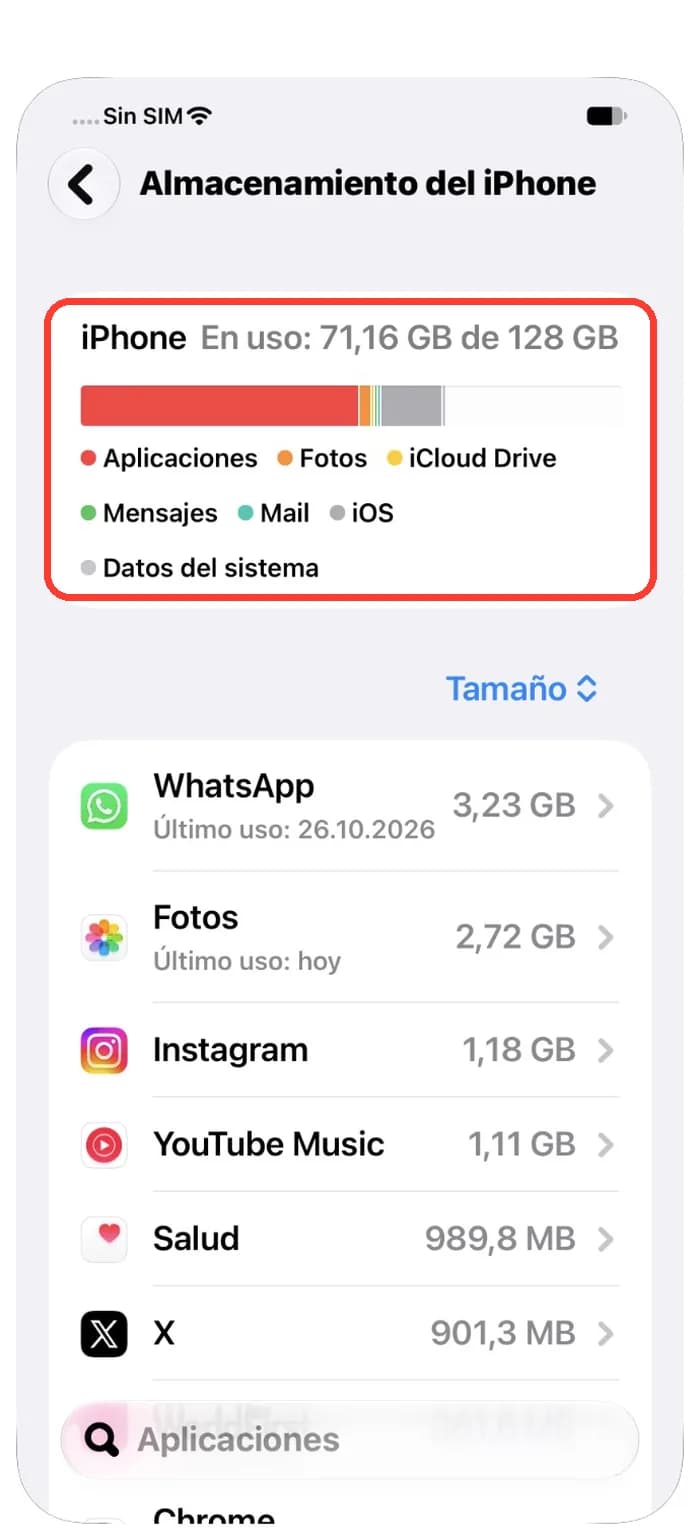
Como las fotos ProRAW pesan tanto, Apple avisa de que puedes quedarte sin espacio antes de lo que piensas. Mira de vez en cuando la barra en Ajustes > General > Almacenamiento del iPhone. Si desactivas RAW, el iPhone vuelve a guardar las fotos como HEIF o JPEG.
4. Usa parejas RAW y JPEG en Fotos del Mac
Si tu cámara guarda RAW y JPEG a la vez, los dos archivos tienen el mismo nombre y solo cambia la extensión, como IMG_5021.CR2 e IMG_5021.JPG. Cuando importas esas fotos, la app Fotos del Mac usa el JPEG como original. Puedes decirle a Fotos que use el archivo RAW en su lugar.
- Abre la app Fotos en tu Mac.
- Haz doble clic en una foto para abrirla y luego haz clic en Editar en la barra de herramientas.
- Elige Imagen > Usar RAW como original.
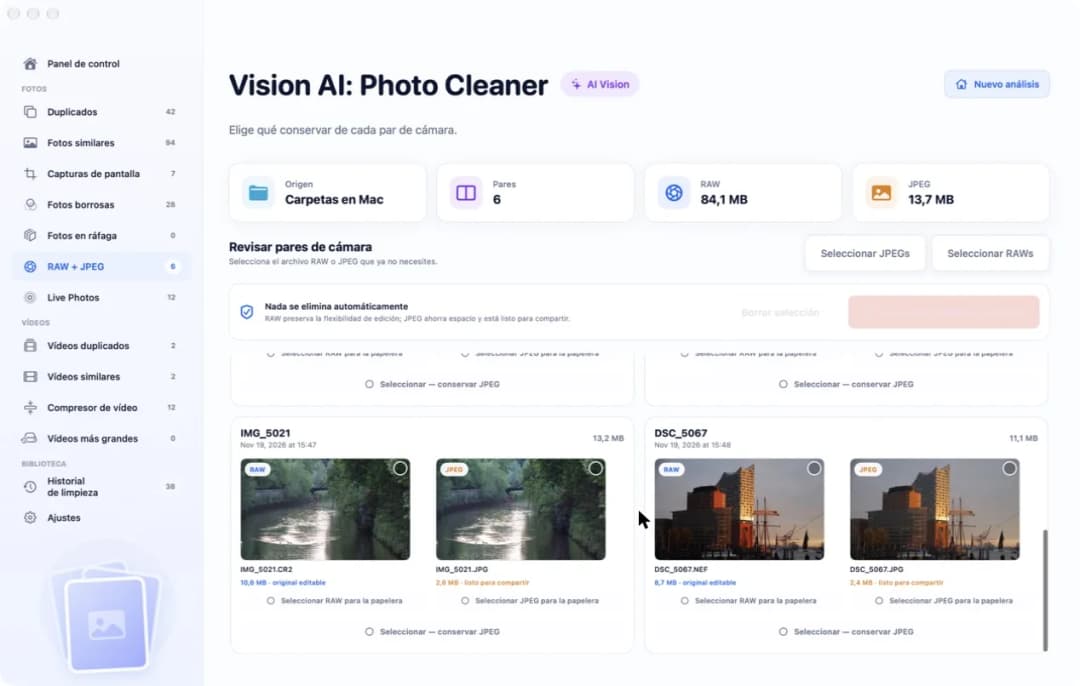
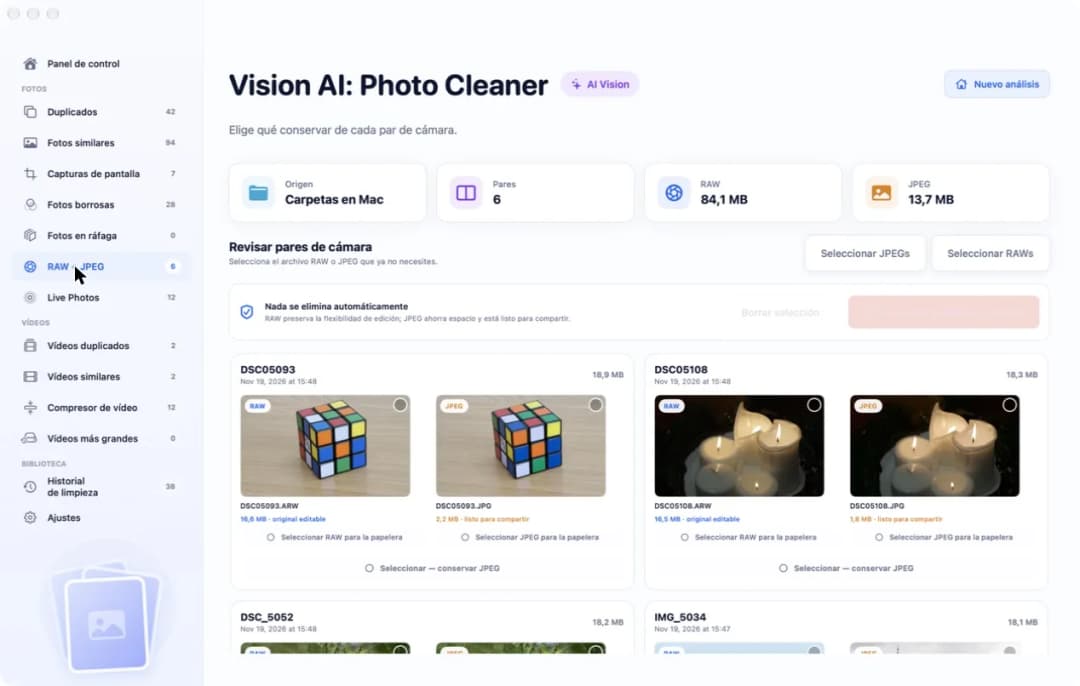
Justo después de un viaje, las parejas son útiles. Más adelante, mucha gente solo necesita uno de los dos archivos. En nuestra imagen, Vision AI: Photo Cleaner muestra dos parejas de prueba con sus tamaños, una al lado de la otra.
5. Quédate solo con el archivo que necesitas
Si editas tus fotos, guarda el archivo RAW. Si solo las miras y las compartes, normalmente te basta con el JPEG. No tienes que decidir lo mismo para todas las fotos.
Nuestra app Vision AI: Photo Cleaner encuentra parejas RAW y JPEG en una carpeta de tu Mac o en tu fototeca de Fotos. Te muestra cuánto espacio ocupan todos los RAW y todos los JPEG, y tú eliges qué archivo se queda. Los archivos de una carpeta van primero a la Papelera. Hasta que la vacíes, puedes recuperarlos.
Escanear y marcar es gratis. Para quitar archivos desde la app necesitas Premium, y la app te muestra el precio antes de pagar. Haz una copia de seguridad antes de una limpieza grande, por ejemplo con Time Machine.
Cómo manejar fotos RAW en el Mac
- 1
Reconoce los RAW
Fíjate en extensiones como CR2, CR3, NEF, ARW o DNG.
- 2
Mira el tamaño
En el Finder, elige Visualización > Como lista y compara RAW y JPEG.
- 3
Vigila el iPhone
Si usas ProRAW, mira Ajustes > General > Almacenamiento del iPhone.
- 4
Elige el original
En Fotos, elige Imagen > Usar RAW como original si quieres el RAW.
- 5
Quédate con uno
Quita la copia RAW o JPEG que no necesites.
Preguntas frecuentes
¿Qué significa RAW en el Mac?▼
RAW es un archivo de foto que guarda los datos de la cámara casi sin procesar. Tu Mac abre archivos RAW de muchas cámaras en Vista Previa y Fotos. Extensiones como CR2, NEF, ARW y DNG son archivos RAW.
¿Es mejor RAW que JPEG?▼
Para editar, RAW es mejor, porque puedes corregir la luz y el color después. Para compartir, JPEG es mejor, porque es pequeño y ya está listo.
¿Cuánto pesa una foto RAW?▼
Depende de la cámara. Según Apple, una foto ProRAW de 12 MP pesa unos 25 MB y una de 48 MP unos 75 MB. Es de 10 a 12 veces más que un HEIF o un JPEG.
¿Qué iPhone puede hacer fotos RAW?▼
Apple ProRAW funciona en el iPhone 12 Pro y modelos Pro posteriores con iOS 14.3 o posterior. Lo activas en Ajustes > Cámara > Formatos.
¿Puedo borrar el JPEG y quedarme con el RAW?▼
Sí. Mucha gente guarda solo un archivo de cada pareja. Quédate con el RAW si editas y con el JPEG si solo compartes. Los archivos de una carpeta van primero a la Papelera, así que todavía puedes recuperarlos.

Guarda los ingredientes o el pastel
Vision AI: Photo Cleaner encuentra parejas RAW y JPEG en tu Mac y te deja elegir, pareja por pareja, qué archivo se queda.

Fuentes
Guías relacionadas
· 9 min de lectura
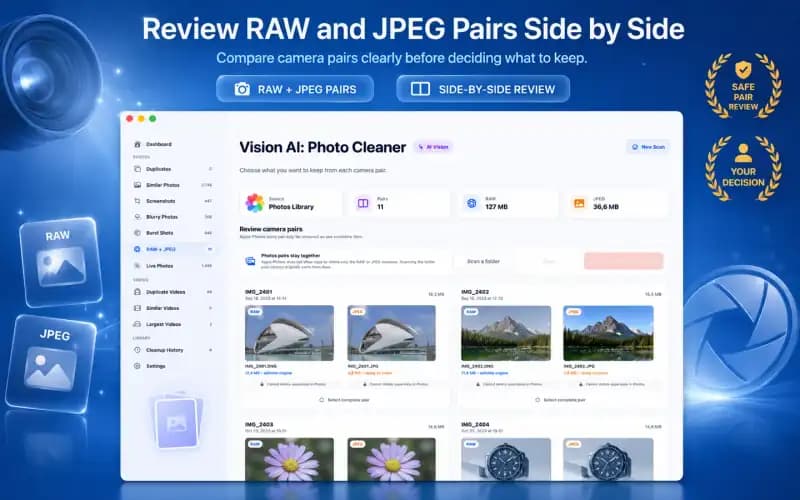
Cómo borrar pares RAW + JPEG en Mac
Borra pares RAW + JPEG en tu Mac paso a paso: mira cuánto ocupa cada par, conserva el RAW o el JPEG y manda solo el otro archivo a la papelera.
· 9 min de lectura
Cómo liberar espacio en el Mac ocupado por fotos y vídeos
Libera el espacio que ocupan fotos y vídeos en tu Mac: borra copias, fotos parecidas, capturas, clips de Live Photos y vídeos duplicados.

· 9 min de lectura
Cómo eliminar fotos duplicadas en Mac
Elimina fotos duplicadas en Mac: busca las copias de tus carpetas con el Finder, agrupa las iguales y las parecidas con Vision AI y pásalas a la Papelera.
Cuando quieras
Descarga Vision AI - Photo Cleaner para Mac
Encuentra fotos duplicadas y similares, revisa vídeos grandes y comprímelos localmente en tu Mac. Tú decides qué conservar y confirmas cada limpieza.
Al usar Vision AI - Photo Cleaner, aceptas nuestros Términos de uso y Política de privacidad.