Cos'è una foto RAW? File RAW su Mac e iPhone
Una foto RAW conserva tutto quello che ha visto la fotocamera, quindi pesa molto. Scopri cosa sono RAW e ProRAW e come liberare spazio sul Mac.
Una foto RAW è un'immagine che la fotocamera salva quasi senza ritocchi. Pensa a una torta. Il JPEG è la torta finita: pronta da mangiare e facile da condividere. Un file RAW è la ciotola con tutti gli ingredienti: puoi ancora cambiarne il gusto, ma occupa molto più spazio.
Questa guida spiega in cinque passi facili cosa vuol dire RAW, perché i file RAW sono così grandi, come funziona il RAW su iPhone e Mac e come recuperare spazio. Noi creiamo Vision AI: Photo Cleaner, un'app per Mac che sistema anche i file RAW, e lo diciamo apertamente. I dati vengono dalle pagine di supporto ufficiali di Apple, e le nostre immagini usano file di prova, non foto private di nessuno.
1. Scopri cos'è una foto RAW
Quando scatti una foto, il sensore della fotocamera raccoglie la luce. Una foto JPEG è quella luce dopo che la fotocamera ha già sistemato i colori, la luminosità e la nitidezza, e poi l'ha compressa. Una foto RAW conserva molto di più di quello che ha catturato il sensore, prima di quasi tutte queste modifiche.
Per questo i fotografi amano il RAW. Se una foto è troppo scura o i colori sembrano sbagliati, un file RAW ti permette di sistemarla dopo, con risultati molto migliori. Ogni marca di fotocamere ha la sua estensione RAW, per esempio CR2 o CR3 per Canon, NEF per Nikon e ARW per Sony. DNG è un formato RAW comune, che usano molte fotocamere e anche l'iPhone.
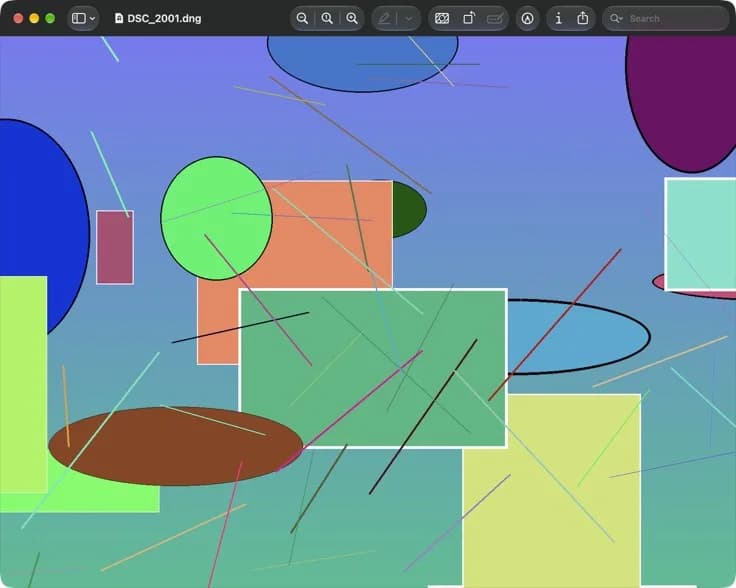
Sul Mac puoi aprire molti file RAW come le altre foto. Apple tiene un elenco delle fotocamere supportate e, a ottobre 2026, copriva macOS 27 Golden Gate, iOS 27 e iPadOS 27. Nella nostra immagine, Anteprima mostra un file di prova DNG.
2. Scopri perché i file RAW sono così grandi
Poiché un file RAW conserva moltissimo, occupa molto più spazio di un JPEG. Apple dice che le sue foto ProRAW sono da 10 a 12 volte più grandi dei file HEIF o JPEG. Una foto ProRAW da 12 MP pesa circa 25 MB, e una da 48 MP circa 75 MB.
Molte fotocamere possono salvare un file RAW e un file JPEG della stessa foto. Così, per ogni scatto, hai due file.
- Apri in Finder la cartella con le foto della fotocamera.
- Scegli Vista, poi Come elenco.
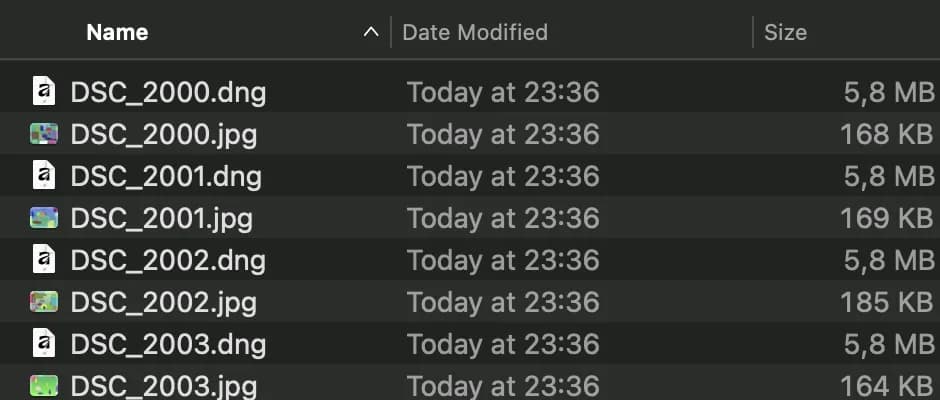
- Guarda la colonna Dimensione e confronta un file RAW con il suo JPEG.
Nella nostra cartella di prova, ogni file DNG occupa 5,8 MB e il suo JPEG solo circa 170 KB. Le tue foto avranno numeri diversi, ma il file RAW è quasi sempre quello grande.
3. Scopri come funziona il RAW su iPhone
Alcuni modelli di iPhone possono scattare anche foto RAW. Apple lo chiama Apple ProRAW. Funziona sugli iPhone 12 Pro e sui modelli Pro successivi con iOS 14.3 o versioni successive. ProRAW unisce i dati RAW con l'elaborazione delle immagini di iPhone e salva la foto come file DNG.
- Apri Impostazioni e tocca Fotocamera.
- Tocca Formati.
- Attiva Controllo ProRAW e risoluzione sotto Acquisizione foto.
- Nell'app Fotocamera tocca RAW, poi scatta la foto.
Poiché le foto ProRAW sono così grandi, Apple dice che lo spazio potrebbe finire più in fretta del previsto. Controlla ogni tanto la barra in Impostazioni, Generali, Spazio iPhone. Se disattivi il RAW, iPhone torna a salvare le foto come HEIF o JPEG.

4. Usa le coppie RAW e JPEG in Foto sul Mac
Se la fotocamera salva RAW e JPEG insieme, i due file hanno lo stesso nome e cambia solo l'estensione, come IMG_5021.CR2 e IMG_5021.JPG. Quando importi queste foto, l'app Foto sul Mac usa il file JPEG come originale. Puoi dire a Foto di usare invece il file RAW.
- Apri l'app Foto sul Mac.
- Fai doppio clic su una foto per aprirla, poi clicca su Modifica nella barra strumenti.
- Scegli Immagine, poi Usa RAW come originale.
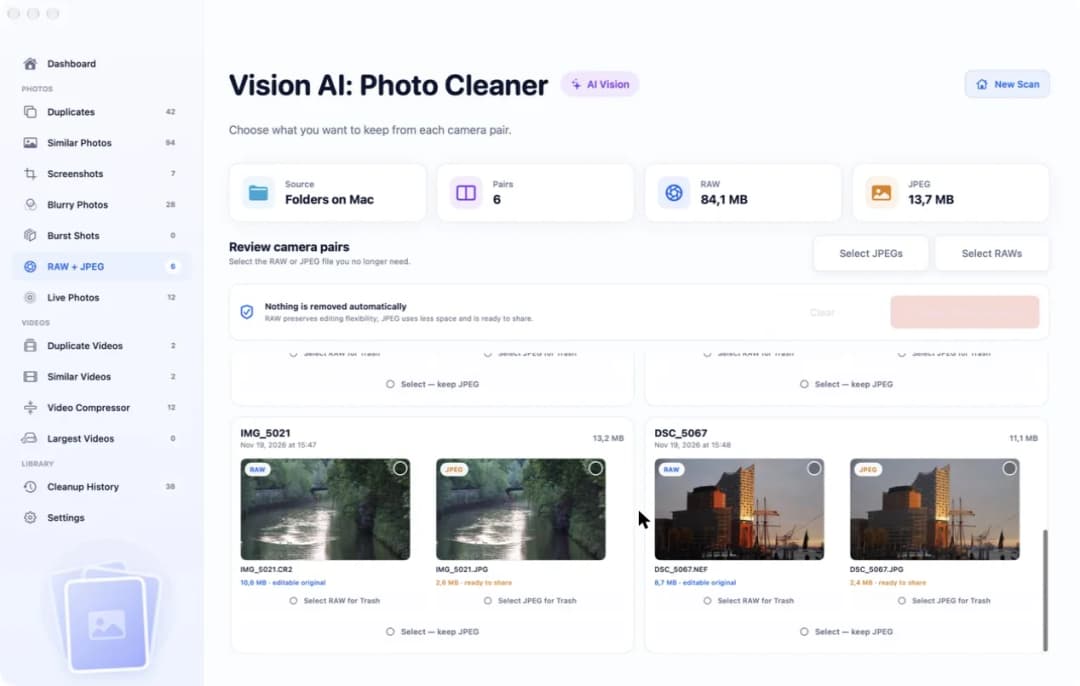
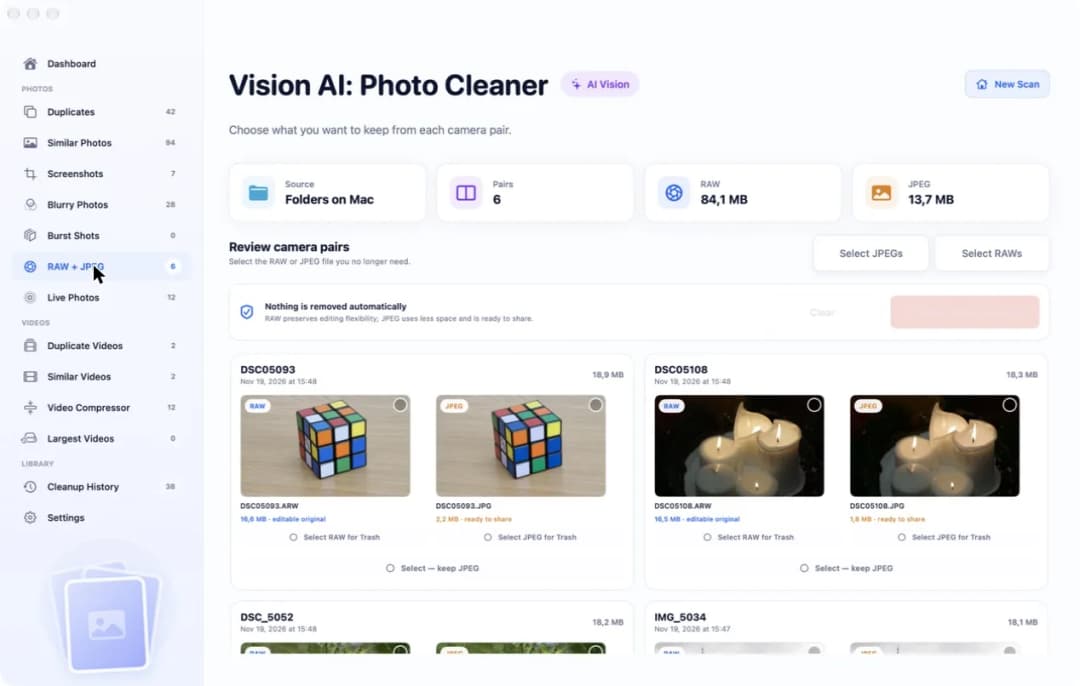
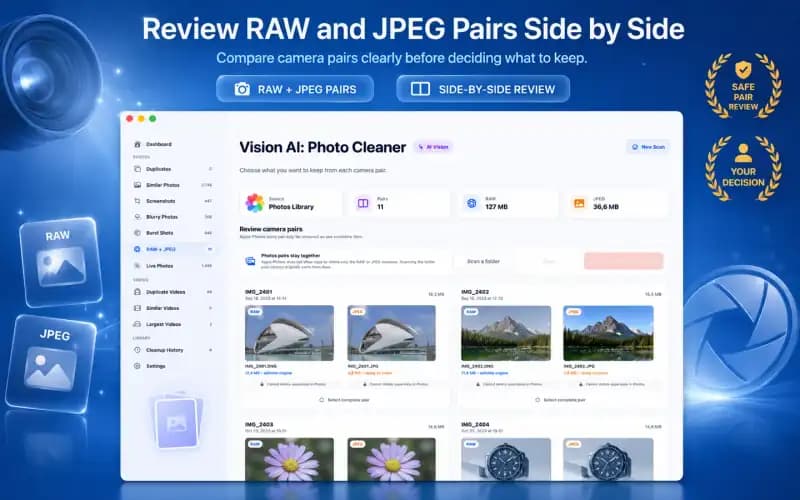
Le coppie sono utili subito dopo un viaggio. Più tardi, a molti basta uno dei due file. Nella nostra immagine, Vision AI: Photo Cleaner mostra due coppie di prova affiancate con le loro dimensioni.
5. Tieni solo il file che ti serve
Se modifichi le foto, tieni il file RAW. Se le guardi e le condividi soltanto, di solito il JPEG basta. Non devi decidere allo stesso modo per ogni foto.
La nostra app Vision AI: Photo Cleaner trova le coppie RAW e JPEG in una cartella del Mac o nella libreria Foto. Mostra quanto spazio occupano tutti i file RAW e tutti i file JPEG, e tu scegli quale file resta. I file di una cartella vanno prima nel Cestino, così puoi recuperarli finché non svuoti il Cestino.
La scansione e la marcatura sono gratuite. Eliminare i file dentro l'app richiede Premium, e l'app mostra il prezzo prima che tu paghi. Fai un backup, per esempio con Time Machine, prima di una pulizia grande.
Come gestire le foto RAW su Mac
- 1
Riconosci i file RAW
Cerca estensioni come CR2, CR3, NEF, ARW o DNG.
- 2
Controlla la dimensione
In Finder scegli Vista, poi Come elenco, e confronta le dimensioni di RAW e JPEG.
- 3
Controlla lo spazio su iPhone
Se scatti in ProRAW, controlla Impostazioni, Generali, Spazio iPhone.
- 4
Scegli l'originale
In Foto, scegli Immagine, poi Usa RAW come originale se vuoi il RAW.
- 5
Tieni un solo file
Rimuovi la copia RAW o JPEG che non ti serve.
Domande frequenti
Cosa vuol dire RAW sul Mac?▼
RAW è un file foto che conserva i dati della fotocamera quasi senza modifiche. Il Mac può aprire i file RAW di molte fotocamere in Anteprima e Foto. Estensioni come CR2, NEF, ARW e DNG sono file RAW.
Il RAW è meglio del JPEG?▼
Il RAW è meglio per modificare, perché puoi correggere luce e colori dopo con risultati migliori. Il JPEG è meglio per condividere, perché è piccolo e pronto all'uso.
Quanto è grande una foto RAW?▼
Dipende dalla fotocamera. Apple dice che una foto ProRAW da 12 MP pesa circa 25 MB e una da 48 MP circa 75 MB, cioè da 10 a 12 volte più di HEIF o JPEG.
Quale iPhone può scattare foto RAW?▼
Apple ProRAW funziona sugli iPhone 12 Pro e sui modelli Pro successivi con iOS 14.3 o versioni successive. Lo attivi in Impostazioni, Fotocamera, Formati.
Posso eliminare il JPEG e tenere il RAW?▼
Sì. Molte persone tengono un solo file per ogni coppia. Tieni il RAW se modifichi, il JPEG se condividi soltanto. I file di una cartella vanno prima nel Cestino, quindi puoi ancora recuperarli.

Gli ingredienti o la torta
Vision AI: Photo Cleaner trova le coppie RAW e JPEG sul tuo Mac e ti lascia scegliere, coppia per coppia, quale file resta.

Fonti
Guide correlate
· 9 min di lettura
Come eliminare le coppie RAW + JPEG su Mac
Elimina le coppie RAW + JPEG sul Mac passo dopo passo: vedi quanto spazio occupa ogni coppia, tieni il RAW o il JPEG e sposta nel Cestino solo l'altro file.
· 9 min di lettura
Come liberare spazio su Mac occupato da foto e video
Libera spazio sul Mac occupato da foto e video: rimuovi copie, foto simili, screenshot, clip Live Photo e video duplicati, poi comprimi i video grandi.

· 9 min di lettura
Come eliminare le foto duplicate su Mac
Elimina le foto duplicate su Mac: trova le copie nelle cartelle con il Finder, raggruppa foto identiche e simili con Vision AI e sposta gli extra nel Cestino.
Quando vuoi
Scarica Vision AI - Photo Cleaner per Mac
Trova foto duplicate e simili, esamina i video più grandi e comprimili localmente sul Mac. Scegli cosa conservare e conferma ogni pulizia.
Utilizzando Vision AI - Photo Cleaner accetti i nostri Termini di utilizzo e Informativa sulla privacy.