Qu'est-ce qu'une photo RAW ? Fichiers RAW sur Mac et iPhone
Une photo RAW garde presque tout ce que voit l'appareil, donc elle est lourde. Comprenez RAW et ProRAW, ouvrez vos RAW sur Mac et gagnez de la place.
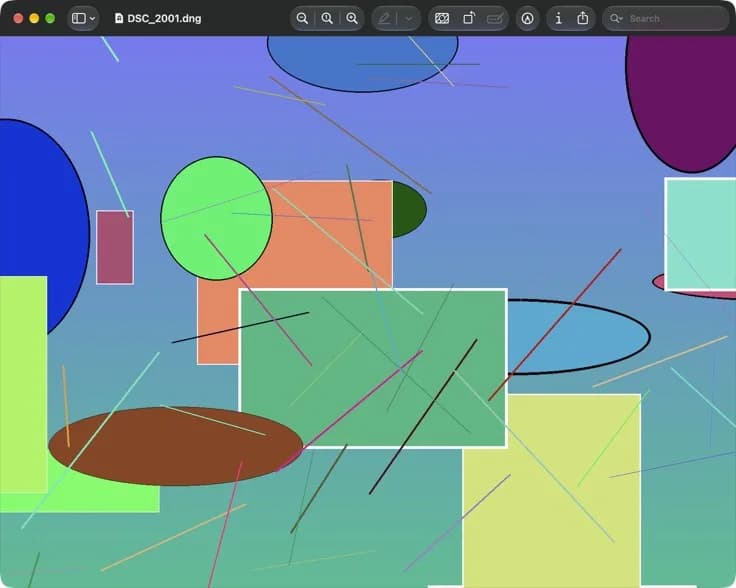
Une photo RAW est une image que l'appareil photo enregistre presque sans traitement. Pensez à un gâteau. Un JPEG, c'est le gâteau déjà cuit : vous pouvez le manger tout de suite et le partager facilement. Un fichier RAW, c'est le bol avec tous les ingrédients : vous pouvez encore changer le goût, mais il prend beaucoup plus de place.
Ce guide vous explique en cinq étapes simples ce que veut dire RAW, pourquoi les fichiers RAW sont si lourds, comment RAW fonctionne sur iPhone et sur Mac, et comment récupérer de l'espace. Nous éditons Vision AI: Photo Cleaner, une app Mac qui range aussi les fichiers RAW, et nous le disons clairement. Les informations viennent des pages d'assistance d'Apple. Nos images montrent des fichiers de test, pas des photos personnelles.
1. Comprenez ce qu'est une photo RAW
Quand vous prenez une photo, le capteur de l'appareil capte la lumière. Une photo JPEG, c'est cette lumière une fois que l'appareil a déjà réglé les couleurs, la luminosité et la netteté, puis compressé l'image pour qu'elle soit légère. Une photo RAW garde bien plus de ce que le capteur a vu, avant la plupart de ces réglages.
C'est pour ça que les photographes aiment le RAW. Si une photo est trop sombre ou si les couleurs sont bizarres, un fichier RAW permet de la rattraper beaucoup mieux ensuite. Chaque marque a sa propre extension RAW, par exemple CR2 ou CR3 chez Canon, NEF chez Nikon et ARW chez Sony. Le DNG est un format RAW courant, utilisé par de nombreux appareils et par l'iPhone.
Sur Mac, vous ouvrez beaucoup de fichiers RAW comme n'importe quelle photo. Apple publie une liste des appareils pris en charge, et en octobre 2026 elle concernait macOS 27 Golden Gate, iOS 27 et iPadOS 27. Sur notre image, Aperçu affiche un fichier DNG de test.
2. Voyez pourquoi les fichiers RAW sont si lourds
Comme un fichier RAW garde beaucoup d'informations, il prend bien plus de place qu'un JPEG. Selon Apple, les photos ProRAW sont 10 à 12 fois plus grosses que les fichiers HEIF ou JPEG. Une photo ProRAW de 12 Mpx pèse environ 25 Mo, et une de 48 Mpx environ 75 Mo.
Beaucoup d'appareils peuvent enregistrer un fichier RAW et un JPEG pour la même photo. Vous avez alors deux fichiers par photo.
- Ouvrez dans le Finder le dossier qui contient les photos de votre appareil.
- Choisissez Présentation > Par liste.
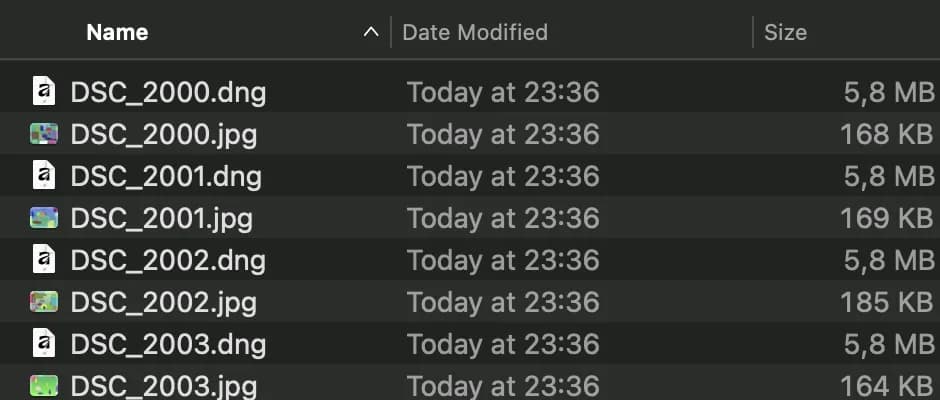
- Regardez la colonne Taille et comparez un fichier RAW avec son JPEG.
Dans notre dossier de test, chaque fichier DNG pèse 5,8 Mo et son JPEG seulement 170 Ko environ. Vos chiffres seront différents, mais le RAW est presque toujours le plus gros.
3. Comprenez le RAW sur iPhone
Certains modèles d'iPhone peuvent aussi prendre des photos RAW. Apple appelle ça Apple ProRAW. Cela fonctionne sur l'iPhone 12 Pro et les modèles Pro plus récents, avec iOS 14.3 ou ultérieur. ProRAW associe les données RAW au traitement d'image de l'iPhone et enregistre la photo au format DNG.
- Ouvrez Réglages et touchez Appareil photo.
- Touchez Formats.
- Sous Capture de photos, activez Commande de résolution et Apple ProRAW.
- Dans l'app Appareil photo, touchez RAW puis prenez votre photo.
Comme les photos ProRAW sont lourdes, Apple prévient que l'espace peut se remplir plus vite que prévu. Jetez un œil de temps en temps à la barre dans Réglages > Général > Stockage iPhone. Si vous désactivez RAW, l'iPhone enregistre de nouveau les photos en HEIF ou en JPEG.

4. Utilisez les paires RAW et JPEG dans Photos sur Mac
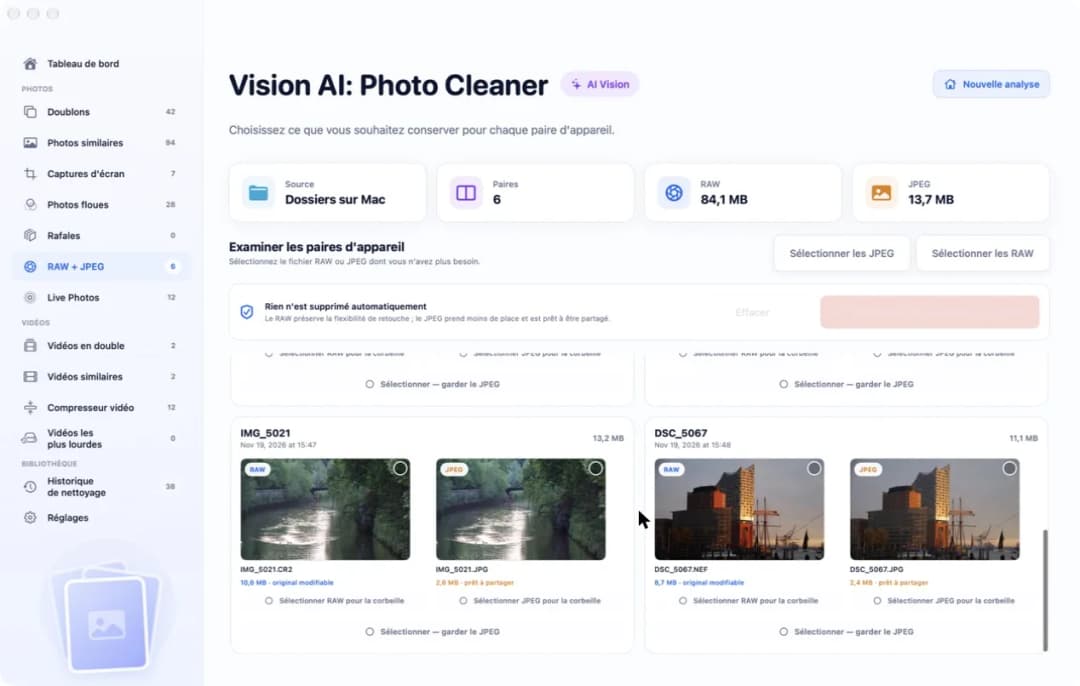
Si votre appareil enregistre RAW et JPEG en même temps, les deux fichiers ont le même nom et seule l'extension change, comme IMG_5021.CR2 et IMG_5021.JPG. Quand vous importez ces photos, l'app Photos sur Mac utilise le JPEG comme original. Vous pouvez demander à Photos d'utiliser plutôt le fichier RAW.
- Ouvrez l'app Photos sur votre Mac.
- Double-cliquez sur une photo pour l'ouvrir, puis cliquez sur Modifier dans la barre d'outils.
- Choisissez Image > Utiliser RAW comme original.
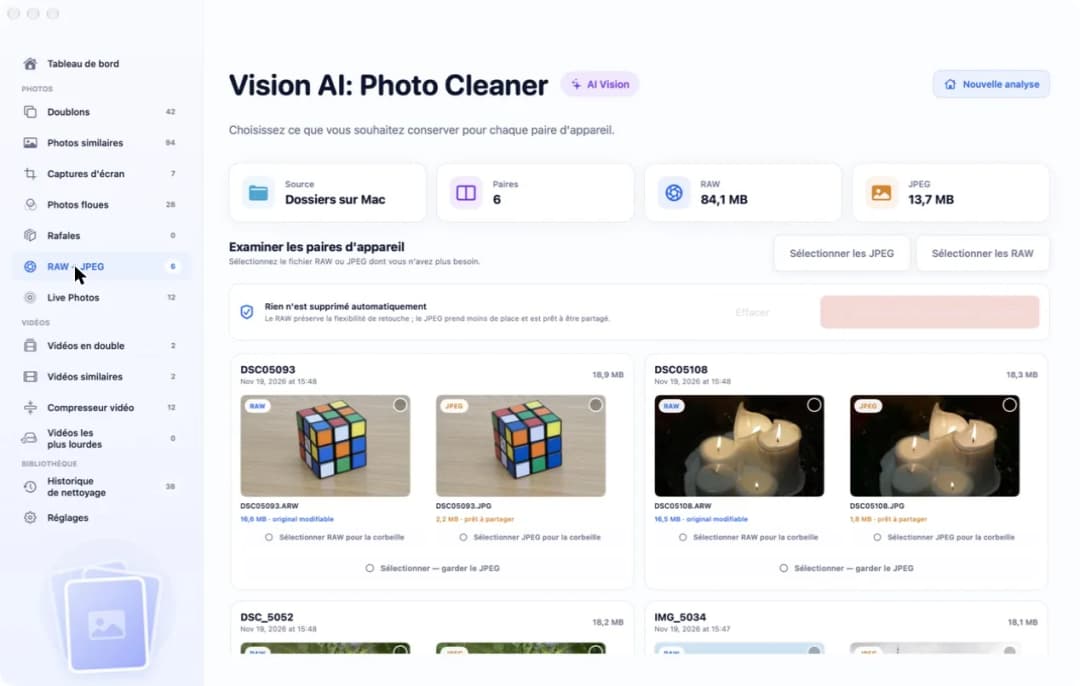
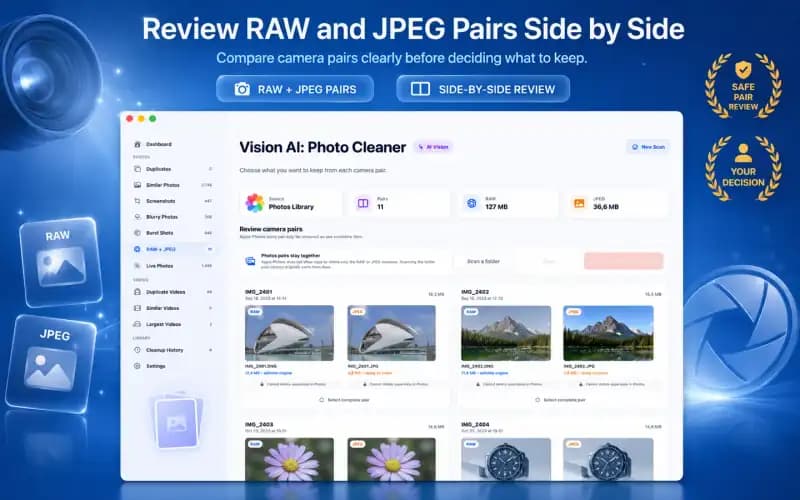
Juste après un voyage, les paires sont pratiques. Plus tard, beaucoup de gens n'ont besoin que d'un seul des deux fichiers. Sur notre image, Vision AI: Photo Cleaner affiche deux paires de test avec leur taille, côte à côte.
5. Gardez seulement le fichier utile
Si vous retouchez vos photos, gardez le RAW. Si vous les regardez et les partagez seulement, le JPEG suffit en général. Vous n'êtes pas obligé de faire le même choix pour toutes les photos.
Notre app Vision AI: Photo Cleaner trouve les paires RAW et JPEG dans un dossier de votre Mac ou dans votre photothèque Photos. Elle montre la place prise par tous les RAW et tous les JPEG, et c'est vous qui choisissez le fichier à garder. Les fichiers d'un dossier vont d'abord dans la Corbeille. Tant que vous ne la videz pas, vous pouvez les récupérer.
L'analyse et la sélection sont gratuites. Pour supprimer des fichiers depuis l'app, il faut Premium, et l'app affiche le prix avant que vous payiez. Faites une sauvegarde avant un gros tri, par exemple avec Time Machine.
Comment gérer les photos RAW sur Mac
- 1
Repérer les RAW
Cherchez les extensions CR2, CR3, NEF, ARW ou DNG.
- 2
Vérifier la taille
Dans le Finder, choisissez Présentation > Par liste et comparez RAW et JPEG.
- 3
Surveiller l'iPhone
Si vous utilisez ProRAW, regardez Réglages > Général > Stockage iPhone.
- 4
Choisir l'original
Dans Photos, choisissez Image > Utiliser RAW comme original si vous voulez le RAW.
- 5
Garder un seul fichier
Supprimez la copie RAW ou JPEG dont vous n'avez pas besoin.
Questions fréquentes
Que veut dire RAW sur Mac ?▼
RAW est un fichier photo qui garde les données de l'appareil presque sans traitement. Votre Mac ouvre les RAW de nombreux appareils dans Aperçu et Photos. Les extensions CR2, NEF, ARW et DNG sont des fichiers RAW.
Le RAW est-il meilleur que le JPEG ?▼
Pour retoucher, le RAW est meilleur, car vous pouvez corriger la lumière et les couleurs ensuite. Pour partager, le JPEG est meilleur, car il est léger et déjà prêt.
Combien pèse une photo RAW ?▼
Cela dépend de l'appareil. Selon Apple, une photo ProRAW de 12 Mpx pèse environ 25 Mo et une de 48 Mpx environ 75 Mo. C'est 10 à 12 fois plus qu'un HEIF ou un JPEG.
Quel iPhone peut prendre des photos RAW ?▼
Apple ProRAW fonctionne sur l'iPhone 12 Pro et les modèles Pro plus récents, avec iOS 14.3 ou ultérieur. Vous l'activez dans Réglages > Appareil photo > Formats.
Puis-je supprimer le JPEG et garder le RAW ?▼
Oui. Beaucoup de gens ne gardent qu'un fichier par paire. Gardez le RAW si vous retouchez et le JPEG si vous partagez seulement. Les fichiers d'un dossier vont d'abord dans la Corbeille, vous pouvez donc encore les récupérer.

Gardez les ingrédients ou le gâteau
Vision AI: Photo Cleaner trouve les paires RAW et JPEG sur votre Mac et vous laisse choisir, paire par paire, le fichier à garder.

Sources
Guides associés
· 9 min de lecture
Supprimer les paires RAW + JPEG sur Mac
Supprimez les paires RAW + JPEG sur Mac pas à pas : voyez la place de chaque paire, gardez le RAW ou le JPEG et mettez seulement l'autre fichier à la corbeille.
· 9 min de lecture
Comment libérer de l'espace sur Mac : photos et vidéos
Libère l'espace que les photos et vidéos prennent sur ton Mac : supprime doublons, photos similaires, captures, clips Live Photo et vidéos en double.

· 9 min de lecture
Comment supprimer les photos en double sur Mac
Supprimer les photos en double sur Mac : trouver les copies des dossiers avec le Finder, regrouper les doublons avec Vision AI et les mettre à la Corbeille.
Prêt quand vous l'êtes
Télécharger Vision AI - Photo Cleaner pour Mac
Repérez les photos en double ou similaires, examinez les grandes vidéos et compressez-les localement sur Mac. Vous confirmez chaque nettoyage.
En utilisant Vision AI - Photo Cleaner, vous acceptez nos Conditions d'utilisation et Politique de confidentialité.